TechMoon 科技月球
WordPress、SEO 與 AI 工具實測指南
TechMoon 科技月球
WordPress、SEO 與 AI 工具實測指南


LambdaTest 已更名為 TestMu AI。分清免費額度的期限、虛擬手機與真實裝置,核對年付方案及 OS 價差,並說明 Selenium、Playwright、SmartUI 與 KaneAI 的使用邊界。
用 AI 摘要這篇文章:
LambdaTest 已更名為 TestMu AI,仍提供雲端跨瀏覽器測試。如果使用者回報「iPhone 上按鈕不能點」或「Safari 排版不同」,先記下瀏覽器、作業系統與重現步驟,再選擇對應環境。只縮小桌面視窗或截一張圖,未必能重現手機上的互動問題。
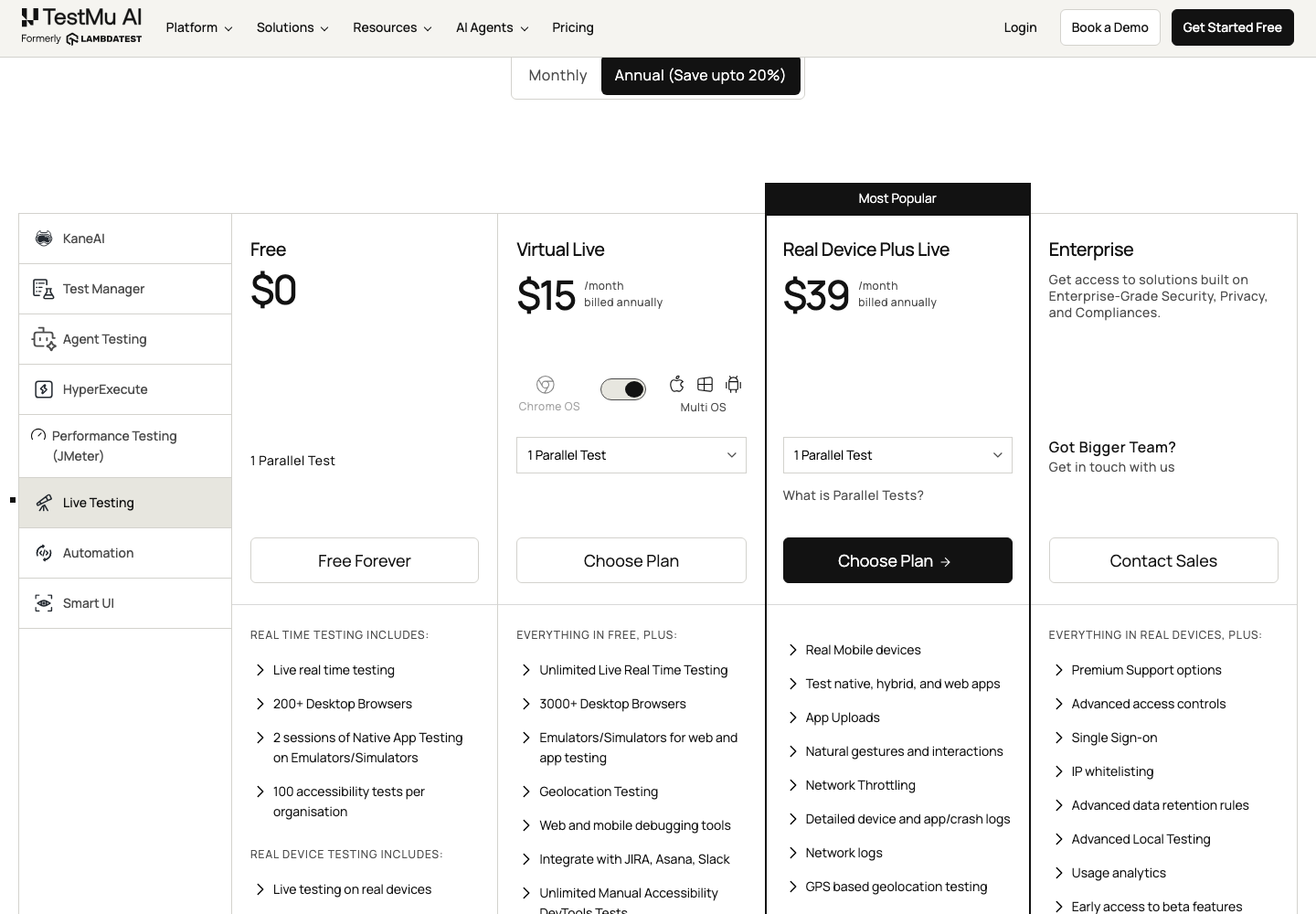
本文於 2026 年 9 月 9 日核對官方文件、公開方案與不同模組的價格選項;未註冊帳號、啟動雲端測試或安裝外掛。下列流程依文件整理,圖片為當日公開方案頁,不是實際測試報告。
官方首頁說明 LambdaTest 於 2026 年 1 月 12 日更名為 TestMu AI,原有帳號、整合與產品能力延續。本次開啟 lambdatest.com 也收到轉往新官網的 301 回應;這能確認公開入口的轉址,不能代替每個帳號或整合的實際驗證。
更名不代表程式中的所有舊網域都要換掉。官方 Selenium 與 Playwright 文件仍使用部分 lambdatest.com 測試端點;整合時請依目前框架文件設定,不要對既有專案做整批字串替換。
官方宣稱的瀏覽器/作業系統組合數,是平台涵蓋範圍,不代表每個免費帳號都能任意使用全部組合。真正要確認的是你需要的瀏覽器版本、OS、裝置與方案是否相容;不要用一個總數取代測試清單。
| 環境 | 適合先檢查什麼 | 結果的界線 |
|---|---|---|
| Desktop 即時瀏覽器 | 指定桌面 OS、瀏覽器版本、解析度下的頁面與操作 | 需要手動完成實際流程,載入首頁不等於功能通過。 |
| Virtual Mobile | 虛擬行動環境中的瀏覽器、版面與互動 | 模擬器/模擬環境不能當成實體手機硬體證據。 |
| Real Devices | 指定實體裝置上需要驗證的流程 | 仍要確認裝置、OS 及該測試能力是否可用。 |
| SmartUI 視覺回歸 | 新版截圖相對基準圖的視覺差異 | 畫面相同不證明表單、付款或資料處理正確。 |
官方方案頁分別列出以下免費條件。這些額度不是同一個可以互相挪用的時間池,也不能因為某一欄寫每月更新,就推論其他模組也是每月重置。
| 模組 | 當日公開免費條件 | 使用前確認 |
|---|---|---|
| Live Testing | 有限次數的即時互動,每次 2 分鐘,次數每月更新;200+ 桌面環境 | 另列每月 5 次、每次最多 2 分鐘的真實裝置時段;不能當成不限時使用。 |
| Automation | 100 分鐘,2 個並行 Web/Mobile 自動化測試,終身額度 | 不是每月另給 100 分鐘。 |
| SmartUI | 2,000 張視覺回歸截圖,終身額度;1 個月 build history | 截圖額度與結果保存期是兩回事,也不是舊截圖工具的通用保證。 |
| HyperExecute | 300 分鐘,最多 2 個並行 Windows/Linux VM | 本次公開條件未建立每月重置規則,不把 300 分鐘寫成月配額。 |
如果只是短時間重現一個問題,免費額度可用來評估是否符合需求。若流程需要登入、多頁操作或等待非同步結果,兩分鐘可能不夠;先列出一次測試要完成的動作,再判斷額度,不能一概認定小型網站都夠用。
本次公開頁選擇 Annual 與 1 Parallel Test 時,Virtual Live 顯示每月 US$15、Real Device Plus Live 為 US$39,皆標示 billed annually。Web Automation 的 Linux Only 顯示 US$29,切換 Multi OS 則顯示 US$79。這些是年付口徑的月均價格,不能視為逐月付款報價。
要測 macOS 或 Safari 時,不能只拿 Linux Only 起價估預算。購買前確認 OS 選項、並行數、計費週期與結帳總額;需要手機自動化、真實裝置、視覺回歸或 AI authoring 時,也應逐項確認所屬產品,不能假設買一種方案就包含所有模組。
依桌面即時測試文件,進入 Real Time Testing → Web Browser Testing → Desktop,輸入測試網址,選擇 OS、瀏覽器、版本與螢幕解析度,再按 Start。可選項目依組合與帳號而定,不能用一張舊介面截圖保證現在的清單。
進入環境後,不要只看首頁是否有跑版。用固定順序檢查導覽、展開選單、表單驗證與送出結果,記錄預期與實際行為。WordPress 網站還應分開測訪客頁與需要登入的流程,避免只驗證自己的管理員畫面。
回報問題時附上完整網址、瀏覽器/OS 版本、解析度、測試時間與重現步驟。若有錯誤訊息或截圖,也一起保留;只有「Safari 不正常」這句話,通常不足以讓另一位工程師重現。
行動瀏覽器文件的虛擬路徑為 Web Browser Testing → Virtual Mobile;選擇裝置、OS 與版本後啟動。若需要實體裝置,文件另提供 Switch to Real Devices 入口。兩者都可能顯示手機外框,但證明的事情不同。
如果問題涉及觸控、鍵盤彈出後的遮擋、捲動或特定裝置行為,先確認要用哪一種環境判斷。遠端畫面傳輸也可能影響操作感受;不要把雲端工作階段的卡頓直接當成網站本身的動畫或效能問題。需要效能資料時,另以可重複條件量測。
SmartUI 文件以基準圖和後續執行的截圖比較視覺差異,並提供 SDK、Hooks、API、CLI、Figma、PDF 與 Storybook 等整合。它不只是一次產生很多截圖;採用哪條流程,取決於你要比較的來源與測試框架。
建立基準前,固定 viewport、字型載入、登入狀態與測試資料,處理時間戳、輪播或其他動態區塊。否則圖片差異可能來自資料或擷取時機,不是程式回歸。發現差異後先判斷是否符合預期設計,再決定是否接受新的 baseline。
視覺檢查也要搭配功能驗證。例如表單外觀沒有變化,仍可能因 API 錯誤而無法送出;截圖通過不能代替對送出結果的斷言。
Selenium 入門文件使用雲端 hub、帳號憑證與 capabilities 設定,端點仍列 hub.lambdatest.com/wd/hub。已有 Selenium 測試時,可依文件調整遠端執行設定,但仍需核對瀏覽器、OS 與支援能力。
Playwright 文件則示範 chromium.connect 與 wsEndpoint,連至 wss://cdp.lambdatest.com/playwright,並帶入 capabilities。不能叫 Playwright 使用者只修改 RemoteWebDriver,也不能把這個範例直接套用到 Cypress 或其他框架。
官方範例仍使用 LT_USERNAME、LT_ACCESS_KEY。把憑證放在合適的環境變數或 CI secret 管理中,避免提交到程式庫或在日誌印出包含 access key 的完整連線資訊。本文沒有設定帳號金鑰或執行雲端腳本。
HyperExecute 文件介紹測試編排、CLI 與 YAML 設定;它處理測試如何執行,不代表換上平台就一定更快。評估時應用相同測試集、並行數及環境量測,不以宣傳百分比代替自己的結果。
KaneAI提供自然語言撰寫與修改測試的能力,但「產生步驟」和「驗證結果正確」不同。仍需確認斷言、測試資料及失敗時的判斷,不能只因 AI 找到替代點擊路徑就認定產品行為正確。
當日年付方案的 KaneAI Starter 為每 agent 月均 US$17,列的是 Kane CLI 本機 authoring;Pro 為 US$89,列 Cloud Web;Max 為 US$179,列 Cloud Web + Mobile。方案名稱相近不表示雲端撰寫權限相同,不能用 US$17 起價承諾所有 Web/Mobile 雲端功能。
桌面與手機官方文件都提供 Tunnel 作為存取非公開測試環境的路徑。先確認自己的網路、帳號與方案條件,再依文件設定;它不代表應把內網測試站直接公開,或讓正式站所有防護都停用。
放進 CI 前,先確認少量代表性測試可重現,再決定何時觸發、允許多少並行、失敗保存哪些資料。測試結果應能追溯到提交版本、環境與步驟,而不是只留下紅色或綠色燈號。通知和第三方整合另依團隊流程設定。
若網站使用快取、CDN 或登入驗證,分別設計訪客快取、未快取與登入情境。遇到阻擋先記錄回應與測試來源,再決定是否需要受限的測試環境設定;不要為了讓測試通過而一律關閉正式站快取或驗證。
不一定。公開 WordPress 網址可以從平台的網頁測試流程輸入,不必先在網站增加外掛。WordPress.org 的 LambdaTest 外掛頁目前仍有未測試最近三個主要版本的提示,並列 Tested up to 6.2.11;目錄可以下載不等於已驗證你的網站相容。
若仍要採用外掛或瀏覽器擴充功能,先核對官方來源、支援狀態與權限,並在測試環境確認。它們是發起測試的入口,不能代替平台帳號、額度或結果驗證。對 WordPress 的版面問題,也可回頭檢查 佈景主題選擇與需求,不要只靠更換測試工具解決。
比較 TestMu AI、BrowserStack 或其他服務時,先列出實際要測的 OS、瀏覽器版本、真實裝置、框架、並行與資料保存需求,再比較對應方案。沒有同條件測試,不能僅以平台規模或最低起價判定哪家更穩定、便宜或適合所有小團隊。
一次交付至少應包含:測過哪些環境、哪些使用流程通過、哪些失敗或未測、重現步驟,以及結果保存位置。若只做了截圖,就把範圍寫成視覺檢查;若做了登入或表單流程,記錄確認成功的訊號。
相容性、載入速度與搜尋成效也應分開判斷。跨瀏覽器測試能協助找出特定環境的問題,不會保證排名或 AI 引用。若還要評估載入表現,可接著參考 網站速度測試工具,並使用相同頁面與條件比較。