TechMoon 科技月球
WordPress、SEO 與 AI 工具實測指南
TechMoon 科技月球
WordPress、SEO 與 AI 工具實測指南


Steam Log Visualizer 是把 Steam 客戶端日誌變成遊戲作息圖的免費網頁工具:日誌拖進瀏覽器,當場畫出一年熱力圖與各遊戲時數占比,處理全程留在本機、零上傳;日誌保留多久,決定能回看多遠。
用 AI 摘要這篇文章:
你電腦裡的 Steam 客戶端,自己就在寫一份比個人頁面更細的遊戲紀錄:哪一天、幾點開始、開了哪一款、什麼時候收工,全部記在安裝目錄下的兩份文字檔裡。Steam Log Visualizer 做的事情,就是給這兩份日誌一雙眼睛。它是一個放在 GitHub Pages 上的靜態網頁,把日誌拖進去,瀏覽器當場重建每次遊玩的起訖時間,畫成月曆熱力圖、遊戲時數長條圖與時數佔比圓餅圖。為了確認它算得準不準,我照它的解析規則造了一組假日誌丟進官網實測:四段遊玩時段,事前手算總時數 3.83 小時,畫面回報 3 小時 50 分,一分不差。整個實測過程與它的能見邊界,下面從源頭講起;先記住一個事實:這是一個 2025 年 10 月之後就沒再動過的一次性專案。
先弄清楚資料從哪裡來。Steam 客戶端平時會在 logs 資料夾裡寫一堆日誌,這個工具讀其中兩份:content_log.txt 記的是遊戲狀態變化,某款遊戲什麼時候進入執行、什麼時候回到安裝完成的狀態,一行一行帶著時間戳;connection_log.txt 記的是帳號層的動態,誰幾點登入、幾點登出。兩份都是純文字,用文字編輯器就打得開,Steam 不只不加密,連藏在哪都不算秘密。
工具的解析邏輯就建立在這兩種行的字面格式上。每行開頭都有一個帶到秒的時間戳,長得像「[2025-10-03 20:00:00]」,接著才是事件內容。我在原始碼裡看到,它認的是「AppID 730 state changed : Fully Installed,App Running」這種行:看到這行,代表一款遊戲(這裡的 730 是《絕對武力 2》的編號)開始跑了,記為時段起點;之後同一個 AppID 出現只寫到「Fully Installed」結尾的行,代表狀態歸位,時段結束。兩個時間戳相減,就是你玩這款遊戲的這一段時長。帳號那邊則是盯著登入完成與登出的行,前後夾出這個帳號上線的區間。這套解析直接比對日誌的字面格式,並沒有走任何官方資料介面,這個前提後面會再回來。
值得先記住的一點:這份紀錄的細緻度,其實超過 Steam 個人頁面給你的總時數。個人頁只看得到一款遊戲的累積小時,日誌裡卻是逐次起訖的原始軌跡,幾點開工、跨沒跨過午夜、中間隔多久再開,都算得出來。類似的「別的軟體替你記了一堆你從沒看過的行為資料」處境,我在讀硬碟裡 AI 工具 session 紀錄來對帳的 CodeBurn 那篇也遇過,差別只在 Steam 記的是娛樂,AI 工具記的是帳單。
實測的方法很直接:造一份假 content_log.txt 和一份假 connection_log.txt,時段全部手工安排,總時數先算好,再丟進官網比對。我安排了四段遊玩時段,AppID 用真的,時間是假的。
第一段 20:00 到 21:30 一個半小時,第二段 21:40 到 21:45 只有五分鐘,第三段故意壓過午夜,22:00 開始、隔天 00:15 結束,第四段 09:00 開始、不給結束行,模擬日誌在遊戲還跑著的時候就被切斷的情況。手算閉合時段合計 1.5 加 0.083 加 2.25,等於 3.83 小時。
官網畫面給出的答案:Sessions 4、總時數 3h 50m、Games 4、Accounts 2。全部對上。跨過午夜的那段,工具的彙總邏輯是把每個時段沿著日期線逐日切開、分別歸帳,總數一分不差,代表切分沒有漏掉或重複計時間。第四段沒有結束行的時段,時長留空、不計入總數,所以 Games 是 4 但時數停在 3h 50m,這個處理方式誠實,比硬猜一個結束時間好。
帳號那欄出現 2 個,是我特意安排的第二個檢查點。我的假 connection_log 裡帳號在最後一段開始前就已經登出,結果那段沒被掛在真帳號名下,帳號篩選器裡多出一個 UNKNOWN。也就是說,日誌裡落在登入區間外的遊玩時段,工具會如實標成未知帳號。家裡 Steam 是多人共用、每個人輪流登入自己帳號的人,看到篩選器出現未知項先別以為是算錯,回頭對一下登出入時間通常就有答案。
圖表本身分成幾塊:各遊戲時數長條圖、時數佔比圓餅圖、按月彙總長條圖,再加上一張把一年攤開的每日熱力圖,下方還能挑單一款遊戲往下鑽,看它自己的月份分佈與每日分佈。丟檔之後遊戲名稱也自動換好了,四個真實遊戲的編號分別顯示成 Counter-Strike 2、Baldur’s Gate 3、Terraria 和 Hades,名稱對照靠的是隨網站附的一份約 17MB 的靜態對照表,細節後面再談。
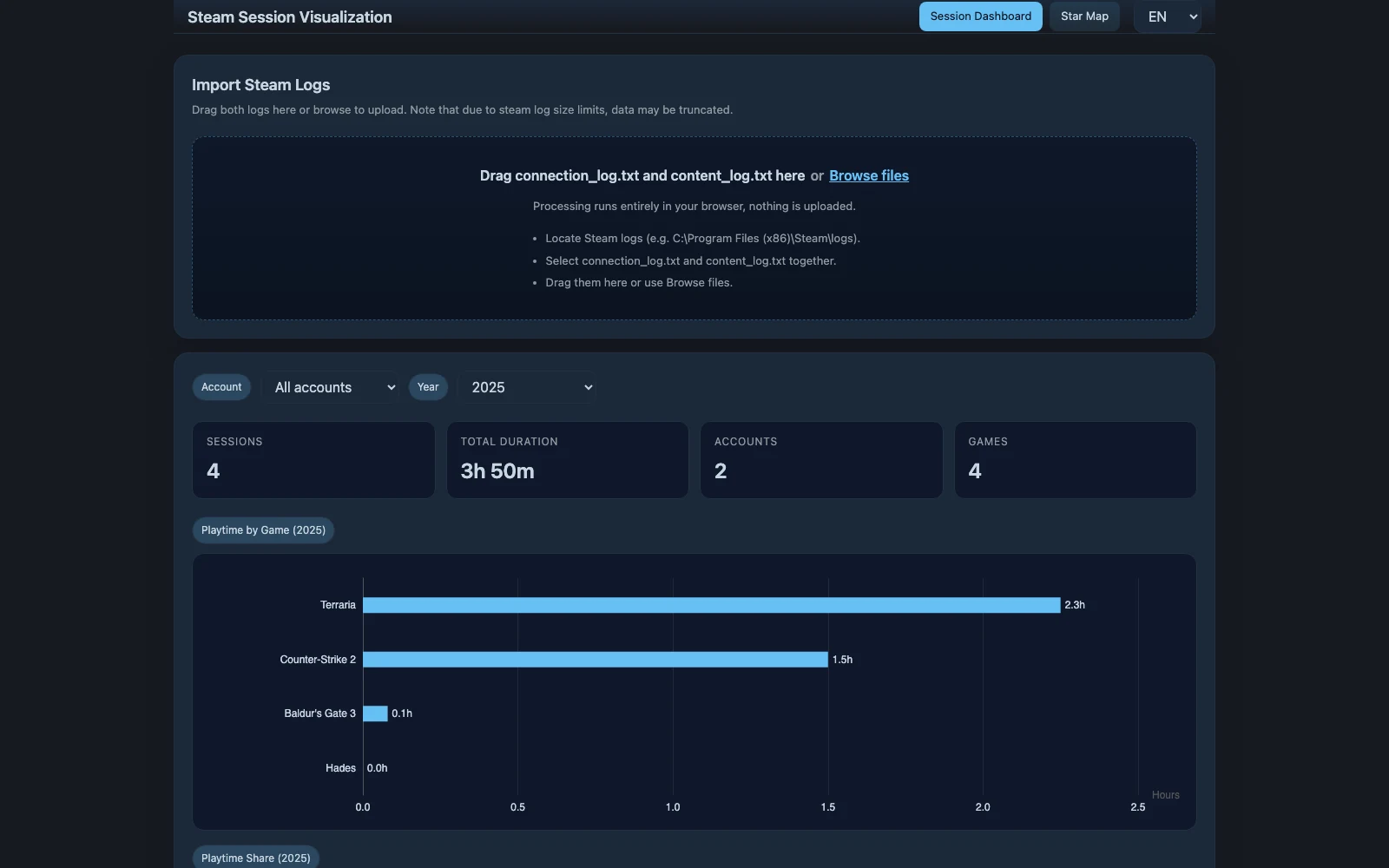
介面上有一行英文聲明,寫著處理全程在你的瀏覽器裡完成、沒有任何東西被上傳。這種話聽聽不夠,我讓瀏覽器在載入與丟檔的全程記錄每一個發出去的網路請求。結果很乾淨:除了同一個網站自己的 JavaScript、樣式表、兩個在背景跑解析與彙總的 worker,以及兩份隨頁面附上的資料檔,沒有任何對第三方的請求,沒有分析追蹤腳本,也沒有去呼叫 Steam 的官方介面。日誌內容留在本機,這件事在行為層成立,而且它連可以做遙測的依賴都沒裝,整個專案的第三方套件只有畫圖用的 ECharts、做星圖的 Three.js 和一份讀 CSV 的工具。
瀏覽器端處理敏感檔案這件事,近年在PDF 塗黑工具的原始碼驗證那篇討論過,宣稱本地處理與實際行為之間常有縫隙,值得每次都重新驗。這次的結論是正向的:它沒有後端,GitHub Pages 上就是一堆靜態檔,想上傳也沒有對象。附帶一提,同樣是記錄個人使用行為的工具,macOS 選單列的鍵鼠計數器 KeyStats 曾被原始碼驗出啟動就送遙測,兩相對照,這個網頁的乾淨不是理所當然。
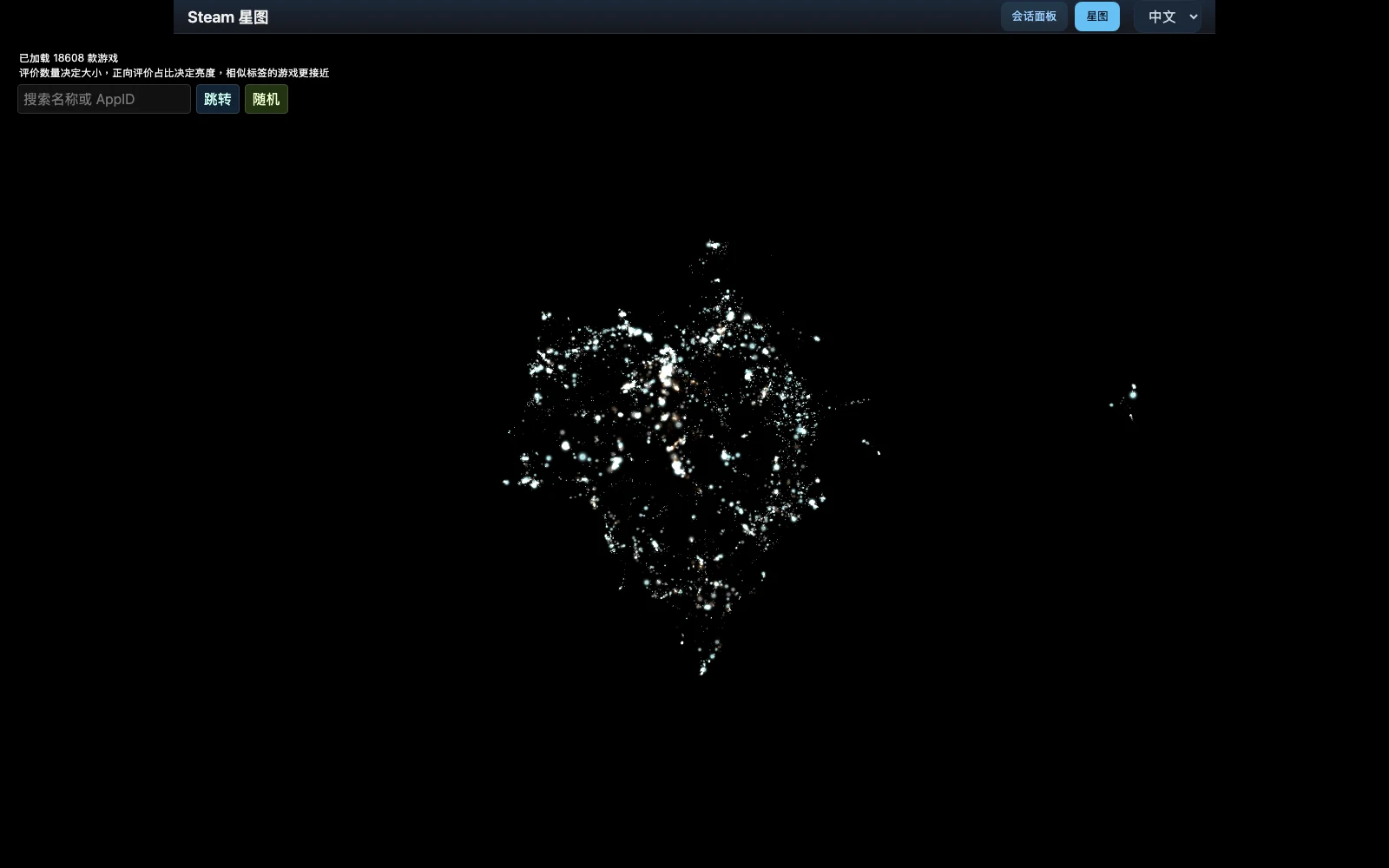
網站還有第二個分頁叫 Star Map,打開是一整片可以旋轉縮放的三維星點,每顆星是一款遊戲,大小由評論數決定、顏色由好評率換算,位置則用資料集預先算好的座標,資料是隨專案附的 18,608 款遊戲資料集,檔案本身約 5.7MB。這個分頁視覺上很吸睛,但要說清楚:它消費的是那份公開資料集,跟你的日誌無關,你的遊戲時數不會變成星圖上的任何一顆星。把它當成獨立的小玩具看比較準。
遊戲名稱的對照也是同一套靜態快照的邏輯。你的日誌裡只有 AppID 數字,工具靠一份約 17MB 的名稱對照表把數字換成遊戲名,這份表同樣是隨網站附的快照,打開頁面時從同一個網址載入。好處是不必每次去問 Steam 的伺服器,代價是表是新鮮度固定的:剛上市幾天的新遊戲如果還沒進快照,名稱預期會以編號原樣呈現,屬於可預期的邊角情況。
工具能畫出多久的歷史,決定權不在它手上。Steam 的客戶端日誌屬於會輪替的暫存性質檔案,工具自己的介面也放了警告,大意是受限於 Steam 日誌的大小限制,資料可能被截斷。換句話說,它讓你看到的是日誌目前還留著的那段時間的作息切面,通常偏向近期,想要回推三年前的暑假在玩什麼,多半翻不到。把它定位成近段時間的作息檢視器,期待會比較準。每日熱力圖這邊的處理倒是貼心:選定年份後整年的格子都會畫出來,沒玩的日子就是零,誠實的空白讓爆量的那幾天更顯眼。同樣把時間攤成格子看的,還有把人生畫成 4,680 格的生命週曆 Life in Weeks,差別在它攤的是整段人生,這裡攤的是你打開 Steam 的每一天。
還有兩個小地方值得知道。介面語言只有英文和簡體中文兩種,沒有繁體中文,選單切到中文後顯示的是簡體字串。另外翻譯檔裡留了一個匯出 CSV 的字串,但實際頁面上找不到任何匯出按鈕,功能在檔案裡看得到、用不到,想要資料帶走得自己想辦法。
現在講那個一開始就該知道的事實。這個專案的生命週期很短:2025 年 9 月 22 日第一個 commit,10 月 18 日最後一個 commit,前後四個星期、14 個提交全部出自同一人之後,就完全停更了。到現在為止的成績是 17 顆星、1 次 fork、0 個 issue、0 個 release,官網頁面的最後更新時間也停在 2025 年 10 月 18 日,跟最後一個提交同一天。它不是死了,是凍著:因為整站是靜態頁,放在 GitHub Pages 上不會壞,今天實測也一切正常,但也不會再長任何新東西。
這帶出一個具體的依賴風險。前面提過,解析靠的是對日誌字面格式的正規式比對,Steam 客戶端哪天改了輸出格式,工具就會靜默地漏算或算錯,不會跳錯誤,只會圖變得怪怪的,而停更的專案不會有人跟進修正。授權倒是寬鬆的,repo 裡有實體 MIT 授權檔,可以自由使用、修改、自己架一份,只是授權聲明行的著作權人只寫了「Copyright (c) 2025」,連名字都沒填,很有隨手做完就丟出來的氣息。
真想長期依賴它,把原始碼 clone 下來自己留一份,是這個處境下最實際的自保動作。專案是 TypeScript 寫的,套件定義齊全,本機要有 Node.js 18 以上才能跑起來,照說明文件走是 clone、裝依賴、開發伺服器三個指令的事;部署也不神秘,repo 裡的自動化流程是在收到更新時自動建置並推上 GitHub Pages,只是那條流程自 2025 年 10 月後就再也沒被觸發過。留下原始碼等於把「Steam 改格式還有人修」的機會至少握在自己手上,修不修得動看個人,但選項在那裡。
實際門檻很低:不用安裝、不用帳號,打開網頁,把 Steam logs 資料夾裡最新的 connection_log.txt 和 content_log.txt 一起選起來丟進去就好。資料夾在 Windows 是 Steam 安裝目錄下的 logs,macOS 的完整路徑在家目錄下的資源庫裡,接著 Application Support、Steam、logs 一路點進去,Linux 則在 ~/.steam/steam/logs/。兩個檔案要一起備齊,解析入口少了任一個都會被擋下。圖出來之後,月曆熱力圖看作息密度,長條圖看哪款吃掉最多時間,帳號篩選器記得瞄一眼有沒有未知項,挑單一款遊戲可以看它自己的時間分佈。
適合的人很明確:想看看自己近期的遊戲作息長什麼樣、家裡 Steam 是多人共用想分帳號看、或單純對「原來 Steam 一直在記這些」感到好奇的人。不適合的場景也一樣明確:想稽核完整歷史、要正式的統計報表、或需要長期穩定維護的單位用途。它是個把現成資料變漂亮的透明小鏡片,鏡片本身沒問題,問題永遠在資料還剩多少、以及那個不再更新的解析器還認不認得明天的日誌。