TechMoon 科技月球
WordPress、SEO 與 AI 工具實測指南
TechMoon 科技月球
WordPress、SEO 與 AI 工具實測指南

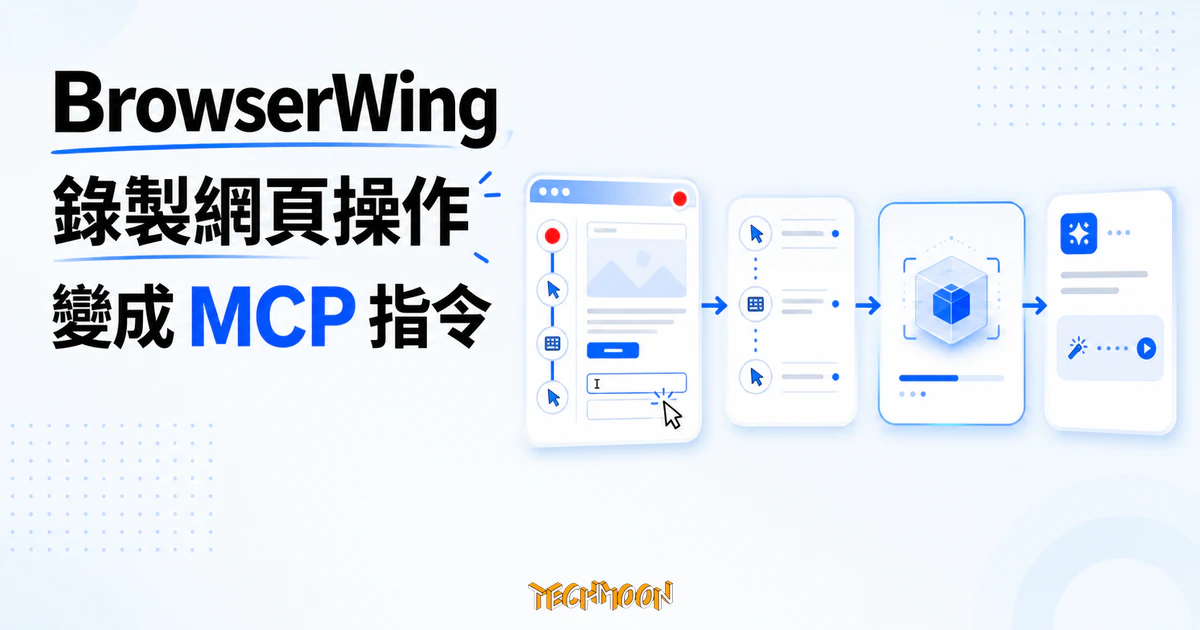
BrowserWing 是 Go 寫的開源瀏覽器自動化工具,把你在 Chrome 錄製的網頁操作打包成 MCP、Skill、CLI 三種指令供 AI Agent 呼叫,重播不經模型逐步推理。內建 78 支腳本可直接用,但啟動後預設監聽所有網路介面,裝之前要先處理這個資安問題。
用 AI 摘要這篇文章:
BrowserWing 是一款用 Go 寫成的開源工具,做的事情可以用一句話講完:把你在 Chrome 裡手動錄製的一段網頁操作,打包成 AI Agent 能直接呼叫的指令。裝完它在本機跑一個 HTTP 服務,AI 透過 MCP、Skill 檔或 CLI 三種方式呼叫,就能重播你剛剛錄的那段流程。
若想把推文也納入 MCP 可查詢的資料源,Auto Ski Info Subscribe 示範了把 X 推文暴露成 MCP 資源、讓 AI Agent 直接查詢的做法。
MCP 協議除了驅動瀏覽器自動化,也出現在內容發布領域,例如Ech0 自架微網誌就內建 MCP Server 讓 AI 工具直接操作發文與檔案。
它和 TechMoon 先前介紹過的 BrowserOS、on-device-browser-agent 走的不是同一條路。那兩篇的主角都是把 AI 模型放進瀏覽器決策迴圈裡,讓模型逐步看畫面、決定下一步;BrowserWing 反過來,把人的操作先錄下來當成確定性腳本,AI 只負責在對的時機呼叫這段腳本。這個設計選擇直接決定了它省 token 的方式,也決定了它會在哪種任務上破功。
從 GitHub README 觀察到的核心機制是三段式:先在 BrowserWing 的網頁介面開啟錄製,手動操作瀏覽器(點擊、導航、輸入),它把每一步記錄成可編輯的腳本;接著把這份腳本匯出成三種格式之一,分別對應三種使用場景。
一種是 MCP 指令。BrowserWing 啟動後會在本機提供一個 MCP 端點(位置是 http://localhost:8080/api/v1/mcp/message),任何支援 MCP 的 AI 工具把它加進設定後,就能把你錄的腳本當成一個 MCP 工具呼叫。README 給的設定範例很短,把那一行 url 塞進工具的 mcpServers 設定就完成接線。另一種是 Skill 檔,README 示範可以把多支腳本組合成一份 SKILL.md,匯入支援 Skills 協定的工具;還有一種是 CLI,直接在終端下 browserwing run 腳本名 拿結構化 JSON,這條路線完全不開瀏覽器視窗,適合串在其他程式或 shell pipeline 後面。
要把它當 AI Agent 用,還需要你自己帶模型 API key。README 列出相容 OpenAI、Claude、DeepSeek 等模型,這表示模型費用與帳號是你的責任,BrowserWing 本身不代理、也不分潤。把 key 設好之後,AI 介面能讀懂你錄的腳本清單、決定何時呼叫哪一支。理解這一層之後,官方宣稱的「token 友好」才有合理的位置:它省的是「瀏覽器操作那段不用模型逐步推理」,而不是模型本身的計價。
實際用起來的迴圈是這樣:先在介面裡錄一段、例如登入某平台後把當天的訂單清單抓下來,存成腳本;再把它匯出成 MCP 指令加進你的 AI 工具。之後你對 AI 說「抓今天的訂單」,它不必看著畫面一步步推理,而是直接呼叫那支腳本,幾秒內吐出結構化結果。錄製成功過一次,後續每次重播都是同一條路徑、同一份花費;這也是為什麼它強調要先錄得起來:錄不起來的網站,整套省 token 的前提就跟著落空。
官方在 repo 描述裡把這個設計意圖講得很直白:與其讓模型用又慢又耗 token 的方式逐步操作瀏覽器,不如讓 agent 直接呼叫指令、跑得更快。翻成白話就是:與其讓模型每一步都看著 DOM 推理燒 token,不如讓它只下一次「執行這段錄好的流程」的指令。這條路徑的 token 效率來自「重播是確定性、不經過模型」這個前提。這個區別很重要,因為它同時意味著:一旦錄製失敗或網站結構變了,省 token 的前提就跟著消失,這時你要嘛重錄,要嘛退回讓模型逐步操作的路線。
把視野拉大一點,BrowserWing 在 AI 瀏覽器自動化的光譜上佔的是「先把人的動作固化下來」這一端。BrowserOS 那類是把 AI 模型塞進瀏覽器決策迴圈、讓模型逐步看畫面決定下一步;on-device-browser-agent 則進一步把模型搬到你本機用 WebGPU 跑,隱私與硬體門檻跟著拉高。BrowserWing 不碰模型擺放,它假設你已經有 AI 工具,只缺一個「把瀏覽器操作變成可呼叫指令」的轉接器。選哪一端,取決於你的任務能不能事先錄得起來。
不必從零錄製。README 列出 78 個內建腳本,分佈在 10 個分類,涵蓋 Bilibili、GitHub Trending、Reddit、Hacker News、YouTube、Steam、Weibo、Zhihu、Google Scholar、Binance、Amazon、BBC、Bloomberg、Reuters、CNKI 等。中國平台的覆蓋密度明顯較高,這也反映了專案主要受眾的組成。
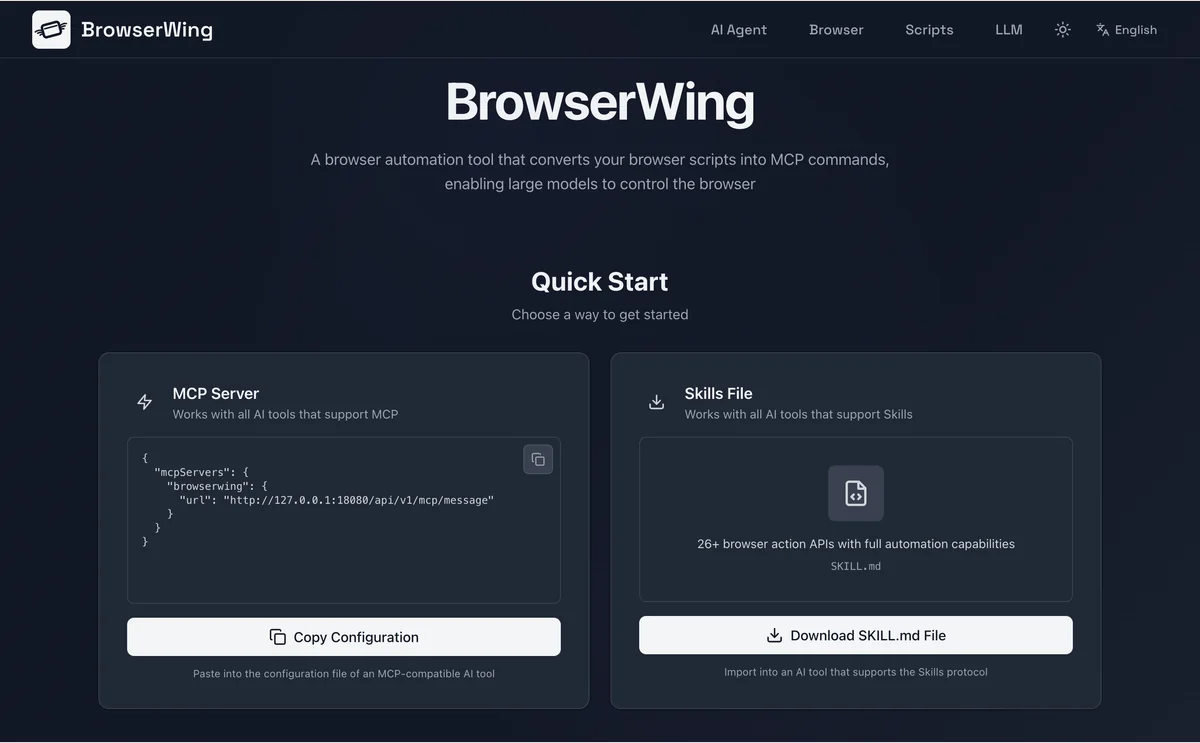
官方在 README 示範的使用流程是三行指令:npm install -g browserwing && browserwing --port 8080 裝好啟動,再用 browserwing run github-trending 或 browserwing run bilibili-hot 直接拿結構化資料,輸出可以管線給 jq 處理。CLI 預設是無頭模式,不開瀏覽器視窗。這條流程只能證明這 78 支腳本跑得動、會吐 JSON;至於每支腳本在你目標網站的長期穩定度、網站改版後多久會壞,README 沒給保證,issue 列表裡也看得到相關的真實抱怨。
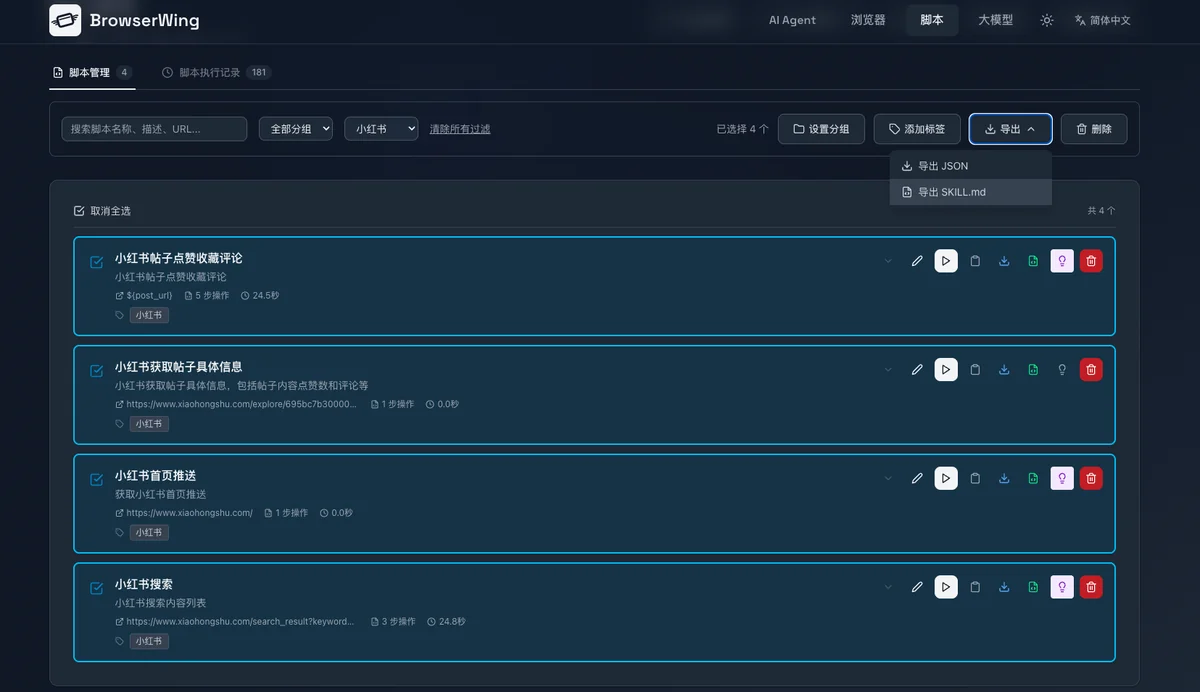
把你自己錄的腳本交給 AI 的流程,README 用一張「Turn Scripts Into Claude Skill」的示意圖說明:勾選幾支腳本、點匯出,就產出一份可匯入的 SKILL.md。這條是官方展示的匯出流程。
BrowserWing 官方資料能支持的,是「這套機制存在、這 78 支腳本存在、MIT 授權、持續有維護」;不能支持的,是「它比 browser-use 或 BrowserOS 更強」「它的 token 消耗具體是多少」「它在你目標網站能穩定跑多久」這三類結論。
官方的確在 README 與 repo 描述裡反覆宣稱 token 使用友好、成本極低,這是作者自己的宣稱。機制上「重播不經過模型」可以合理推論出 token 會比逐步視覺操作省,但 README 沒有附任何基準測試數字,也沒有和同類工具的對照組。如果你需要定量數字,只能自己用同一個任務跑兩條路線比較:把一段多步驟的網頁操作分別交給 BrowserWing 的錄製重播、以及某個逐步操作的 AI 瀏覽器工具,記下兩邊各自燒掉的 token 與完成時間,才會得到對你的任務有意義的數字。沒做這一步之前,官方的「低成本」對你而言只是方向性的描述,不是承諾。
同理,這裡不放「BrowserWing 勝過某某工具」的比較表,沒有對稱實測就寫比較表,等於把官方宣稱包裝成編輯判斷。它能跟你已經在用的 AI 工具互補(任何支援 MCP 或 Skills 協定的都能接),至於要不要用它取代你現有的流程,要看你自己的任務特性,後面會給判斷框架。這條紅線也適用在你看其他介紹文時:凡是只引用官方行銷語句、卻沒附自己跑出來的數字或對照組的「完勝」「最強」結論,都該當成廣告詞而非評測。
裝之前,有幾個會直接影響決策的限制值得先知道。
最該先看的是資安模型。BrowserWing 啟動後預設監聽所有網路介面,GitHub issue 編號 11 已經明白標記這是安全問題:在任何公開網路環境下,別人有可能遠端呼叫你的 BrowserWing、連帶驅動你已登入的 Chrome 工作階段。這條風險維護者也承認、issue 目前仍 open,不是純理論推測。把它當作本機工具用、手動綁到 localhost 或用防火牆擋掉對外埠,是基本動作;如果你打算部署在共用機器或容器裡,更要先處理這一層。它驅動的是你真實的瀏覽器 session,cookie 與登入狀態都掛在其上,這一點和 Coworker 這類桌面 Agent 共用同一個風險結構。
緊接著的摩擦出現在 macOS。從 GitHub 下載的預編譯檔會被 Gatekeeper 擋下,README 給的解法是 xattr -d com.apple.quarantine $(which browserwing) 解除隔離屬性;issue 編號 7 另外有使用者反映 M 系列 Mac 打不開程式。蘋果晶片的使用者第一次啟動要有心理準備會踩到這一關,透過 npm 裝則會自動測試 GitHub 與 Gitee 鏡像、挑快的來源,這條路徑遇到的阻力較小。
錄製本身則有覆蓋範圍的死角。issue 編號 3 指出部分頁面在開啟錄製時,點擊後頁面不跳轉、操作抓不到;另一條 issue 編號 8 反映 webssh 或 xterm 這種 canvas 終端機回放時無法重現輸入。這直接戳中 BrowserWing 的核心前提:重播是確定性,但前提是「錄製階段有抓到」。單頁應用、動態載入、canvas 渲染的場景,是已知會破功的類別,能不能用要拿你的目標網站實際試。
專案節奏也值得摸一下底。Repo 從 2025 年 12 月建立,最近一次實質程式碼修正是 2026 年 5 月,之後到 8 月的動態只剩文件層面:README 掛上第一位贊助商,也就是代理 IP 服務 Swiftproxy,還附帶給用戶的專屬折扣碼。截至 2026 年 10 月,repo 累積約 1,400 顆 star、132 個 fork、23 個 open issue,最新正式版仍是 2026 年 4 月的 v1.1.0,5 月另發過一個 v1.1.1-beta.1 預發布版。工具維持 MIT 授權不收費,但 README 開始出現廣告版位,這類開源專案的商業化動向值得放在雷達上。它不是死專案,但也不算每週迭代的熱區,issue 回覆速度與社群腳本貢獻的活躍度,是你決定要不要把生產流程押在上面時的參考指標。
把那 23 個 open issue 稍微分類一下,會看到幾種重複出現的類型:資安設定(監聽範圍)、錄製覆蓋範圍(特定頁面抓不到操作)、在地化設定(如何接國內模型、能否用自架 API),以及 macOS 啟動問題。對潛在使用者來說,這份分類本身就是一份「裝之前先預期會踩到什麼」的清單。如果你打算認真採用,花十分鐘把 issue 列表掃一遍,比你裝完才發現自己的情境剛好落在已知缺陷上、再回頭找解法,要省時得多。
授權這一項倒是沒有灰箱子。條款是 MIT,允許商用與改作,倉庫有 LICENSE 檔案可核對。
綜合上面的機制與限制,BrowserWing 比較可能勝任的,是「目標網站結構相對穩定、操作重複性高、你希望讓 AI 一次呼叫就跑完整段」的場景,例如每天抓一次某平台的熱門榜、把資料彙整到另一個地方、批次發佈內容到幾個後台。78 支內建腳本裡如果有對應到你需求的,等於別人已經幫你錄好,先試內建的會比自己錄快。如果你的任務網站是高度動態的 SPA、或需要 canvas 操作、或目標網站反機器人偵測強,錄製前提本身就脆,這時退回讓模型逐步操作的工具反而實際。
開始的方式有三條。官方推薦用 npm:npm install -g browserwing 裝好,browserwing --port 8080 啟動,打開 http://localhost:8080 就是網頁介面。不想裝 npm 的,README 有給 Linux 與 macOS 的一鍵安裝腳本,以及 Windows 的 PowerShell 版本;release 頁面也有各平台預編譯檔可直接下載。從原始碼 build 則需要 Go 加 pnpm。三條路徑裡,npm 那條會自動測試 GitHub 與 Gitee 兩個鏡像、挑快的來源,對 GitHub 連線不穩的環境比較友善;release 預編譯檔適合不想裝 Node 的人,但要自己處理 macOS 隔離屬性。
不管挑哪條,啟動後第一件事不是錄腳本,而是確認它綁在 localhost。最直接的做法是用 --host 127.0.0.1 之類的啟動參數或防火牆規則,把那個 8080 埠限制成只有本機連得到;issue 11 之所以被報出來,就是因為預設值不是這樣。設定它驅動的 Chrome profile 時,先用一個沒有敏感帳號的乾淨瀏覽器環境測,別直接把它接在你日常工作、已登入一堆服務的那個 Chrome 上。等確認機制運作、也親眼看到監聽行為在你的環境被擋掉,再決定要不要擴大使用範圍。
成本的現實層也要算進去。BrowserWing 本體開源免費,但用它當 AI Agent 時,模型呼叫的帳單掛在你身上;選 OpenAI、Claude 或 DeepSeek,單價與額度上限差很多,而你的任務能錄成多長的腳本、要呼叫幾次,會直接決定每個月燒多少。先用小流量跑一週、記下實際 token 消耗,再決定要不要把它推到日常流程,會比一開始就大規模部署穩當。這套工具能不能幫你省事,取決於你的任務是不是落在「可錄製、可重播」這個甜蜜區,把它當成需要自己驗證假設的開源實驗,別當成裝完就見效的現成方案。
工具本身是 MIT 開源授權,安裝與內建 78 支腳本都不收費。真正的成本在模型:把它當 AI Agent 用需要自備 API key,OpenAI、Claude、DeepSeek 的單價與額度差很多,這筆帳單掛在你自己身上。README 雖然開始掛贊助商廣告,授權條款目前沒有跟著改變。
BrowserWing 的重播是確定性路徑,不經過模型逐步推理,同一支腳本每次跑的都是同一條路徑、同一份花費;代價是前提更硬:流程要錄得起來、網站結構不能變,單頁應用、動態載入與 canvas 場景是已知破功區。想用程式逐控制每一步的網頁自動化,可以看DrissionPage 網頁自動化那類把瀏覽器控制與收包寫進同一套語法的路線。
任何支援 MCP 或 Skills 協定的工具都能接,模型端相容 OpenAI、Claude、DeepSeek 等。BrowserWing 提供的本機 MCP 端點只是眾多可接端點之一,想找更多能餵給 AI 的資料源與端點,可以從Awesome MCP Servers 收錄清單按需求挑。
確認服務綁在 localhost。預設監聽所有網路介面是維護者已承認、至今仍開著的資安 issue,而它驅動的是你真實的 Chrome 工作階段,cookie 與登入狀態都掛在上面。用 --host 127.0.0.1 之類的啟動參數或防火牆規則,把那個 8080 埠限縮成只有本機連得到,是基本動作。
從 release 頁面下載的預編譯檔會被 Gatekeeper 擋下,用 xattr -d com.apple.quarantine $(which browserwing) 解除隔離屬性即可;M 系列 Mac 打不開程式的回報至今也還開著。走 npm install -g browserwing 安裝會自動測試 GitHub 與 Gitee 兩個鏡像、挑快的來源,通常阻力較小。
能。README 提供 Linux 與 macOS 的一鍵安裝腳本、Windows 的 PowerShell 版本,release 頁面也有各平台預編譯檔可直接下載;要從原始碼自己 build,則需要 Go 與 pnpm 兩套工具鏈。