TechMoon 科技月球
WordPress、SEO 與 AI 工具實測指南
TechMoon 科技月球
WordPress、SEO 與 AI 工具實測指南

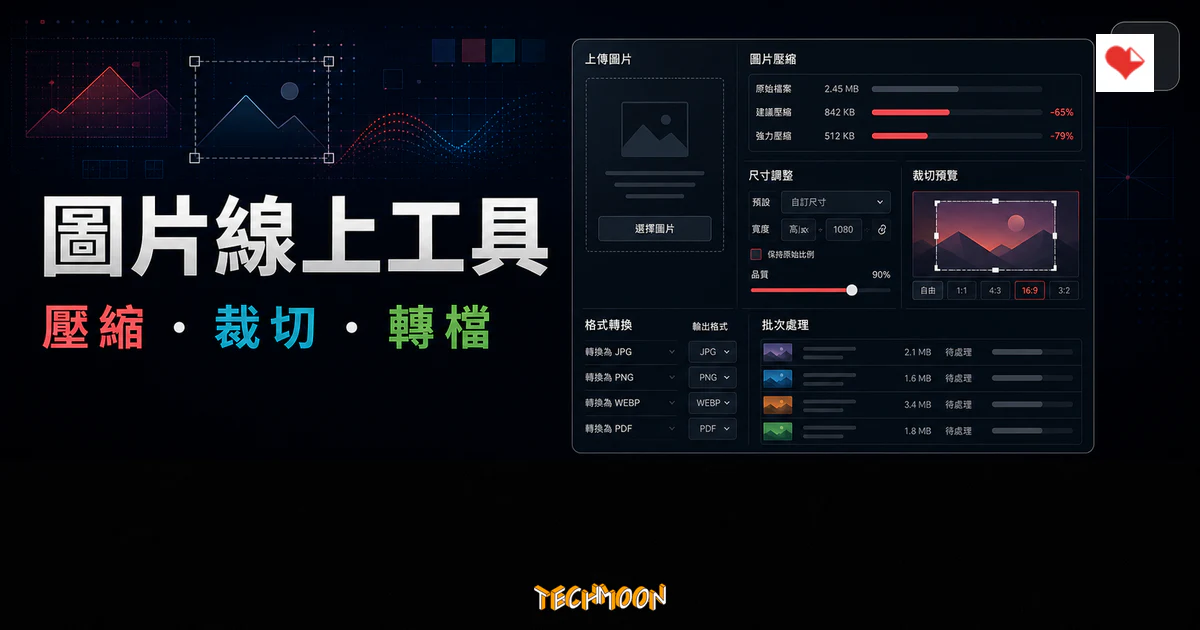
iLoveIMG 圖片處理教學,說明壓縮圖片、調整尺寸與 JPG 轉檔流程,整理 Basic 與 Premium 的批次張數、每次任務容量、付費方案與團隊付款方式,並釐清圖片刪除、AI 訓練及資料處理地區的條件。
用 AI 摘要這篇文章:
iLoveIMG 是免安裝的線上圖片工具箱,常用功能包括壓縮圖片、調整尺寸、裁切、JPG 轉檔、浮水印、去背與 AI 放大。先選需要的工具,再看每次處理的張數與容量。Basic 適合從一般圖片處理開始;需要更多工具、較大的批次額度或無廣告,再比較 Premium。
線上工具適合偶爾處理單張圖檔;若你的需求是日常大量翻閱圖片,桌面端的極簡圖片檢視器 qView會更安靜順手。
| 工具 | 適合用途 | 要注意什麼 |
|---|---|---|
| 壓縮圖片 | 降低 JPG、PNG、GIF、SVG 檔案大小 | 壓縮後仍要檢查文字與細節 |
| 調整尺寸/裁切 | 社群貼文、網站縮圖、商品圖 | 先保留原始檔,避免重複放大 |
| 格式轉換 | JPG、PNG、GIF、WEBP 等常見轉換 | 透明背景轉 JPG 會失去透明度 |
| 模糊臉部 | 把照片中的人物臉部模糊處理 | 免費每次 10 張、每次任務 100 MB |
| 浮水印/編輯 | 加上品牌文字、Logo 或簡單標記 | 浮水印不是完整的防盜機制 |
| AI 放大/去背 | 快速改善小圖或移除背景 | 留意工具權限、張數及容量限制 |
iLoveIMG 的優勢不是取代 Photoshop,而是把日常重複工作集中在同一個頁面。依官方網站目前的工具選單,完整清單還包含旋轉圖片、模糊臉部、搞笑創意圖片產生器與 HTML 轉圖片等;不同工具的批次與容量額度各自獨立,後面的限制表會逐一列出。你可以從電腦選檔,也可視工具從 Google Drive 或 Dropbox 匯入;完成後再下載結果或接著進行下一步。
壓縮比例會隨影像內容與原始編碼不同,不能預設每張都會縮到某個固定百分比。照片通常較容易縮小;帶有細字、介面截圖或透明圖層的素材,更需要肉眼檢查。網站圖片也可參考 Squoosh 做格式與畫質的細部比較。
依官方方案比較表,壓縮圖片的 Basic 額度為每次 30 張、每次任務容量 200 MB;Premium 為 120 張、4 GB。官方容量欄標示為「Filesize per task」,不能把它當成每張圖片各享有 200 MB。整理整個相簿或商品圖資料夾時,先依張數與任務容量分批,再評估是否需要升級。
「調整尺寸」適合改變輸出像素,可用百分比或指定寬高;「裁切」則是保留畫面的一部分。要做固定比例的社群圖片,通常先裁切構圖,再輸出目標尺寸,結果會比直接拉伸自然。若只需要單純改尺寸、裁切與壓縮,也可比較ResizePixel 線上圖片工具的操作流程與限制。
依定價表,調整尺寸的 Basic 額度為每次 30 張、每次任務 200 MB;裁切則列為每次 1 張、90 MB,Premium 的裁切容量為每次任務 4 GB。要統一多張商品圖的輸出尺寸,可先使用「調整尺寸」;需要逐張改構圖,再進行裁切。
官方工具包含「轉換至 JPG」與「JPG 轉換」。來源格式與上限會依個別工具調整;常見的 JPG、PNG、GIF、WEBP,以及部分 SVG、TIFF、PSD、HEIC 或 RAW 流程都能在網站上找到對應入口。若頁面拒絕某個檔案,先查看該工具當下列出的格式和容量,而不是把整個平台的支援清單套用到每項功能。
轉成 JPG 適合一般照片,但 JPG 不支援透明背景與動畫。Logo、圖示或需要透明區域的素材,通常應保留 PNG、SVG 或 WEBP。轉檔前保留原檔,避免之後只能從有損格式反覆轉換。「轉換至 JPG」與「JPG 轉換」的 Basic 額度均為每次 30 張、每次任務 200 MB;Premium 為 120 張、4 GB。先確認輸出格式是否保留需要的透明度或動畫,再批次處理。
2026 年 9 月 8 日,官方方案比較表顯示 Premium 單人月繳新台幣 230 元;年繳一次支付 1,608 元,折算每月 134 元。134 元是年繳換算價,不是逐月付款金額。官方表示所有付費方案都可開立稅務發票;多人方案可把各成員的帳號集中到同一張信用卡付款,總價依人數與方案調整。付款前確認帳單週期、幣別、稅額與人數。
| 限制項目 | Basic 免費 | Premium |
|---|---|---|
| 壓縮、調整尺寸、轉檔、旋轉、浮水印 | 每次 30 張、每次任務 200 MB | 每次 120 張、每次任務 4 GB |
| 模糊臉部 | 每次 10 張、每次任務 100 MB | 每次 120 張、每次任務 4 GB |
| 裁切 | 每次 1 張、每次任務 90 MB | 每次 1 張、每次任務 4 GB |
| 圖片編輯器 | 每次 1 張、每次任務 50 MB | 每次 1 張、每次任務 50 MB |
| 去背 | 每次 3 張、每次任務 6 MB | 每次 3 張、每次任務 6 MB |
| AI 提升畫質(放大) | 每次 1 張、每次任務 6 MB | 每次 3 張、每次任務 6 MB |
| AI 點數 | 無 | 每月 2,000 點;適用工具須另確認 |
| 廣告 | 有 | 無 |
截至 2026 年 9 月 8 日,官方方案比較表仍列有各工具的批次張數與每次任務容量。即使 Premium 宣傳「Unlimited document processing」,也不代表去背、放大或所有工具都沒有容量限制。例如去背兩個方案同為每次 3 張、6 MB;AI 放大的容量同為 6 MB,張數則從 1 張提高到 3 張。Premium 另列每月 2,000 AI Credits,但點數提示說明列的是 AI 摘要、PDF 翻譯等文件工具,不能直接換算成可去背或放大的圖片張數。
Premium 頁面提供 1 到 25 人的選擇;Business 標示 25 人以上,主打客製化合約、單一登入(SSO)與專屬客戶經理。官方方案比較表列出的區域處理選項,Premium 為 7 個、Business 為 11 個。小團隊若只需要集中付款,可以使用各自的帳號加入同一份帳單,不必共用登入資訊;需要發票也不必直接升級 Business,所有付費方案都可開立。
Basic 的工具範圍與處理額度有限;Premium 提供全部工具、較高額度、無廣告與優先支援,Business 再增加企業管理及合約服務。因此,免費版與付費版不只是介面相同、容量不同。選購時先確認目標工具是否包含在方案內,再比較張數、容量及團隊管理需求。
依官方安全說明,iLoveIMG 使用 HTTPS 傳輸,圖片處理完成後兩小時內會自動刪除,也提供下載頁手動刪除選項。這是服務方公布的處理方式,不代表可以把任何機密圖片放心上傳;尤其「已加密」不能直接推論成服務方在處理時完全無法接觸內容。官方隱私政策仍允許為提供服務所必要的內容處理。
官方隱私政策第 3 節表示,不使用使用者內容訓練、改進或開發自身與第三方 AI 模型。第 5 節則說明,個資原則上在歐洲經濟區(EEA)處理,但非 EEA 使用者的資料可能為效能考量在較近地區處理,使用者另選區域也可能改變處理地點。因此,從台灣使用不等於資料一定留在歐洲。涉及公司或客戶的資料落地要求時,應先確認可選區域與合約條件。
iloveimg.com,避免進入仿冒頁。想再保守一點,上傳前可以先移除照片裡的 GPS 與拍攝資訊等中繼資料,處理完成下載後再檢查一次輸出檔;具識別性或商業敏感的影像,乾脆用離線工具處理,讓檔案完全不出本機。
如果需求只有單一功能,也可比較專用工具:壓縮可試 Compressor.io;小圖放大可以看 Bigjpg 免費圖片放大工具的 AI 放大流程;WordPress 網站的大量圖片,則可評估 ShortPixel 自動化壓縮外掛。工具愈多不一定愈好,選擇能穩定完成主要流程的方案即可。
先用實際工作量判斷:每批有多少張、這批容量多少、是否需要付費工具,以及分批處理能不能接受。能在 Basic 額度內完成,就沒有只因每月圖片總數多而升級的必要;經常需要拆批、需要更多工具或無廣告,再評估 Premium。不要只看「4 GB」就以為每個工具都能處理同樣大的任務。
Basic 可免費使用部分圖片工具,但有批次張數、每次任務容量與廣告限制。Premium 提供全部工具及較高額度,仍有各工具的上限;例如去背容量同樣是每次任務 6 MB,並非付費後全部無限。
壓縮、調整尺寸、轉檔、旋轉與浮水印等一般工具,免費版每次 30 張、Premium 120 張;但去背固定每次 3 張,AI 提升畫質免費 1 張、Premium 3 張,裁切與圖片編輯器固定 1 張,應以該工具頁當下顯示為準。
官方隱私政策第 6 節表示,一般內容檔案會在伺服器處理後兩小時內刪除,iLoveSign 簽署文件另依該服務條款。這個期限不等於帳號、交易或其他個人資料也全部刪除;個資可能因提供服務或履行法律義務而繼續保留。圖片結果完成後應及時下載,必要時使用下載頁的手動刪除功能。
是。兩者是同一品牌體系的工具,在隱私政策上的營運主體同為西班牙公司 ILOVEPDF, S.L.:iLoveIMG 處理圖片,iLovePDF 著重 PDF,行動版 App 也是掛在 iLovePDF 名下。需要在圖片與 PDF 之間轉換時,可依檔案類型選擇對應網站。
官方網站的行動版入口連到 iLovePDF App,定價表把 Mobile(via iLovePDF)列為 Premium 與 Business 的方案項目。若只想在手機處理圖片,可先用瀏覽器開啟 iLoveIMG;不要把這份方案表解讀成 iLovePDF App 的每個功能都必須付費。
官方隱私政策明定不使用使用者內容訓練、改進或開發自身與第三方 AI 模型。不拿來訓練模型,仍不等於圖片全程在本機處理;含有敏感資訊的照片,應先確認是否適合上傳,或改用離線工具。
上述功能清單、限制數字與安全承諾,都以官方公開頁面為準;若站方日後調整方案或流程,同樣以官方現況為準。想自行核對最新資訊時,可以依需求查閱:功能與格式看官方文件,張數、容量與價格看方案與價格頁,刪除時限與認證看安全說明,個資行使與資料處理邊界看隱私說明。