TechMoon 科技月球
WordPress、SEO 與 AI 工具實測指南
TechMoon 科技月球
WordPress、SEO 與 AI 工具實測指南

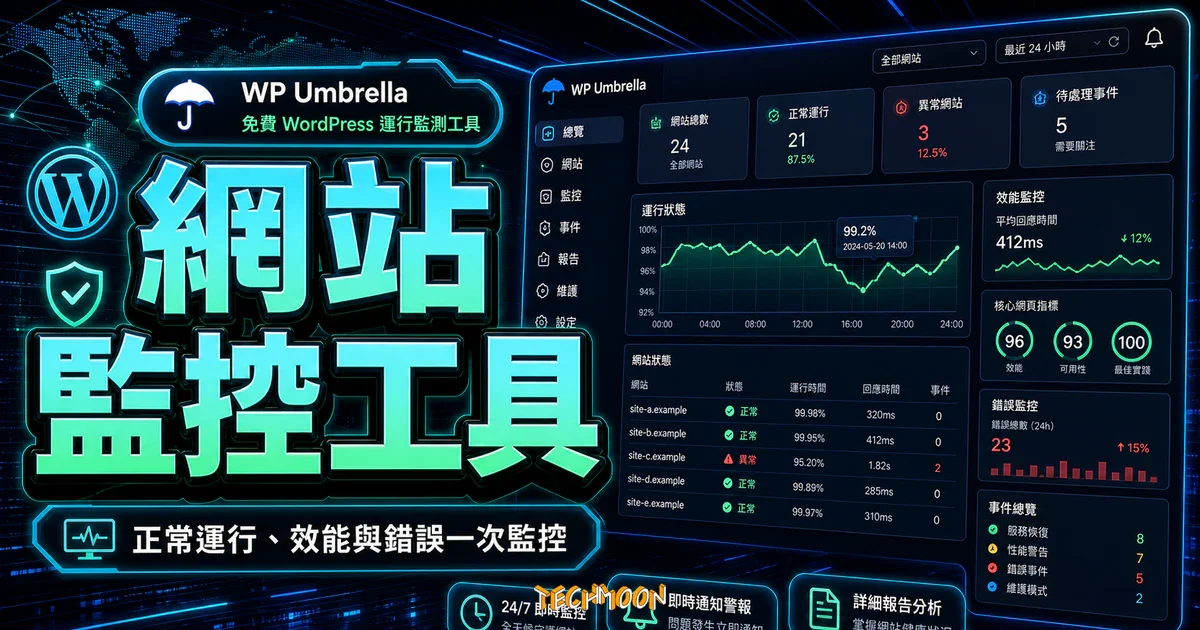
WP Umbrella 是 WordPress 網站監控與維護工具。本文整理停機監控、效能追蹤、更新管理、客戶報告與適合使用情境。
用 AI 摘要這篇文章:
WP Umbrella 是一款整合在 WordPress 後台的網站維護平台,能自動監控 Uptime、效能、SSL 憑證到期與外掛漏洞,並提供一鍵更新、自動備份與白標維護報告。個人站長可用免費版監控基本健康狀態,接案工作室與代理商則適合用付費方案集中管理數十個客戶網站。
TL;DR:WP Umbrella 不只是 Uptime 監控工具,而是一套完整的 WordPress 維護平台。免費試用 14 天可體驗全部功能,試用結束後保留基礎健康檢查。付費方案每站每月 €1.99(約 NT$70),包含自動備份、安全更新、漏洞掃描與效能監測。如果你只管一個網站且只需要「網站掛了通知我」,Uptime Robot 這類獨立工具更輕量;但如果你同時管理多個 WordPress 站台,WP Umbrella 的集中管理介面能省下大量切換後台的時間。
外掛名稱:WP Umbrella – Update Backup Restore & Monitoring
外掛網址:https://wordpress.org/plugins/wp-health/
WP Umbrella 最早以 Uptime 監控外掛的形式推出,外掛 slug 是 wp-health。截至 2026 年 5 月,它已經發展成一套涵蓋監控、備份、更新、安全掃描與客戶報告的 WordPress 維護平台。根據官方頁面說明,目前已被超過 60,000 個 WordPress 網站採用。
簡單定義它的角色:
WP Umbrella 的計價方式是按站計費,所有功能包含在同一個價格裡,沒有分級限制。以下是功能與方案的對照:
| 功能 | 免費試用(14 天) | 付費方案(€1.99/站/月) |
|---|---|---|
| Uptime 監控 | 可(間隔 1–60 分鐘可調) | 可 |
| 效能監測(PageSpeed + Core Web Vitals) | 可 | 可 |
| 自動備份(每日/每週/每月) | 可 | 可(GDPR 合規,存放於 Google Cloud 歐洲伺服器) |
| 一鍵更新(核心/外掛/主題) | 可 | 可(含安全更新回滾) |
| 漏洞掃描(Patchstack 整合) | 可 | 可 |
| 白標維護報告 | 可 | 可 |
| SSL 與網域到期監控 | 可 | 可 |
| Slack / Email 通知 | 可 | 可 |
| PHP 錯誤追蹤 | 可 | 可 |
| 斷鏈檢查 | 可 | 可 |
| 多站集中管理 | 可 | 可 |
| 團隊成員邀請 | 可 | 可(免費,不額外收費) |
| 試用期後保留 | 僅基礎健康檢查 | 全部功能 |
付費方案之外另有兩個選購項目:Site Protect(€2/站/月,由 Patchstack 驅動的虛擬修補)與 Hourly Backups(€2.49/站/月,每小時備份一次,適合 WooCommerce 商店)。這兩項是針對高風險或高交易量網站的加強方案,一般內容型網站不需要。
WP Umbrella 的監控從多個地理位置發送請求,目前支援的監測節點涵蓋歐洲、美國東岸與西岸、亞洲及澳洲。你可以把檢測間隔設定在 1 到 60 分鐘之間,彈性比早期版本大很多。
監控記錄的指標包含:
遇到停機或異常時,系統透過 Email 或 Slack 發送警報,附帶足夠的上下文資訊讓你判斷問題嚴重程度。這跟早期只寄一封「網站掛了」的通知不同,現在會包含錯誤碼、受影響的監測節點等細節。
WP Umbrella 能偵測到的錯誤涵蓋 WordPress 站長最常遇到的幾種 HTTP 狀態碼。以下是處理優先順序:
收到通知後的第一步:先確認是全域問題還是特定頁面問題。接著到主機商的狀態頁面確認是否正在維護。如果主機端沒問題,登入後台停用最近安裝或更新的外掛,這是最常見的停機原因。
早期 WP Umbrella 只做監控,現在把備份和更新也整合進來了。這對接案者來說特別實用,因為你不需要再分別安裝備份外掛和更新管理工具。
備份部分,WP Umbrella 採用增量備份,資料存放在 Google Cloud 的歐洲伺服器,符合 GDPR 規範,備份保留 50 天。支援每日、每週、每月三種排程,也可以手動建立還原點。遇到問題時可以一鍵還原,不需要透過 FTP 手動操作。
安全更新部分,外掛、主題與 WordPress 核心都能一鍵批次更新,更新前會自動建立檢查點(checkpoint),更新失敗時自動回滾到前一個版本。根據 WordPress.org 外掛頁面的更新日誌,這個安全更新機制在 2026 年的版本中持續在改進穩定性,最近一次更新(2.22.4)在 2026 年 4 月 15 日發布。
漏洞掃描整合了 Patchstack 的資料庫,能偵測已安裝外掛的已知漏洞並提供虛擬修補。WP Umbrella 官方部落格引用的資料指出,2025 年 WordPress 生態系統中發現了 11,334 個新漏洞,這個數字說明了定期掃描的必要性。
整個設定過程大約 10 分鐘。以下是實際操作步驟:
到 WordPress 後台的「外掛」>「安裝外掛」,搜尋「WP Umbrella」,找到後安裝並啟用。外掛在 WordPress.org 外掛目錄上的 slug 名稱是 wp-health。系統需求為 WordPress 5.8 以上、PHP 7.4 以上。
前往「設定」>「WP Umbrella」,在頁面上完成免費註冊。註冊後系統會產生一組 API Key,貼回設定頁面就完成串接。不需要綁信用卡就能開始 14 天免費試用。
切換到「Monitor」頁面,幾分鐘內就會出現 Uptime、Response Time 與效能指標的即時資料。你也可以切換不同地區的監測節點,觀察各國連線到你網站的品質差異。如果你的主機在海外,這個功能對判斷跨區連線體驗很有幫助。
在通知設定裡填入接收警報的 Email 地址,也可以串接 Slack 頻道。設定完成後,建議手動停用外掛觸發一次測試通知,確認信件有正常送達。
到健康檢查頁面查看改善建議,如果有紅色警告圖示建議優先處理。同時設定備份排程(每日或每週),確保網站有最新的還原點。也別忘了到 WordPress 內建的「工具」>「網站狀態」交叉比對,兩邊的建議角度不同,一起看最完整。
14 天試用期結束後,如果你沒有升級付費方案,WP Umbrella 只保留基礎的健康檢查功能。也就是說,Uptime 監控、自動備份、一鍵更新、漏洞掃描這些核心功能都會停止運作。
如果你符合以下情況,升級付費方案是合理的投資:
付費方案採用按站計費,每站每月 €1.99,沒有站台數量下限,隨時可以新增或移除站台。年繳有 10% 折扣。對一個管理 5 個客戶網站的接案者來說,每個月大約 NT$350,換來的是自動備份、即時監控和一鍵更新,省下的時間成本遠超過這個金額。
跑了一陣子 WP Umbrella 之後,你會發現 Response Time 和 Latency 的資料跟你選的主機有直接關係。一台回應速度慢的主機,不管你裝多少快取外掛,資料都不會好看。
如果你的監控資料顯示 Response Time 經常超過 1 秒,問題很可能出在主機本身。這時候可以考慮升級到效能更好的方案,像是 Bluehost 的進階方案或是 Kinsta 這類管理型 WordPress 主機。Kinsta 採用 Google Cloud 平台,在回應速度和穩定性上比共享主機高出一截。若不確定該選哪一家,可以參考 TechMoon 的 WordPress 主機完整評價,裡面有多家主機的速度測試與方案比較。
解讀這些資料時還有一個背景因素:虛擬主機的類型也會影響監控資料的穩定性。共享主機因為資源與其他網站共用,Response Time 的波動通常比較大。VPS 或管理型主機的資源是獨立的,資料曲線會平穩很多。你在解讀 WP Umbrella 的監控圖表時,要把這個背景因素考慮進去。
市面上做 WordPress 維護管理的工具不少,以下是幾個常見選項的定位差異:
| 工具 | 定位 | 免費方案 | 適合對象 |
|---|---|---|---|
| WP Umbrella | WordPress 專屬維護平台(監控+備份+更新+安全+報告) | 14 天試用,之後僅健康檢查 | 管理多站台的接案者與代理商 |
| Uptime Robot | 獨立 Uptime 監控平台(不限 WordPress) | 50 個監控項目,5 分鐘間隔 | 需要輕量監控的個人站長 |
| Simple Ops | 網站效能監控(Uptime + Core Web Vitals + SSL) | 有免費方案 | 重視效能資料的站長 |
| ManageWP | 多站管理平台(更新+備份+監控) | 基本功能免費 | 已有 ManageWP 使用習慣的用戶 |
| MainWP | 自架式多站管理(資料存在自己主機) | 免費(開源) | 重視資料自主權的開發者 |
WP Umbrella 的核心優勢是「功能完整但介面簡潔」,而且所有功能都包含在單一價格裡。如果你只管理一兩個網站,Uptime Robot 的免費額度(50 個監控項目)可能更划算。但如果你管理多個 WordPress 網站,需要備份、更新、漏洞掃描和客戶報告這些進階功能,WP Umbrella 的整合度會讓工作流程更順暢。
WP Umbrella 負責的是「網站是否活著」和「回應速度如何」這兩件事。但一個完整的網站維護體系不只有監控,還需要效能優化和安全防護。以下是幾個建議搭配使用的方向:
用一句話總結:WP Umbrella 從早期的 Uptime 監控外掛,成長為一套功能完整但定價合理的 WordPress 維護平台。對管理多個 WordPress 網站的接案者和代理商來說,它把監控、備份、更新、安全掃描和客戶報告整合在同一個介面裡,省下了在多個工具之間切換的時間。
它的優點很明確:定價透明(每站每月 €1.99,沒有分級限制)、功能齊全(不需要額外安裝備份或安全外掛)、更新活躍(2026 年仍在持續發布新版本)。缺點也同樣明確:14 天試用期結束後免費功能非常有限;如果你的網站架在 Bluehost、A2 Hosting 或 SiteGround 這類主機上,主機商本身已經提供基本的監控機制,WP Umbrella 的角色更像是「跨主機的統一管理介面」,而非必要的監控工具。
不會。監控是透過外部節點對你的網站發送請求,不會在你的伺服器上持續執行耗資源的程式。外掛本身只負責 API 串接和接收指令,實際的監測工作在 WP Umbrella 的伺服器端進行。
試用期結束後,你只能使用基礎的健康檢查功能。Uptime 監控、自動備份、一鍵更新、漏洞掃描這些核心功能都會停止。如果你需要繼續使用這些功能,就必須升級付費方案(€1.99/站/月)。
支援。根據 WordPress.org 外掛頁面的說明,WP Umbrella 完整支援 Multisite 網路,可以在同一個網路中對所有站台執行備份、更新和監控。
先確認是不是全域問題:打開你的網站首頁,看看是完全無法載入還是只有特定頁面有問題。接著到主機商的狀態頁面確認是否正在維護。如果主機端沒問題,登入後台停用最近安裝或更新的 外掛,這是最常見的停機原因。
如果你只管理一兩個 WordPress 網站,只需要「網站掛了通知我」這個功能,Uptime Robot 的免費方案(50 個監控項目)更划算。如果你管理多個 WordPress 網站,需要備份、更新、安全掃描和客戶報告,WP Umbrella 的整合度更高。
WP Umbrella 重點整理