TechMoon 科技月球
WordPress、SEO 與 AI 工具實測指南
TechMoon 科技月球
WordPress、SEO 與 AI 工具實測指南

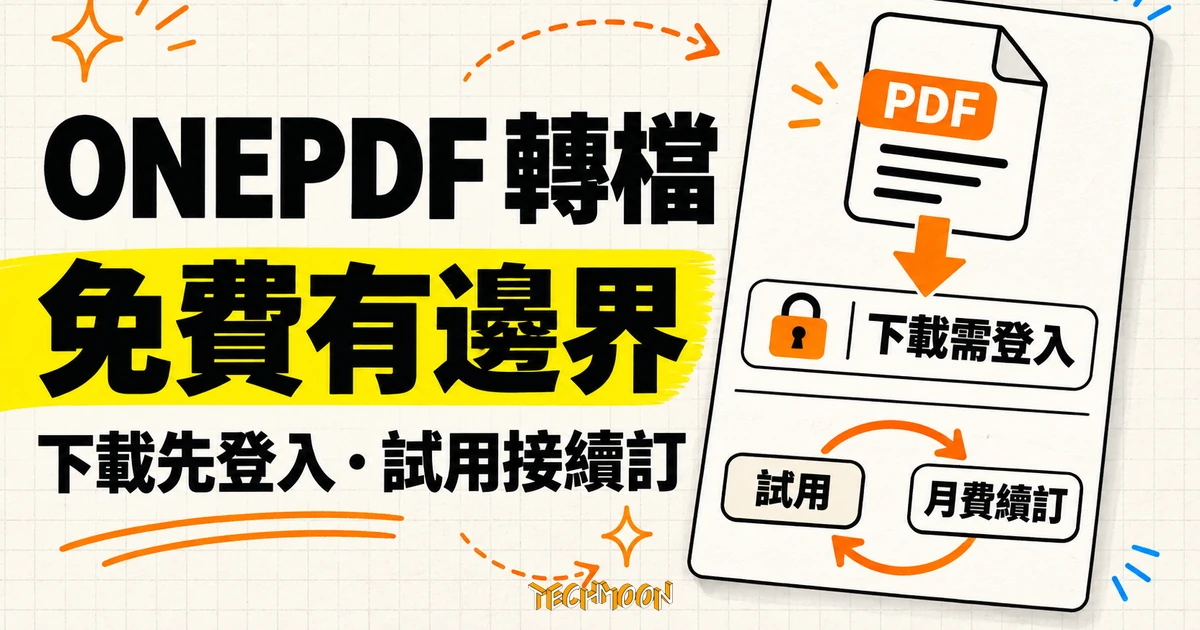
ONEPDF 把免費寫在門面上,實測卻是選完檔案就整份上傳阿里雲 OSS、下載成果要登入,登入後面掛 0.10 美元試用接 49.80 美元月費自動續訂;隱私政策對上傳檔案的保留與刪除完全沒有交代,機密文件上傳前該先看清這些邊界。
用 AI 摘要這篇文章:
在搜尋引擎找免費 PDF 轉換器,ONEPDF(www.onepdf.online)很容易出現在結果前段,也以 free converter 自居,連社群分享預覽圖的檔名都叫 ONEPDF-online-free-converter。這個站確實做得齊:PDF 轉 Word、Excel、PPT、JPG、PNG,反向把 Office 文件與圖片轉回 PDF,周邊還有壓縮、合併、切割、加密、浮水印、頁碼、簽名,25 個以上工具一字排開,介面乾淨,檔案拖進去就能開始。我實際丟了測試檔案把流程走過一遍,結論先講:拿它轉檔可以,把它當免費主力站不行。下載成果要登入帳號,帳號後面接著 0.10 美元一日試用與每月 49.80 美元的自動續訂,而且你的檔案在按下轉換鈕之前就已經離開電腦。以下把這三件事分開攤開來看。
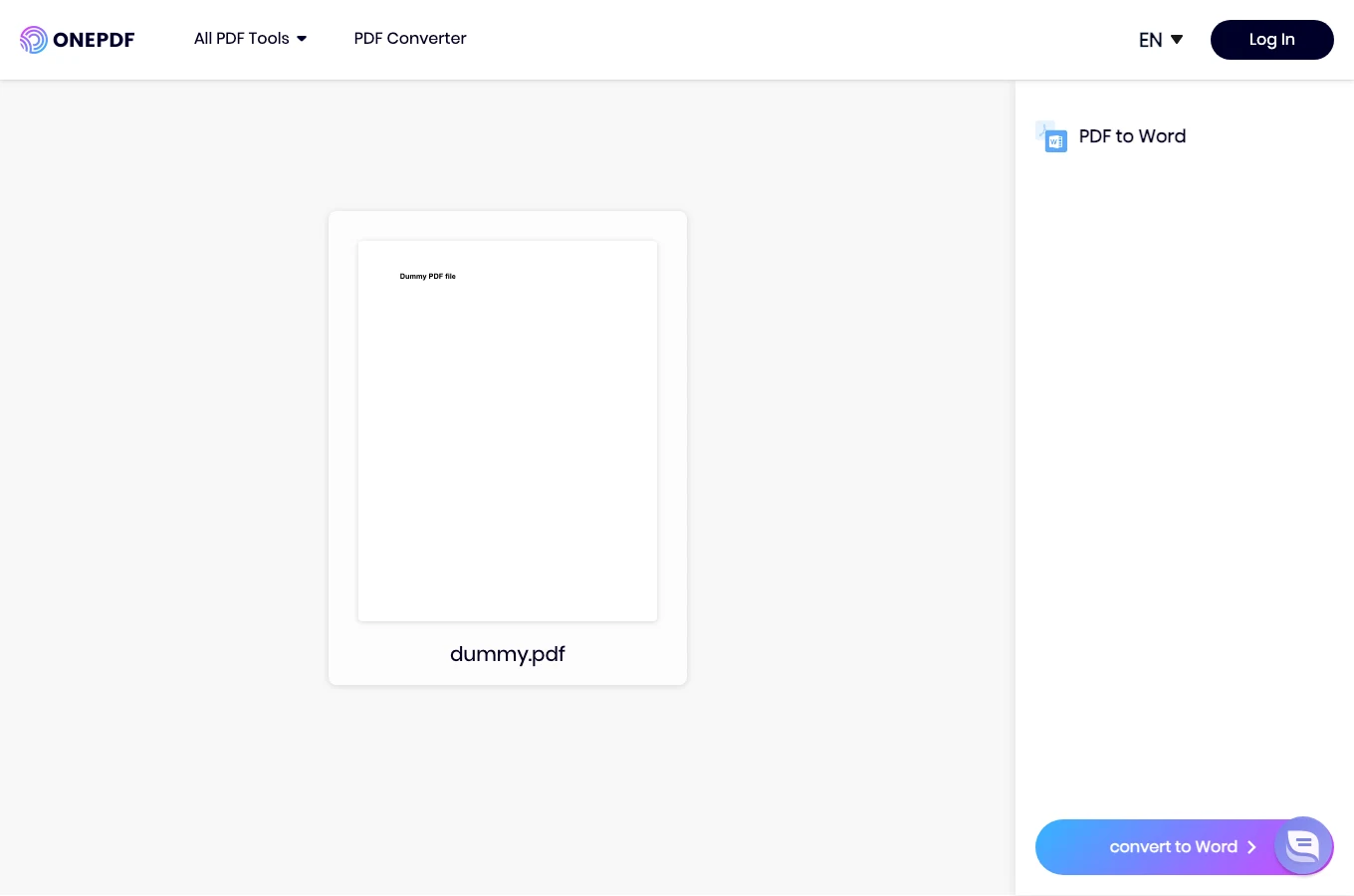
我丟了一份測試 PDF 到它的 PDF 轉 Word 頁面。檔案選定、轉換鈕還沒按,瀏覽器的連線紀錄就出現兩個動作:先向 pdfapi.onepdf.online 申請一張上傳憑證,接著把整份檔案 POST 到 pdf-upload-abroad.oss-accelerate.aliyuncs.com。後者是阿里雲 OSS 物件儲存的位址,網址裡的 abroad 字樣說明它開給海外用的是一個獨立儲存桶。換句話說,你的 PDF 不會等你確認要轉才處理,選完檔就整份交出去了。
這條上傳鏈的工程細節也值得看懂:站方伺服器只負責發那張上傳憑證,真正的檔案傳輸發生在你的瀏覽器與儲存桶之間。這種設計對站方有效率,是成本控制得當的業界標準做法;對使用者的意義則是,檔案落地的地方是儲存桶,轉換服務再從桶裡讀走。你在頁面上按了什麼、取消了什麼,都不會改變檔案已經落地這件事。同一次連線裡還載入了付款 SDK,來源是另一個 OSS 儲存位址。檔案處理與扣款機制都架在雲端儲存上,是一套運作成熟的商業基礎設施,與首頁給人的「輕巧免費小工具」印象有些距離。
頁面上的縮圖預覽倒是在本地畫的:瀏覽器載入 pdf.js,在你的電腦上渲染出預覽畫面,看起來很像「檔案還在我手裡」。預覽是本地的,檔案本身已經上傳,兩件事差很多。對一份合約或一份含個資的報表來說,差的就是「有沒有出門」這一步。
再還原一下它自己的說法。工具頁的常見問答寫著「All of your files are encrypted with modern SSL technology, so your privacy is well protected」,意思是檔案以 SSL 加密、隱私受到保護。SSL 保護的是傳輸過程那一段,擋不了檔案落在伺服器之後的去留,也回答不了「存在哪裡、留多久」的問題。把運輸安全講成檔案隱私,是這類網站常見的話術跳接,讀的時候要幫它分開。
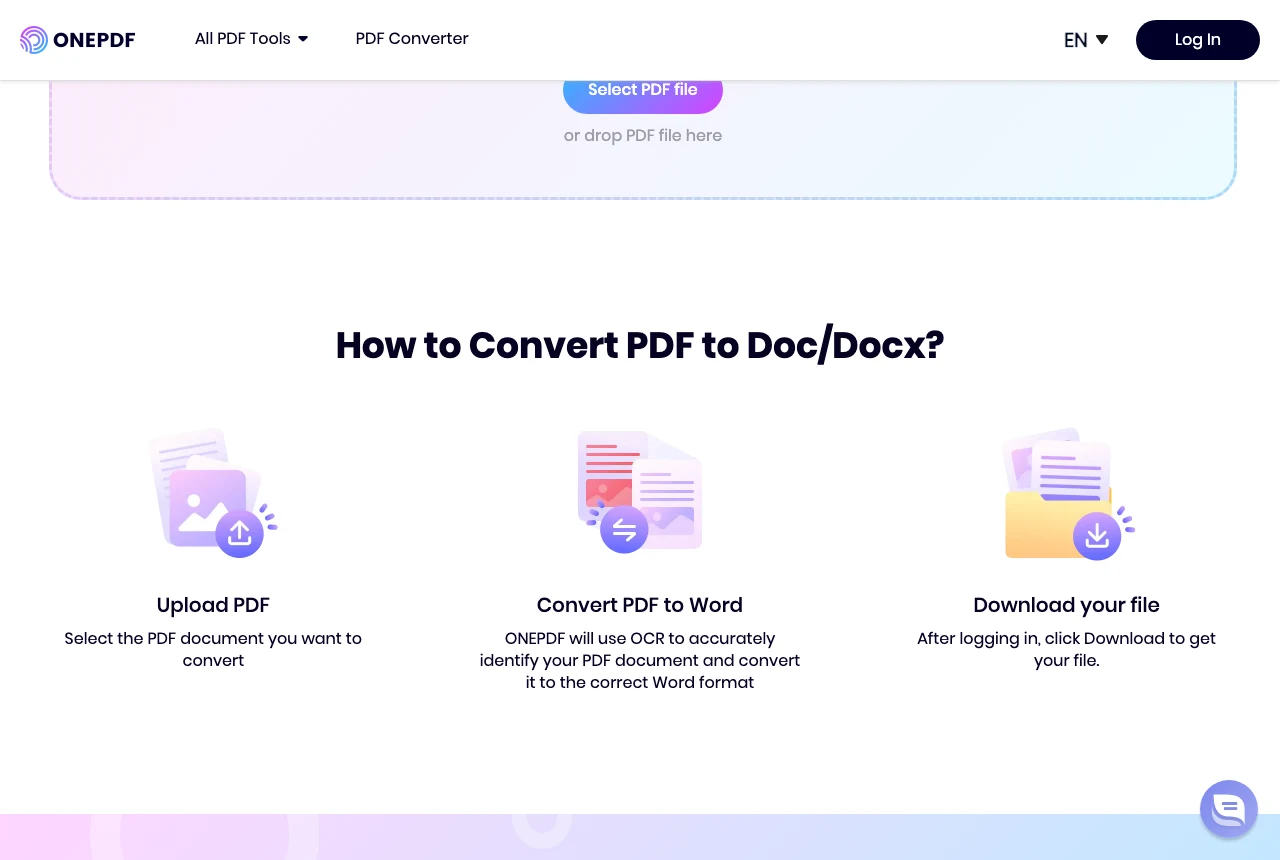
工具頁的操作教學寫得很直白:下載那一步的原文是「After logging in, click Download to get your file」,登入之後點下載,才拿得到你的檔案。FAQ 的口徑相同,問怎麼轉檔,答案裡「登入帳號」是前提。所以整條免費流程是:上傳隨你、預覽隨你,一路走到要把成果帶走的那一步,才跳出要註冊。上傳容易、離開難,這個形狀在免費服務裡很常見,差別只在離開的代價是多少。
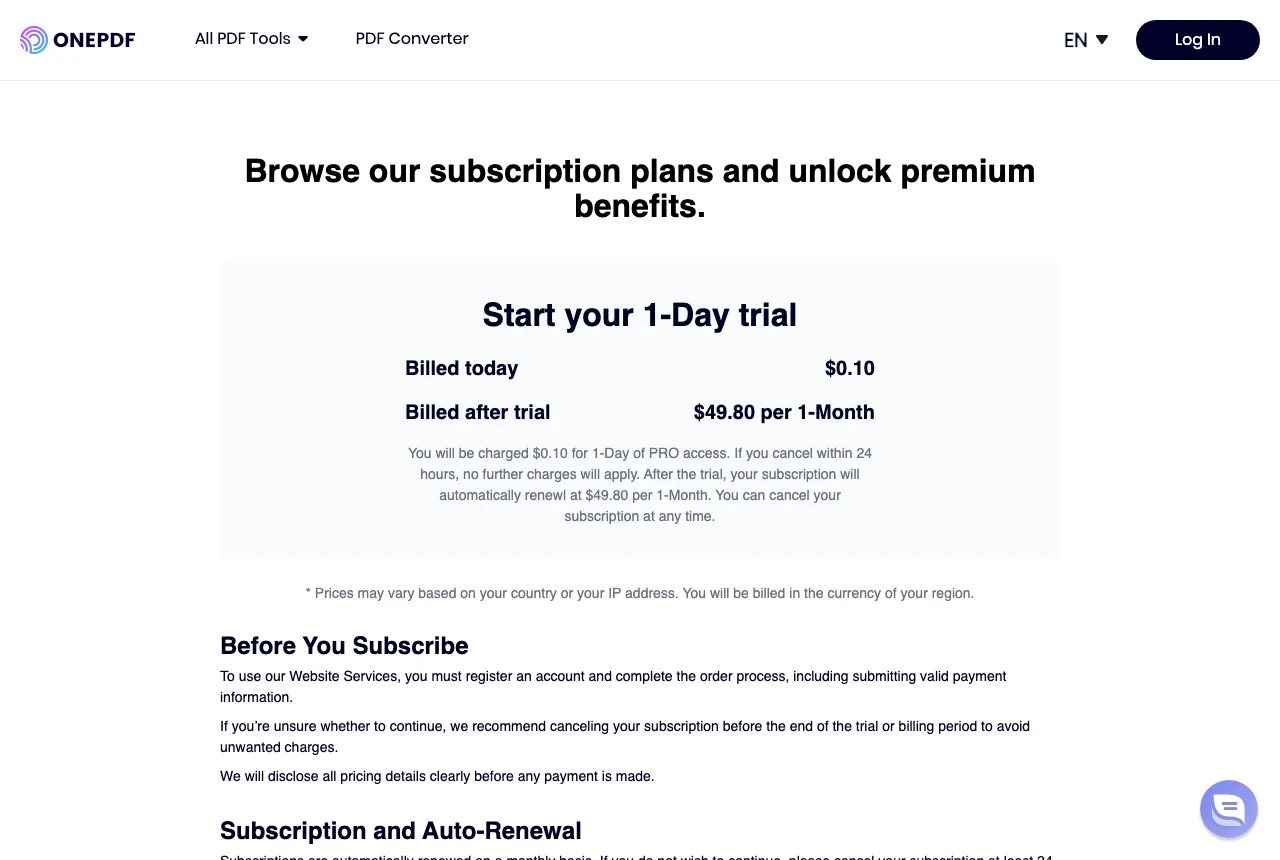
價格頁把代價寫清楚:今日收費 0.10 美元,買一日 PRO 試用;試用後每月 49.80 美元自動續訂,24 小時內沒有取消就進入月費循環。以月費制的線上工具來說,這個價位落在高段:這個數字高於多數主流辦公軟體的月費,買的卻是一個你未必每個月都用得到的轉檔功能。頁面還註明「價格可能依你的國家或 IP 位址而異」,台灣使用者看到的數字未必與別人相同,付款前以結帳頁為準。用台灣發的信用卡跨境扣款,事後要爭議款項,走的是發卡行的國際爭議流程,時間與溝通成本都比本地退款高,這是訂閱制服務共同的隱性成本。
同一個網站的 FAQ 卻留著「Should I Pay for the Service?」這一題,答案讀起來像斷了句:「our service is completely for you」「Can You Convert Word to PDF for」,句尾懸著的 for 後面,free 這個字不見了。文案少了關鍵字,價格頁卻完整存在,行銷話術與收費現實各說各話。註冊帳號之前,建議先把價格頁與條款頁讀完,別讓 FAQ 的語氣帶著你走。
價格頁下方其實有段誠實的提醒,寫明使用服務要先註冊帳號、完成訂單並提交有效付款資訊,還建議你不確定就該在試用期結束前取消,避免不必要的扣款。等於站方自己也承認:這個設計把「記得取消」的責任放在使用者身上。一日試用的時間很短,多數人轉完檔就關掉分頁,三天後收到扣款通知才想起來的人不在少數。要試用,先在手機設一個 20 小時後的提醒,這個動作比任何條款都實際。
時間線也值得看:網際網路檔案館最早在 2023 年 3 月收錄 ONEPDF,而它的價格頁在檔案館最早的一次收錄落在 2026 年 6 月。站點本身經營了兩年以上,不是上週才冒出來的拋棄式網頁,但「免費轉換」走向「試用接月費」的轉折,就發生在這一年之內。老站不代表不變,收費模式會跟著營運壓力調整,這也是把它當備胎而非主力的理由。
功能面它給得大方。轉出方向有 Word、Excel、PPT、JPG、PNG;轉入方向有 Office 三寶、圖片與 CAD 檔;整理類有合併、切割、提取、刪頁、排序、頁碼、旋轉;安全類有解鎖、加密、電子簽名、浮水印;另外有 OCR 掃描辨識與線上閱讀器。FAQ 宣稱單檔上限 1GB,這個數字遠高於多數線上轉檔站常見的 20 到 50MB 門檻;實際能不能吃下 1GB 的掃描書檔是另一回事,日常文件肯定夠用。站方還另外經營手機 App,主打行動裝置上改 PDF。
介面語言有英文、印尼文、西班牙文、葡萄牙文(巴西)、土耳其文與菲律賓英文,沒有中文。這個語言組合透露了它主打的市場:東南亞、南美與英語區,台灣使用者只是順路收進來的,談不上服務對象。客服信箱是 [email protected],頁尾版權標示 2022 到 2025;背後的營運者從網域看是 TinyFrom,它的公司網站自稱一間 all-in-one technology company。遇到誤扣款要退費、想要求刪除檔案,往來要走英文管道,回應速度與消費爭議處理沒有本地管道可靠,這在付款前就該列入考量。
把視角拉遠一點看這個網站的形狀。工具本體之外,它同時經營一個內容部落格,站內圖片路徑最早出現在 2023 年 4 月,文章一路累積到現在,主題繞著 PDF 教學與搜尋關鍵字打轉;六種語言版本各有自己的到達頁,等於同一套工具對六個市場各鋪一條搜尋進線;再加上 2026 年出現的訂閱價格頁,上、中、下游就齊了:搜尋流量進來,免費工具留住人,登入牆把人變成註冊使用者,試用價把註冊使用者變成付費訂閱。
把它當陰謀論是多餘的,這是標準的內容變現結構,許多正規服務都是這樣長出來的。對使用者的提醒在於:你透過搜尋找到的「免費工具推薦」,很多是這台機器的一環,排名高代表行銷做得好,不代表工具最適合你。判斷的順序應該倒過來:先確認你的檔案能不能交出去,再比較功能與價格,最後才看它順不順手。
一個以「請把文件傳上來」為核心業務的網站,隱私政策最該回答的段落是檔案治理:處理位置在哪個司法管轄區、檔案保留多久、誰有權調閱、多久自動刪除、使用者能不能主動要求刪除。ONEPDF 的隱私政策把這些全部略過,全文談的是個人資料收集、cookies、廣告聯播與 email 行銷,條文是市面上常見的通用範本,套在任何內容網站上都成立。
範本本身不是罪,很多新創站都從範本起家。問題在於這個站的業務核心就是收下你的檔案,而它選擇把最關鍵的承諾留白。保留期限、儲存位置、刪除機制,這些都是可以寫成具體條文的東西;一個 2023 年就上線、2026 年已經有完整訂閱體系的服務,沒有理由連一句保留期限都給不出來。留白對站方最省事,風險則全部由上傳的人承擔。
對照之下,前面實測看到的阿里雲 OSS 上傳位址,就是官方文件不肯講、網路紀錄卻明明白白的事實。文件沒寫未必藏著問題,卻讓你把機密文件交出去之前,手上連一個可依據的承諾都沒有。真要深究,唯一的追索管道是那個英文信箱。收費方式可以接受或不能接受見仁見智,資訊不對稱則是每個使用者都該被提醒的:你知道的比該知道的少,而差距是站方自己造成的。
如果手上的文件真的不能外流,該換的其實不是網站,而是處理方式:讓檔案離開硬碟這件事本身不要發生。閱讀需求,Sumatra PDF 這類輕量本機閱讀器就夠,開啟速度快又不聯網;要把 PDF 拆成可編輯的文字,MinerU 可以在本機把 PDF 解析成 Markdown,文件不出機器;願意花一點架設功夫的,開源的 Stirling PDF 能自架一整套合併、切割、轉檔流程,前面提到的 PDF.is 正是這條路線的託管版。本機方案的前置成本高一些,但換來的是不用再問「我的檔案現在在哪」這個問題。
非機密文件、趕著把一頁兩頁轉成 Word、不介意多註冊一個帳號:ONEPDF 的流程順、介面乾淨,可以當備用工具。合約、財報、客戶個資、公司內部文件:別上傳。判斷的標準很簡單,這份檔案如果直接寄給一個陌生信箱你會不會猶豫?會猶豫的,就不要傳給任何線上轉檔站。它轉出來的 Word 排版準不準,這裡沒有實測背書;真要用,先拿一頁無關緊要的文件試,看欄位、表格與字型有沒有跑掉,再決定要不要把工作流程搬到它上面。
動手前給自己 60 秒做三個檢查:先看下載條件再上傳,別等轉完才發現要註冊;要試用就設好取消提醒,24 小時的期限比想像中容易錯過;機密文件一律走本機方案,這條沒有例外。
台灣使用者還有更省事的選擇。想在瀏覽器裡免費處理 PDF 又不想註冊,PDF.is 走的是開源 Stirling PDF 路線,工具性質相近;Converter App 免帳號直接用,兩千多種轉換組合;同樣把免費掛在門面上的 BestPDF,最後一步要微信掃碼登入,與 ONEPDF 的登入牆是同一家族的設計,對照著看會更清楚這類網站的共通手法;而標榜永久免費的飛揚 PDF 轉換器,後來官方下載全滅,則提醒我們免費承諾都有保存期限。把 ONEPDF 放在這個光譜上,它不是最糟的一個,但也稱不上可以放心託付的那個:當偶爾上陣的備胎可以,綁信用卡之前,先問問自己有沒有讀完那 0.10 美元背後的自動續訂條款。