TechMoon 科技月球
WordPress、SEO 與 AI 工具實測指南
TechMoon 科技月球
WordPress、SEO 與 AI 工具實測指南

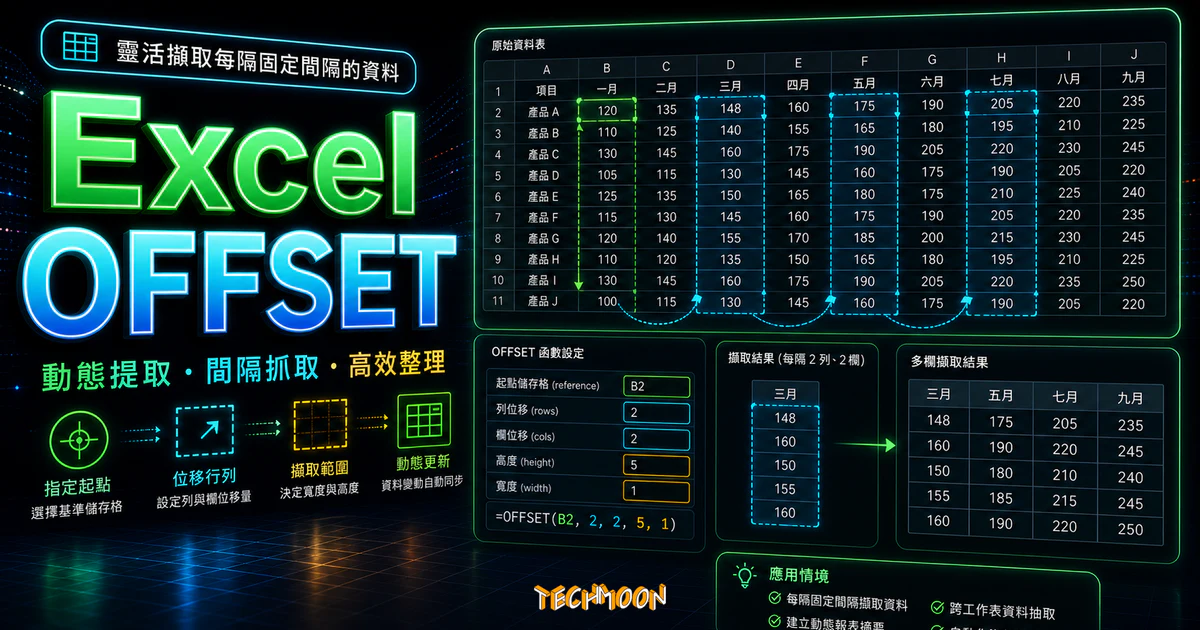
OFFSET 函數可以依指定的列數與欄數偏移,回傳動態的儲存格或範圍參照。本文用 Excel 範例說明五個參數語法、每隔 N 列自動取值、搭配 SUM 與 AVERAGE 的動態範圍,以及 MATCH 雙向查詢與 #REF!、#VALUE! 錯誤排查。
用 AI 摘要這篇文章:
OFFSET 函數可以根據你指定的起點與偏移量,動態定位到某個儲存格或一個範圍,是 Excel 裡處理間隔取值、動態加總與移動平均的核心工具。
跟固定的儲存格參照(例如 A1 或 B5:D10)不同,OFFSET 回傳的位置是由公式計算出來的。你告訴它「從哪裡出發、往哪個方向走幾步、要走多大範圍」,它就把對應位置的值或範圍帶回來。這表示你可以把偏移量綁定到其他儲存格的值,讓參照位置跟著資料自動變動。
OFFSET 最常見的三種用途:第一,從間隔排列的清單裡自動抽出特定項目(例如每隔 2 列取一筆);第二,搭配 SUM 或 AVERAGE 建立自動擴展的計算範圍;第三,與 MATCH 組合實現 VLOOKUP 做不到的向左查詢。這篇文章會逐一拆解這些用法,每一段都附上可以直接複製的公式。
OFFSET 的完整語法只有一行:
=OFFSET(reference, rows, cols, [height], [width])
五個參數的意義如下:
#VALUE! 錯誤。如果只填前三個參數,OFFSET 回傳單一儲存格。加上 height 和 width,就能回傳一個可變大小的範圍,這是 OFFSET 最大的特色,也是 INDEX 函數做不到的事(參見微軟官方 OFFSET 函數說明文件)。
你可以把 OFFSET 想像成一個「相對導航」工具。一般參照像是在講絕對地址(「台北市信義路五段 7 號」),OFFSET 則像是在講相對方向(「從這裡往南走兩條街、左轉第三棟」)。當你的資料結構會變動,相對定位比絕對定位更有彈性。
假設資料表從 A1 開始,你想取得往下 2 列、往右 3 欄的位置:
=OFFSET(A1, 2, 3)
以 A1 為起點,往下走到第 3 列,往右走到 D 欄,結果等同於直接參照 D3。跟直接寫 D3 的差別在於:OFFSET 裡的 2 和 3 可以替換成其他儲存格的值或其他函數的計算結果,讓參照位置動態變化。
=OFFSET(D5, -2, -1)
以 D5 為起點,往上 2 列到第 3 列,往左 1 欄到 C 欄,結果等同於 C3。這在你已經知道資料終點、需要往回推算相對位置時很好用,例如從合計欄回推各月份的明細。
當 rows 和 cols 都設為 0 時,OFFSET 回傳 reference 本身。看似沒用,但在需要動態切換參照來源的場景中很常見,例如透過一個控制儲存格決定 reference 指向哪個範圍,再搭配其他函數做進一步處理。
這是 OFFSET 最經典的場景。當你的資料清單裡,不同類型的項目交替排列在同一欄,你想把其中一類單獨抽出來。
假設 A 欄的資料長這樣:
| 儲存格 | 內容 |
|---|---|
| A2 | 1(編號) |
| A3 | 王小明(姓名) |
| A4 | 2(編號) |
| A5 | 李小華(姓名) |
| A6 | 3(編號) |
| A7 | 張大偉(姓名) |
你想把「編號」抽出來放到 D 欄。在 D2 輸入:
=OFFSET(A$2, (ROW(A1)-1)*2, 0)
公式邏輯拆解:
下拉到 D3 時,ROW(A1) 變成 ROW(A2) = 2,偏移量變成 (2-1)*2 = 2,OFFSET 從 A2 往下 2 列到 A4,回傳「2」。以此類推,不管資料有幾百列都能一次搞定。
如果要抽出「姓名」,在 E2 輸入 =OFFSET(B$2, (ROW(B1)-1)*2, 0) 即可。
公式中的 *2 就是間隔數。每隔 3 列取一次就改成 3,每隔 4 列就改成 4。更好的做法是把間隔數放在獨立儲存格(例如 G1),公式改成:
=OFFSET(A$2, (ROW(A1)-1)*$G$1, 0)
這樣只要改 G1 的值,所有公式的取值間隔就同步更新。做報表篩選或資料分析的時候,這種彈性設計可以省下大量重複修改公式的時間。如果你常常需要把不同格式的文件轉成 Excel 來做這類資料處理,PDNob PDF Online 可以把 PDF 轉成可編輯格式,處理完的報表再用 AvePDF 把 Excel 轉回 PDF 方便分享。
OFFSET 的 height 和 width 參數讓它能回傳一個可變大小的範圍。把這個動態範圍交給 SUM 或 AVERAGE,就能做到「資料新增多少,計算範圍就自動擴展多少」。
=SUM(OFFSET(A1, 0, 0, COUNTA(A:A), 1))
拆解:
不管你在 A 欄新增多少筆資料,SUM 的範圍都會自動包含所有非空儲存格。做月報或季報時特別好用,不需要每個月手動修改 SUM 的範圍。如果你需要把這類報表放在網站上供團隊查閱,可以參考我們整理的 WordPress 虛擬主機推薦懶人包,選擇適合的主機來架設內部系統。
=AVERAGE(OFFSET(A1, COUNTA(A:A)-5, 0, 5, 1))
這個公式從 A 欄最後一筆資料往上數 5 筆,計算這 5 筆的平均值。新增第 6 筆資料時,計算範圍自動變成第 2 到第 6 筆,永遠保持「最近 5 筆」。把 5 改成任何數字就能調整移動平均的期數。這在財務分析與品質管理中是很常見的需求。
VLOOKUP 最大的限制是只能向右查詢。如果你的目標值在查詢欄的左邊,VLOOKUP 就無能為力。OFFSET 加上 MATCH 可以突破這個限制。
=OFFSET(A1, MATCH(“王小明”, B:B, 0)-1, 3)
MATCH 找到「王小明」在 B 欄的位置(假設是第 5 列),減 1 是因為 OFFSET 的偏移從 0 起算而 MATCH 從 1 起算,最後的 3 表示往右偏移 3 欄。整個效果等同於 VLOOKUP 的向右查詢,但彈性更大。
=OFFSET(D1, MATCH(“王小明”, C:C, 0)-1, -2)
在 C 欄找到「王小明」後,從 D 欄往左偏移 2 欄到 A 欄,取得對應的編號。這是 VLOOKUP 完全做不到的操作。在設計資料表結構時,你不必再為了遷就 VLOOKUP 而把查詢欄硬放在最左邊。如果你對其他 Excel 技巧有興趣,Udemy 免費課程懶人包 裡有不少優質的試算表課程,ChatGPT 也能幫你解釋任何看不懂的公式邏輯。
很多使用者在學會 OFFSET 之後會發現 INDEX 似乎也能做類似的事。關鍵差異只有一個:OFFSET 能回傳動態大小的範圍,INDEX 不能。
| 需求場景 | 推薦函數 | 原因 |
|---|---|---|
| 需要動態範圍(height/width) | OFFSET | INDEX 無法回傳變動大小的範圍 |
| 單純定位取值 | INDEX+MATCH | 效能較好,非 volatile |
| 搭配 SUM/AVERAGE 計算動態區間 | OFFSET | 需要動態範圍參數 |
| 大型試算表(效能敏感) | INDEX+MATCH | 避免 volatile 函數拖慢速度 |
OFFSET 屬於 volatile(易變)函數,只要試算表中有任何儲存格的值被修改,所有包含 OFFSET 的公式都會重新計算。在幾百列的小型檔案裡幾乎感覺不到,但在幾萬列、幾百個公式的大型檔案裡會明顯拖慢速度。如果你的需求只是「定位取值」而不需要動態範圍,INDEX+MATCH 在效能上是更好的選擇。
OFFSET 最常見的錯誤。當偏移後的位置超出工作表範圍(例如以 A1 為起點但 rows 為負數,或以 A 欄為起點但 cols 為負數),Excel 就回傳 #REF!。解決方法:逐一檢查 rows 和 cols 的計算結果,確認最終位置在有效範圍內。如果 rows 是負數,確保「reference 的列號 + rows >= 1」;如果 cols 是負數,確保「reference 的欄號 + cols >= 1」。
當 reference 指向的不是有效的儲存格或範圍時出現。常見原因:reference 引用了已被刪除的範圍、reference 是一個常數而非儲存格參照、或 reference 引用了另一個出錯的公式結果。
這兩個參數必須是正整數。如果你用其他函數的結果作為 height 或 width,可能在邊界條件下產生 0 或負數。用 MAX 函數確保最小值為 1:
=OFFSET(A1, 0, 0, MAX(1, COUNTA(A:A)), 1)
第一,善用 Excel 內建的「評估值公式」功能(在公式標籤頁裡),它會一步一步展示公式的計算過程,幫你快速找出哪個部分算錯了。第二,用 IFERROR 包裹整個 OFFSET 公式:
=IFERROR(OFFSET(A$2, (ROW(A1)-1)*2, 0), “”)
這樣出錯時儲存格會顯示空白而非錯誤代碼。建議先確認公式邏輯正確再使用 IFERROR,否則會把所有錯誤都藏起來,反而難以除錯。
OFFSET 函數在 Google Sheets 中完全支援,語法也一模一樣,你在 Excel 中寫的公式可以直接貼過去用。主要的差異在效能面:Google Sheets 採用雲端運算架構,volatile 函數的影響相對沒那麼明顯,但如果資料量到數萬列以上,過多 OFFSET 還是會影響操作流暢度。
Google Sheets 有一些特有函數可以在特定場景下取代 OFFSET。FILTER 函數可以根據條件篩選資料,QUERY 函數提供類似 SQL 的查詢能力。如果你的需求是「根據條件取得資料」而非「根據位置偏移」,這些函數可能比 OFFSET 更適合。
跨平台移轉時要注意三件事:OFFSET 搭配 IMPORTRANGE 等外部資料來源時行為可能不同;Google Sheets 的陣列公式處理方式跟 Excel 不一樣,可能需要加上 ARRAYFORMULA;部分參數的預設行為可能有細微差異。跨平台交付時,另存一份測試檔,請收件者確認公式與顯示結果,避免只確認檔案能下載。
適合使用 OFFSET 的情境:你需要動態範圍(例如自動擴展的下拉選單、移動平均、動態圖表資料來源),或者你需要根據偏移量從間隔排列的資料中自動取值。如果你的檔案規模在數千列以內,OFFSET 的 volatile 特性不會造成明顯影響。
不適合使用 OFFSET 的情境:你的試算表資料量很大(數萬列以上)且公式很多,效能已經是首要考量;或者你只需要靜態的定位取值,不需要動態範圍,這時候 INDEX+MATCH 是更輕量的選擇。
1. 在一個空白工作表中實際輸入本文的基礎範例(=OFFSET(A1, 2, 3)),確認你理解偏移方向的對應關係。如果結果跟預期不同,用「評估值公式」功能逐步檢查。
2. 找一份你目前正在處理的間隔資料清單,套用「每隔 N 列取值」的公式,把間隔數放在獨立儲存格中方便調整。確認公式下拉後每個位置的回傳值都正確。
3. 如果你需要動態加總或移動平均,試著把本文的 SUM+OFFSET 和 AVERAGE+OFFSET 公式套用到你的報表中。先用小範圍測試,確認結果無誤後再擴展到完整資料範圍。
會。OFFSET 是 volatile 函數,任何儲存格的值變動都會觸發所有包含 OFFSET 的公式重新計算。小檔案影響可忽略,大檔案(幾萬列、幾百個公式)會明顯變慢。如果不需要動態範圍,改用 INDEX+MATCH。
可以。把 reference 指向其他工作表即可,例如 =OFFSET(Sheet2!A1, 2, 3)。也可以跨活頁簿參照,只要目標活頁簿是開啟狀態。跨工作表的參照會讓公式更複雜,建議搭配「評估值公式」功能除錯。
OFFSET 基於「相對位置偏移」來定位,需要起點和偏移量。INDIRECT 則是把文字字串轉成儲存格參照,例如 =INDIRECT("A"&B1) 把 B1 的值跟 “A” 組合成位址。兩者都是 volatile 函數,選擇的重點在於你的資料結構適合用哪種邏輯來描述。
可以,這是 OFFSET 很受歡迎的應用之一。在資料驗證的來源欄位輸入類似 =OFFSET(A1,0,0,COUNTA(A:A),1) 的公式,當 A 欄新增項目時,下拉清單會自動包含新的選項,不需要手動修改驗證範圍。搭配命名範圍使用效果更好。
在「公式」標籤頁的「名稱管理員」中新增一個名稱,參照到輸入 =OFFSET(Sheet1!$A$1,0,0,COUNTA(Sheet1!$A:$A),1),然後在圖表的資料來源中引用這個名稱。資料新增時圖表會自動更新,適合需要定期更新的儀表板。如果你正在架設資料展示網站,Bluehost 是 WordPress 官方推薦的主機之一,Kinsta 則主打高效能代管,適合流量較大的站點。
比起用單一個 Excel 函數算存款能撐多久,The Good Life 把通膨與投資波動一起納入蒙地卡羅模擬,更貼近真實的財務消耗曲線。








