TechMoon 科技月球
WordPress、SEO 與 AI 工具實測指南
TechMoon 科技月球
WordPress、SEO 與 AI 工具實測指南

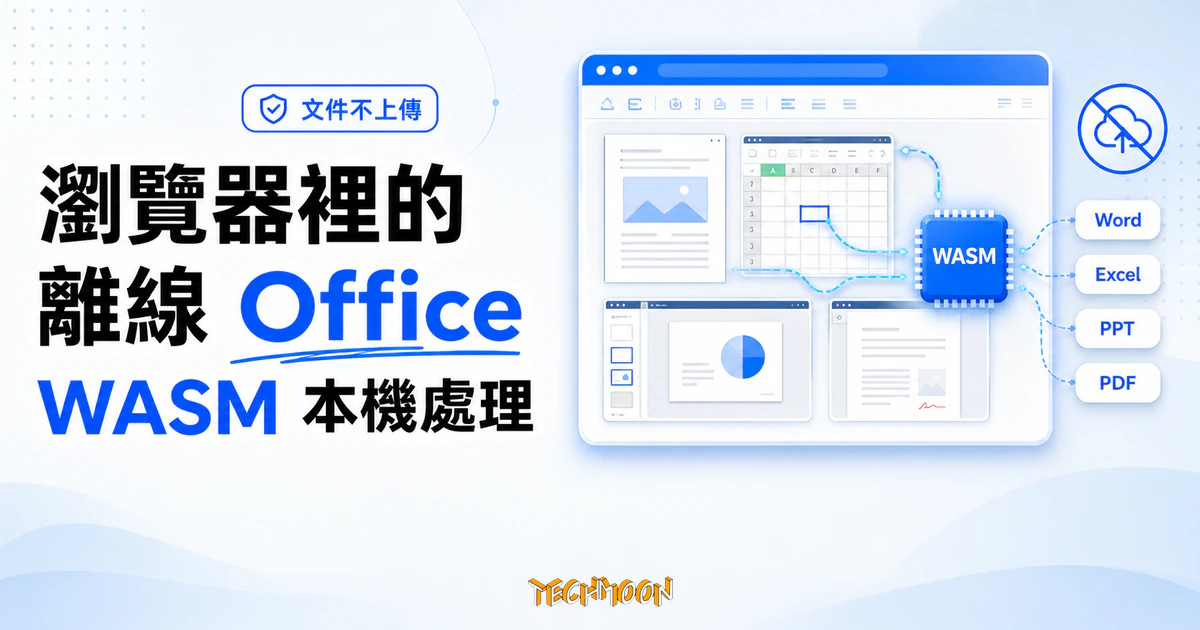
OnlyofficePersonal 是基於 ONLYOFFICE 9.3 編譯產物的純前端 Office 編輯器,靠 x2t.wasm 在瀏覽器本機處理 Word、Excel、PPT、PDF,不必部署 Document Server、文件不上傳。本文把它放回 Office 工具光譜裡定位:它是單機編輯器不是協作系統、底層繼承 AGPL-3.0、商用嵌入需法務確認,並拆解部署輕量與 1.6GB 體積的取捨。
用 AI 摘要這篇文章:
OnlyofficePersonal 把 ONLYOFFICE 的文件處理搬進瀏覽器,靠 WebAssembly(WASM)在本機打開、編輯、匯出 Word、Excel、PPT 與 PDF,不必部署 Document Server,也不必養任何後端。它最大的賣點是文件不出瀏覽器,但代價同樣明確:沒有即時協作、沒有版本歷史,而且底層是 ONLYOFFICE 的編譯產物、繼承 AGPL-3.0,想嵌進商業系統之前得先過法務那一關。
把算力推回瀏覽器的做法也出現在 AI 網頁自動化領域,on-device-browser-agent 就用 WebGPU 與 WebLLM 在 Chrome 本地跑大模型,處理點擊、輸入與資料抽取。
TL;DR:OnlyofficePersonal(GitHub:fernfei/OnlyofficePersonal)是基於 ONLYOFFICE 9.3 編譯產物的純前端 Office 編輯器,用 x2t.wasm 在瀏覽器裡處理 docx、xlsx、pptx、pdf,檔案預設不上傳、純靜態就能託管。它是單機編輯器、不是協作系統,繼承 AGPL-3.0,商業嵌入前要確認授權邊界。
要把 ONLYOFFICE 的線上編輯跑起來,背後通常得養一整套伺服器:Document Server 之外,還有資料庫與訊息佇列要顧,機器和升級節奏都得跟著它走,對只想偶爾改個文件的人是沉重的開銷。OnlyofficePersonal 換了個思路,把文件轉換交給 x2t.wasm 直接在瀏覽器裡執行,整套編輯器變成一份純靜態檔案,起個 HTTP 伺服器、甚至放到 GitHub Pages 就能打開來用。
它能處理的格式涵蓋 docx、xlsx、pptx,以及對應的 ODF、CSV 等開放格式,PDF 還支援註釋、表單填寫與文字編輯。換句話說,平常要裝桌面版 Office 或上傳到雲端文件服務才能做的事,它在瀏覽器分頁裡就能完成大部分。這個「把伺服器端能力搬進瀏覽器」的做法,和 FreeCut 那種靠 WebCodecs 在瀏覽器剪片 是同一條路線,差別在一個處理文件、一個處理影片。
x2t 是 ONLYOFFICE 用來做文件格式轉換的核心元件,編成 WebAssembly 之後可以直接在瀏覽器裡跑,不依賴伺服器。這也是它能做到打開就編輯、編輯完就匯出全程本機的原因,因為轉檔與渲染的活都由 WASM 在你這台機器上做完。代價是這份 WASM 加上 ONLYOFFICE 的前端資源體積不小,第一次載入會等一下,之後操作才會順。
對很多會在意文件內容的人來說,這點比功能多寡更重要。關鍵在 x2t.wasm 直接在瀏覽器分頁裡跑轉檔與渲染,過程中不需要把檔案送到某個編輯端點處理;除非你主動把它接上自己的雲碟、WebDAV 或其他傳輸管道,文件內容才會離開你的機器。這和一堆「免費線上 Office 工具」走的是相反方向,後者多半得先把檔案交到它們的伺服器才肯運作。
這個本機處理的定位,可以對照 Secure PDF Editor 在本機做 PDF 塗黑 的思路:兩者都是把處理邏輯留在瀏覽器、避免檔案外流。OnlyofficePersonal 處理的是整份 Office 文件,範圍更廣,吃掉的瀏覽器資源也更多。如果你的文件含有敏感內容、合約條款或還沒公開的資料,這種「不上傳」的特性本身就值得把它放進工具箱。
把它放回整個 Office 工具的光譜裡,定位會更清楚。桌面版的 Microsoft Office 或 LibreOffice 功能最完整、完全離線可用,但要安裝、吃本機資源,也沒有瀏覽器即開即用的便利;Google Workspace、微軟 M365 這類雲端協作平台勝在共編與版本控管,代價是檔案一定得上傳、還得持續付訂閱;免費的線上 Office 工具門檻最低,卻同樣把檔案送到別人的伺服器,隱私與商業機密要自己拿捏。
如果你衡量之後仍想買一份桌面版 Office,動手前值得先弄清楚Office 序號的授權類型與低價來源,再決定要花多少錢、承擔哪種授權風險。
OnlyofficePersonal 卡在另一個位置:打開瀏覽器就能用、檔案不出本機,代價是沒有協作能力,也沒有桌面版那樣完整的功能深度。它不是要打敗誰,而是補上「想在本機處理 Office 文件、又不想安裝、也不想上傳」這個缺口。知道這個缺口是你要的,它就對口;要的不是這個,再強的雲端協作或桌面 Office 才會讓你滿足。
這是使用前一定要畫清楚的一條線。想丟一個連結給同事、兩個人同時在同一份表格上改,這條路在 OnlyofficePersonal 上會直接卡關。它沒有即時游標同步、沒有線上批註、沒有版本歷史,因為這些能力本來就掛在 Document Server 那一側,而它把那一側整個拿掉了。它處理的是「我這台機器上的這份文件」,範圍清楚,不會假裝自己能做團隊共編。
所以它的位置很明確:處理「我這一台機器上的這一份文件」,而不是「團隊共同維護的文件庫」。想找人即時共編、需要版本控管與審核流程、或要企業級的權限管理,這套工具都撐不起來,乖乖回去用完整的協作平台會更穩。把它當個人與小團隊的輕量編輯器,它才會順手。
授權這一塊要特別留意。OnlyofficePersonal 是第三方開發者 fernfei 做的實驗專案,README 寫明它是基於 ONLYOFFICE 9.3 的編譯產物,並繼承了 AGPL-3.0 授權條款。它不是 ONLYOFFICE 官方產品,而是把官方編譯出來的 WASM 與相關資源包進一個可靜態部署的介面裡。
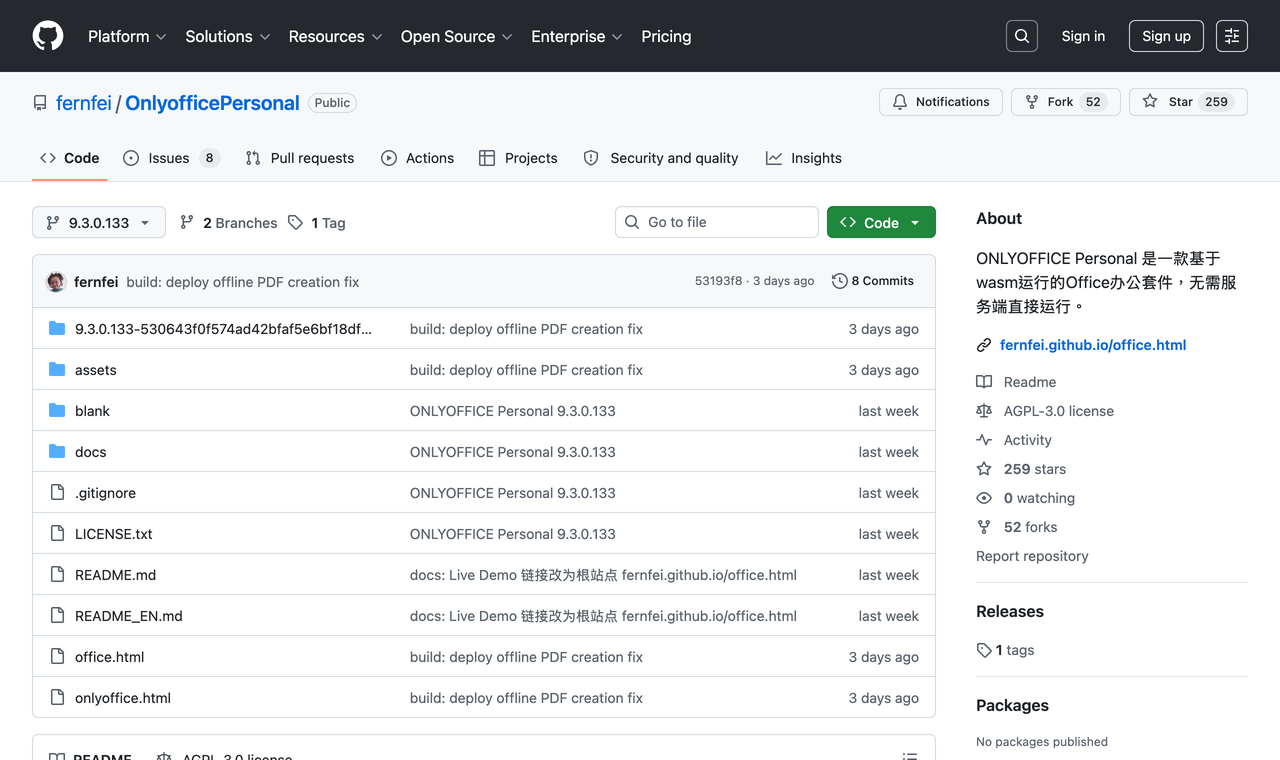
繼承 AGPL-3.0 的意義在於:這是 copyleft 性質很強的授權,如果你拿它改作、再對外提供網路服務,必須連你的修改一起開源。對純內網、個人測試或自用,風險通常很低;但要是想深度嵌進商業產品、或對外提供服務,務必先讓法務確認 ONLYOFFICE 編譯產物的使用條件與 AGPL 的義務範圍。這個專案的倉庫有 1.6GB,大部分是 ONLYOFFICE 的編譯產物,等於你信任的是 ONLYOFFICE 官方的 build,而不是 fernfei 自己實作的編輯引擎;換句話說,底層引擎的可信度掛在 ONLYOFFICE 身上,這個專案只是把它裝進一個方便取用的靜態介面。同樣走 AGPL 與本機優先路線的,可以對照 MoePeek 劃詞翻譯工具。
實務上,這代表三種使用者要分別看。純個人自用或內網測試,AGPL 幾乎不構成負擔,安心用就行;把 OnlyofficePersonal 原封不動放進自己對外開放的服務,責任相對輕,但還是建議保留授權標示;真正會踩到紅線的是改了原始碼、再當作自己產品對外提供的那種用法,這時 AGPL 的網路觸發條款會要求你把修改過的程式碼一起公開,這在很多商業情境裡是不可接受的代價,所以才會一直強調商用前要先過法務這一關。
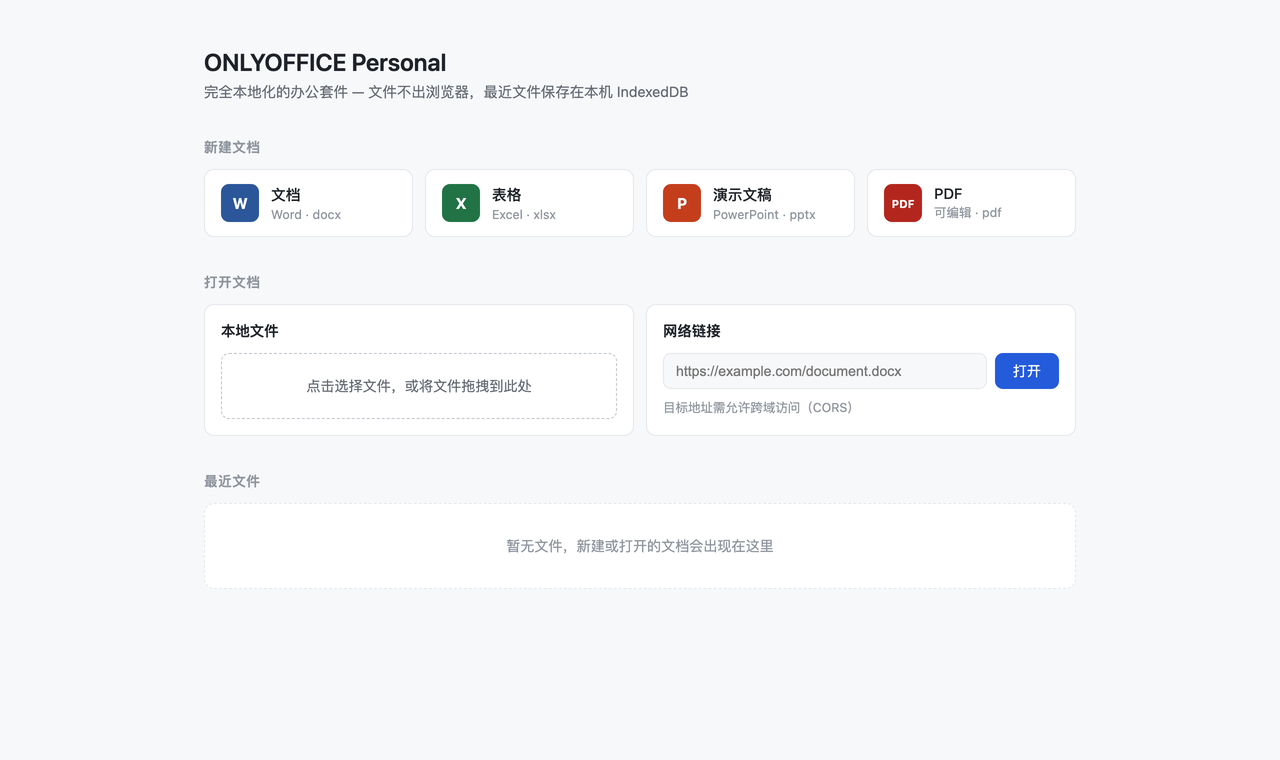
部署門檻低是它明顯的優點。整個專案是純靜態檔案,用 Python、Node.js、Nginx 或 GitHub Pages 都能託管,不必碰資料庫與訊息佇列。對前端開發者來說,它還提供 onlyoffice.html 這個整合入口,搭配 postMessage 協議,可以把編輯器用 iframe 嵌進自己的系統,把文件傳進去、再把編輯後的檔案流取回來,整個過程不必呼叫第三方的文件編輯 API。
對開發者來說,這套 postMessage 整合的價值很具體。你的系統把一份 docx 檔案流餵進 iframe 裡的編輯器,使用者在裡面改完,編輯器再把新的檔案流吐回來,你接到之後存進自己的物件儲存或資料庫。整條鏈路上,文件只在你自己的系統與使用者的瀏覽器之間流動,不經過任何第三方文件服務。這對做內部檔案管理、知識庫後台或 NAS 工具的人特別有用,他們本來就有自己的儲存層,缺的往往只是一個能嵌進去的前端編輯介面,而不是一整套要另外架、另外顧的文件伺服器。過去要滿足這個需求多半得部署完整的 ONLYOFFICE Document Server(這條伺服器產品線官方現改名 ONLYOFFICE Docs),現在多了一個輕量的選項可以先試水。
代價也具體。這個專案倉庫超過 1.6GB,初次部署或更新都得搬動一大包檔案;實際編輯時,大檔案與複雜格式會吃瀏覽器的記憶體與運算資源,效能與相容性還是要看你的實際場景、檔案大小與瀏覽器能力來驗證。它適合放進個人知識庫、NAS 檔案管理器、內部 OA 或檔案管理後台做輕量預覽與編輯,例如搭配 AList 這類自託管檔案管理工具 一起用,但不宜直接當作承載關鍵業務的生產系統。
它真正順手的位置,是自架 NAS 與內網後台,不想把文件交給第三方、又不想為了偶爾編輯就去架一整套伺服器的人。對想在私有環境裡提供文件預覽與簡單編輯的自託管玩家,以及需要在自家系統嵌入輕量編輯介面的開發者,它補上了這一塊。同樣把「免帳號、本機處理」當預設的,可以看 OpResume 那種純前端、不連網的工具。
一個具體的場景是自架 NAS:把 OnlyofficePersonal 部署在 NAS 上,搭配自己的檔案管理介面,就能直接在瀏覽器裡預覽並小修一份合約或報表,不必把檔案下載到本機用桌面 Office 開、改完再傳回去。對經營內部知識庫或檔案管理後台的小團隊也是一樣的道理,省掉一道下載與重新上傳的手續,文件始終留在自己掌握的環境裡。這種用法的前提是接受它是單機編輯、沒有共編,只要這個前提成立,它補上的那塊缺口剛好很實用。
反向地說,如果你的需求是團隊即時協作、版本控管、企業級權限,或你需要的是 ONLYOFFICE 官方的穩定保證與支援,那它都不對口,這些價值它本來就沒打算提供。把它放對位置,它會是一個安靜又實用的小工具;期待它替代 M365 做團隊協作,就會覺得它少了很多東西。
不是。它是第三方開發者 fernfei 的實驗專案,基於 ONLYOFFICE 9.3 的編譯產物打包而成,繼承 AGPL-3.0 授權,跟 ONLYOFFICE 官方沒有維護或支援關係。
預設不會。打開、編輯、匯出都在瀏覽器裡靠 WASM 完成,檔案不外流。除非你自己額外接雲端硬碟、上傳介面或第三方 API,文件內容才會離開本機。
不能。它是單機編輯器,沒有即時多人協作、版本歷史與企業級權限。需要團隊共編與版本控管,請用完整的協作平台。
原始碼以 AGPL-3.0 開源,個人與內網使用通常沒問題。但要嵌進商業產品或對外提供服務,因為繼承了 AGPL,務必先讓法務確認授權義務,特別是網路使用觸發的開源要求。
純靜態專案,起一個 HTTP 伺服器(Python、Node.js、Nginx 都行)或放到 GitHub Pages,打開 office.html 就能用。不必裝資料庫或 Document Server,對沒有後端環境的個人專案特別友善。
如果你會在意 Office 文件離開機器,又不想為了改個檔案去架一套 Document Server,OnlyofficePersonal 值得裝起來試。裝之前先確認它的兩個邊界:它做的是單機編輯、底層的 AGPL 與 ONLYOFFICE 編譯產物對商用有約束。確認這兩個邊界之後,它很適合放進 NAS 與內網。