TechMoon 科技月球
WordPress、SEO 與 AI 工具實測指南
TechMoon 科技月球
WordPress、SEO 與 AI 工具實測指南


在本篇文章中,我們將介紹一款免費線上 RAR 解壓縮軟體「B1 Online Archiver」。B1 Online Archiver 是一個強大且方便的線上工具,支援多種壓縮格式,如7Z、ISO、RAR、ZIP等,並且提供了豐富的功能和特點。我們將深入探討它的功能、所支援的壓縮格式,並提供操作教學,讓你能輕鬆解壓縮與下載檔案。
用 AI 摘要這篇文章:
B1 Online Archiver 是一款免費的線上解壓縮工具,打開瀏覽器就能解開 ZIP、RAR、7Z、ISO 等 40 種以上的壓縮格式,不用安裝任何軟體。整個流程只需要上傳、等待、下載三步,適合偶爾需要解壓縮但不想裝軟體的人。
若不想把壓縮檔交給雲端處理,Unzip Online 這類瀏覽器本機解壓縮網站把整個解壓過程留在你自己的電腦上,代價是格式支援較窄,7Z 與加密檔都解不了。
B1 Online Archiver 是由 B1.org 團隊維護的免費網頁解壓縮服務。你不需要註冊帳號、不需要下載安裝任何程式,只要打開瀏覽器、上傳壓縮檔,就能線上把檔案解開並逐一下載。官方網站位於 online.b1.org。
這個工具的定位很明確:只做解壓縮這一件事。它不是壓縮工具,不能幫你建立壓縮檔,也沒有加密或分卷等進階功能。它的價值在於「臨時、快速、免安裝」,當你手邊的裝置沒有解壓縮軟體時,用它處理一兩個壓縮檔非常方便。
B1.org 團隊同時也開發了桌面版軟體 B1 Free Archiver,功能涵蓋壓縮與解壓縮。線上版可以視為桌面版核心功能的輕量化雲端版本。
如果你經常使用線上工具處理檔案,像是用 AnyConv 線上轉檔工具做格式轉換,或用 Compressor.io 圖片壓縮工具壓縮圖片,B1 Online Archiver 的操作邏輯大同小異:上傳、處理、下載。
截至 2026 年 5 月,B1 Online Archiver 官方頁面列出的支援格式如下:
b1, zip, jar, xpi, rar, rar5, 7z, arj, bz2, bzip2, tbz2, tbz, txz, cab, chm, chi, chq, chw, hxs, hxi, hxr, hxq, hxw, lit, cpio, deb, gz, gzip, tgz, tpz, hfs, iso, lzh, lha, lzma, rpm, tar, xar, z, taz, xz, dmg, cb7, cbr, cbt, cbz
其中 rar5 是 RAR 格式的較新版本,壓縮率和速度都有提升。漫畫類格式(CB7、CBR、CBT、CBZ)本質上就是把圖片打包後換個副檔名,方便閱讀器軟體直接開啟,B1 Online Archiver 也能處理。
| 格式 | 壓縮率 | 相容性 | 適合場景 |
|---|---|---|---|
| ZIP | 中等 | 所有系統內建支援 | 日常分享、跨平台交換 |
| RAR | 高 | 需額外軟體解壓 | 大檔案傳輸、分卷壓縮 |
| 7Z | 最高 | 開源免費,普及度漸增 | 大檔案歸檔、追求最小體積 |
| ISO | 無壓縮 | 光碟映像專用 | 系統映像、安裝檔 |
大多數人日常只會碰到 ZIP 和 RAR 兩種格式。7Z 在技術社群越來越常見,ISO 主要出現在系統安裝映像檔的場景。格式轉換的需求則屬於不同領域,CleverPDF 提供 44 種 PDF 轉檔功能,AvePDF 則涵蓋 PDF 編輯與加密,和 B1 Online Archiver 的解壓縮功能定位不同。
操作流程非常簡單,三分鐘內可以完成。以下是從上傳到下載的完整步驟。
打開 B1 Online Archiver 官方網站,頁面中央有一個「Click here」按鈕,點下去後選擇你要解壓縮的檔案。
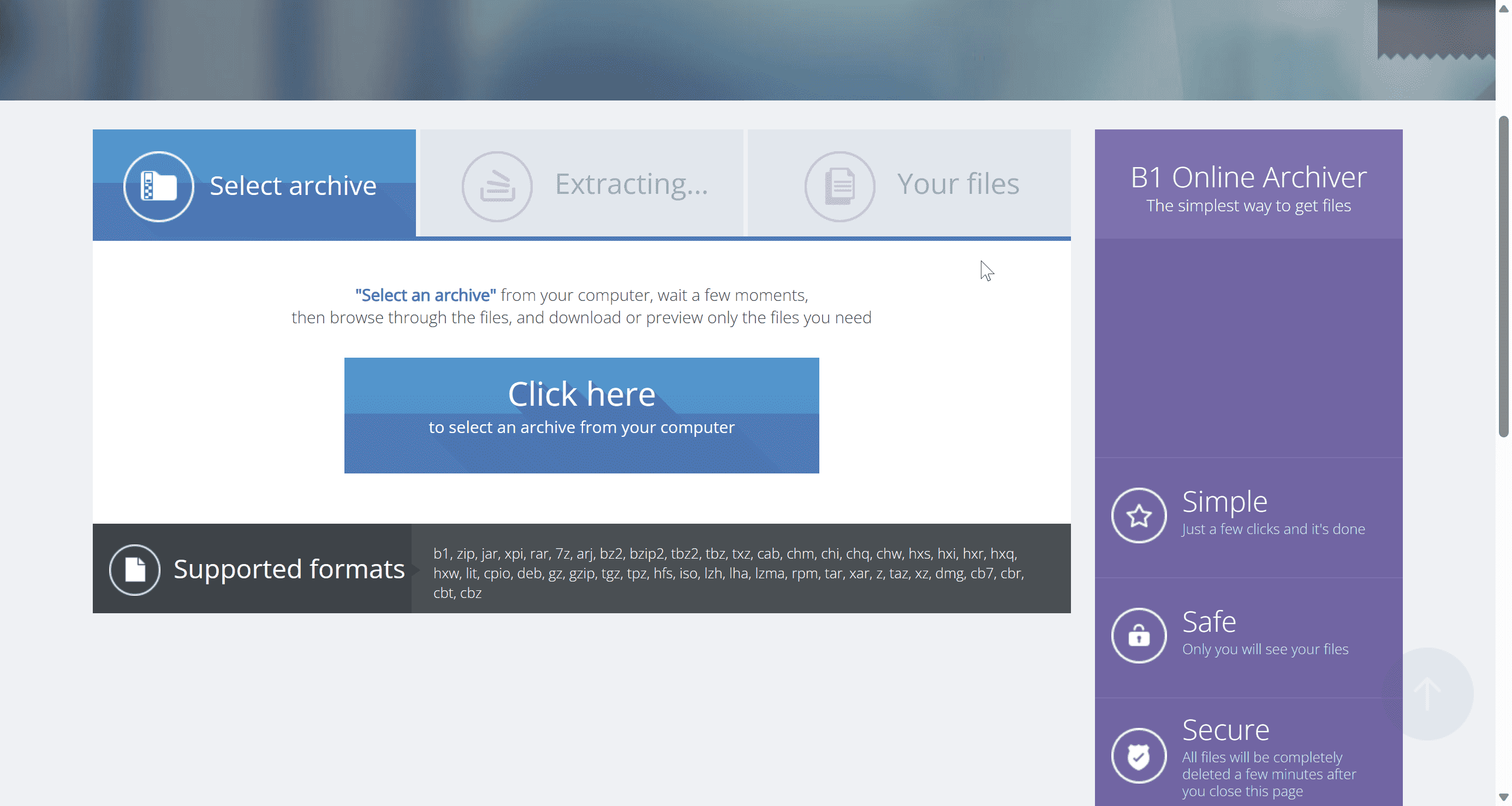
上傳速度取決於你的網路環境。一般家用光纖上傳一百 MB 以內的檔案,等待時間不會太久。如果你需要測試目前的上傳頻寬,可以用 Cloudflare Speed Test 測一下。
上傳完成後,B1 Online Archiver 會自動開始解壓縮,不需要你做任何設定。小檔案通常幾秒鐘就處理完畢。完成後頁面會列出壓縮檔內所有檔案的名稱和大小。
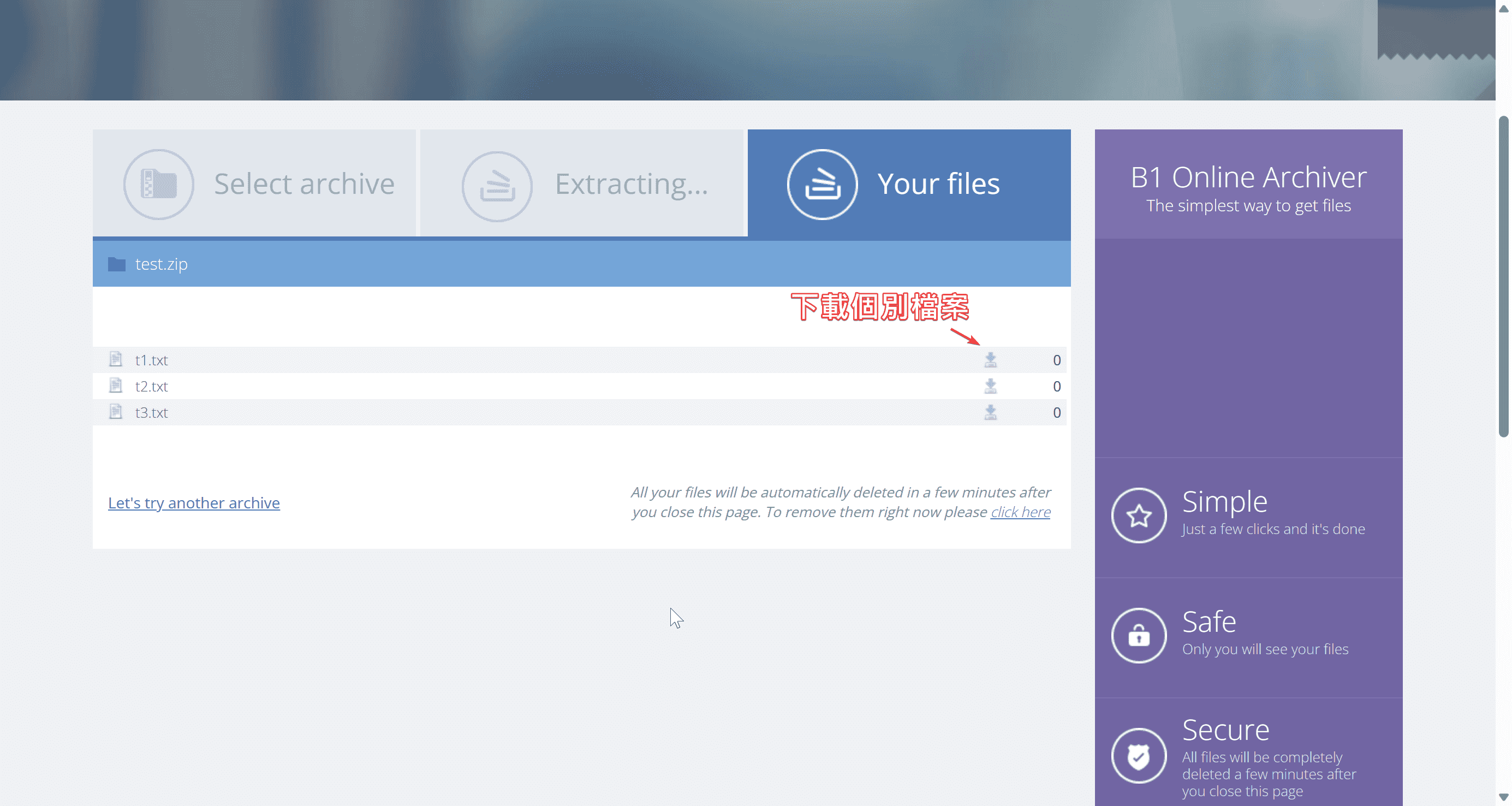
這裡有一個實用的設計:你可以只下載需要的幾個檔案,不必把整包都抓下來。這對於壓縮檔裡有幾十個檔案但你只需要其中幾個的情況特別方便,概念上和 ChatPDF 針對 PDF 內容提問類似,都是把一個大檔案拆解成可分別取用的部分。
每個檔案右邊都有一個下載圖示,點一下就能存到你的裝置。操作到此就完成了。
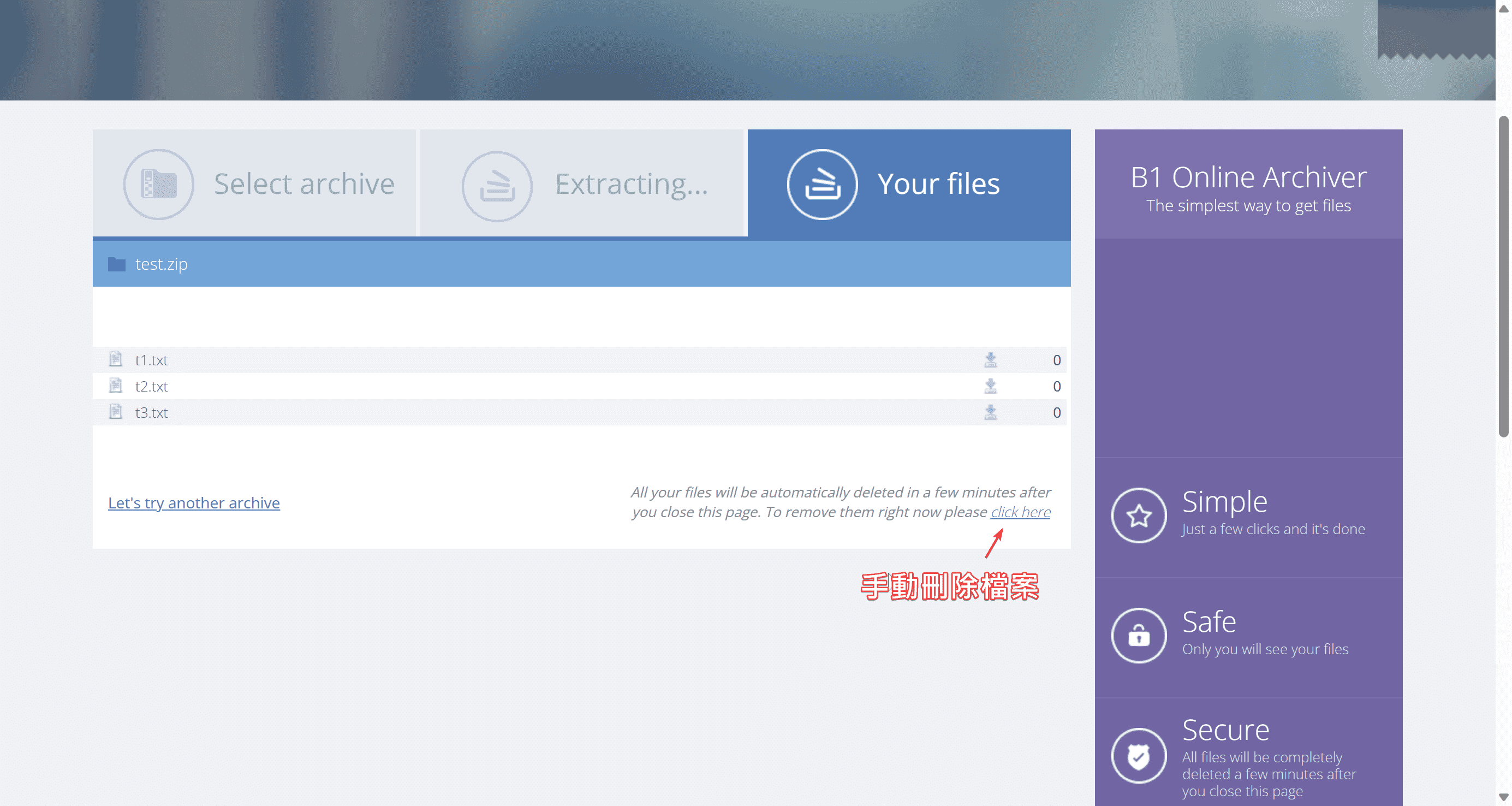
用完之後,頁面右下角有一個「click here」連結可以手動刪除所有上傳的檔案。就算你不手動刪,系統也會在關閉頁面後幾分鐘內自動清除。
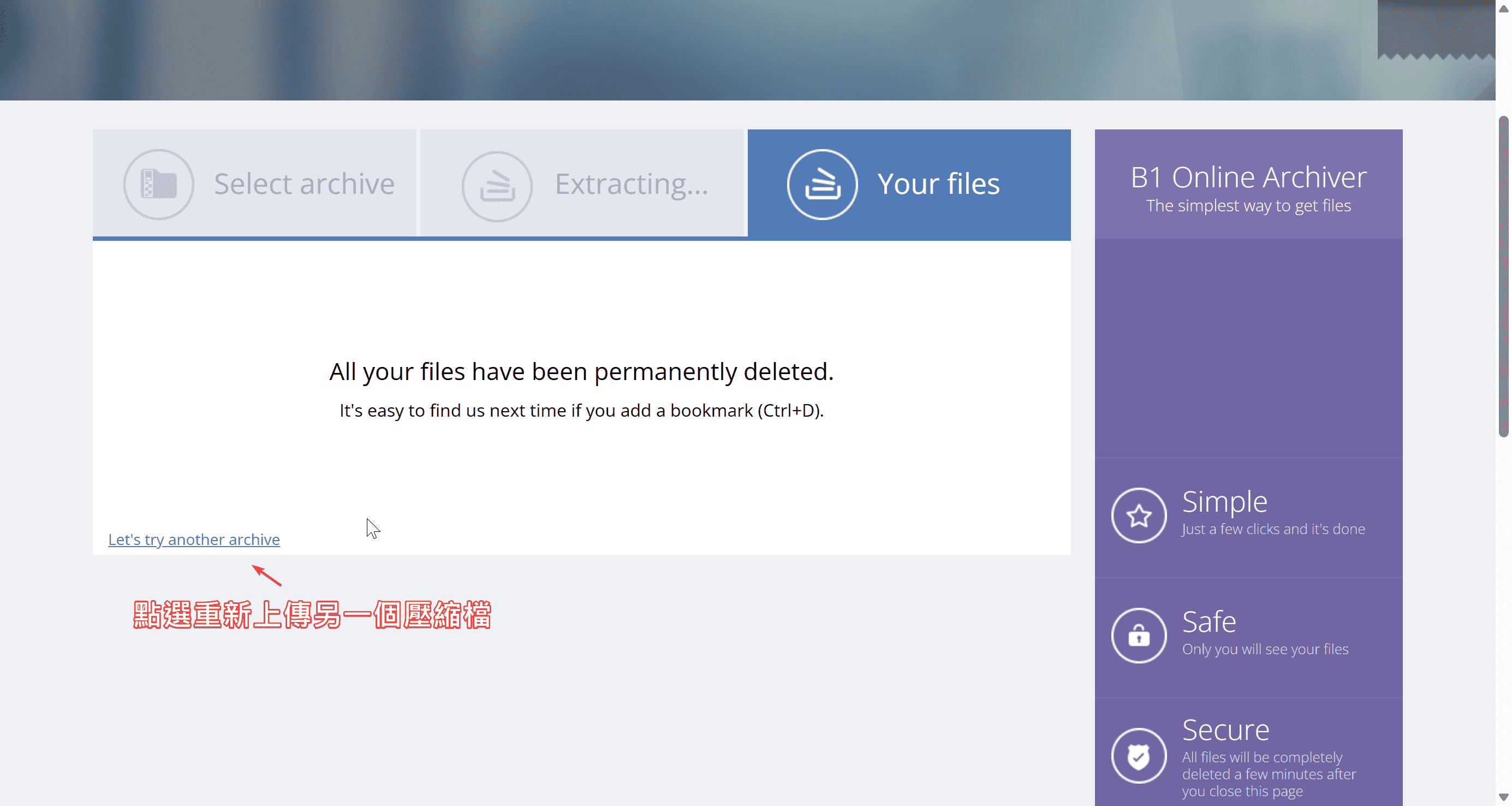
刪除完成後,頁面會顯示「All your files have been permanently deleted.」確認訊息。點選左下角的「Let’s try another archive」就能回到首頁處理下一個檔案。
這是使用任何線上工具前都該問的問題。B1 Online Archiver 在安全性方面有幾個明確的設計:
但說到底,線上工具就是把檔案傳到別人的伺服器處理,風險不可能完全為零。以下幾種檔案不建議透過任何線上工具上傳:
含有敏感資料的壓縮檔,建議用桌面版軟體在本機處理,檔案不會離開你的電腦。就像 資料外洩檢測工具所提醒的,資料一旦離開你的掌控範圍,就存在被濫用的可能。Cloudflare CDN 與安全防護也採用了類似的 HTTPS 加密機制來保護網站資料傳輸,而在 DNS 層面,1.1.1.1 的加密 DNS 服務同樣以加密傳輸保障使用者的上網隱私。
B1 Online Archiver 的免費方案有檔案大小上限,官方沒有在頁面上明確標示具體數字,但根據實際使用經驗,處理幾十 MB 到一兩百 MB 的壓縮檔沒有問題。超過這個範圍,上傳和處理時間都會拉長,體驗也不夠流暢。
它最適合的使用場景是處理中小型壓縮檔:朋友傳了一個 ZIP 過來、你需要裡面一兩個檔案,這種情況用 B1 Online Archiver 最快最方便。大檔案或需要頻繁處理壓縮檔的工作情境,桌面版軟體依然是更好的選擇。如需交付解壓後的檔案,請核對傳檔服務的當期容量和期限;奶牛快傳已停服,不再提供這項選擇。
B1.org 團隊有兩款產品:線上版(本文介紹的)和桌面版 B1 Free Archiver。兩者都免費,但功能和適用場景差異很大。
| 比較項目 | 線上版 B1 Online Archiver | 桌面版 B1 Free Archiver |
|---|---|---|
| 安裝需求 | 免安裝,開瀏覽器即用 | 需下載安裝軟體 |
| 壓縮功能 | 不支援(僅能解壓縮) | 支援壓縮與解壓縮 |
| 密碼保護 | 不支援加密檔案 | 支援密碼加密 |
| 檔案大小限制 | 有上限 | 無限制(本機處理) |
| 處理速度 | 受網路速度影響 | 取決於本機硬體 |
| 隱私安全 | 檔案需上傳至伺服器 | 完全在本機處理 |
| 跨平台 | 任何有瀏覽器的裝置 | Windows、macOS、Linux、Android |
判斷標準很簡單:如果你是在公司電腦、網咖或借用別人的電腦,不方便安裝軟體,用線上版。如果是自己的電腦且會定期碰到壓縮檔,裝一套桌面版更實在。這種「根據需求選方案」的邏輯,跟選主機一樣:剛起步用 000Webhost 免費主機就夠了,流量變大再考慮 Bluehost 或 Kinsta 這類付費方案。想看完整比較,參考 WordPress 虛擬主機推薦懶人包。
線上工具和桌面軟體各有優劣,不會有一個絕對的贏家。以下根據實際使用場景幫你做判斷。
| 場景 | 推薦方案 | 原因 |
|---|---|---|
| 辦公室共用電腦,不能裝軟體 | 線上工具 | 免安裝、不留痕跡 |
| 手機臨時解壓一個小檔案 | 線上工具 | 手機安裝 APP 不方便 |
| 處理幾 GB 的大型壓縮檔 | 桌面軟體 | 上傳太慢且有大小限制 |
| 壓縮含有敏感資料的檔案 | 桌面軟體 | 本機處理確保隱私 |
| 需要建立壓縮檔並加密 | 桌面軟體 | 線上工具不支援壓縮和加密 |
| 朋友臨時傳了個 ZIP 要你看 | 線上工具 | 三分鐘搞定,用完即走 |
如果你對壓縮格式不熟悉,以下快速搞懂四種最常見的格式。
ZIP 是相容性最高的格式,Windows、macOS、Linux 都內建支援,分享檔案給別人用 ZIP 最不會出問題。如果你要把素材打包上傳到 Blogger 或 WordPress 網站,ZIP 是最安全的選擇。
RAR 壓縮率比 ZIP 更好,還支援分卷壓縮(把大檔切成幾個小包)和修復功能。但建立 RAR 檔需要 WinRAR 授權,解壓縮則是免費的,所以 B1 Online Archiver 能幫你解開 RAR 檔。
7Z 採用 LZMA 演算法,壓縮率是三種格式裡最高的,而且完全免費開源。如果你追求最小檔案體積,7Z 是首選。
ISO 嚴格來說不是壓縮格式,而是光碟的完整映像檔,常用於散佈作業系統安裝映像檔。ISO 不做壓縮處理,檔案大小和原始內容一樣大。
| 需求情境 | 推薦格式 | 理由 |
|---|---|---|
| 分享檔案給不特定對象 | ZIP | 相容性最高,所有人都能開 |
| 壓縮大型檔案以節省空間 | 7Z | 壓縮率最高,檔案體積最小 |
| 分片傳輸大型檔案 | RAR | 支援分卷壓縮,方便分段下載 |
| 備份光碟內容 | ISO | 完整保存光碟結構 |
基本解壓縮功能完全免費,不需要註冊帳號或輸入信用卡。官方頁面目前沒有顯示付費方案,但部分線上工具會有進階功能的付費升級。對一般使用者來說,免費方案就夠用了。
根據官方說明,所有上傳的檔案會在你關閉頁面後幾分鐘內自動刪除。你也可以在操作完成後手動點選刪除按鈕,立即清除暫存檔案。
加密壓縮檔的支援程度有限。如果你遇到需要密碼的壓縮檔,建議改用桌面版軟體(7-Zip 或 B1 Free Archiver),對加密檔案的支援更完整。
可以。B1 Online Archiver 是網頁應用,iPhone、Android 手機和平板電腦只要有瀏覽器就能使用,操作方式跟電腦版一樣。
不會。解壓縮是無損過程,檔案從壓縮狀態還原為原始狀態時內容不會改變。不管透過線上工具還是桌面軟體解壓縮,最終得到的檔案完全一致。