Physical Address
304 North Cardinal St.
Dorchester Center, MA 02124
Physical Address
304 North Cardinal St.
Dorchester Center, MA 02124

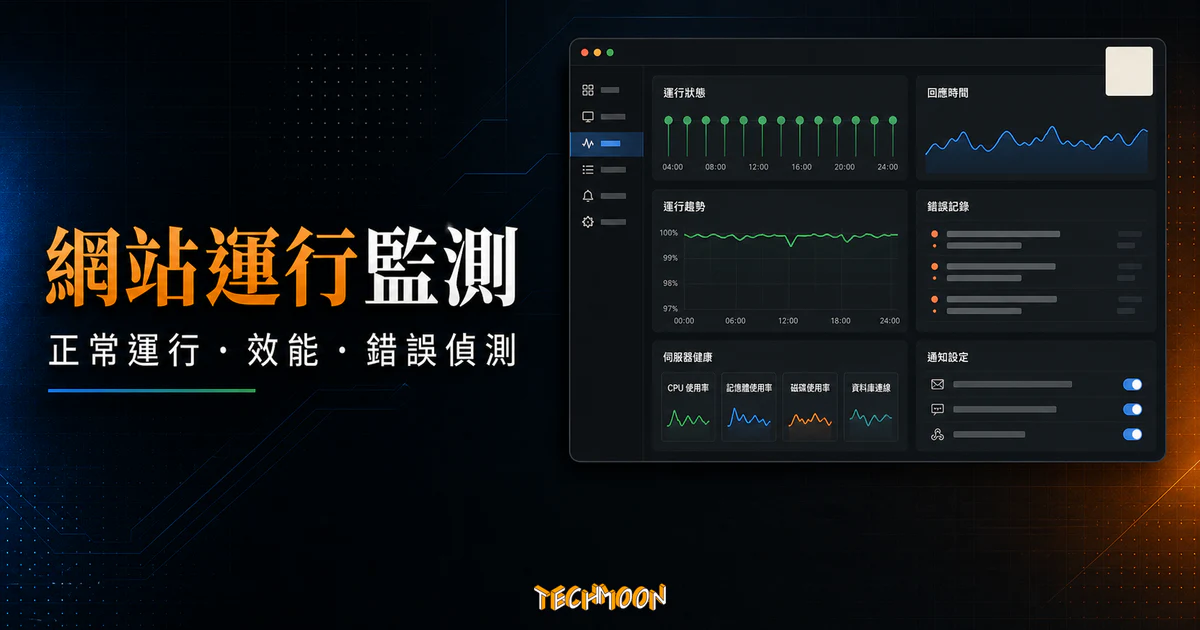
你的 WordPress 網站半夜掛掉,你卻到隔天早上才發現,這才是真正的問題。 TL;DR — WP Umbrella 是一款免費的 WordPress 外掛,安裝後每 1 至 10 分鐘自動偵測網站是否存活,遇到 500 伺服器錯誤、502 閘道錯誤等狀況會立刻寄信或串 Slack 通知你。免費方案能監控一個網站,對個人站長來說已經夠用。 外掛名稱:WP Umbrella – Your Wor
你的 WordPress 網站半夜掛掉,你卻到隔天早上才發現,這才是真正的問題。
TL;DR — WP Umbrella 是一款免費的 WordPress 外掛,安裝後每 1 至 10 分鐘自動偵測網站是否存活,遇到 500 伺服器錯誤、502 閘道錯誤等狀況會立刻寄信或串 Slack 通知你。免費方案能監控一個網站,對個人站長來說已經夠用。
外掛名稱:WP Umbrella – Your WordPress Monitor
外掛網址:https://wordpress.org/plugins/wp-health/
目錄
老實說,大多數 WordPress 站長對「網站掛掉」這件事的態度是:等有人反映才知道。問題是,當訪客打不開你的頁面,他們不會寫信跟你說,只會直接離開。對一個有流量的網站來說,每小時的停機都代表搜尋排名下滑、廣告收益歸零、潛在客戶流失。
我的判斷是,如果你認真看待自己的 WordPress 網站,uptime 監控不是選配,而是基本配置。這跟開車不裝胎壓偵測器一樣,平時沒感覺,爆胎的時候就來不及了。WP Umbrella 這類工具的價值,就在於把「被動發現問題」變成「主動接收警報」。
裝上這款外掛並完成 API 串接後,它會從多個節點對你的網站發送 PING 請求,檢查回應狀態。免費方案的檢測間隔是每 10 分鐘一次,付費方案可以縮短到每 1 分鐘。對多數中小型網站來說,10 分鐘的間隔已經能覆蓋大部分的停機偵測需求。
它記錄的數據包含三個關鍵指標:Uptime(正常運行比例)、Response Time(伺服器回應時間)、Latency(延遲)。這些數據直接顯示在 WordPress 後台,不用另外登入第三方平台。你還能切換不同地區的監測節點,觀察各國家連線到你網站的品質差異。如果你的主機在海外,這功能對判斷跨區連線體驗很有幫助。
WP Umbrella 的通知機制不算複雜,但設定時有幾個地方值得留意。免費方案支援 Email 通知,付費方案則多了 Slack 串接和多組 Email 收件人的功能。我的建議是:一開始先用單一 Email 收通知就好,觀察一兩週後再決定是否需要更密集的警報管道。
一個常見的誤區是:檢測間隔設得太短(例如 1 分鐘),但你的網站流量根本不大。這會導致你的信箱被通知塞滿,反而讓你對警報鈍化。說白一點,通知的價值在於精準,不在於數量。如果你的網站流量一天不到幾百人,10 分鐘偵測一次就已經很充分了。
WP Umbrella 能偵測到的錯誤類型涵蓋了 WordPress 站長最常遇到的幾種 HTTP 狀態碼。以下用實際情境說明它們代表的意義和處理優先順序:
遇到這些錯誤時,先確認是不是主機本身的問題。如果你用的是 Bluehost 這類主流主機商,可以先到他們的狀態頁面看是否正在維護。如果主機端沒問題,再回頭查外掛衝突或快取設定。
WP Umbrella 有一個「WordPress Health Check」頁面,會針對安全性、SEO 和效能面向給出改善建議。不過,WordPress 從 5.2 版之後就已經在「工具」>「網站狀態」裡內建了類似的 Site Health 功能。兩者相比,WP Umbrella 的健康檢查更偏向「從外部監測者的角度」提供提示,而 WordPress 內建的 Site Health 則是從伺服器端深入掃描。
我的做法是兩邊都看。內建的 Site Health 用來處理 PHP 版本過舊、缺少 HTTPS 強制轉向等基礎問題;WP Umbrella 的健康提示則當成補充參考,特別是它會從回應速度的角度提醒你哪些頁面需要優化。
跑了一陣子 WP Umbrella 之後,你會發現 Response Time 和 Latency 的數據跟你選的主機有直接關係。一台回應速度慢的主機,不管你裝多少快取外掛,數據都不會好看。這也是為什麼很多人在認真看完監控數據後,會重新評估自己的主機方案。
如果你的監控數據顯示 Response Time 經常超過 1 秒,問題很可能出在主機本身。這時候可以考慮升級到效能更好的方案,像是 Bluehost 的進階方案或是 Kinsta 這類管理型 WordPress 主機。Kinsta 採用 Google Cloud 平台,在回應速度和穩定性上比共享主機高出一截。若不確定該選哪一家,可以參考 TechMoon 的 WordPress 主機完整評價,裡面有 17 家主機的速度測試與方案比較。
另外,虛擬主機的類型也會影響監控數據的穩定性。共享主機因為資源與其他網站共用,Response Time 的波動通常比較大。VPS 或管理型主機的資源是獨立的,數據曲線會平穩很多。你在解讀 WP Umbrella 的監控圖表時,要把這個背景因素考慮進去。
市面上做 uptime 監控的工具不少,TechMoon 之前也介紹過 Uptime Robot 和 Simple Ops 這兩款。差別在於:Uptime Robot 是獨立的 SaaS 平台,不依賴 WordPress,監控範圍更廣但跟後台的整合度較低;Simple Ops 的定位跟 WP Umbrella 比較接近,但介面和功能細節各有不同。
WP Umbrella 的核心優勢是「直接裝在 WordPress 後台裡」,不用切換平台就能看數據。對於只管理一兩個 WordPress 網站的站長來說,這種整合方式降低了使用門檻。但如果你同時管理多個網站(包含非 WordPress 的),Uptime Robot 的多站管理和 API 能力會更適合。
整個設定過程大概花 10 分鐘,以下是你需要操作的步驟:
到 WordPress 後台的「外掛」>「安裝外掛」,搜尋「WP Umbrella – Your WordPress Monitor」,找到後安裝並啟用。外掛的 slug 名稱是 wp-health,這是它在 WordPress.org 外掛目錄上的正式名稱。
前往「設定」>「WP Umbrella」,在頁面上完成免費註冊。需要填寫姓名、Email、密碼,並選擇你使用的主機商(例如 Bluehost、SiteGround 等)。註冊完成後,系統會給你一組 API Key,貼回設定頁面就能完成串接。
串接成功後,切換到「Monitor」頁面。正常情況下,幾分鐘內就會開始出現 Uptime、Response Time 和 Latency 的即時數據。你也可以切換不同地區的監測節點,觀察各地區連線到你網站的表現。如果你的 TTFB(第一字節時間)偏高,這裡的數據會很明顯地反映出來。
在「Notifications」頁面填入你要接收警報的 Email 地址。免費方案支援單一 Email 通知,付費方案可以加入多組 Email 和 Slack 串接。設定完成後,可以用停用外掛的方式手動觸發一次測試通知,確認信件有正常送達。
最後到「WordPress Health Check」頁面,看看它列出的改善建議。如果出現紅色警告圖示,建議優先處理。不過,也別忘了同時到 WordPress 內建的「工具」>「網站狀態」交叉比對,兩邊的建議可能會有不同角度的切入點。
免費方案的主要限制有三個:監控間隔固定 10 分鐘、只能監控一個網站、通知管道只有 Email。如果你只經營一個網站、流量中等,這些限制其實不構成問題。
但如果你符合以下任何一種情況,就值得考慮升級:
說白一點,升級的決策點在於「停機對你造成的損失」是否超過訂閱費用。如果一天幾十塊台幣的訂閱費能讓你少損失一筆訂單,那投報率已經很明確了。
WP Umbrella 負責的是「網站是否活著」和「回應速度如何」這兩件事。但一個完整的網站維護體系不只有監控,還需要效能優化和安全防護。以下是幾個建議搭配使用的工具和方向:
用一句話總結:WP Umbrella 是一個做對了一件事的工具,就是把 uptime 監控整合進 WordPress 後台,讓站長不用多開一個平台就能掌握網站狀態。
它的優點很明確:安裝簡單、免費方案實用、數據呈現清楚。缺點也同樣明確:免費方案的檢測間隔固定 10 分鐘,無法自訂;健康檢查功能跟 WordPress 內建的 Site Health 有相當程度的重疊;如果網站多的話,免費方案的限制就會變得明顯。
如果你的網站架在 Bluehost、SiteGround 或 A2 Hosting 這類主機上,這些主機商本身也有提供基本的監控機制(例如 SiteGround 的自動偵測和修復系統每 0.5 秒掃描一次)。WP Umbrella 的角色更像是「跨主機的統一監控介面」,讓你不用登入各個主機後台就能看到所有網站的狀態。
對於剛開始認真看待網站維護的站長,我會建議先用免費方案跑一個月,看看數據再決定是否升級。這個工具真正的價值不是「告訴你網站掛了」,而是讓你建立「定期查看網站健康數據」的習慣。當你開始關注 Response Time 的趨勢變化,你就會自然而然地去優化主機設定、調整快取策略、篩選效能更好的外掛。
不會。它的運作方式是透過外部節點對你的網站發送 PING 請求,不會在你的伺服器上持續執行耗資源的程式。外掛本身只負責把 API Key 串接好,實際的監測工作是在 WP Umbrella 的伺服器端進行的。
對個人部落格和中型網站來說足夠了。如果你的網站有電商或會員功能,停機成本很高,那 1 分鐘間隔的付費方案會更保險。但對大多數內容型網站,10 分鐘的偵測頻率已經能在問題發生後不久就收到通知。
先確認是不是全域問題:打開你的網站首頁,看看是完全無法載入還是只有特定頁面有問題。接著到主機商的狀態頁面確認是否正在維護。如果主機端沒問題,登入後台停用最近安裝或更新的 外掛,這是最常見的停機原因。
如果你只管理 WordPress 網站,WP Umbrella 的後台整合體驗比較順暢。如果你同時有非 WordPress 的網站需要監控,或者管理的站點數量很多,Uptime Robot 的彈性和免費額度(可監控 50 個監控項目)會更有優勢。
WP Umbrella 的開發團隊持續在更新這款外掛,並且有付費的進階方案作為商業支撐。在選擇任何 WordPress 外掛時,持續更新紀錄是一個重要的判斷標準。如果你對 WordPress 的維護工具有更多興趣,也可以參考 TechMoon 上的 WordPress 外掛專區,裡面有各類工具的實測和評價。
WP Umbrella 重點整理