Physical Address
304 North Cardinal St.
Dorchester Center, MA 02124
Physical Address
304 North Cardinal St.
Dorchester Center, MA 02124


今天介紹的【Compress PNG/JPG】可以讓您輕鬆地減少圖片檔案容量,讓您的圖片不失去品質的同時又大大減少圖片容量大小,讓網頁載入速度更快,使用者的瀏覽體驗也更佳。如果你是網頁設計者或是網站管理者,在上傳圖片前可以先使用這個工具壓縮圖片大小,能夠提供訪客更多的使用者體驗。
用 AI 摘要這篇文章:
Website Planet 的 Compress PNG/JPG 是一款完全免費、免註冊的線上圖片壓縮工具,支援 JPG 與 PNG 格式,最高可將檔案縮小 80%,壓縮後畫質幾乎看不出差異,還能直接儲存到 Dropbox 或 Google Drive。
如果你經營 WordPress 網站或經常處理圖片,一定遇過這個問題:手機或相機拍出來的高畫質照片動輒好幾 MB,直接上傳到網站會嚴重拖慢網頁載入速度,進而影響 SEO 排名和使用者體驗。這時候,用一個簡單的線上壓縮工具先處理圖片,是最快也最不花錢的解法。
目錄
Compress PNG/JPG 是由 Website Planet 提供的免費線上圖片壓縮服務。它的核心功能只有一個:把 JPG 和 PNG 圖片的檔案大小壓下來,同時盡可能保留原始畫質。
這個工具不需要註冊帳號,打開網頁就能使用。截至 2026 年 5 月,官方頁面顯示它已獲得超過 5,000 位使用者評價,平均分數為 4.9 分(滿分 5 分),在免費壓縮工具中算是口碑相當不錯的選擇。
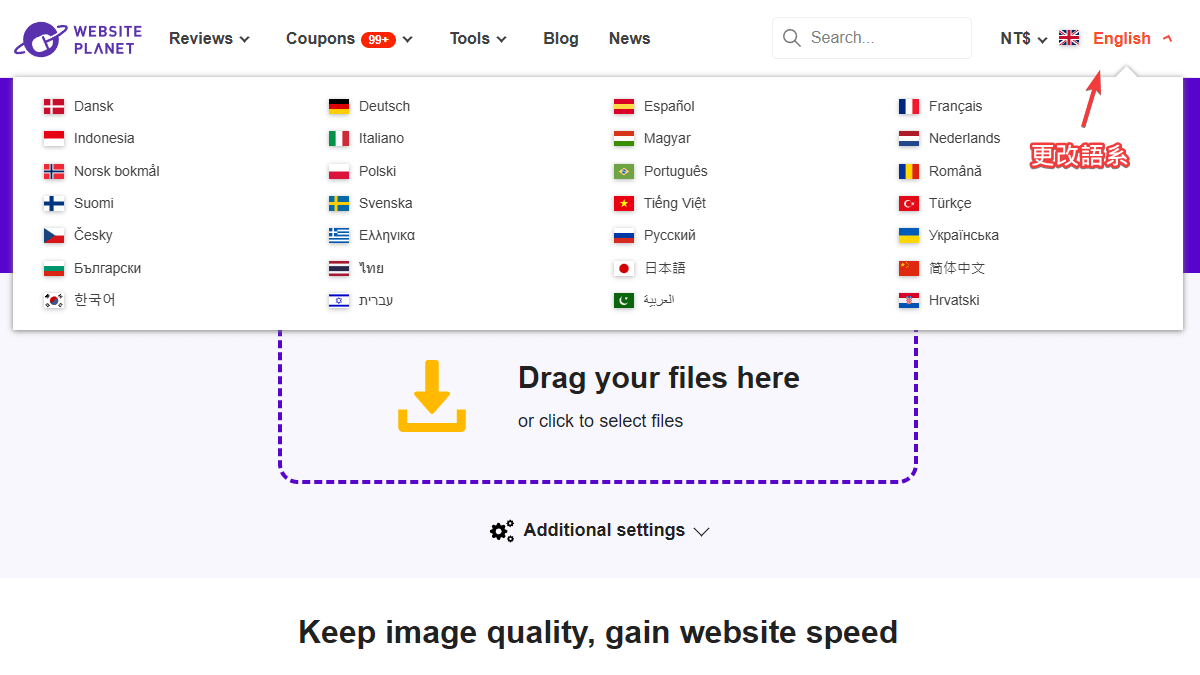
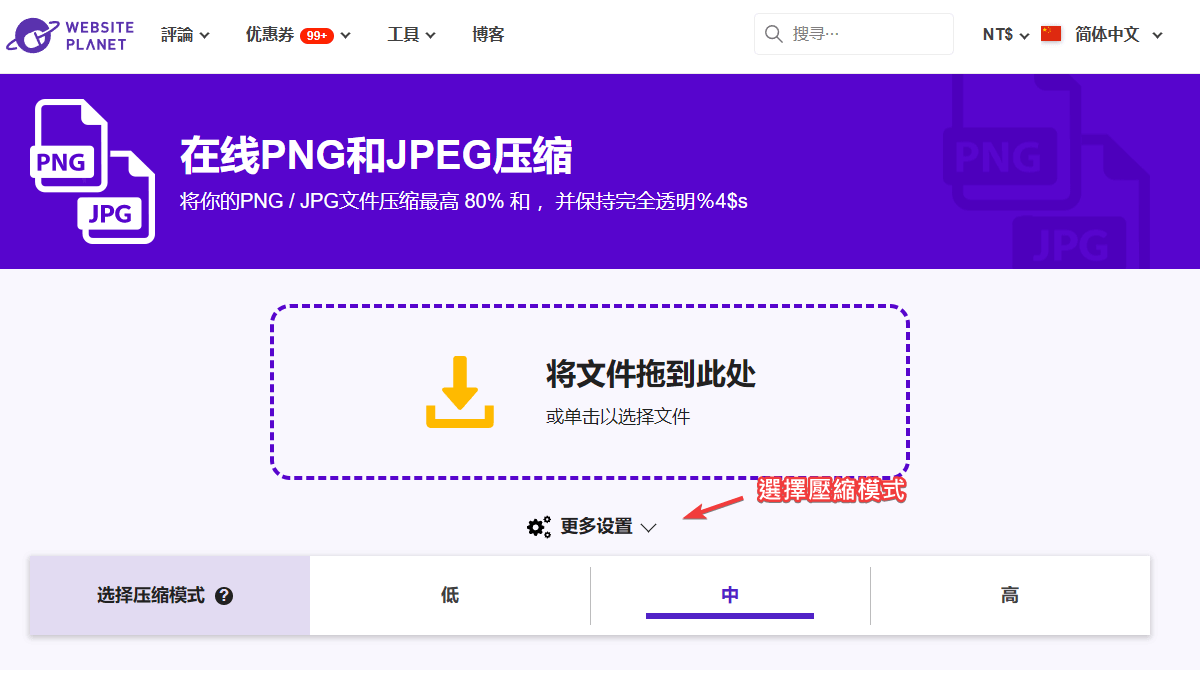
Compress PNG/JPG 提供三種壓縮模式:低(Low)、中(Medium)、高(High)。預設使用中等壓縮,多數情況下直接用預設值就能得到不錯的結果。點選「Additional settings」可以手動切換壓縮等級。
以下是三種模式的適用情境:
| 模式 | 壓縮幅度 | 適合情境 |
|---|---|---|
| Low(低壓縮) | 約 30-50% | 攝影作品、需要保留細節的圖片 |
| Medium(中壓縮,預設) | 約 50-70% | 部落格文章配圖、社群媒體圖片 |
| High(高壓縮) | 約 70-80% | 大量圖片批次處理、首頁輪播圖、縮圖 |
實際測試中,從免費圖庫下載的高畫質照片,使用中等壓縮通常就能減少 60-70% 的檔案大小,而且肉眼幾乎看不出畫質差異。如果你追求更小的檔案且能接受一點畫質損失,可以選高壓縮模式。
使用 Compress PNG/JPG 壓縮圖片的流程非常簡單,整個過程不需要安裝任何軟體:
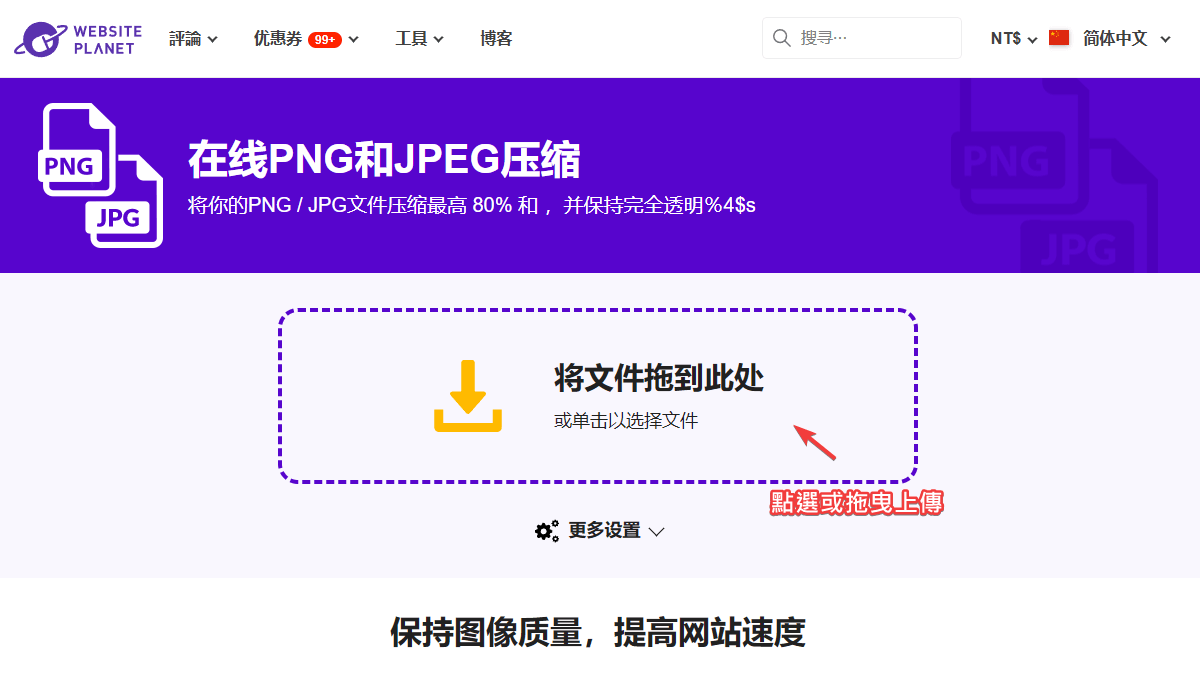
進入 Compress PNG/JPG 官方頁面,將圖片拖曳到上傳區域,或點選上傳區選擇檔案。支援一次上傳多張圖片進行批次處理,格式限 JPG 和 PNG。
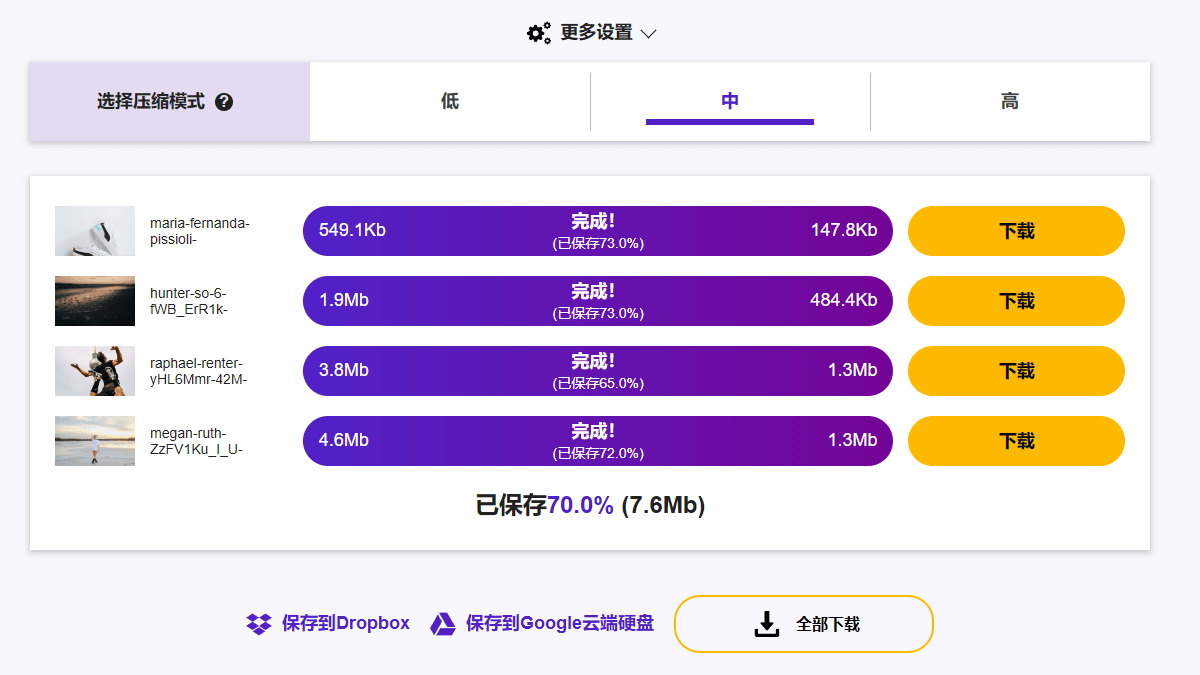
上傳後系統會自動開始壓縮,每張圖片旁邊會顯示原始大小和壓縮後的大小,讓你一目瞭然壓縮成效。批次處理完成後,頁面底部也會顯示總共節省了多少容量。
壓縮完成後,你可以逐張點選「Download」下載個別圖片,或點選「Download All」一次打包下載全部壓縮後的檔案。另外也提供直接儲存到 Dropbox 和 Google Drive 的選項,方便你壓縮完就同步到雲端。
如果你符合以下任何一種情況,Compress PNG/JPG 會是很實用的工具:
Compress PNG/JPG 雖然好用,但有幾個限制你需要知道:
除了 Compress PNG/JPG 之外,市面上還有幾款功能相近的免費工具,各有優缺點:
| 工具名稱 | 支援格式 | 特色 | 適合對象 |
|---|---|---|---|
| Compressor.io | JPEG, PNG, GIF, SVG, WebP | 支援更多格式,單檔上限 10 MB | 需要 SVG 或 WebP 壓縮的使用者 |
| Optimizilla | JPEG, PNG | 可個別調整每張圖的壓縮品質,一次 20 張 | 需要精細控制畫質的設計師 |
| ShortPixel | JPEG, PNG, WebP, AVIF, GIF | 有 WordPress 外掛可自動壓縮上傳圖片 | WordPress 網站自動化優化 |
| Imagify | JPEG, PNG, WebP, AVIF, GIF | 三種壓縮等級,有 WordPress 外掛 | WordPress 使用者 |
| Compress PNG/JPG | JPEG, PNG | 操作最簡單,可存到雲端 | 快速壓縮、不需複雜設定的使用者 |
如果你的網站是 WordPress 架站,想要全自動化的圖片優化方案,ShortPixel 的 WordPress 外掛可以在上傳圖片時自動壓縮,省去手動處理的麻煩。搭配 WordPress 快取外掛一起使用,效果更好。
是的,完全免費,不需要註冊帳號也沒有隱藏收費。不過它是線上工具,你的圖片需要上傳到 Website Planet 的伺服器進行壓縮處理。如果圖片涉及隱私或商業機密,建議使用離線工具。
使用低壓縮或中壓縮模式時,肉眼幾乎看不出差異。高壓縮模式下,仔細比對可能在細節處(如文字邊緣、漸層色)會有輕微損失,但在網頁顯示上通常不會造成問題。
不行。Compress PNG/JPG 只支援 JPG 和 PNG 兩種格式。如果需要壓縮 GIF、SVG 或 WebP,可以改用 Compressor.io。
官方沒有明確標示上限,但實際使用上,一次上傳 10-20 張圖片都沒有問題。如果你有大量圖片需要批次處理,建議分批上傳,每批 10-15 張,處理速度會比較穩定。
不可以。Compress PNG/JPG 使用的是破壞性壓縮,壓縮後無法還原回原始檔案。建議永遠保留原始圖片的備份,只對要發布到網站的副本進行壓縮。