

 3 分鐘閱讀
目錄
如何自動發布 WordPress 文章到 Instagram 教學 2026 重新整理:這篇文章現在該怎麼用?
先講結論:如何自動發布 WordPress 文章到 Instagram 教學 的重點不是「能不能裝」,而是裝了之後是否穩定、是否拖慢速度、是否有維護,以及是否會影響 SEO、結帳、會員或安全流程。
如何自動發布 WordPress 文章到 Instagram 2026 更新重點
更新日期:2026-05-15。這段是 TechMoon 針對 2026 年重新整理的可見更新,目的不是把原文改成單一答案,而是幫你先判斷「現在還適不適合看這篇、該怎麼用、下一步要查什麼」。如果本文保留舊連結或合作連結,代表它仍是原始文章脈絡的一部分,不等於 TechMoon 建議你不比較就直接下單。
讀者判斷框
適合繼續讀,如果:
- 你要用 如何自動發布 WordPress 文章到 Instagram 改善 WordPress 網站,但不想被外掛或主機名詞牽著走
- 你在意速度、備份、安全性、相容性與長期維護
- 你需要先判斷這個方案適合新站、舊站,還是只適合特定情境
先保留一點灰度,如果:
- 你的網站已經有大量客製功能,更新前應先做備份與測試站
- 你需要保證效能數字,必須用自己的主機與流量重新測
- 你不確定目前 WordPress 版本、PHP 版本或外掛相容性
延伸閱讀與站內脈絡
如果你想把這篇文章接到更完整的決策流程,可以先看下面幾篇 TechMoon 站內文章。這些連結依照目前文章分類、標題關鍵字與既有文章 map 自動挑選,優先放相近主題,不刻意塞不相關連結。
- WP Rocket – WordPress 速度外掛教學,評價最高的快取緩存外掛提升網站速度與使用者體驗
- 【WordPress SEO 外掛】 11 個 WordPress SEO Plugins 最佳推薦外掛(2020)
- 戰國策 WordPress 主機教學 2026:試用、SSL 與安裝前檢查
- Bluehost WordPress 教學 2026:主機註冊、購買流程與安裝前檢查
- SiteGround WordPress 教學 2026:購買、安裝與搬站前檢查
下一步行動
- 先備份網站與資料庫
- 確認主機、快取、DNS 與外掛是否互相衝突
- 再依本文建議挑一個最小改動開始測試
這次更新不是只補幾個連結,而是把文章重新放回 2026 年的使用情境來看:你應該先判斷它解決什麼問題、有哪些限制、哪些情況不適合,以及下一步要怎麼驗證。原文中的工具連結、客座合作連結與來源連結都會保留在下方內容中,但讀者做決策時,請以官方頁面與目前介面為準。
| 適合使用的情境 | 不建議直接使用的情境 |
|---|---|
|
|
我的建議流程
- 先備份網站與資料庫
- 查最後更新日期、評價與支援討論
- 在測試站啟用後檢查速度、錯誤紀錄與主要流程
使用前請先注意的限制
任何工具、主題、外掛、優惠或教學都可能因為官方政策、價格、介面、授權或服務狀態改變而失準。尤其牽涉帳號登入、付款、個資、檔案上傳、網站後台或商業用途時,不要只照舊截圖操作。比較穩的做法,是先用小規模資料測試,再決定是否放進正式流程。
延伸閱讀與下一步
常見問題
如何自動發布 WordPress 文章到 Instagram 教學 還能照舊文使用嗎?
可以把舊文當作理解工具或流程的起點,但實際操作前要重新確認官方頁面、目前限制與服務狀態。
這篇文章中的外部連結還會保留嗎?
會。為了避免付費客座文章或合作內容的連結被誤刪,這次改寫會保留原文已存在的連結,再額外補上更適合讀者的 TechMoon 內部連結。
如果我只想快速做決定,應該看哪裡?
先看上面的「適合使用的情境」與「不建議直接使用的情境」,再往下看原文操作步驟或截圖。這樣比較不會被單一功能、折扣或舊介面帶著走。
Instagram 是現在許多年輕人使用的社群媒體,因此在宣傳你的網站時,Instagram 是宣傳你網站的一個非常好的媒介。而今天當你使用 WordPress 寫文章時,要如何實現「當你發文後,自動同步發文到 Instagram」呢?
WordPress 同步 Instagram
以往,Instagram 通常只用來分享美美的照片,而如今,大家開始注意到 Instagram 可以用來作為行銷用途,已經不單單只是個人的社群了,因此,現在在 Instagram 上可以發表更長的內容,因此,利用這個特點,我們可以利用 Instagram 來為我們的網站進行宣傳。
現在,你可以透過 Instagram API 來實現這項功能,當你在 WordPress 上發表一篇新文章時,透過 Instagram API 就可以即時同步的發表到 Instagram 上。
那要怎麼做呢?
外掛名稱:WP Instagram Post And Widget
外掛連結:https://wordpress.org/plugins/wp-instagram-post/
WP Instagram
透過 WP Instagram,你可以很簡單的實現這項功能,除了能夠從 WordPress 自動發表到 Instagram 上,你也可以同時在 WordPress 網站上顯示你的 Instagram Feed。
設置
WP Instagram Post And Widget 在使用上非常間單,首先你只需要在 WordPress 後台登入你的 Instagram 帳號,接著開啟幾個選項就可以完成同步發表的動作了。
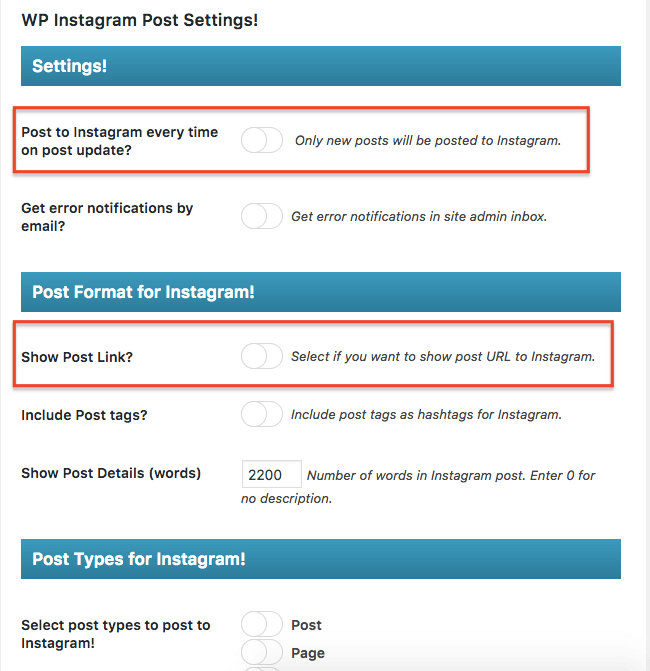
基本上,你只需要打開這兩個選項即可,當然,其他的選項例如:當有錯誤時 Email 通知你 or 自動加上 hash tag,這兩個選項視你的情況看要不要啟用都可以。
下方你也可以指定同步的類型,一般來說啟用 Post 文章類型即可。
別忘了,這個 Plugin 還提供的 Instagram Feed 的功能,透過小工具,我們可以將 Instagram Feed 小工具加入側邊欄當中。
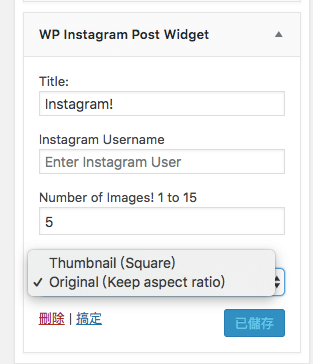
這個 Instagram Feed 的功能不需要登入任何帳號密碼即可使用,因此,如果你想要顯示某個你很喜歡的名人 Instagam 的帳號,只要填入他的 Instagram Username 就可以顯示對方的 Instagram 到你的網站上顯示。
總結
不管你是想要從 WordPress 自動同步發表至你的 Instagram 上,或是單純想要在你的網站上顯示某個人的 Instagram 內容,你都可以透過 WP Instagram Post And Widget 這個外掛來幫你達成這項目的。
現在,你可以輕鬆的利用這個自動化外掛工具,來幫你省下在 WordPress 上發表文章後,還需要手動到 Instagram 上轉貼你的文章,是不是很方便呢?
如果你成功的話,歡迎在底下留言分享你的成果給大家看看!
相關文章
- WP Rocket – WordPress 速度外掛教學,評價最高的快取緩存外掛提升網站速度與使用者體驗 2026 更新教學
- UpdraftPlus – WordPress 免費自動備份外掛,一鍵輕鬆打包網站與資料庫內容,還可免費上傳至多個雲端儲存空間 2026 更新
- 如何讓使用者在 WordPress 中檢舉不當留言並回報給網站管理員 2026 更新教學
- WordPress Black Friday List – 熱門推薦 WordPress 佈景主題與 WordPress 外掛黑色星期五特惠清單! 2026 優惠更新
- WP Rocket Black Friday – 黑色星期五特惠 30% OFF 全年最低價格購買 WordPress 最佳緩存快取外掛 2026 優惠更新
- 如何解決 WordPress 中「目前正在執行另一項更新程序」導致無法升級/更新的問題 2026 更新教學
- Just Highlight – 在文章中添加螢光筆標記功能,讓使用者在瀏覽時能輕易分辨重點內容 2026 更新教學
- Algori 360 Image WordPress 外掛 – 教你如何在 WordPress 中顯示 360 度的 VR 環景展示圖片 2026 更新教學
- WP Umbrella – 免費 WordPress 運行監測工具,監視網站正常運行、性能表現與錯誤偵測資訊 2026 更新
- 如何修復 WordPress 網站無法顯示更新後最新內容的問題? 2026 更新教學
- Disable Comments – 允許管理者禁用任何文章類型留言評論的 WordPress 外掛 2026 更新
- 【WordPress 付費外掛免費下載】Live Chat – Support-Chat for WordPress with AI 2026 更新


安裝到WP後,顯示
Fatal error: Can’t use method return value in write context in /home/TWC/public_html/wp-content/plugins/wp-instagram-post/vendor/mgp25/instagram-php/src/Instagram.php on line 631
請問該怎麼修改
Hi rainext,
看起來可能是 PHP 版本過舊所產生的問題,請問您的資料庫 PHP 版本目前是多少呢?
建議您將資料庫的 PHP 版本提升至 7.0 以上,再看看是否還有相同的錯誤發生。
我无法同步到Instagram,总是收到错误邮件,提示这个错误:
InstagramAPI\Response\LoginResponse: Challenge required.
请问如何解决呢?
Hi,
這是因為 Instagram 會有防止異地登入的安全驗證,通常遇到 Challenge required 的情況,只需要等待一段時間,待系統認為你的登入 IP 是正常的,外掛就會正常運作了。
您可以在獲取 Challenge required 的錯誤通知時,先透過手機登入 Instagram,有時他會在手機上通知你驗證,這時需要在手機端上先操作一次,以免 Instagram 因為安全性,一直將外掛的請求阻擋。
你好,外排已解聯IG ,但文章 沒有成功 POST 在IG 上。
請問WP 文出後大約多久才能顯示在IG?
Hi Joes,
通常文章發佈後,約莫在 1~2 分鐘內就會自動發佈在 IG 上,如果外掛後台有顯示連結到 IG,卻沒有正常發表,通常代表串連是失敗的。
原因可能是因為,串連 IG 後,有時會因為安全考量,要求你驗證登入者是否為本人,雖已登入,但是未確認登入者是你本人,就會導致無法正常發表。
就像一般註冊網站,寄送 Email 驗證信一樣,在尚未前往信箱點選啟用之前,雖然你可以登入所註冊的網站,但尚未正式啟用之前,是無法操作的。
因此,檢查一下外掛控制面板,看看串連之後的下方,有無紅字提醒你尚未授權或是需要驗證等字眼(英文),真正關聯登入後,就可以正常發表了。
只是显示第一个特色图片,而wordpress原文内的所有图片都不显示。这个怎么解?
请看实例对比:https://www.instagram.com/p/B1UI3_cA8_K/?utm_source=ig_web_copy_link
原文:https://overseastudy.world/%e4%b8%ad%e5%a4%96%e5%af%8c%e8%b1%aa%e4%b8%8e%e7%a9%b7%e4%ba%ba%e4%ba%92%e6%8d%a2%e4%ba%86%e4%ba%ba%e7%94%9f%ef%bc%81%e8%b4%ab%e7%a9%b7%ef%bc%8c%e7%9c%9f%e7%9a%84%e6%9c%89%e5%8f%af%e8%83%bd%e9%99%90/
Hi,
它只能顯示一張圖片哦,無法將你所有文章內的圖片都顯示進去。
目前不管任何外掛,都僅能抓取第一張的特色圖片顯示。