Physical Address
304 North Cardinal St.
Dorchester Center, MA 02124
Physical Address
304 North Cardinal St.
Dorchester Center, MA 02124

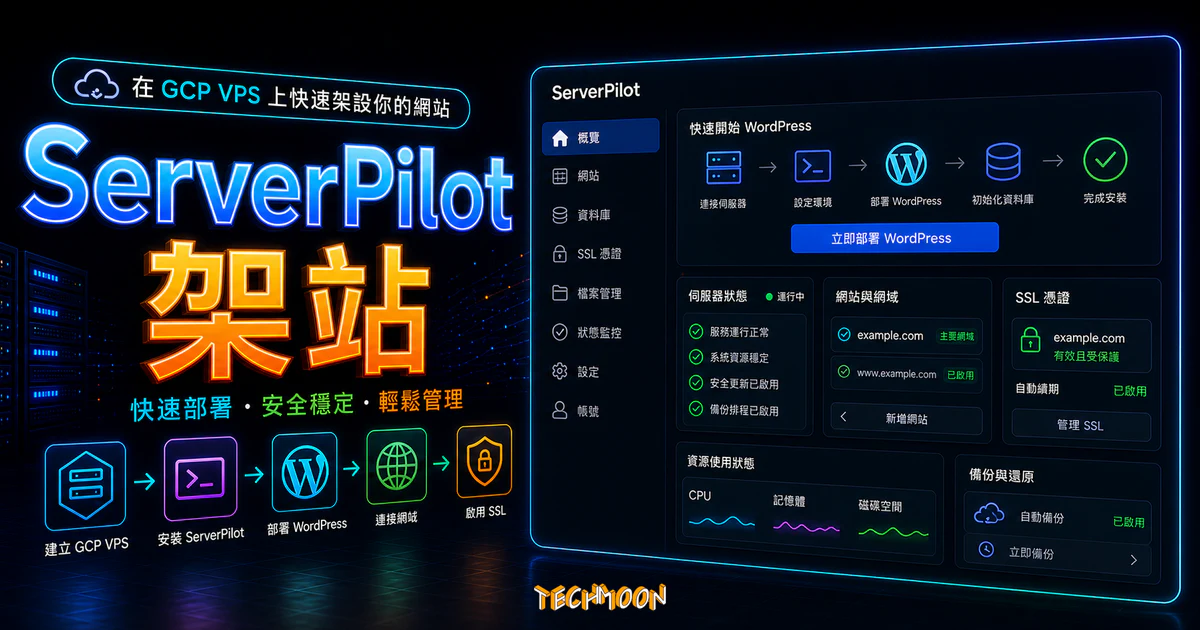
ServerPilot 教學整理在 VPS 或 Google Cloud 上部署 WordPress 的流程、控制面板特色、適合情境與使用限制。
用 AI 摘要這篇文章:
想在 GCP VPS 上架 WordPress,但不熟 Linux 指令?ServerPilot 是目前操作最簡單的 VPS 管理面板之一,只要複製貼上一行安裝指令,就能在 30 分鐘內完成 WordPress 部署,全程不需要 sudo 權限。
這篇教學涵蓋 ServerPilot 的功能定位、最新定價方案、與 RunCloud 的差異,以及從 GCP 建立 VPS 到 WordPress 上線的完整流程。如果你之前看過我們的 RunCloud + GCP 架站教學,這篇可以當作對照組,幫你判斷哪個面板更適合自己。
目錄
ServerPilot 是一款以 SaaS 形式提供的 VPS 管理控制面板,專門為 PHP 應用(尤其是 WordPress)的最佳化託管場景設計。它不是裝在伺服器上的傳統面板,而是雲端管理平台:你只需要在 VPS 上執行一行安裝指令,ServerPilot 就會自動幫你搞定 Nginx + Apache 混合架構、PHP 版本管理、MySQL 資料庫安裝,以及免費 SSL 憑證的自動申請與續期。
跟 cPanel 或 Plesk 這類傳統主機面板相比,ServerPilot 的設計理念完全不同。它不做「大而全」,而是把精力集中在 WordPress 和 PHP 應用的託管這條主線上。介面乾淨、操作直覺,不需要在密密麻麻的功能選單裡面找設定。對於想用虛擬主機的價格獲得 VPS 等級效能的站長來說,ServerPilot 是一個很實用的橋樑工具。如果你正在比較不同的主機方案,我們整理的 WordPress 虛擬主機推薦裡面涵蓋了從入門到進階的各種選擇。
ServerPilot 的 Agent 非常輕量,安裝後只佔用極少的系統資源。這意味著你可以把 VPS 的運算能力幾乎全部留給 WordPress,而不會因為管理面板本身消耗過多的 CPU 或記憶體。對於選用低規格 VPS(例如 GCP e2-micro)的使用者來說,每一 MB 記憶體都很珍貴。
要注意的是,ServerPilot 本身不提供伺服器,你需要自己準備一台 VPS(GCP、AWS、DigitalOcean 等都可以),再把 ServerPilot 裝上去。這篇文章示範的是搭配 Google Cloud Platform 的完整流程。ServerPilot 負責的是伺服器層級的管理,至於 WordPress 本身的安全性設定,可以搭配我們之前分享的 WordPress 安全防護建議一起看。
ServerPilot 在 2018 年 6 月調整了收費模式,取消了原本的免費方案。經過幾次方案調整後,目前採用小時計費(billed hourly),不綁訂閱,每個方案都分為「per server」和「per app」兩個計價單位。根據 ServerPilot 官網定價頁面,目前提供三個方案:
| 方案 | 每台伺服器 | 每個應用 | SSL | 監控 | 日誌檢視 | 優先支援 |
|---|---|---|---|---|---|---|
| Economy | $0.50/月 | $0.50/月 | 免費 | 無 | 無 | 無 |
| Business | $10/月 | $10/月 | 免費 | 完整 | 有 | Priority |
| First Class | $20/月 | $20/月 | 免費 | 完整 + MySQL | 有 | High Priority |
所有方案都包含:免費 SSL 憑證(Let’s Encrypt 自動續期)、防火牆、自動更新、一鍵 WordPress 安裝、應用隔離、每台伺服器可裝多個應用。
對於大多數個人站長來說,Economy 方案其實就夠用了。一台伺服器跑一個 WordPress 網站,每月只要 $1 美元($0.50 server + $0.50 app),比之前的 Coach 方案($5/月)便宜很多。如果你需要伺服器資源監控和日誌檢視功能,那就選 Business 方案。First Class 則是為需要進階 MySQL 監控和最高優先技術支援的使用者設計的。
現在透過我們的 ServerPilot 推薦連結註冊,可以免費試用,實際操作看看再決定要不要長期使用。
如果你的網站流量已經到了某個程度,單純的共享主機可能已經不夠用。這時候有兩條路:一是升級到像 Bluehost 這類 WordPress 官方推薦的虛擬主機,二是跳到 VPS 層級自己掌控伺服器。ServerPilot 的存在就是讓第二條路的門檻大幅降低。如果不想自己管理伺服器,也可以看看 Kinsta 這類託管式 WordPress 主機,連伺服器管理都省了。或者 A2 Hosting 也有提供不錯的 VPS 方案,搭配 ServerPilot 使用是蠻常見的組合。GreenGeeks 則是另一個價格實惠且主打綠色能源的選擇。
ServerPilot 和 RunCloud 是目前市面上最主流的兩款 VPS 管理面板,都主打讓不懂 Linux 指令的使用者也能輕鬆管理 VPS 上的 WordPress 網站。結論先說:兩個都好用,選擇的關鍵在於你更在意「簡單快速」還是「功能豐富」。
| 比較項目 | ServerPilot | RunCloud |
|---|---|---|
| 最低月費 | $1/月(Economy) | 免費方案可用 |
| 安裝方式 | 不需 sudo,直接執行 | 需要 sudo 權限 |
| 計價模式 | per server + per app,小時計費 | per server 月費 |
| 操作介面 | 極簡直覺 | 功能豐富但較複雜 |
| SSL 憑證 | 免費(所有方案) | 免費(所有方案) |
| 伺服器監控 | Business 方案以上 | 有 |
| 進階快取/WAF | 無 | 有 |
| 適合對象 | 追求簡單的個人站長 | 需要更多控制的進階使用者 |
從安裝層面來看,ServerPilot 的流程更簡單。RunCloud 需要先切換到 root 身分才能執行安裝指令,而 ServerPilot 只要打開 SSH 視窗直接貼上指令就能開始,對新手更友善。我們之前也寫過一篇 RunCloud + GCP 的完整架站教學,有興趣的人可以對照著看。
RunCloud 的優勢在於它仍然提供免費方案,雖然功能有所限制,但對預算很緊的人來說是不能忽略的選項。而且 RunCloud 的功能選項比 ServerPilot 更豐富,像是進階的快取設定、WAF 防火牆等功能,ServerPilot 都沒有內建。如果你的網站有比較複雜的需求,比如需要自訂 Nginx 設定檔、需要即時日誌分析,或者需要更細緻的安全防護規則,那 RunCloud 能給你更大的彈性。
如果你對 RunCloud 有興趣,也歡迎使用我們的 RunCloud 推薦註冊連結,現在透過這個連結註冊可以免費獲贈高達 15 天的高級會員,讓你先體驗完整功能再做決定。
了解完定位和收費後,就正式進入實作。第一步是前往 ServerPilot 官網註冊帳號。註冊只要填寫 Email 和密碼,不需要綁定信用卡。
註冊完成後登入後台,你會看到一個很乾淨的儀表板。點擊「Connect Server」按鈕,準備將 VPS 連接到 ServerPilot。在 Connect Server 的設定頁面中,建議勾選「I don’t have a root password or public IP address. (Requires manual install.)」這個選項。這樣你只需要輸入一個 Hostname(主機名稱,隨便取一個你記得住的名字就行,例如「gcp-taiwan-1」),ServerPilot 就會給你一組專屬的 SSH 安裝指令碼。把這串指令複製下來,等一下要在 GCP 的 SSH 視窗裡面貼上。
如果你還沒有熟悉的 WordPress 測試環境,也可以先用 InstaWP 快速建立一個臨時的 WordPress 網站來練習操作。倘若你不想自己管理 VPS,Bluehost 的一鍵安裝 WordPress 也很方便,完全不需要碰技術細節。
接下來要在 GCP 上面建立一台 VPS 虛擬機器。如果你還沒有 GCP 帳號,需要先到 Google Cloud 官網註冊,新帳號通常會贈送 $300 美元的免費額度,用來練習架站綽綽有餘。GCP 的免費額度算是各大雲端平台中很大方的,而且 e2-micro 規格在某些 Region(包含台灣 asia-east1)是永久免費的。
GCP 的優勢在於台灣有機房(asia-east1),對於服務台灣讀者的網站來說延遲最低。如果你是剛起步的個人站長,GCP 搭配 ServerPilot 是 CP 值很高的組合。登入 GCP 後台後,打開左邊側邊欄,找到「Compute Engine」並展開,然後點選「VM instances」。進入 VM instances 頁面後,點擊上方的「Create Instance」按鈕開始建立新的虛擬機器。
如果你的網站主要服務台灣讀者,選擇台灣(asia-east1)的 Zone,a、b、c 都可以。Region 的選擇直接影響到網站的回應速度,這一點很重要。如果你想深入了解網站速度最佳化,可以看看我們的 WordPress 網站加速技巧和網站載入時間的相關文章。
Machine Type 決定了 VPS 的運算效能。對於剛起步的 WordPress 網站,選擇最基礎的 e2-micro(2 個 vCPU shared、1GB 記憶體)就足夠了。GCP 的免費額度方案中就有包含 e2-micro 的免費使用額度,非常適合拿來練習。當網站流量成長之後,隨時可以在 GCP 後台升級 Machine Type,不用重新安裝系統。升級的過程只需要停止 VM、變更規格、重新啟動,大約 1 到 2 分鐘就能完成,WordPress 的資料和設定都會完整保留。
有些人會擔心 1GB 記憶體不夠用。確實,如果網站裝了很多外掛、流量又大,1GB 可能會捉襟見肘。但對於一個剛起步、外掛數量控制在 10 個以內的 WordPress 網站來說,1GB 是完全夠用的。你可以先從 e2-micro 開始,等網站真的跑不動了再升級也不遲。如果想了解更多主機規格選擇,FastComet 和 SiteGround 都有不錯的入門方案可以參考。
在「Boot Disk」的地方,需要選擇作業系統。根據 ServerPilot 官方文件,ServerPilot 支援 Ubuntu LTS 版本,目前建議選擇 Ubuntu 24.04 LTS 或 Ubuntu 22.04 LTS。ServerPilot 不支援 Ubuntu 的非 LTS(interim)版本,也不支援 CentOS、Debian 或其他 Linux 發行版。硬碟類型選擇 SSD,對 WordPress 網站的讀寫效能影響很明顯。硬碟容量預設的 10GB 對一般網站來說就夠了,之後也可以擴充。如果之後需要更大空間來存放圖片,可以搭配 Imagify 圖片壓縮工具來控制圖片體積,延後升級硬碟的需求。
在 Firewall 的地方,一定要把「Allow HTTP traffic」和「Allow HTTPS traffic」都打勾。沒有開啟這兩個選項的話,網站會完全無法從外部訪問,這是很多人第一次架站時容易忽略的地方。
全部設定好後,點擊「Create」按鈕,GCP 就會開始建立 VM,通常只需要幾十秒。建立完成後在 VM instances 列表可以看到這台機器,它會顯示外部 IP 位址,這個 IP 等一下會用到。跟之前在 EasyEngine v4 的 GCP 安裝教學中提到的流程類似,但 ServerPilot 的後續安裝步驟會更簡單。
VM 建立好後,在 GCP 的 VM instances 列表中找到剛建立的機器,點擊右邊的「SSH」按鈕。GCP 會在瀏覽器中打開一個終端機視窗,這就是你跟 VPS 溝通的管道,不需要安裝額外的 SSH 軟體。
這裡有一個 ServerPilot 比 RunCloud 方便的地方:RunCloud 需要先用 sudo -i 切換到 root 身分才能執行安裝,但 ServerPilot 不需要。你只要在 SSH 視窗中直接貼上剛才從 ServerPilot 後台複製的那串安裝指令,按下 Enter 就會開始自動安裝。整個過程不需要輸入任何額外的指令。
安裝過程大約需要 2 到 5 分鐘,期間你可以在 ServerPilot 的後台同步看到安裝進度。當 SSH 視窗顯示安裝完成,而且 ServerPilot 儀表板上的伺服器狀態變成綠色的「Active」時,就表示 ServerPilot 已經成功部署到你的 GCP VPS 上了。安裝完成後 ServerPilot 會自動幫你把伺服器環境配置到最佳狀態,包括 Nginx、Apache、PHP 和 MySQL 的安裝與調校,完全不需要手動介入。
有一點要特別注意:安裝過程中不要關閉 SSH 視窗,也不要中途執行其他指令,讓安裝程序自己跑完就好。如果因為網路不穩定導致安裝中斷,你可以回到 ServerPilot 後台重新取得安裝指令再跑一次,不會有衝突問題。常見的安裝錯誤原因通常是 Ubuntu 版本不相容,或者是 SSH 連線中斷。如果 SSH 連線不穩定,也可以改用終端機工具(像是 Filester 的 SSH 功能)來連線。
ServerPilot 安裝好之後,下一步就是部署 WordPress。回到 ServerPilot 的後台首頁,點擊「Create App」按鈕,開始建立你的第一個 WordPress 應用。在 App 設定頁面中,你需要填寫:App 名稱(隨便取一個你喜歡的名字)、選擇要安裝在哪台 Server 上(如果你有多台的話)、WordPress 管理員的帳號和密碼。系統會自動幫你建立好 MySQL 資料庫,並且完成 WordPress 的初始化設定,整個過程大約只需要一分鐘左右。
設定完成後,你就可以直接用 GCP VM 的外部 IP 來訪問 WordPress 網站了。打開瀏覽器輸入 IP 位址,看到 WordPress 的預設頁面就表示安裝成功。登入 WordPress 後台之後,建議你立刻做幾件事:
遇到 WordPress 更新相關問題時,可以參考我們的 WordPress 更新問題排除教學。
當你確認 WordPress 網站可以正常運作後,下一步就是把自訂網域綁上去,並且啟用 SSL 憑證讓網站走 HTTPS 加密連線。這兩件事對 SEO 和網站安全性都很重要,Google 從 2018 年開始就把 HTTPS 列為搜尋排名的考量因素之一。
DNS 設定是第一件要處理的事。到你購買網域的註冊商後台,將網域的 A Record 指向 GCP VM 的外部 IP 位址。如果你還沒有網域,我們有一篇網域名稱購買與比價的介紹可以幫你找到適合的註冊商。DNS 生效通常需要幾分鐘到數小時不等,可以用 ping 指令來確認是否已經生效。
DNS 生效後,回到 ServerPilot 後台,進入你的 App 設定頁面,在 Domains 的地方加入你的自訂網域。然後切換到 SSL 標籤頁,點擊啟用免費的 Let’s Encrypt SSL 憑證。ServerPilot 會自動幫你完成憑證申請和設定,整個過程大概只需要幾十秒,而且後續的憑證續期也是全自動的,完全不用擔心憑證過期的問題。
SSL 啟用後,建議同時在 WordPress 裡面安裝 Really Simple SSL 之類的外掛,確保所有 HTTP 請求都會被強制轉向到 HTTPS。你也可以用 Detailed SEO Extension 這類 Chrome 外掛來檢查 HTTPS 是否有完整覆蓋到網站的所有頁面和資源。搭配 Gzip 壓縮一起啟用,網站的載入速度還能再提升一個檔次。如果想要更進階的安全防護,可以參考我們的 Cloudflare CDN 與 DNS 完整教學,讓 Cloudflare 幫你擋掉惡意流量。
之後你也可以安裝 MonsterInsights 等 SEO 分析外掛來追蹤網站流量,或者參考我們的 WordPress SEO 外掛推薦找到適合的工具。
網站上線後,持續關注效能表現很重要。ServerPilot 在 Business 方案以上提供完整的伺服器監控功能,包括 CPU 使用率、記憶體消耗、磁碟 I/O、PHP 程序指標、應用請求與錯誤指標等。當流量突然暴增導致伺服器負載過高時,這些數據能幫你快速定位問題。
一個常見的誤區是:很多人以為只要選了 VPS 就不用再做任何最佳化。但事實上,VPS 只是把基礎設施的問題解決了,WordPress 本身的效能調校還是需要做。我們在 WordPress 網站狀態與安全性提升的文章中有整理過實用的最佳化技巧,建議搭配閱讀。
在 PHP 版本的管理上,ServerPilot 做得很方便。你可以在後台直接切換 PHP 版本,不需要手動修改伺服器設定。建議使用最新穩定版的 PHP,因為每個新版本在效能上都有顯著的提升。
在 WordPress 端的最佳化部分,有幾個方向可以著手:
在網站監控方面,除了 ServerPilot 內建的監控之外,你也可以使用 Fast or Slow 這類免費的網站測速工具,從全球各地測試你的網站回應速度。搭配 GiftofSpeed 的瀑布流分析功能,可以更精準地找到需要最佳化的瓶頸。如果你的網站載入速度一直不理想,可能需要檢查是不是圖片太大,Compressor.io 這類壓縮工具可以幫你快速解決。
適合 ServerPilot 的人:
不適合 ServerPilot 的人:
ServerPilot 目前只支援 Ubuntu LTS 版本。根據 ServerPilot 官方文件,支援的版本包括 Ubuntu 24.04 LTS、22.04 LTS 等。它不支援 Ubuntu 的非 LTS(interim)版本,也不支援 CentOS、Debian 或其他 Linux 發行版。建議在建立 VPS 時直接選擇 Ubuntu 24.04 LTS,這是目前最新也最受支援的版本。
沒有了。ServerPilot 從 2018 年 6 月起就取消了免費方案。不過現在的 Economy 方案非常便宜,一台伺服器一個應用每月只要 $1 美元。如果你真的需要完全免費的方案,可以改用 RunCloud,它至今仍提供基本功能的免費方案。
ServerPilot 本身沒有內建 WordPress 層級的自動備份功能。你可以透過 GCP 的快照功能來備份整台 VM,或者在 WordPress 裡面安裝備份外掛(例如 UpdraftPlus)來實現自動備份。備份的重要性不能輕忽,一旦網站出了問題沒有備份可以還原,之前的心血就全白費了。
可以。ServerPilot 的設計就是讓你從單一後台管理多台 VPS。你可以在不同的雲端平台(GCP、AWS、DigitalOcean 等)建立 VPS,然後全部連接到同一個 ServerPilot 帳號底下進行集中管理。要注意的是,計費是按伺服器數量和應用數量來算的。
以台灣 Region 的 e2-micro 規格來說,如果是一般小型 WordPress 網站,GCP 部分大約 $5 到 $8 美元/月,加上 ServerPilot Economy 方案 $1 美元,總共大約 $6 到 $9 美元/月。GCP 的計費是按實際使用時間來算,可以在不用的時候關機來節省費用。新帳號還有 $300 美元的免費額度可以用一年。如果你想要找更多免費資源來練習架站,CloudAccess 也有提供免費的 WordPress 託管環境可以試試。
如果你覺得自己管理 VPS 太麻煩,Hostinger 也是一個不錯的替代選項,價格實惠而且 WordPress 安裝流程很簡單,適合想把精力全部放在內容產出的站長。HostGator 也有提供 WordPress 託管方案,適合需要更完善技術支援的使用者。遇到任何 DNS 相關的問題,也可以參考我們的 Cloudflare DNS 設定教學。