Physical Address
304 North Cardinal St.
Dorchester Center, MA 02124
Physical Address
304 North Cardinal St.
Dorchester Center, MA 02124

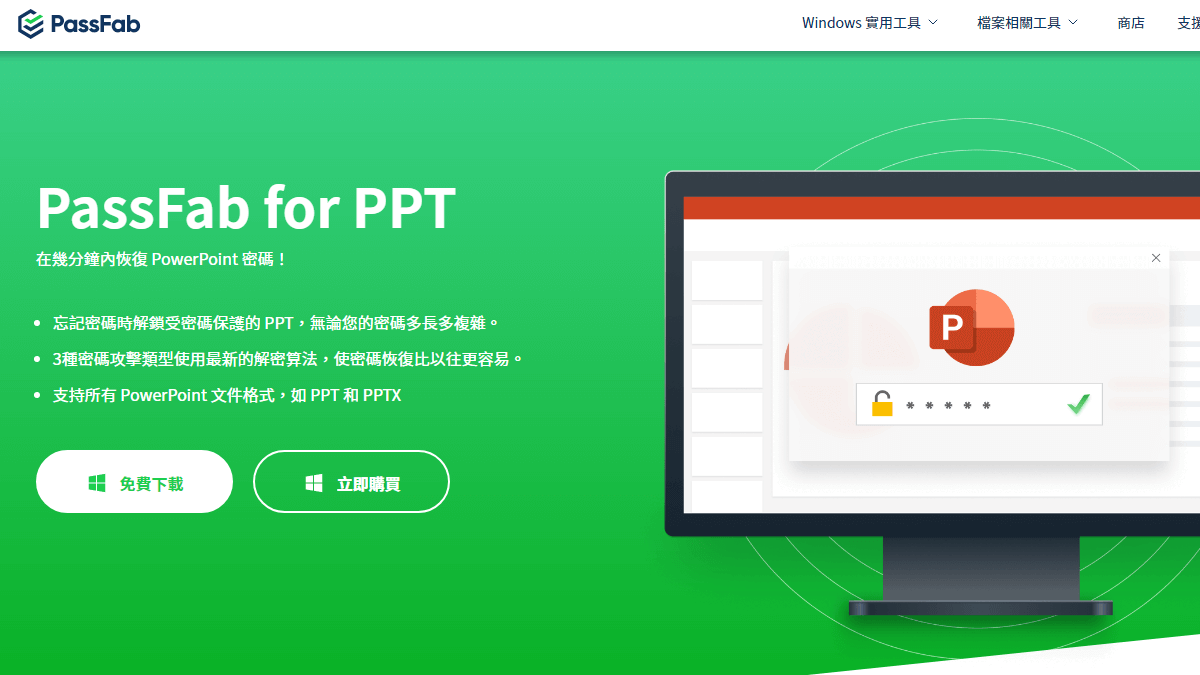
PassFab for PPT 是一款非常專業的 PPT 破解密碼工具,當你在打開受密碼保護加密的 PPT 檔案時卻忘記 PPT 密碼,此時該怎麼辦? 不用擔心,這時就可以利用這款 PPT 破解工具,幫你將 PPT 檔案解密並開啟。
用 AI 摘要這篇文章:
PassFab for PPT 是一款 Windows 專用的 PowerPoint 密碼恢復工具,能幫你找回忘記的 PPT 開啟密碼或移除編輯限制,支援三種破解演算法,處理速度取決於密碼複雜度。
忘記 PowerPoint 簡報密碼是許多人都遇過的狀況。可能是一份加密的標案簡報、一份學期末要交的報告,或是多年前加上密碼保護卻再也想不起來的檔案。這時你需要的是一款能實際破解 PPT 密碼的桌面工具,而不是線上「一鍵解鎖」的模糊承諾。
PassFab for PPT 是由 Tenorshare 旗下 PassFab 品牌開發的 Windows 桌面軟體,專門處理兩類 PowerPoint 密碼問題:一是忘記開啟密碼無法打開檔案,二是忘記防寫密碼無法編輯內容。它提供字典破解、帶掩碼攻擊的暴力破解、純暴力破解三種方式,讓你根據自己對密碼的記憶程度選擇最適合的路徑。
網站名稱:PassFab for PPT — PowerPoint 密碼恢復工具
官方網站:https://www.passfab.tw/products/powerpoint-password-recovery.html
支援系統:Windows(截至 2026 年 5 月尚未提供 Mac 或線上版本)
支援格式:MS PowerPoint 97–2019(.ppt / .pptx)
目錄
PassFab for PPT 目前僅支援 Windows 系統,沒有 Mac 版本,也沒有線上網頁版。前往官方產品頁面後,點擊「免費下載」即可取得安裝檔。下載後執行安裝程式,過程與一般 Windows 軟體相同。
安裝完成後啟動程式,主畫面提供兩個功能入口:「恢復 PPT 打開密碼」與「移除 PPT 編輯限制」。左上角會顯示目前為「未註冊」狀態,未註冊時可以執行密碼掃描,但掃描完成後不會顯示結果密碼,必須購買授權才能取得完整功能。
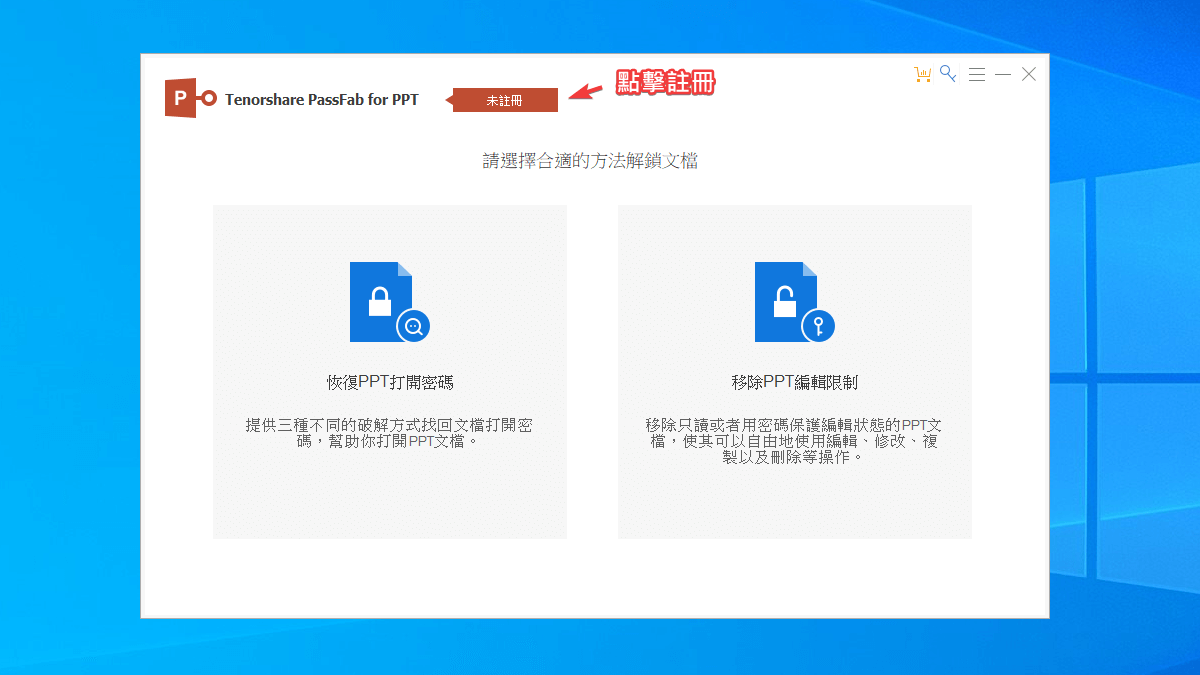
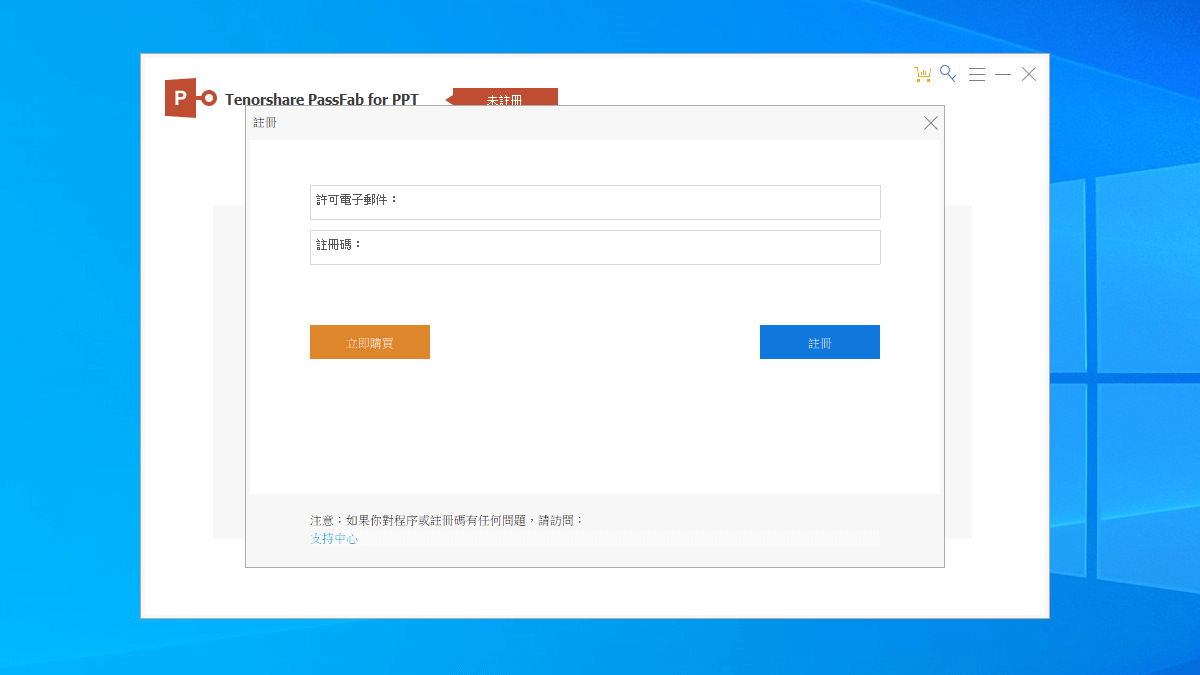
點擊「未註冊」後輸入購買時收到的 Email 與產品序號,即可啟用完整版。如果你還沒購買,也可以點選「立即購買」前往方案頁面。
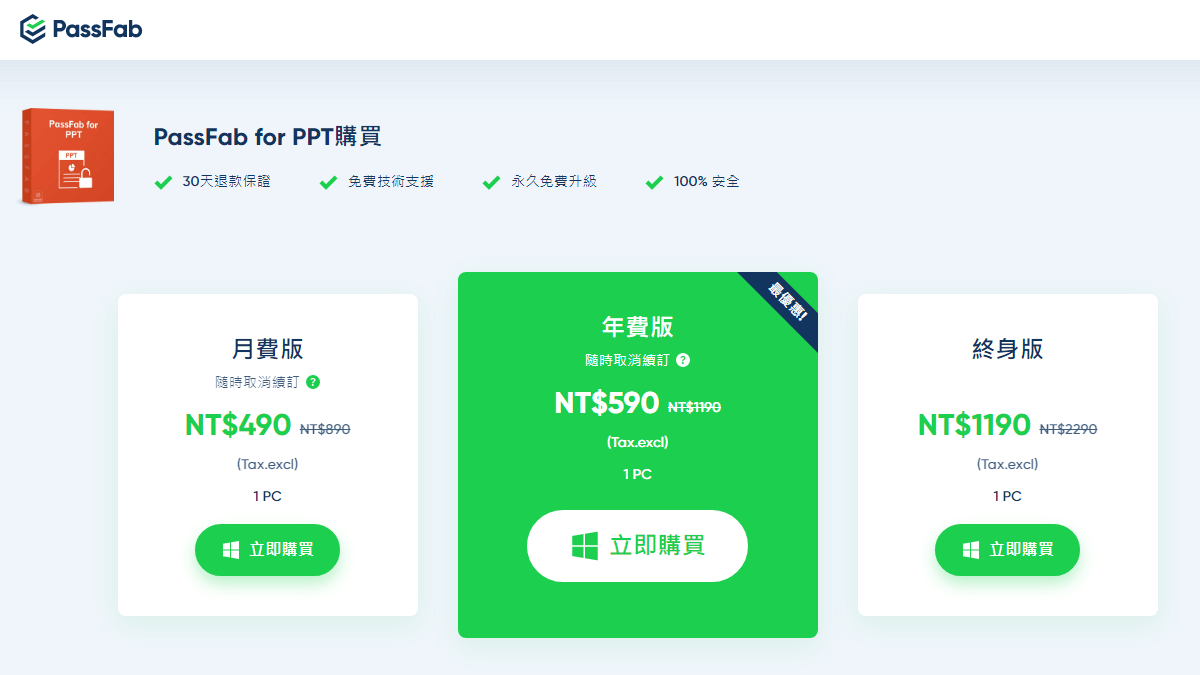
PassFab for PPT 提供三種授權方案(以下價格依官方購買頁面為準,實際售價可能因促銷活動而不同):
| 方案 | 期限 | 參考價格 | 適合對象 |
|---|---|---|---|
| 月費版 | 1 個月 | 約 NT$490 | 只有一兩個檔案需要處理的人 |
| 年費版 | 1 年 | 約 NT$590 | 近期有多個加密檔案需要處理 |
| 終身版 | 永久 | 約 NT$1,190 | 經常需要處理密碼問題的 IT 人員 |
三個方案都包含免費技術支援與免費升級。官方提供 30 天退款保證,購買後 30 天內如果不滿意可以申請全額退費。以 CP 值來看,年費版只比月費版多約 NT$100,卻能使用一整年,適合大多數一次性需求的使用者。如果你是經常需要幫同事或客戶處理密碼問題的 IT 管理人員,終身版會比較划算。
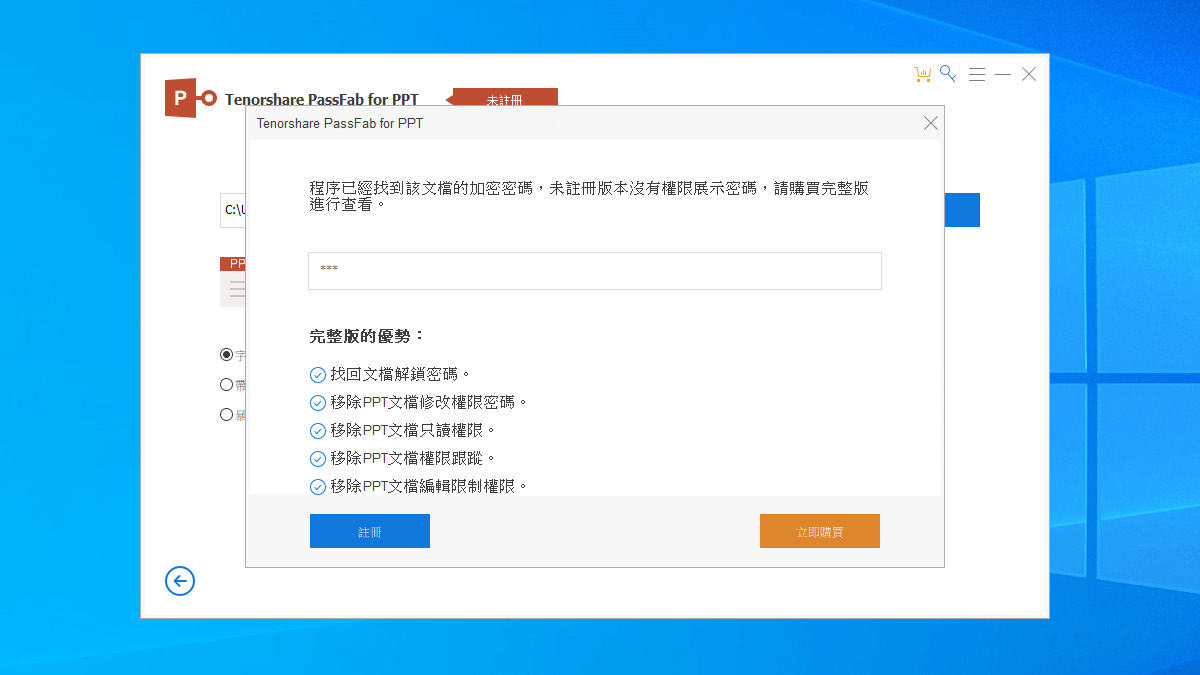
未註冊版本可以正常掃描,但掃描完成後密碼欄位會被遮蔽,無法查看破解結果。這表示你可以先下載免費版、測試掃描是否能找到密碼,確認有結果後再購買授權。
購買後,輸入信箱收到的序號與對應的 Email 地址即可完成啟用:
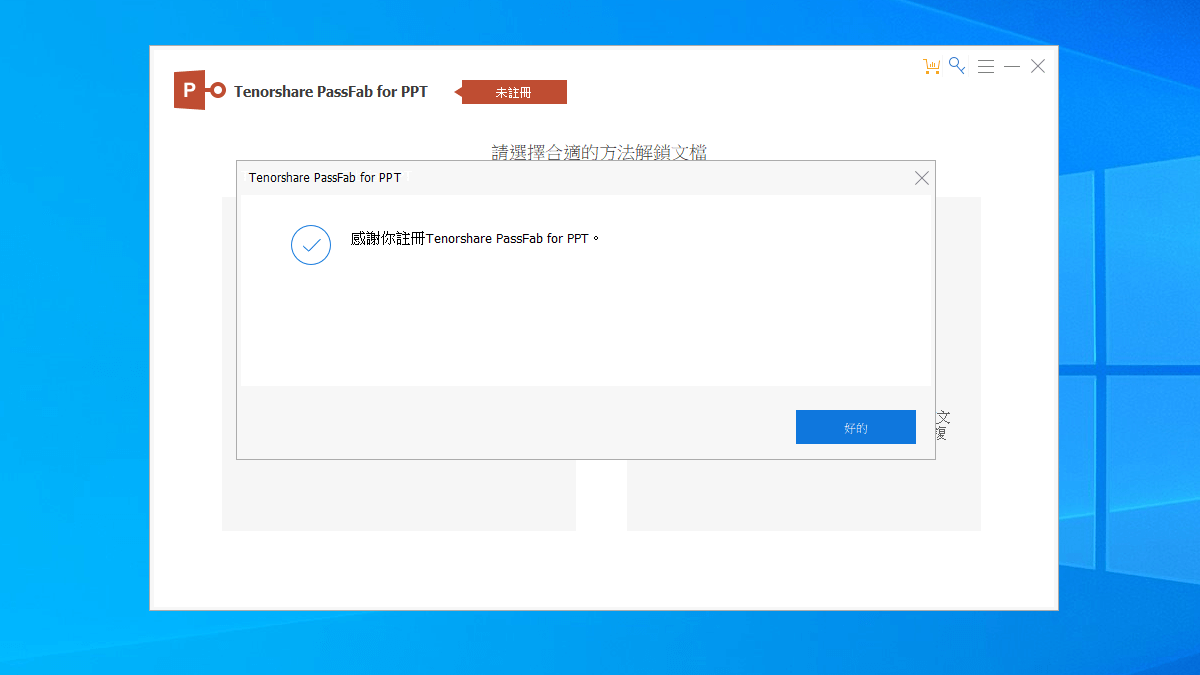
啟用完整版後,回到主畫面點選「恢復 PPT 打開密碼」。這個功能用於找回忘記的 PPT 開啟密碼,也就是你連檔案都打不開的那種情況。
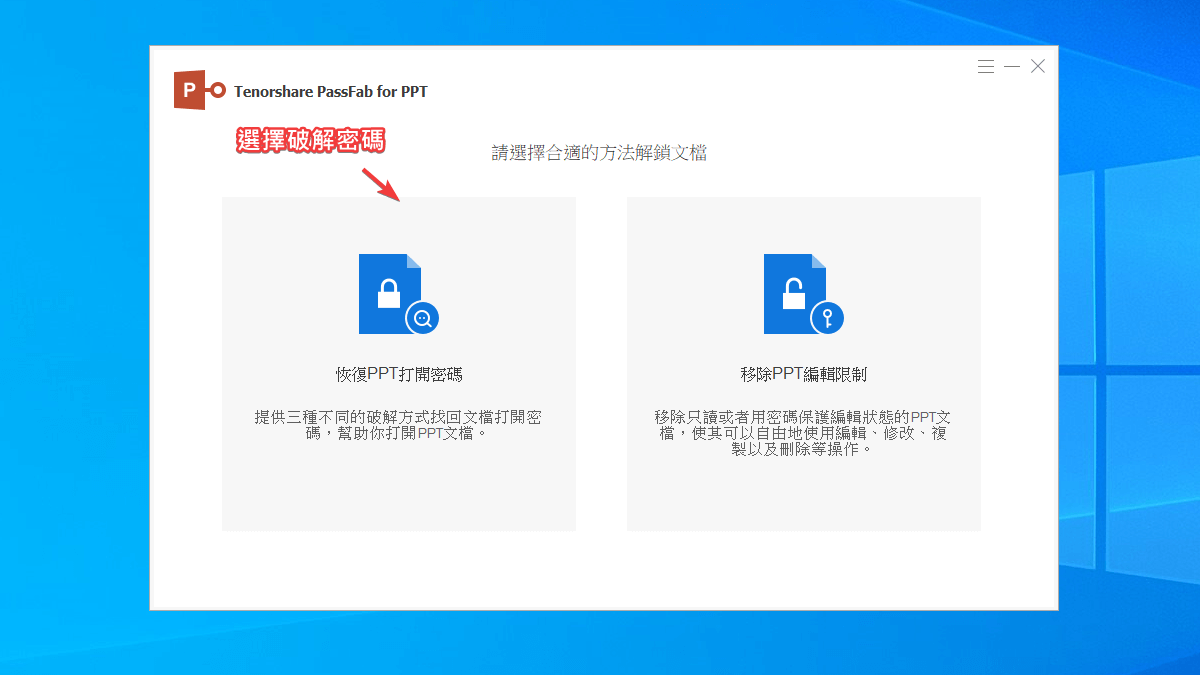
匯入你想破解的 PPT 或 PPTX 檔案後,下方會出現三種破解方式。選擇哪一種,取決於你對密碼還有多少印象:
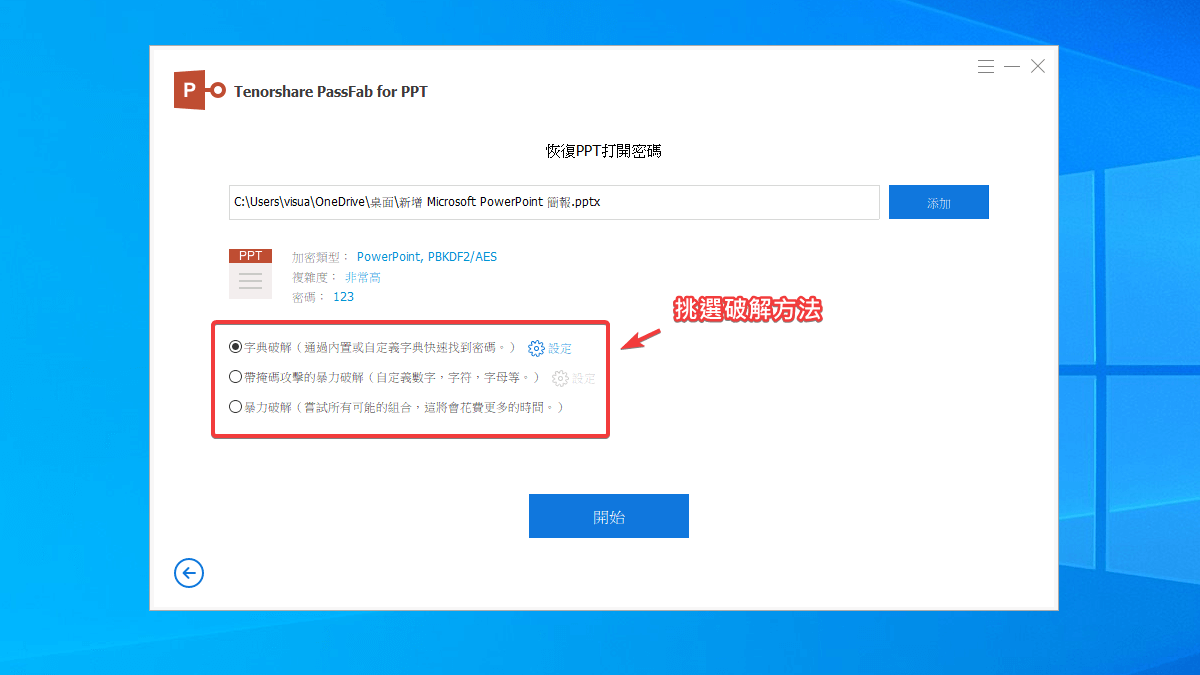
字典破解使用內建的常見密碼清單進行比對,是三種方式中速度最快的。如果你設密碼時用的是常見的英文單字、簡單數字組合(例如 password123、abc123 這類),字典破解通常幾分鐘內就能找到答案。你也可以下載更新的字典檔,或匯入自訂字典來擴大比對範圍。
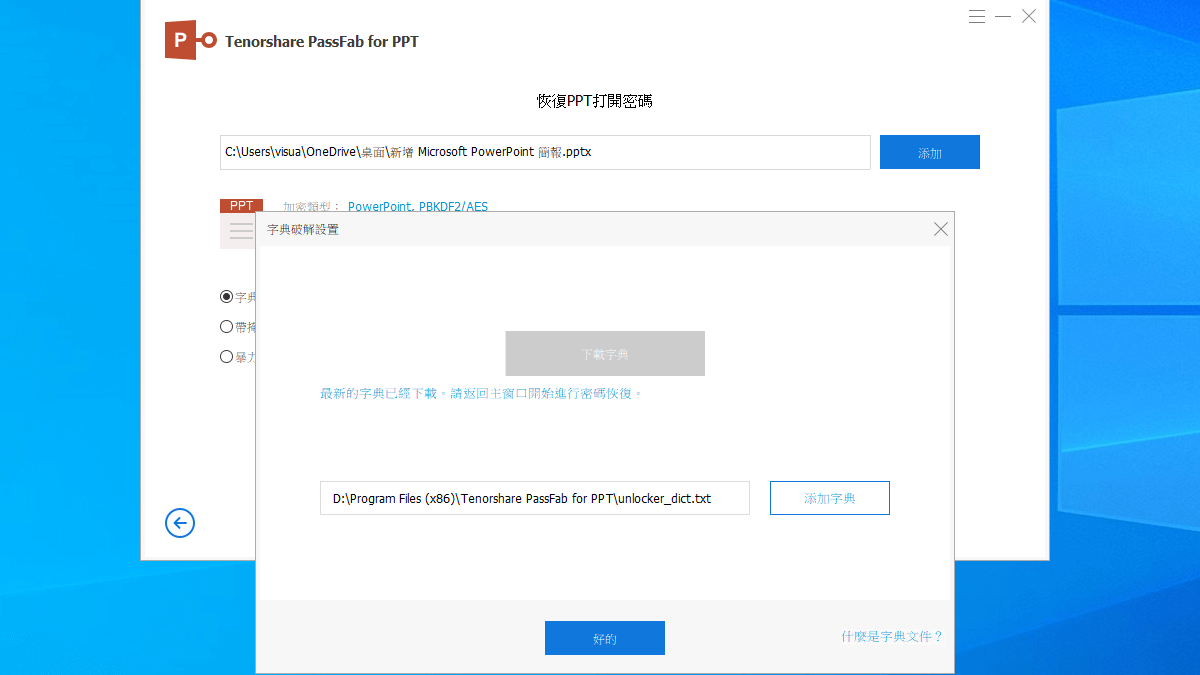
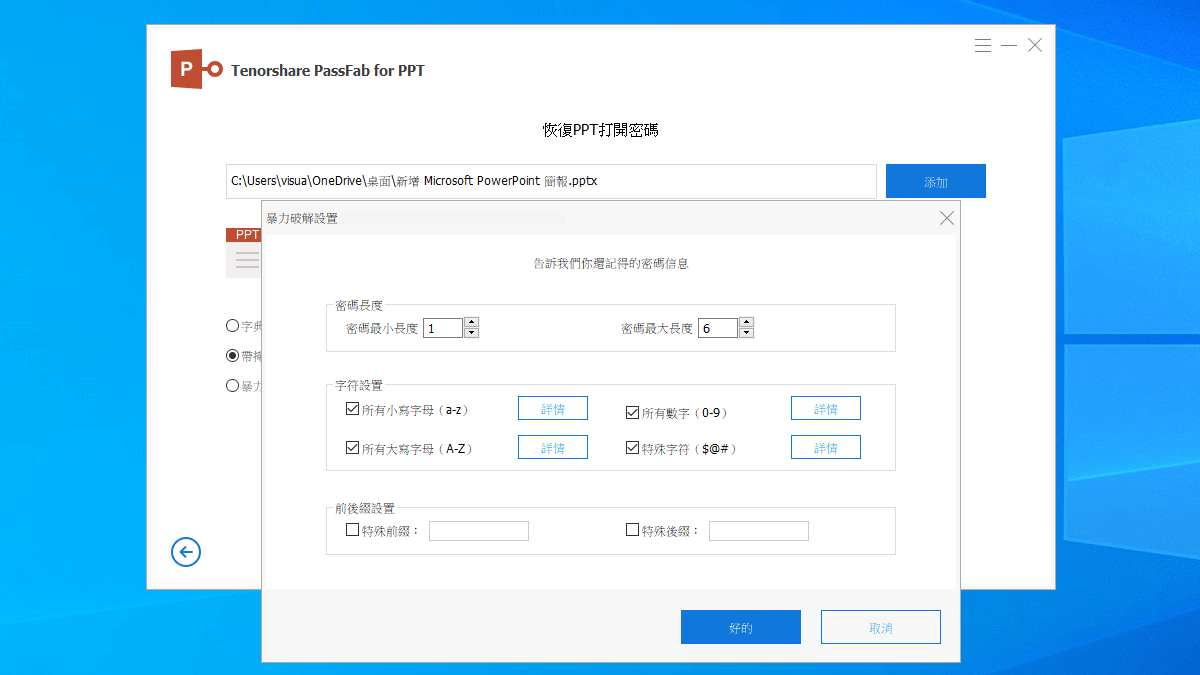
如果你還記得密碼的部分特徵,例如「大約 6 到 8 位」、「開頭是英文、結尾是數字」、「包含某個特定符號」,就可以選擇帶掩碼攻擊的暴力破解。你可以在設定中指定密碼長度範圍、字元類型(大小寫字母、數字、特殊符號)、前綴與後綴。提供的線索越多,掃描範圍越小,破解速度就越快。
當你對密碼完全沒有任何印象時,就只能使用暴力破解。程式會從最短的組合開始,逐一嘗試所有可能的字元排列。這種方式一定能找到正確密碼,但時間成本取決於密碼長度與複雜度:4 位純數字密碼可能幾秒就解開,12 位混合大小寫加符號的密碼則可能需要數小時甚至更久。
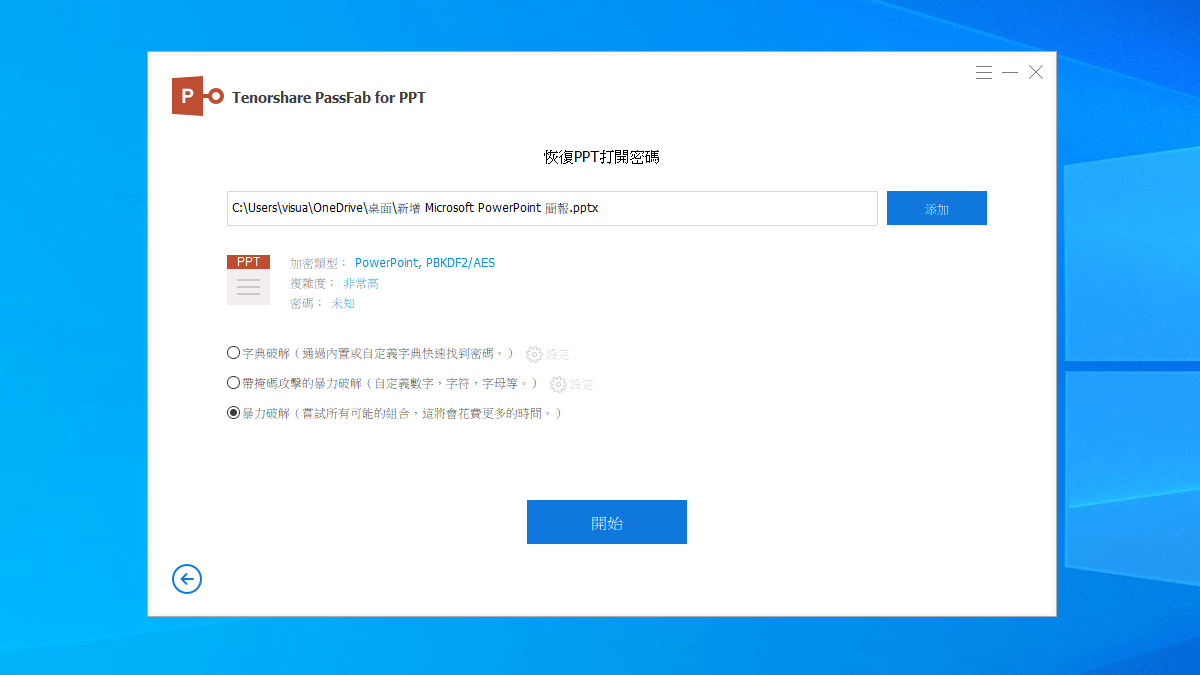
掃描完成後,程式會直接顯示該 PPT 檔案的密碼:
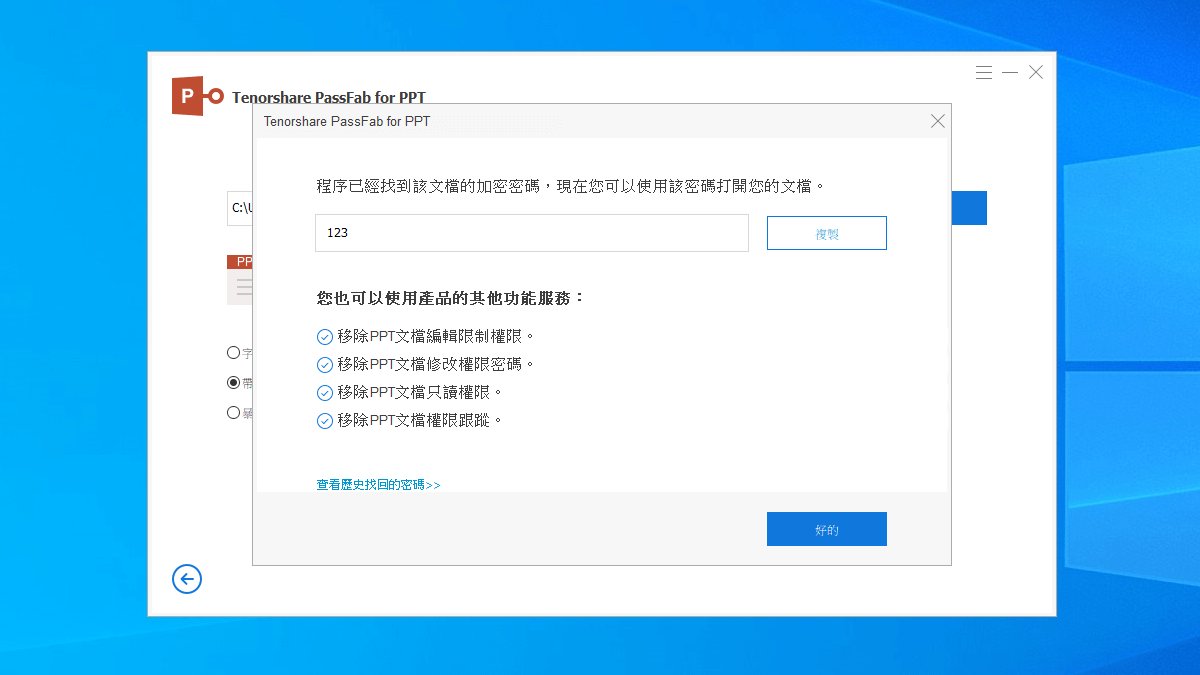
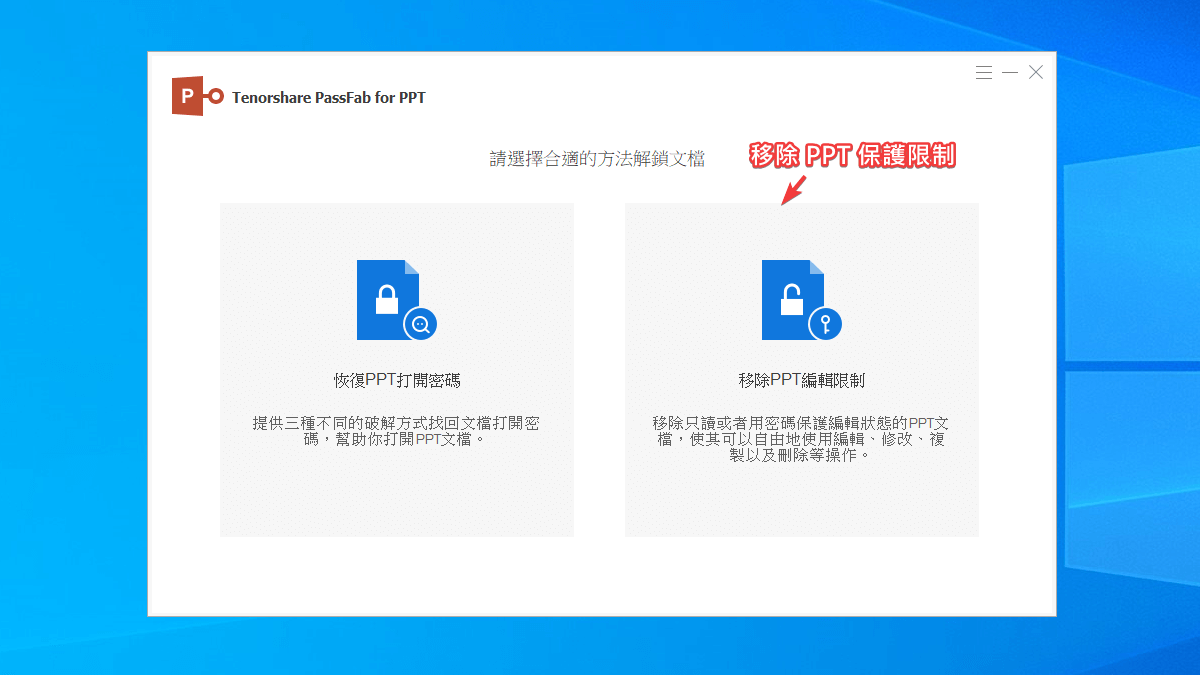
第二個功能是「移除 PPT 編輯限制」。這與前面的密碼破解不同:編輯限制是 PowerPoint 的防寫機制,你可以正常開啟並閱讀檔案,但無法修改內容。如果你忘記了防寫密碼,就可以用這個功能來移除限制。
在主畫面選擇「移除 PPT 編輯限制」:
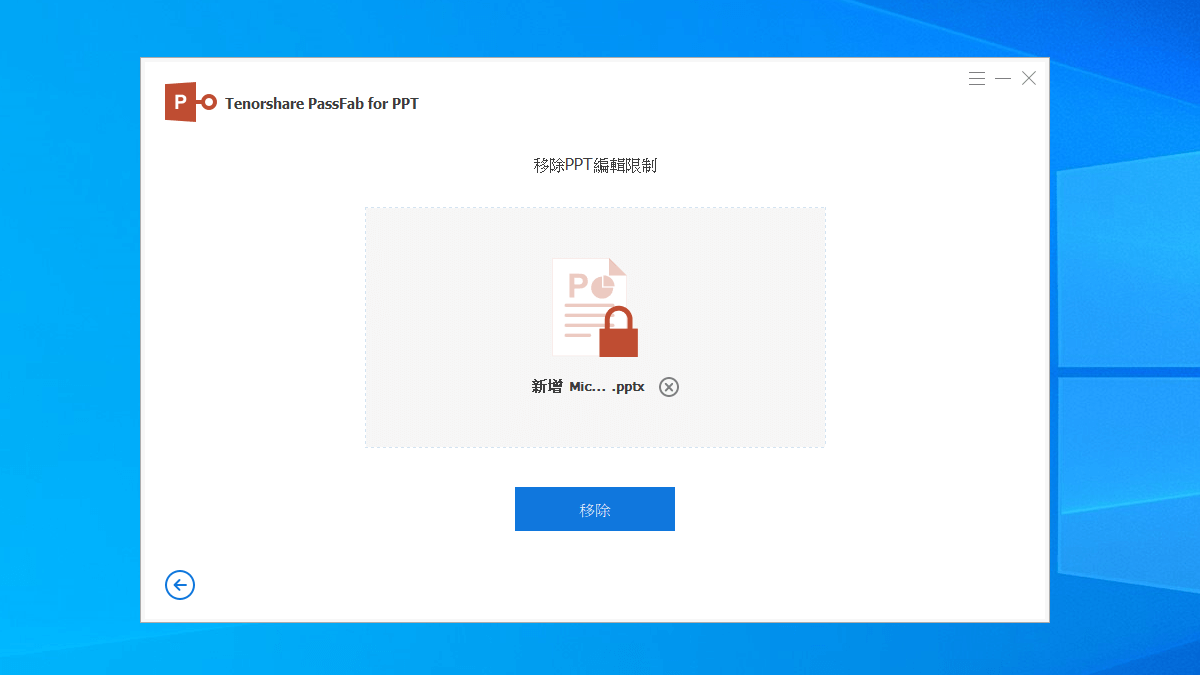
將目標 PPT 檔案拖曳到畫面中,或點選選擇檔案,然後按下「移除」按鈕。程式會立即開始處理:
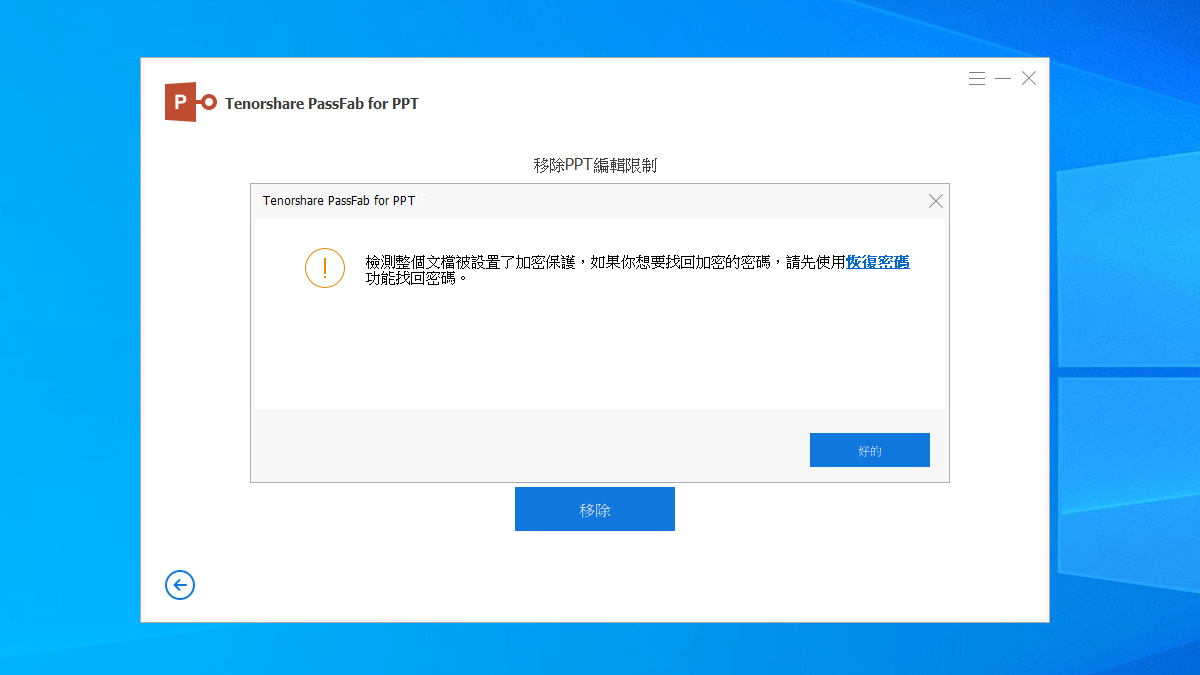
需要注意的是,如果你的檔案同時設有「開啟密碼」(連打開都需要密碼),程式會跳出提醒,要求你先使用「恢復 PPT 打開密碼」功能找回密碼後,才能處理編輯限制:
成功移除編輯限制後,程式會產生一份新的 PPT 檔案(原始檔案不會被覆蓋),點選「打開資料夾」即可找到已解除保護的檔案:

| 情境 | 是否適合使用 | 說明 |
|---|---|---|
| 忘記 PPT 開啟密碼,急需打開檔案 | 適合 | 這是工具的主要用途,三種破解方式可依記憶程度選擇 |
| 忘記 PPT 防寫密碼,想修改內容 | 適合 | 使用「移除編輯限制」功能即可 |
| 使用 Mac 電腦 | 不適合 | 目前僅支援 Windows,Mac 使用者需另尋替代方案 |
| 需要破解 PDF、Word、Excel 密碼 | 不適合 | 本工具僅處理 PowerPoint 格式,其他格式需使用對應的 PassFab 產品 |
| 密碼超過 12 位且包含混合字元 | 需評估 | 暴力破解耗時極長,建議先嘗試字典或帶掩碼方式 |
如果你除了 PPT 密碼問題,還有其他檔案救援需求,例如誤刪了重要的簡報檔案,可以參考我們的 Tenorshare 4DDiG 資料救援工具介紹。另外,如果你需要製作 Windows 開機碟來重灌系統,同品牌的 PassFab for ISO 也是一款實用的工具。日常簡報製作時,若需要高品質免費圖片素材,推薦使用 Pexels 免費圖庫,所有圖片都可免費用於商業簡報。如果你還沒安裝 PowerPoint,也可以參考微軟推出的 Microsoft Office APP,整合了 Word、Excel、PowerPoint 三大工具且可免費使用。
有免費下載版本,但功能有限。免費版可以匯入檔案並執行密碼掃描,掃描完成後會告訴你是否找到密碼,但實際密碼內容會被遮蔽。你需要購買授權才能查看破解結果。
取決於密碼複雜度與你選擇的破解方式。如果密碼是常見組合(例如 password、123456),字典破解通常幾分鐘內就能找到。如果是 8 位以上的混合密碼且完全沒有線索,暴力破解可能需要數小時甚至更久。提供越多線索(使用帶掩碼方式),速度越快。
根據官方說明,PassFab for PPT 支援 MS PowerPoint 97 到 2019 版本產生的加密檔案,包含 .ppt 與 .pptx 格式。較新的 Microsoft 365 版本如果使用相同的加密機制,通常也能處理。
截至 2026 年 5 月,PassFab for PPT 僅提供 Windows 版本,沒有 Mac 原生版本或線上網頁版。Mac 使用者如果需要使用,必須透過虛擬機(如 Parallels Desktop)或 Boot Camp 安裝 Windows 環境後才能執行。
不會。程式會產生一份新的已解除限制的 PPT 檔案,原始加密檔案會完整保留在原來的位置。你可以在處理完成後點選「打開資料夾」找到新檔案。