Physical Address
304 North Cardinal St.
Dorchester Center, MA 02124
Physical Address
304 North Cardinal St.
Dorchester Center, MA 02124

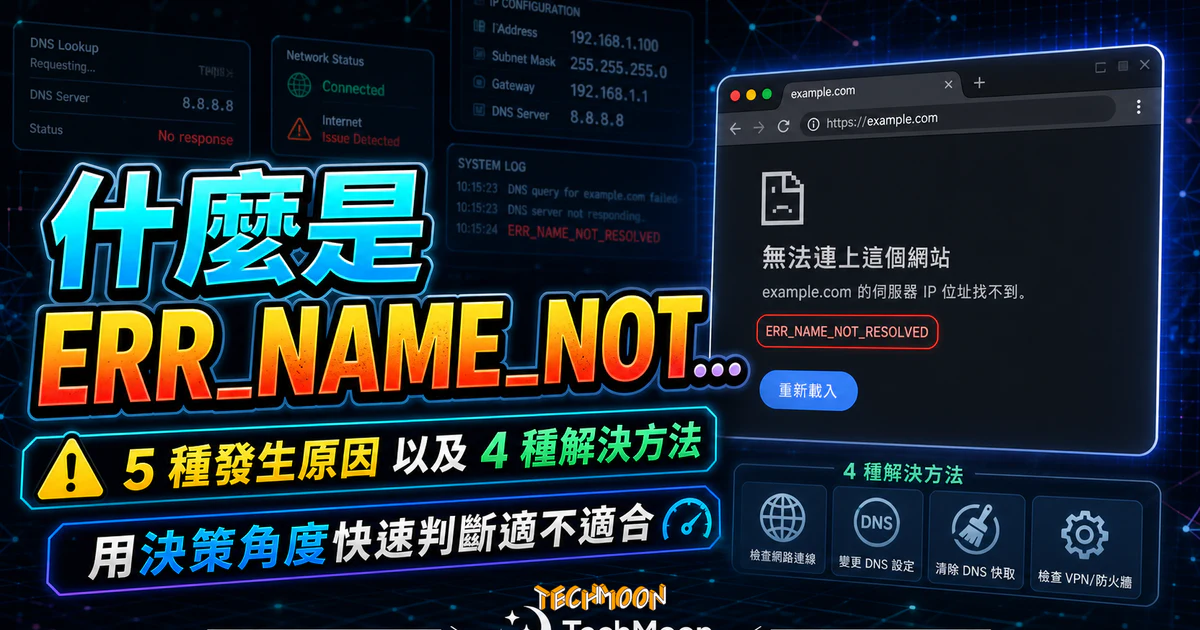
ERR_NAME_NOT_RESOLVED 是一個網頁錯誤訊息,通常在瀏覽器顯示時會出現。這個錯誤訊息表示瀏覽器無法解析網址,導致無法顯示網頁內容。
正上著網、看著文章,突然 Chrome 畫面跳出 ERR_NAME_NOT_RESOLVED 這串紅字,整個網頁就這樣卡住了。如果你正在經歷這個狀況,別慌,這篇文章會帶你一步步把問題解決掉。
ERR_NAME_NOT_RESOLVED 是 Chrome 瀏覽器最常見的 DNS 相關錯誤之一。根據 Google 官方的網頁錯誤訊息說明,這個錯誤代表瀏覽器無法將你輸入的網域名稱(像是 techmoon.xyz)解析成伺服器能理解的 IP 位址。白話來說,就是你的電腦「找不到」你想去的網站。跟 伺服器內部錯誤 不同,這個問題出在更前面的 DNS 解析階段。
要理解這個錯誤,得先簡單認識 DNS 的運作方式。DNS(Domain Name System,網域名稱系統)就像是網路的電話簿。當你在瀏覽器輸入一個網址,電腦會先向 DNS 伺服器 發出查詢:「這個網域的 IP 位址是多少?」DNS 伺服器回應後,瀏覽器才能用那個 IP 位址跟目標伺服器建立連線。這整個過程叫做「域名解析」。
但只要這個查詢過程中任何一個環節出了差錯,像是 DNS 伺服器沒有回應、回應了錯誤的資料、或者你的電腦根本沒把查詢送出去,Chrome 就會顯示 ERR_NAME_NOT_RESOLVED。也就是說,這個錯誤不是網站本身掛了,而是「找到網站」這個動作失敗了。想更深入了解 DNS 的演進,可以參考我們之前寫的 DNS Flag Day 專文。
目錄
在動手修之前,先搞清楚是什麼原因造成 DNS 解析失敗,對症下藥才不會白忙一場。以下是七個最常見的兇手:
Chrome 有好幾種 DNS 相關的錯誤訊息,雖然長得很像,但代表的意義不同。搞清楚你遇到的是哪一種,能幫你更快鎖定問題根源。
| 錯誤訊息 | 含義 | 常見原因 | 嚴重程度 |
|---|---|---|---|
| ERR_NAME_NOT_RESOLVED | DNS 無法解析域名 | DNS 伺服器故障、快取損壞、hosts 被竄改 | 中等 |
| DNS_PROBE_FINISHED_NXDOMAIN | DNS 回應「域名不存在」 | 域名拼錯、域名已過期、DNS 紀錄被刪除 | 中等 |
| ERR_CONNECTION_REFUSED | DNS 解析成功但伺服器拒絕連線 | 伺服器關閉、埠號錯誤、防火牆阻擋 | 較高 |
| ERR_TIMED_OUT | 連線逾時 | 網路不穩、伺服器回應過慢、防火牆封鎖 | 中等 |
| ERR_CONNECTION_RESET | 連線被重設 | 伺服器強制中斷、MTU 設定問題 | 較高 |
簡單說,ERR_NAME_NOT_RESOLVED 是「連地址都查不到」,而 500 Internal Server Error、502 Bad Gateway Error、503 Service Unavailable Error 這類 HTTP 狀態碼錯誤是「地址查到了但伺服器有問題」。如果是 504 Gateway Timeout Error,則是伺服器回應太慢導致逾時。確認錯誤類型後,再往下看對應的解決方法。
動手修之前,先花 30 秒做個快速判斷,能幫你省下很多不必要的折騰。核心邏輯很簡單:
不確定網站是不是真的掛了?打開 Down For Everyone Or Just Me 輸入那個網址,這個工具會幫你從全球各地測試網站是否正常。你也可以用 Cloudflare Speed Test 測測自己的網路速度和 DNS 解析時間,看看是不是延遲太高。
進階一點的診斷方式是開啟命令列工具。Windows 用戶可以開啟命令提示字元,輸入 nslookup techmoon.xyz,看看 DNS 伺服器有沒有正確回應。如果回應 Non-authoritative answer 後面跟著一個 IP 位址,代表 DNS 解析正常;如果出現 connection timed out 或 no servers could be reached,那就是 DNS 伺服器的問題了。macOS 用戶可以在終端機輸入 dig techmoon.xyz 達到同樣效果。如果問題是出在伺服器端,也許是遇到 503 Service Unavailable Error 或其他 HTTP 錯誤碼,不是單純的 DNS 問題。
這是最簡單也最常見有效的第一步。Chrome 不但會快取一般網頁資源,還會額外快取 DNS 查詢結果,有時候這份快取出了問題就會導致 ERR_NAME_NOT_RESOLVED。
清除 Chrome 一般瀏覽資料:
清除 Chrome 專屬 DNS 快取:
chrome://net-internals/#dns 並按下 Enter。chrome://net-internals/#sockets,點選「Flush socket pools」清空 Socket 連線池。做完之後,按 Ctrl+Shift+R(Mac 用 Cmd+Shift+R)強制重新載入頁面,試試看問題是否解決。另外,Chrome 的「安全 DNS」功能有時也會影響解析結果。你可以到「設定」→「隱私與安全」→「安全」→「使用安全 DNS」暫時關閉它來測試。如果你本來就有在使用 Cloudflare 1.1.1.1 的安全 DNS,也可以試試切換不同的 DNS 提供者。
除了瀏覽器自己的 DNS 快取,作業系統也維護了一份 DNS 快取。當這份快取裡面存了錯誤的紀錄時,不管你換什麼瀏覽器都會出現 ERR_NAME_NOT_RESOLVED。清除方式因作業系統而異。這個方法也可以用來解決 502 Bad Gateway 等與快取相關的網路錯誤:
Windows(10 / 11):
cmd。ipconfig /flushdns如果你想確認快取真的被清空了,可以先輸入 ipconfig /displaydns 看看目前的快取內容。清除後這個指令應該只會顯示極少量的紀錄。
macOS(含 Sequoia 15.x):
sudo dscacheutil -flushcache && sudo killall -HUP mDNSResponderLinux(Ubuntu / Debian):
sudo systemd-resolve --flush-cachessudo resolvectl flush-cachessudo systemd-resolve --statistics 或 resolvectl statistics,看看「Current Cache Size」是否為 0。如果你的 ISP 預設 DNS 伺服器不穩定,換一組可靠的公共 DNS 往往是治本的方法。這個動作也能一併改善上網體驗,選對 DNS 伺服器 對整體網路品質影響很大。以下是幾組推薦的公共 DNS 伺服器:
| DNS 服務 | 主要 DNS | 次要 DNS | 特色 |
|---|---|---|---|
| Cloudflare | 1.1.1.1 | 1.0.0.1 | 速度快、隱私保護佳 |
| 8.8.8.8 | 8.8.4.4 | 穩定可靠、全球節點多 | |
| 中華電信 | 168.95.1.1 | 168.95.192.1 | 台灣本地、低延遲 |
| Quad9 | 9.9.9.9 | 149.112.112.112 | 內建惡意網域過濾 |
Windows 11 變更 DNS:
1.1.1.1,「其他 DNS」輸入 1.0.0.1。Windows 10 變更 DNS:
macOS 變更 DNS:
1.1.1.1 和 1.0.0.1。路由器層級設定 DNS:這是最一勞永逸的方式,設一次就能讓家裡所有連上這台路由器的裝置都使用新的 DNS 伺服器。每家路由器的管理介面不太一樣,但大致流程是:開啟瀏覽器輸入路由器 IP(通常是 192.168.1.1 或 192.168.0.1)→ 登入管理帳號 → 找到 WAN 或 Internet 設定頁面 → 將 DNS 從「自動取得」改為「手動指定」→ 輸入 DNS 位址 → 儲存並重啟路由器。如果你使用 A2 Hosting 或其他有提供 DNS 託管的主機商,也可以在他們的管理後台直接設定。
手機用戶可以考慮直接安裝 Cloudflare 1.1.1.1 App,一鍵就能把手機的 DNS 切換成 Cloudflare 的伺服器,非常方便。詳細的 Cloudflare DNS 設定教學 我們之前也有寫過專文介紹。
聽起來像是「你試過關機再開機了嗎」的老笑話,但重啟網路設備確實能解決很多莫名其妙的 DNS 問題。因為路由器和數據機的 DNS 快取也需要清除,而最直接的方式就是重新開機。
重啟路由器與數據機:把路由器和數據機的電源線拔掉,等待至少 30 秒(讓電容完全放電),然後先插上數據機的電源,等燈號穩定後再插路由器的電源。大約 2-3 分鐘後所有連線就會恢復正常。如果你用的是 Wi-Fi 分享器,重新開機後建議也重新連線一次。
如果重啟設備沒用,可以試試重設 Windows 的網路堆疊,這招能解決很多深層的網路設定問題:
Windows 網路重設:
或者你也可以用指令方式做更精細的重設。以系統管理員身分開啟命令提示字元,依序輸入:
netsh winsock reset
netsh int ip reset
ipconfig /release
ipconfig /renew
ipconfig /flushdns
執行完畢後重新開機。
macOS 網路設定重建:
要注意的是,網路重設會清除所有已儲存的 Wi-Fi 密碼和 VPN 設定(如果你有使用 VPN 的話),重設完需要重新設定。
防火牆和防毒軟體是保護電腦安全的重要防線,但有時候它們會「過度保護」,把正常的 DNS 查詢也一併擋掉。如果你最近安裝了新的防毒軟體或調整過防火牆設定,ERR_NAME_NOT_RESOLVED 很可能就是它們造成的。
Windows Defender 防火牆:
第三方防毒軟體:如果你用的是 Avast、Norton、Kaspersky 等第三方防毒軟體,試著暫時停用它們的「網路防護」或「Web 防護」功能,然後重新整理頁面看看問題是否解決。如果停用後就不會出現 ERR_NAME_NOT_RESOLVED,那就確定是防毒軟體的問題,到防毒軟體的設定裡把 Chrome 加入排除清單即可。
VPN 問題排除:使用 VPN 時如果遇到 ERR_NAME_NOT_RESOLVED,可以先嘗試切換到其他 VPN 伺服器節點。如果問題持續,檢查 VPN 軟體裡的 DNS 設定,看看是不是被設定成了某個無法回應的 DNS 伺服器。有些 VPN 服務有提供「使用系統 DNS」的選項,開啟後可以避開 VPN 本身的 DNS 設定問題。
Chrome 擴充功能干擾:有些廣告攔截器或隱私保護擴充功能也會影響 DNS 解析。最快的測試方式是開一個無痕視窗(Ctrl+Shift+N),因為無痕模式預設會停用所有擴充功能。如果在無痕模式下網頁正常開啟,那就是某個擴充功能在搞鬼,逐一停用來找出是哪一個。
Proxy 設定檢查:錯誤的 Proxy 設定也會導致 DNS 解析失敗。在 Windows 中前往「設定」→「網路和網際網路」→「Proxy」,確認「使用 Proxy 伺服器」是關閉的,或者設定值是正確的。
hosts 檔案是作業系統裡一個特殊的文字檔,它的作用是讓你手動指定某個網域名稱對應的 IP 位址。這個檔案的優先權比 DNS 查詢更高,也就是說,如果 hosts 檔案裡有 google.com 的紀錄,系統就不會再去問 DNS 伺服器,而是直接用 hosts 裡寫的 IP 位址。
惡意軟體很喜歡利用這個機制,偷偷在 hosts 檔案裡加入錯誤的紀錄,讓你無法正常開啟某些網站(特別是防毒軟體官網和銀行網站)。如果你只有特定幾個網站打不開,非常值得檢查一下 hosts 檔案。
Windows:
C:\Windows\System32\drivers\etc\hosts(注意:檔案類型要選「所有檔案」才看得到)。127.0.0.1 localhost::1 localhostmacOS:
sudo nano /etc/hosts 並按 Enter。sudo dscacheutil -flushcache && sudo killall -HUP mDNSResponder手機上也會遇到 ERR_NAME_NOT_RESOLVED,而且因為手機的網路設定跟電腦不太一樣,排除方式也有所不同。不過別擔心,手機端的解法通常更簡單。
Android(含 Android 14+):
dns.google 或 one.one.one.one → 儲存。iOS(含 iOS 17+):
1.1.1.1 和 1.0.0.1。如果你希望在手機上也能享受 Cloudflare 1.1.1.1 的快速 DNS 服務,可以直接下載 Cloudflare 的 1.1.1.1 App,安裝後一鍵啟用就能自動設定好 DNS,省去手動操作的麻煩。如果你也常遇到 連線逾時 等手機網路問題,好的 DNS 設定能減少很多麻煩。
如果你是 WordPress 網站的管理者,而且收到訪客回報無法連線,出現 ERR_NAME_NOT_RESOLVED,那問題可能不在他們的電腦,而是在你網站的 DNS 設定。這種情況下你需要檢查的是網域的 DNS 紀錄。
檢查 A 紀錄:A 紀錄是將網域名稱指向 IPv4 位址的紀錄。登入你的 DNS 管理介面(可能是在網域註冊商、Cloudflare、或者主機商的後台),確認你的 A 紀錄指向正確的伺服器 IP 位址。如果你的主機商是 Bluehost 或 Kinsta,他們的後台都有明確顯示你應該設定的 IP 位址。
檢查 CNAME 紀錄:如果你有使用 www 子域名,確認有一筆 CNAME 紀錄將 www 指向你的主域名。同樣地,如果你使用了自訂的子域名來託管 CDN 或郵件服務,相關的 CNAME 紀錄也要確認無誤。
DNS 傳播時間:修改 DNS 紀錄後,全球的 DNS 伺服器需要時間更新快取。這個時間取決於你設定的 TTL(Time to Live)值,通常需要 24 到 48 小時才會完全生效。你可以用 dig 指令或線上工具像是 DNSChecker 來查詢全球各地的解析結果。
如果你剛從一個主機商搬到另一個,或剛設定好新的網域,DNS 紀錄傳播未完成是最常見的原因。可以參考我們的 主機推薦與評價 文章,選擇一個提供完善 DNS 管理介面的主機商,能省去不少麻煩。對於 WordPress 網站 的管理者來說,理解 DNS 運作是必備的基本功。另外如果你的網站遇到 500 Internal Server Error 或 502 Bad Gateway Error 等問題,也可以參考我們對應的排除教學。
修好問題固然重要,但如果能避免它再次發生當然更好。以下是幾個我個人建議的預防措施,這些也是維持良好 網路品質 的基本功:
你也可以定期用 Cloudflare Speed Test 或其他測速工具檢查 DNS 解析速度,及早發現潛在的 DNS 問題。如果你是 VPN 的重度使用者,選擇一個 DNS 處理機制完善的 VPN 服務 也能減少這類錯誤的發生頻率。
Chrome 有自己獨立的 DNS 快取機制(chrome://net-internals/#dns),跟系統的 DNS 快取是分開的。當 Chrome 自己的 DNS 快取損壞時,就會出現這個問題,而其他瀏覽器用的是系統 DNS 快取所以不受影響。照著上面方法一的步驟清除 Chrome DNS 快取就能解決。另外,Chrome 的某些擴充功能(特別是廣告攔截器)也可能干擾 DNS 解析,試試在無痕模式下開啟頁面來確認。
有可能。惡意軟體會竄改 hosts 檔案或修改 DNS 設定,把特定網站的 DNS 解析導向錯誤的 IP 位址。如果你懷疑中毒,趕緊用防毒軟體做一次完整掃描,然後按照方法六檢查 hosts 檔案有沒有被加入可疑紀錄。如果你只有特定網站(像是銀行或防毒軟體官網)打不開,被惡意軟體修改 hosts 的可能性就更高了。
會,但影響的是「第一次連線到某個網站」的速度,而不是下載速度。DNS 只負責把網域名稱翻譯成 IP 位址,翻譯完之後的傳輸速度跟 DNS 無關。不過,使用快速的 DNS 伺服器(像是 Cloudflare 的 1.1.1.1)可以大幅縮短 DNS 查詢的時間,體感上會覺得網頁開啟速度變快了。你可以用 Cloudflare Speed Test 實際測試看看不同 DNS 伺服器的回應速度差異。
如果兩個裝置同時出現這個錯誤,而且都連著同一個 Wi-Fi,那問題幾乎可以確定出在路由器的 DNS 設定或者你的 ISP 的 DNS 伺服器。最直接的解法是登入路由器管理介面,把 DNS 伺服器改成 1.1.1.1 或 8.8.8.8。改完之後重啟路由器,所有連上這台路由器的裝置都會自動使用新的 DNS 設定。如果不想動路由器,也可以分別在每個裝置上手動修改 DNS。
不會。DNS 快取裡面只有「網域名稱對應 IP 位址」的對照表,跟你的瀏覽紀錄、密碼、書籤完全無關。清除 DNS 快取只是強制讓系統重新向 DNS 伺服器查詢最新的 IP 位址,不會影響任何個人資料。唯一你可能會注意到的小差異是,清除後第一次開啟每個網站時會稍微慢個零點幾秒(因為要重新查詢 DNS),但之後就會恢復正常速度。
這個症狀通常是 Chrome 的 DNS 快取出了問題。Chrome 會特別快取 Google 服務的 IP 位址(畢竟是自家產品),所以即使 DNS 快取損壞,Google 首頁還是能正常開啟。遇到這種情況,用方法一清除 Chrome DNS 快取(chrome://net-internals/#dns → Clear host cache)通常就能解決。如果不行,再用方法二清除系統 DNS 快取。
這取決於你設定的 TTL(Time to Live)值。TTL 決定了 DNS 紀錄在全球 DNS 伺服器上被快取多久。如果你的 TTL 設成 3600 秒(1 小時),理論上 1 小時後就會生效;如果是 86400 秒(1 天),那可能需要等上一整天。一般來說,最長等待 24 到 48 小時就能確保全球都更新完畢。如果你等了很久還是沒有生效,可以到 DNSChecker 查看全球各地的解析狀態。如果是 Bluehost 的主機,他們的 DNS 變更通常在幾分鐘內就能生效。