TechMoon 科技月球
WordPress、SEO 與 AI 工具實測指南
TechMoon 科技月球
WordPress、SEO 與 AI 工具實測指南

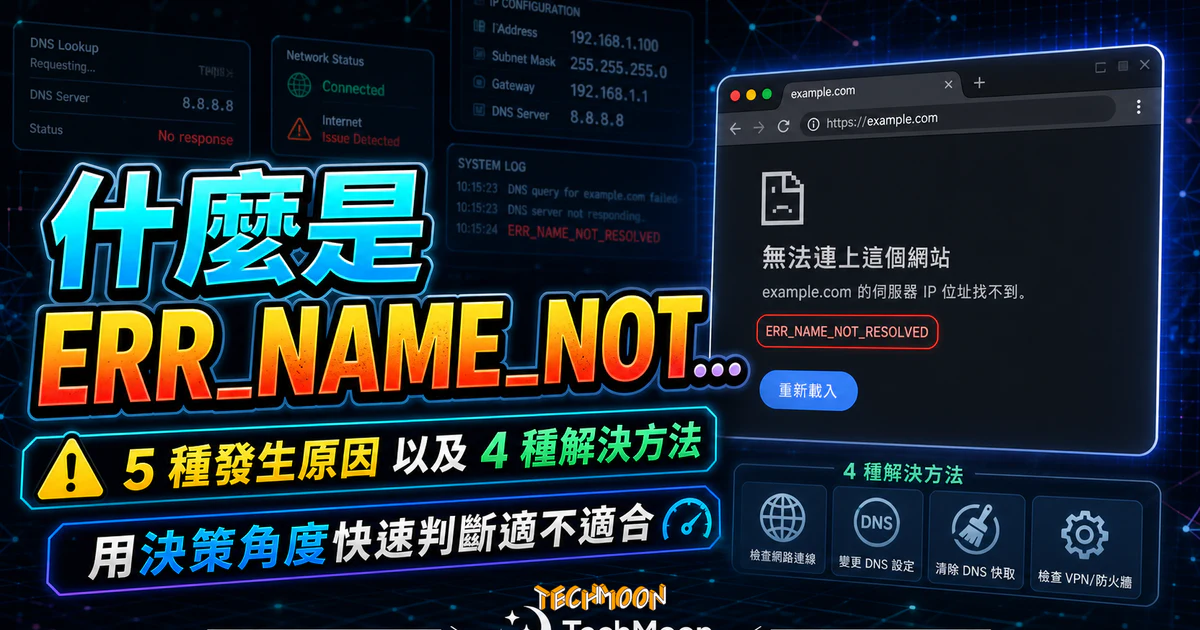
ERR_NAME_NOT_RESOLVED 表示主機名稱無法解析,不能單憑錯誤判定是電腦、DNS 服務或網站端故障。本篇從網址與網路範圍比對開始,整理查詢結果、安全 DNS、hosts 及設定回復的排查方式。
用 AI 摘要這篇文章:
ERR_NAME_NOT_RESOLVED表示主機名稱無法解析。Chromium錯誤定義將它列為NAME_NOT_RESOLVED(-105);它不是網站回傳的HTTP狀態碼,也不能單憑這串文字認定電腦、DNS服務或網站端哪一方有問題。先核對網址,再比對裝置、網路與瀏覽器的結果。
若近期更換網域、主機或DNS設定,先找出實際修改的紀錄及時間;不要把SSL、網域解析與代理設定當作同一層問題。保留原設定,逐項檢查,避免同時切換多個服務而失去比較依據。
Chrome顯示此錯誤時,重點是排查名稱解析,而不是直接套用伺服器500錯誤的處理方法。一次嘗試可能受本機設定、網路路徑、解析服務或網域本身配置影響;網站管理員的DNS設定也屬於可能原因,不能說一定不是網站端故障。
要理解這個錯誤,得先認識 DNS 的運作方式。DNS(Domain Name System,網域名稱系統)就像是網路的電話簿。當你在瀏覽器輸入一個網址,電腦會先向 DNS 伺服器 發出查詢:「這個網域的 IP 位址是多少?」DNS 伺服器回應後,瀏覽器才能用那個 IP 位址跟目標伺服器建立連線。這整個過程叫做「域名解析」。
查詢失敗可能有不同結果,Chromium另列DNS逾時、伺服器失敗等錯誤,並非所有DNS異常都必然呈現同一代碼。本文用錯誤訊息作為排查起點,不把它當成已確定根因。
Chrome 有好幾種 DNS 相關的錯誤訊息,長得很像但代表不同意義。搞清楚你遇到的是哪一種,才能對症下藥。
| 錯誤 | 代表的階段 | 不能單憑代碼推論 |
|---|---|---|
| ERR_NAME_NOT_RESOLVED | 主機名稱無法解析 | 不等於DNS伺服器完全無回應或網站端無責任 |
| ERR_CONNECTION_REFUSED | 連線嘗試被拒絕 | 不能據此證明所有DNS設定都正確 |
| ERR_TIMED_OUT | 操作逾時 | 不能只判定為網站伺服器太慢 |
| ERR_CONNECTION_RESET | 連線被重設 | 不能只認定網站主動重設;需查路徑與相關紀錄 |
簡單說,ERR_NAME_NOT_RESOLVED 是「連地址都查不到」,而 500 Internal Server Error、502 Bad Gateway Error、503 Service Unavailable Error 這類 HTTP 狀態碼錯誤是「地址查到了但伺服器有問題」。如果是 504 Gateway Timeout Error,則是伺服器回應太慢導致逾時。確認錯誤類型後,再往下看對應的解決方法。
先記下完整網址、錯誤碼、時間,以及是否開啟VPN或自訂安全DNS。再做以下比對,一次只改一個條件:
外部可用性工具只能提供它所用測試位置與路徑的結果,不能替你判定公司內網、VPN或本機的狀態。先用另一個允許使用的網路測同一網址,保存差異;一般網速測試也不能直接證明特定網域解析正確。
可用nslookup查詢發生錯誤的完整網域,而不是只查一個正常網站。例如nslookup example.com中的example.com應換成實際目標。回傳IP只代表本次向該解析器的查詢取得地址,不保證地址符合預期,也不證明Chrome使用同一解析路徑;Non-authoritative answer不是所有瀏覽器正常的驗收標記。
依Microsoft的nslookup說明,timed out代表等待與重試後未得到回應,還需分辨查詢路徑、服務或阻擋;Nonexistent domain表示查詢名稱不存在。No records則是該名稱沒有所查類型的紀錄,不能直接當成整個網域不存在;Server failure與Refused也應各自保留原訊息,不混成同一個錯誤。
每次比對記錄目標名稱、查詢類型、解析器、回應和時間。不要把私有內部網域送到未核准的公共解析器;查到IP後仍需測原網址,才能知道名稱解析以外是否還有連線或HTTP問題。
先重新開啟瀏覽器並測同一網址,記錄是否只影響一個瀏覽器。本文沒有清快取成功率統計;清除Cookie會影響登入狀態,也不能直接修復網域端DNS紀錄,不列為所有人的第一步。
先保留資料做比對:
核對Chrome安全DNS:
再次開啟原網址,並比對變更前後結果。恢復正常只支持這次條件變更與結果相關,不足以證明ISP故障。受管理或有家長監護的裝置,安全DNS功能可能不可用,應依管理規則處理。
若證據指向系統解析快取,可依作業系統支援方式清除後重查。這不會修復遠端權威DNS紀錄,也不應當成所有502或其他HTTP錯誤的通用處理。本文未在故障裝置執行清除,不能保證重現或修復。
Windows(10 / 11):
cmd。ipconfig /flushdns 並按 Enter。Microsoft的ipconfig說明指出/displaydns包含從hosts預載與最近查詢所得的紀錄,/flushdns會重設解析快取。因此不要用清除後紀錄是否為零判定網站已修好;應重新查詢目標並測原網址,記下回傳與錯誤變化。
macOS:先查目前版本的本機手冊
man dscacheutil查看目前系統支援的選項;不要直接套用不同版本的指令組合。-flushcache會清除整個Directory Service快取,手冊建議只在特殊必要情況使用。若診斷需要且有管理權限,可依本機手冊使用sudo dscacheutil -flushcache;它不只是針對某個網站的操作。Linux:以下只適用於使用systemd-resolved的環境
resolvectl status確認能取得systemd-resolved的狀態。Ubuntu或Debian的名稱本身不保證正在使用這項服務;指令不存在或服務未運行時,先查實際使用的解析服務。sudo resolvectl flush-caches,它清除的是該服務在本機維護的DNS紀錄快取。resolvectl statistics查看服務統計,再查詢目標並測原網址。後續查詢可能再次建立快取,不要用快取數為零當作網站修復標準;也不要為了執行這段教學另行安裝或停用解析服務。若同一目標在不同解析服務結果不同,可以在網路政策允許下比較。先保存原DNS設定,一次只測一組,完成後可回復自動取得或原值。公共DNS不能修復權威端錯誤、過期網域或VPN內部名稱;切換成功也不能單憑一次結果認定某家ISP不穩。
| 服務與官方設定 | IPv4位址 | 比較前先確認 |
|---|---|---|
| Cloudflare標準1.1.1.1 | 1.1.1.1 1.0.0.1 | 標準服務不做內容過濾;Families使用另外的位址,不要混為同一組。 |
| Google Public DNS | 8.8.8.8 8.8.4.4 | 先保存原設定;IPv6與加密DNS須依對應文件設定,不是只填這兩個IPv4位址。 |
| Quad9 Secure | 9.9.9.9 149.112.112.112 | 包含威脅阻擋;另有不阻擋及ECS版本,回應差異可能來自服務政策。 |
上表列的是官方IPv4設定範例,不是速度或隱私排名。本文未在你的網路測量延遲,也未實測阻擋結果;比較時應使用同一目標、相同查詢類型並記錄時間。若變更後影響原本可用的網站,先回復保存的設定,再查過濾政策與實際解析路徑。
加密DNS需要支援並設定DoH或DoT等協定。只把系統DNS改成1.1.1.1、8.8.8.8或9.9.9.9,不足以證明查詢已加密;DNS加密也不等於所有網路流量都經過VPN。請分別核對瀏覽器、系統與VPN實際使用的解析方式。
Windows 11 變更 DNS:
1.1.1.1,「其他 DNS」輸入 1.0.0.1。Windows 10 變更 DNS:
macOS 變更 DNS:
1.1.1.1 和 1.0.0.1。路由器DNS設定可能影響共用網路中的多台裝置,應在確認權限與影響範圍後才修改。裝置、瀏覽器或VPN可能另有解析設定,所以不能保證改路由器就統一所有查詢;先從單一裝置的可回復比對開始。
手機若需要更換解析方式,先確認目前私人DNS、VPN或組織設定,以及工具實際啟用的模式與回復方法。不把安裝App當成單一網站解析失敗的預設處理。
重啟設備可能改變連線狀態,但不代表每台路由器都有相同的DNS快取行為。若多人共用或正在通話、傳檔,先安排可中斷的時間;不要把重啟後正常當成已找到根因。
重啟路由器與資料機:依設備提供者的步驟重啟,等待狀態指示正常後再測目標網址。所需時間與連線恢復依設備和線路而定,不承諾2至3分鐘內全部恢復,也不要把重新開機與恢復原廠設定混為一談。
Microsoft將網路重設列為最後步驟。先完成連線與解析比對,保存網路設定、VPN及必要存取資料,再決定是否使用;只有特定網站解析失敗時,不應直接重設整個網路。
Windows 網路重設:
先做以下唯讀檢查,將example.com換成實際出錯的公開網域。這些指令不會重設介面卡或釋放目前IP;不要把release、堆疊重設與清DNS全部連續執行,這些操作的效果與恢復方式不同。
ipconfig /displaydns
nslookup example.com
保留輸出,先比較目標查詢與原網址結果。若之後確有必要重設網路,按前述官方流程與備份安排執行,不因完成唯讀檢查就重開機。
macOS先確認連線設定:
Windows網路重設會移除並重新安裝網路介面卡、將相關設定恢復預設;Microsoft提醒VPN軟體或虛擬交換器可能需重裝設定。不同作業系統與操作的影響不一,不能概括成所有Wi-Fi密碼及VPN必然全被清除。公司或遠端維護裝置應先由管理員安排恢復方式。
若近期修改安全軟體或VPN,先查看記錄與規則是否涉及目標網域或解析連線。時間接近只是線索,不能直接認定安全軟體過度阻擋;保留防護,先用記錄及官方診斷方式縮小範圍。
Windows Defender 防火牆:
第三方防護軟體:先查其事件記錄、更新與官方疑難排解。不要為了單一解析錯誤直接長期停用網路防護或把整個瀏覽器排除;即使某次調整後正常,也需要確認實際規則與回復防護的方式。
VPN問題排除:先確認是否只在VPN連線時發生,以及目標是否為必須透過VPN才能存取的內部名稱。查看服務的DNS與連線診斷說明,不假設每家都有「使用系統DNS」選項;切換或中斷VPN可能改變存取範圍與資料路徑,應依組織或服務政策處理。
擴充功能比對:無痕視窗也可能包含被允許在無痕執行的擴充功能,且Cookie與登入狀態不同。無痕正常不能直接證明某個擴充功能是原因;記錄差異,一次停用一個候選並重測,再回復原設定。
Proxy檢查:確認是否使用組織指定的代理及設定腳本。不要把「關閉Proxy」當成所有人的標準答案;受管理環境先請IT核對,避免失去內部網站存取。
hosts可在本機指定名稱與地址對應,一般名稱解析流程可能參考它。不同應用程式或查詢工具的行為不一定相同,因此仍須分別測試目標網址與解析結果;hosts有條目不代表所有程式都使用了該條目。
惡意軟體很喜歡利用這個機制,偷偷在 hosts 檔案裡加入錯誤的紀錄,讓你無法正常開啟某些網站(特別是防毒軟體官網和銀行網站)。如果你只有特定幾個網站打不開,非常值得檢查一下 hosts 檔案。
Windows:
C:\Windows\System32\drivers\etc\hosts(注意:檔案類型要選「所有檔案」才看得到)。macOS:
sudo nano /etc/hosts 並按 Enter。如果有證據顯示hosts遭未授權修改,再進行安全軟體掃描並找出修改來源。合法的開發、封鎖或組織設定也可能出現在hosts中,陌生紀錄本身不是遭入侵的證明。
如果其他人都打不開你的網站,問題可能出在網站端的 DNS 紀錄設定。常見的情況包括:A 紀錄或 CNAME 紀錄設定不完整、指向錯誤的 IP、或者 DNS 紀錄尚未傳播完成。這在更換 虛擬主機 或調整 Cloudflare DNS 設定時特別常見。
若使用外部DNS檢查工具,比較的是其查詢位置和解析器,不代表所有訪客的結果。剛改紀錄時應核對權威設定及快取期限;錯誤設定不會因等待48小時就自動修好。先保存修改前後的值與查詢結果,再向DNS託管方確認。
請到實際負責該網域權威DNS的服務核對設定,而不是只查看網站主機後台。網站主機與DNS託管可能由不同業者提供;更換主機品牌本身不保證減少解析錯誤。
先核對網址與其他裝置、網路的結果。單站失敗可能涉及網站端DNS、本機設定、過濾或解析路徑,不能只列兩種原因或直接認定hosts遭修改。保存查詢結果與錯誤時間,再決定要請網站管理員、網路提供者或本機管理員協助。
先確認Chrome是否仍使用自訂安全DNS、VPN或Proxy,以及更換的設定是否作用於本次查詢。再比較同一目標的結果;如果仍失敗,將網址、時間、解析回應與影響範圍交給管理員或服務提供者,不因方法都試過就判定路由器遭劫持。
手機也可能遇到名稱解析問題,但不同系統與瀏覽器可能呈現不同文字。先核對網址,並在允許的情況下比較Wi-Fi與行動網路;不要直接安裝DNS或VPN App當成唯一解法,先確認原本的私人DNS、VPN與管理設定。
先記錄VPN連線狀態、目標是否內部名稱及錯誤時間,再依該服務官方流程診斷。不要把內部名稱拿到公共DNS測試,也不要只因中斷VPN後正常就認定服務故障;保留必要連線與組織設定,向管理員提供比對結果。
NAME_NOT_RESOLVED表示主機名稱無法解析,不能等同DNS伺服器完全沒回應。DNS的NXDOMAIN回應表示查詢名稱不存在,但瀏覽器顯示與實際查詢仍須一起核對;逾時、SERVFAIL或找不到某類型紀錄是不同結果,不能只用兩種Chrome字樣推定唯一原因。