

 6 分鐘閱讀
目錄
PassFab for PPT 2026 重新整理:這篇文章現在該怎麼用?
先講結論:PassFab for PPT 可以先當成工具或資訊入口,但實際使用前仍要確認目前狀態、官方頁面、價格、限制與資料風險。舊文章最怕照著過期介面操作,結果浪費時間。
PassFab for PPT – 專業 PPT 破解密碼解鎖工具 2026 更新重點
更新日期:2026-05-15。這段是 TechMoon 針對 2026 年重新整理的可見更新,目的不是把原文改成單一答案,而是幫你先判斷「現在還適不適合看這篇、該怎麼用、下一步要查什麼」。如果本文保留舊連結或合作連結,代表它仍是原始文章脈絡的一部分,不等於 TechMoon 建議你不比較就直接下單。
讀者判斷框
適合繼續讀,如果:
- 你正在評估 PassFab for PPT – 專業 PPT 破解密碼解鎖工具 是否還值得採用
- 你需要先知道風險、限制與下一步,而不是只看功能介紹
- 你希望從現有文章延伸到更多 TechMoon 站內教學
先保留一點灰度,如果:
- 你需要的是即時價格、庫存或法律條款,請再以官方頁面做最後確認
- 你的情境牽涉公司資安、付款或合約,應先請內部負責人複核
- 你只想找單一下載連結,建議仍先確認來源與授權
延伸閱讀與站內脈絡
如果你想把這篇文章接到更完整的決策流程,可以先看下面幾篇 TechMoon 站內文章。這些連結依照目前文章分類、標題關鍵字與既有文章 map 自動挑選,優先放相近主題,不刻意塞不相關連結。
- PassFab for ISO – USB 開機工具碟,支援 Windows 7 到 Windows 11 版本,快速製作 USB 重灌隨身碟
- 2025 科技生活風向標:VPN 為何是2025最值得投資的科技工具?
- G Suite 教育版更名為 Google Workspace for Education,並取消無限制儲存空間限制至 100 TB
- HitPaw Video Converter – 強大影音轉檔工具可轉換任何影音格式,支援主流網頁影片下載與影片剪輯合併功能
- HitPaw Watermark Remover – 專業影片與圖片去除浮水印工具軟體,可透過 AI 自動抓取並清除動態浮水印
下一步行動
- 先用本文的判斷框確認需求
- 打開延伸閱讀補齊背景知識
- 最後再到官方頁面確認最新方案、限制與條款
這次更新不是只補幾個連結,而是把文章重新放回 2026 年的使用情境來看:你應該先判斷它解決什麼問題、有哪些限制、哪些情況不適合,以及下一步要怎麼驗證。原文中的工具連結、客座合作連結與來源連結都會保留在下方內容中,但讀者做決策時,請以官方頁面與目前介面為準。
| 適合使用的情境 | 不建議直接使用的情境 |
|---|---|
|
|
我的建議流程
- 先確認官方頁面是否仍可用
- 檢查功能、價格與限制是否改變
- 小規模測試後再放進正式工作流程
使用前請先注意的限制
任何工具、主題、外掛、優惠或教學都可能因為官方政策、價格、介面、授權或服務狀態改變而失準。尤其牽涉帳號登入、付款、個資、檔案上傳、網站後台或商業用途時,不要只照舊截圖操作。比較穩的做法,是先用小規模資料測試,再決定是否放進正式流程。
延伸閱讀與下一步
常見問題
PassFab for PPT 還能照舊文使用嗎?
可以把舊文當作理解工具或流程的起點,但實際操作前要重新確認官方頁面、目前限制與服務狀態。
這篇文章中的外部連結還會保留嗎?
會。為了避免付費客座文章或合作內容的連結被誤刪,這次改寫會保留原文已存在的連結,再額外補上更適合讀者的 TechMoon 內部連結。
如果我只想快速做決定,應該看哪裡?
先看上面的「適合使用的情境」與「不建議直接使用的情境」,再往下看原文操作步驟或截圖。這樣比較不會被單一功能、折扣或舊介面帶著走。
PassFab for PPT 是一款非常專業的 PPT 破解密碼工具,當你在打開受密碼保護加密的 PPT 檔案時卻忘記 PPT 密碼,此時該怎麼辦? 不用擔心,這時就可以利用這款 PPT 破解工具,幫你將 PPT 檔案解密並開啟。
我們在進行簡報說明時,最常使用的就是利用 PowerPoint 進行簡報製作,而一般的狀況下,即使被知道簡報內容也沒關係。不過,若你是屬於私人企業或政府標案,有時候在進行 PowerPoint 製作時,就會需要替檔案進行密碼保護的設置,以免遭有心人士竊取觀看內容。
不過,最常見的情況,莫過於你有許多 PPT 或 PPTX 的檔案,而且都因為良好的習慣而進行加密保護,但最後當你要打開時,卻發現自己忘記 PPT 檔案的密碼了!不用擔心,今天就是要來介紹一款好用的工具,來幫你解決當 PPT 檔案忘記密碼時,該如何解決。
今天介紹的「PassFab for PPT」是一款專業的 PPT 密碼解鎖工具,不管你的密碼多長多複雜,他都可以透過 3 種不同的解密演算法,來幫你更快的找到 PPT 密碼,並且支援所有 PowerPoint 檔案格式,幫你解決忘記 PPT 密碼時的問題。
網站名稱:[官方] PassFab for PPT – PowerPoint 密碼破解
網站網址:https://www.passfab.tw/products/powerpoint-password-recovery.html
PassFab for PPT 簡介教學
下載安裝
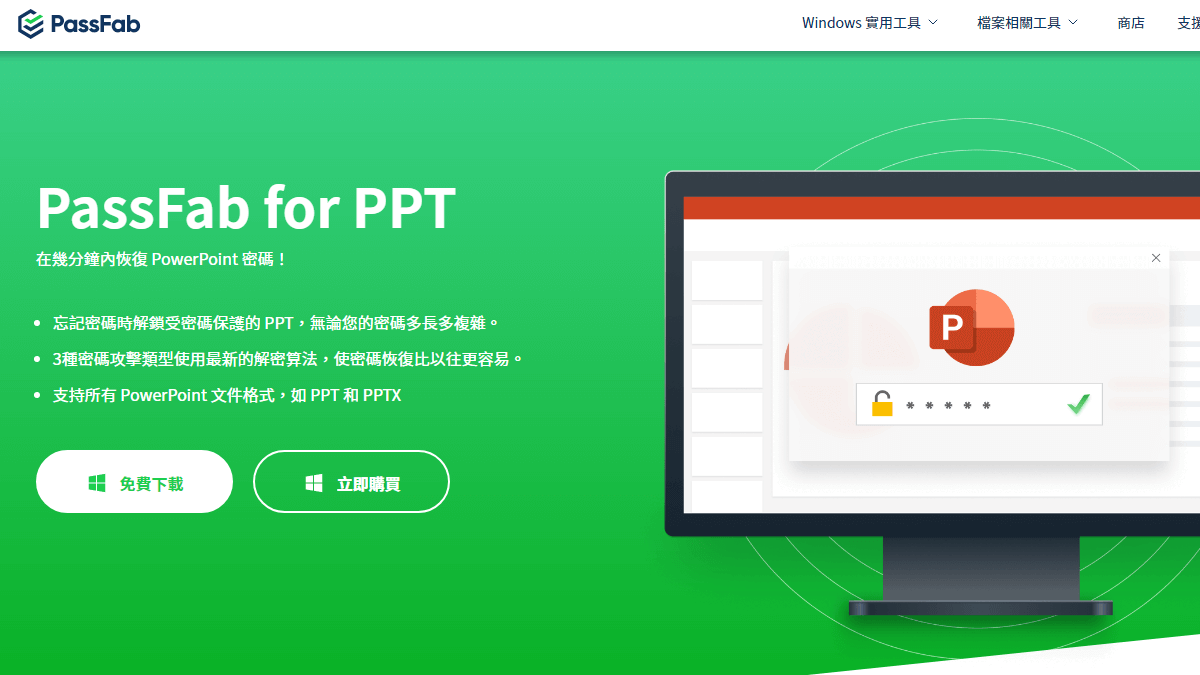
由於這款 PPT 破解軟體是程式,目前尚未提供線上版本或 Mac OS 版本,因此僅有 Windows 系統可以進行下載安裝。進入首頁之後,點擊「免費下載」,就可以將檔案下載並進行安裝:
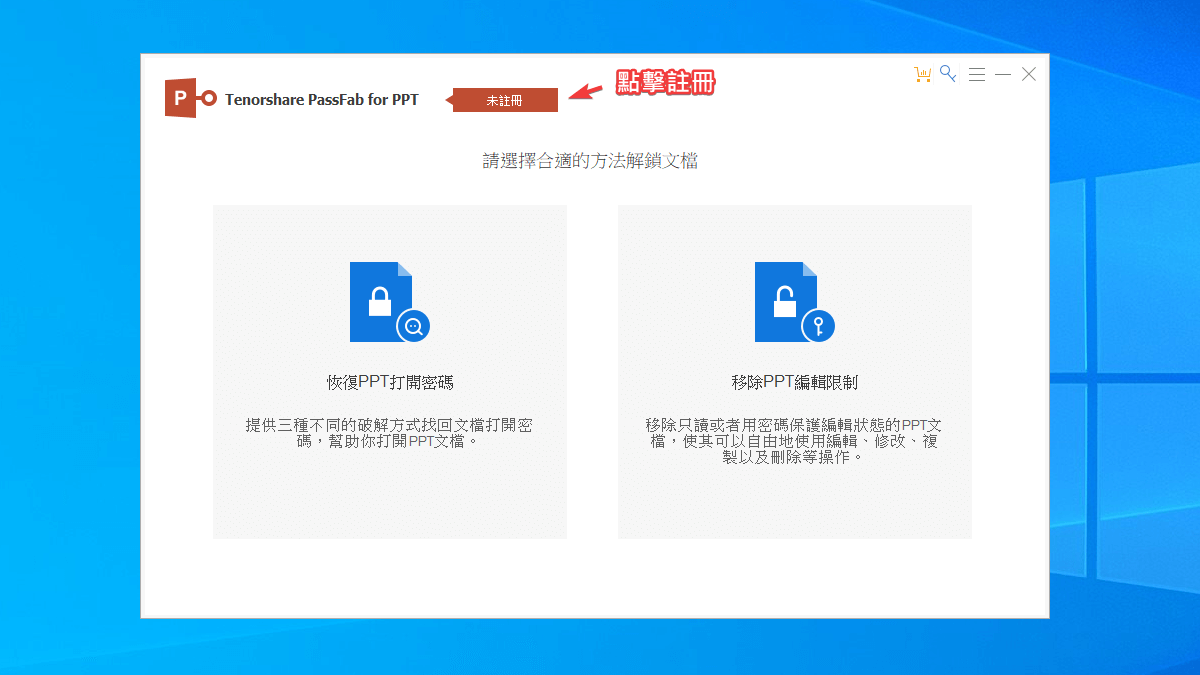
下載並安裝完成後,可以看到他有提供 2 種不同的功能,分別是「恢復 PPT 打開密碼」與「除 PPT 編輯限制」,目前剛安裝啟用後是未註冊的狀態,你可以點擊左上角的「未註冊」區塊,輸入你所購買的序號:
在購買時你會被要求先輸入 Email 信箱,用來接收待會購買完成後的序號。接著當你完成購買後,剛剛註冊的信箱就會收到一組產品序號,此時輸入後就可以成功啟用完整版:
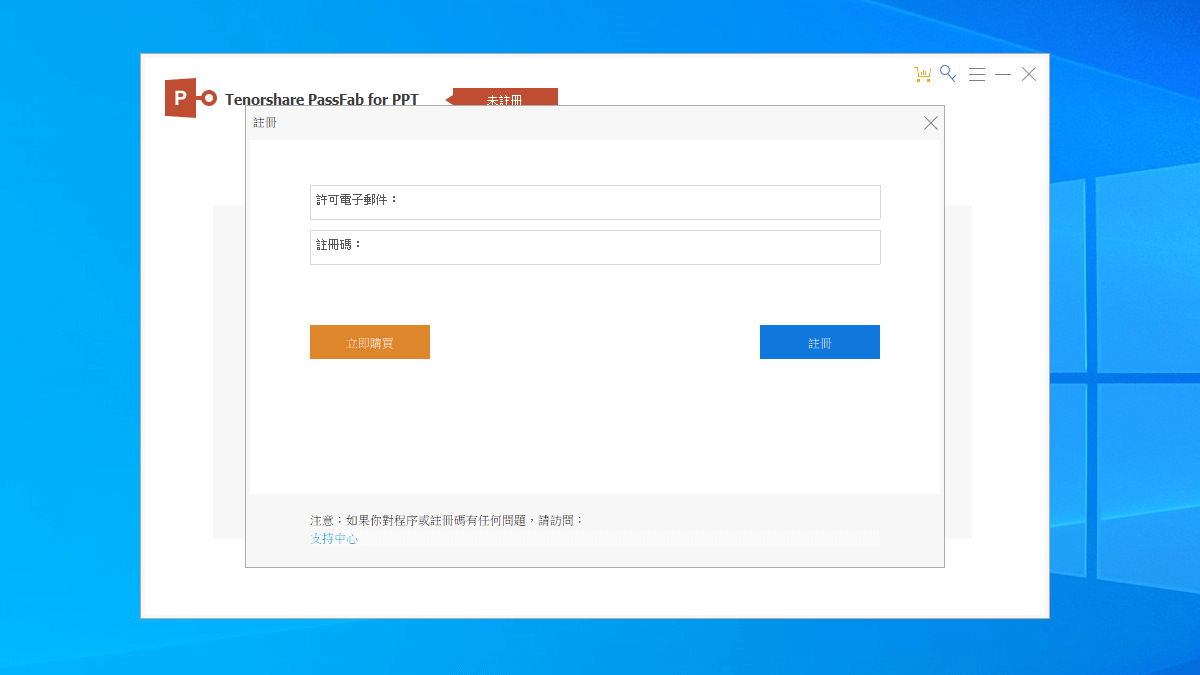
你可以點選「立即購買」按鈕,就可以直接前往他的方案價格頁面去進行挑選與購買的動作。
價格與方案
目前 PassFab for PPT 總共有提供 3 種不同的方案選擇,分別是:月費版 (特價 NT$490)、年費版 (特價 NT$590) 與終身版 (特價 NT$1190),根據你的需求,可以挑一個適合自己的方案進行購買。
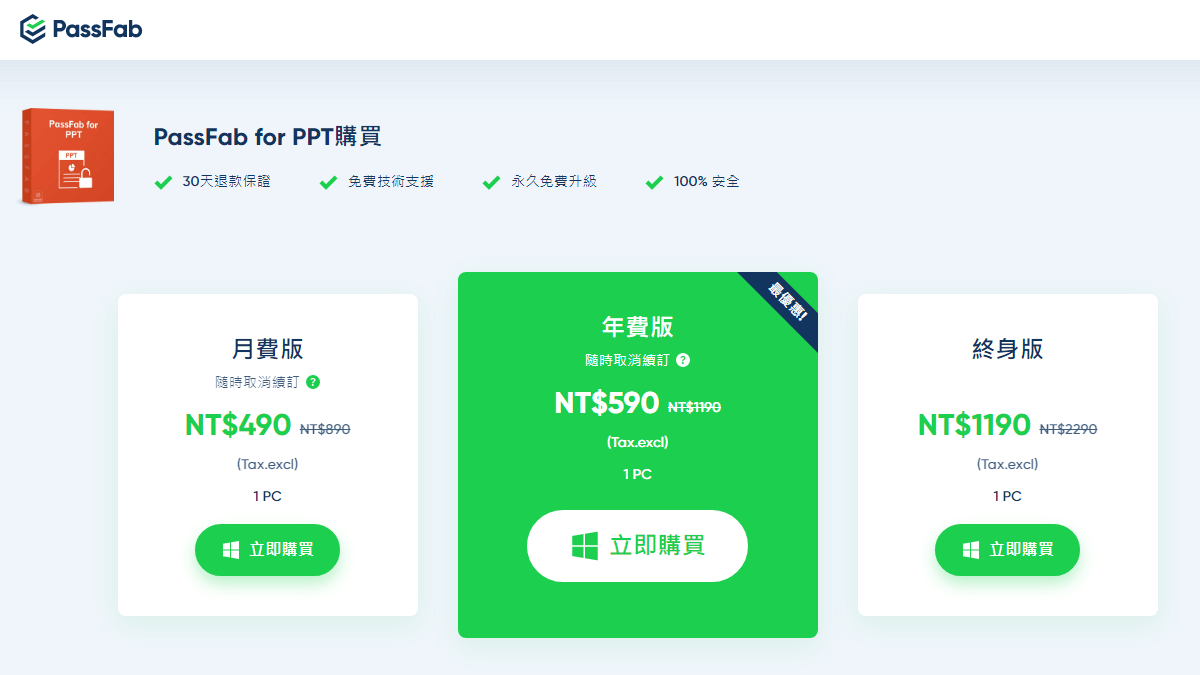
我個人比較推薦中間方案的年費版,因為它的使用期限是一年,而且價格相比月費版是相當划算的,因此如果你在近期有這個 PPT 解密的需求,可以考慮購買年費版的方案。
更棒的是,他還提供了 30 天免費退款保證,如果在 30 天內使用上有任何不滿意,可以隨時進行退款。在你使用產品的過程中,還有免費升級與免費技術支援服務,不管遇到任何問題都可以迅速得到專業人員的服務與解決。
註冊產品
由於產品一開始尚未註冊情況下,使用他的 PPT 破解功能後,雖然可以幫助你找出密碼,但是還不會提供你破解出的密碼。你需要註冊後才能夠獲得全部的功能:
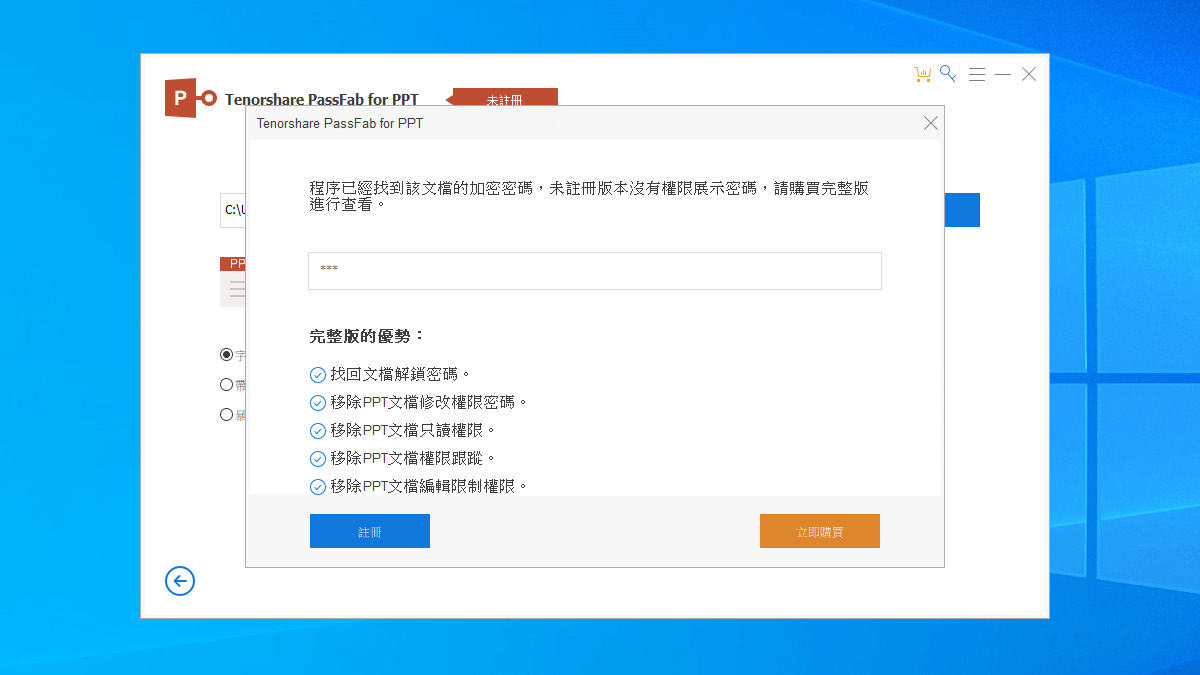
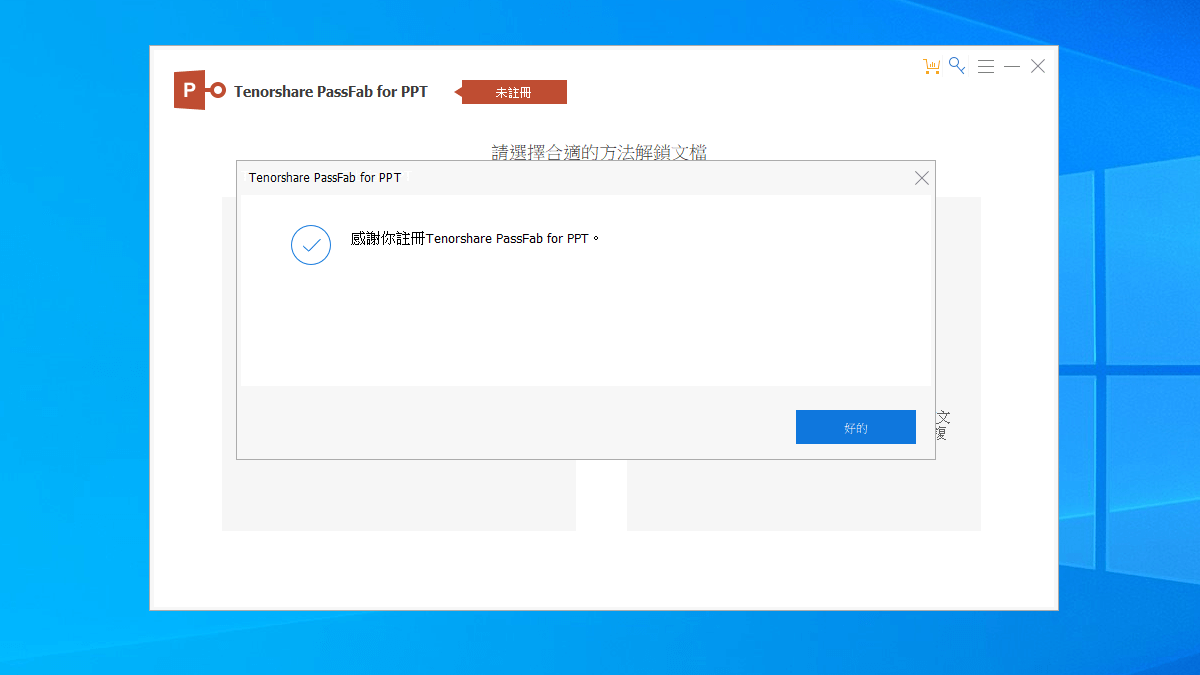
因此,我們挑選好方案並進行購買後,輸入所得到的序號與 Email 地址,就可以正式啟用完整版,獲取所有的功能:
PPT 密碼破解
現在我們已經啟用完整的功能了,回到程式畫面,首先我們先點選「恢復 PPT 打開密碼」:
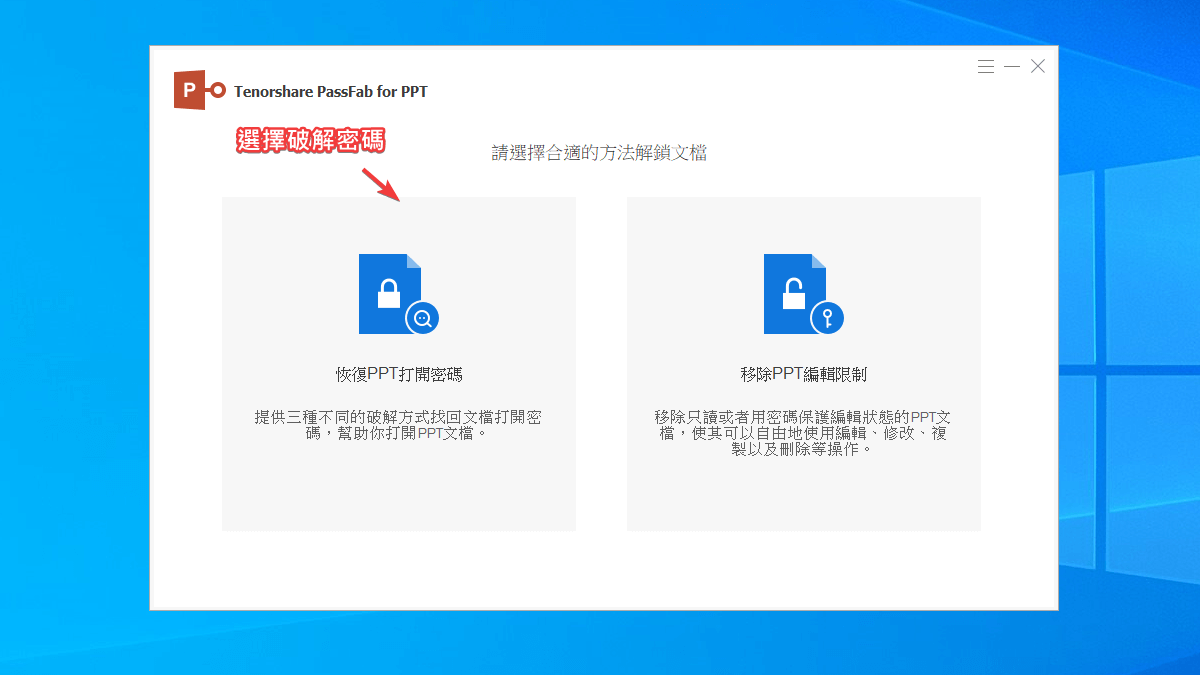
進入之後,首先選擇你想要破解的檔案,接著下方它提供了三種不同的破解密碼方式可供選擇,分別是:
- 字典破解(通過內痔或自定義字典快速找到密碼)
- 帶掩碼攻擊的暴力破解(自定義數字、字符、字母…等等)
- 暴力破解(嘗試所有可能的組合,這將會花費更多的時間)
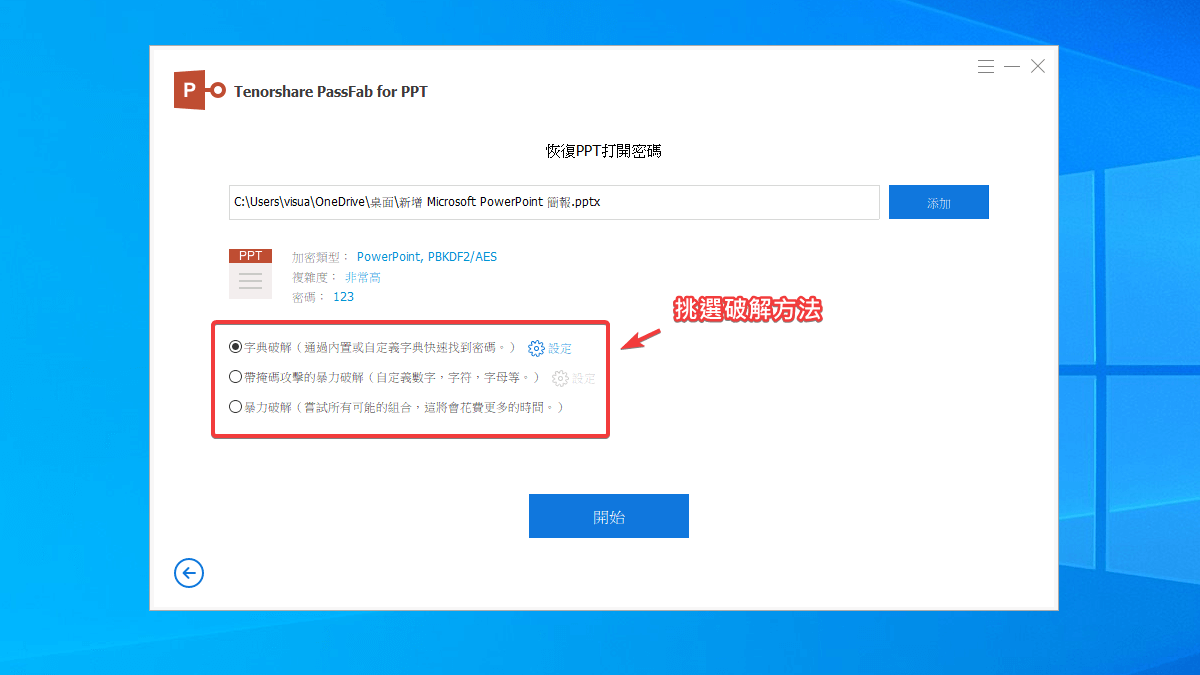
字典破解
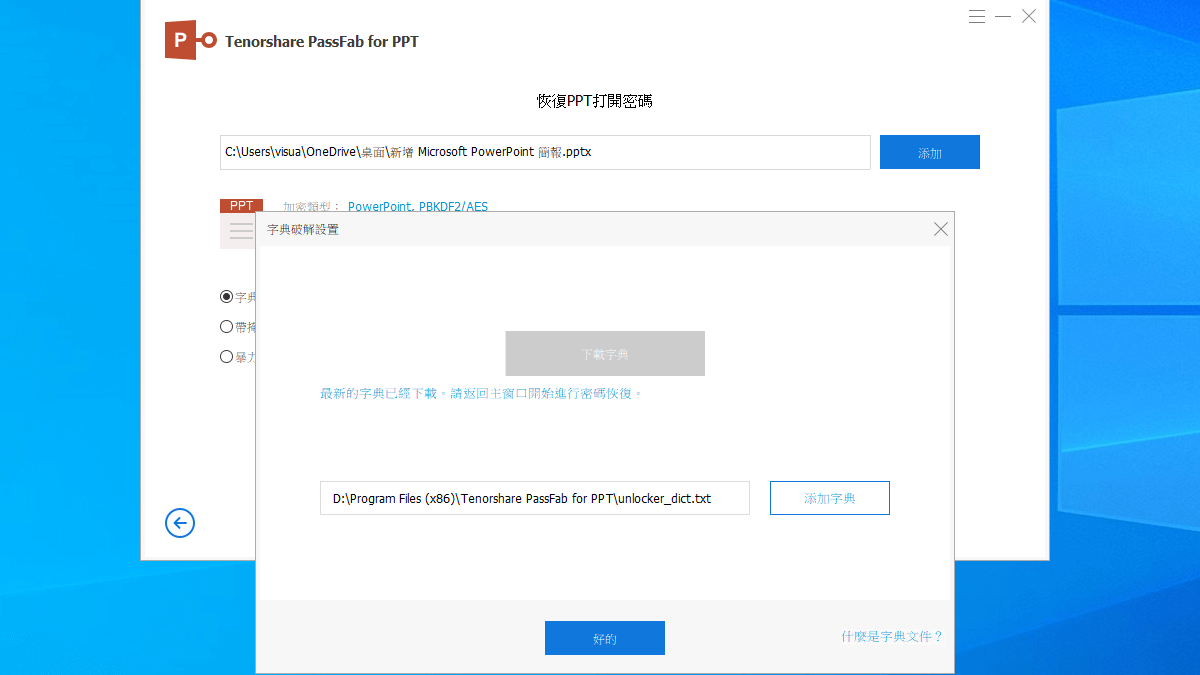
字典破解方法是採用他們自己收集的常見密碼,先查找所有常見的密碼來進行測試,能更快地找出密碼。因此你可以點擊後方的設置去下載最新的字典來進行使用:
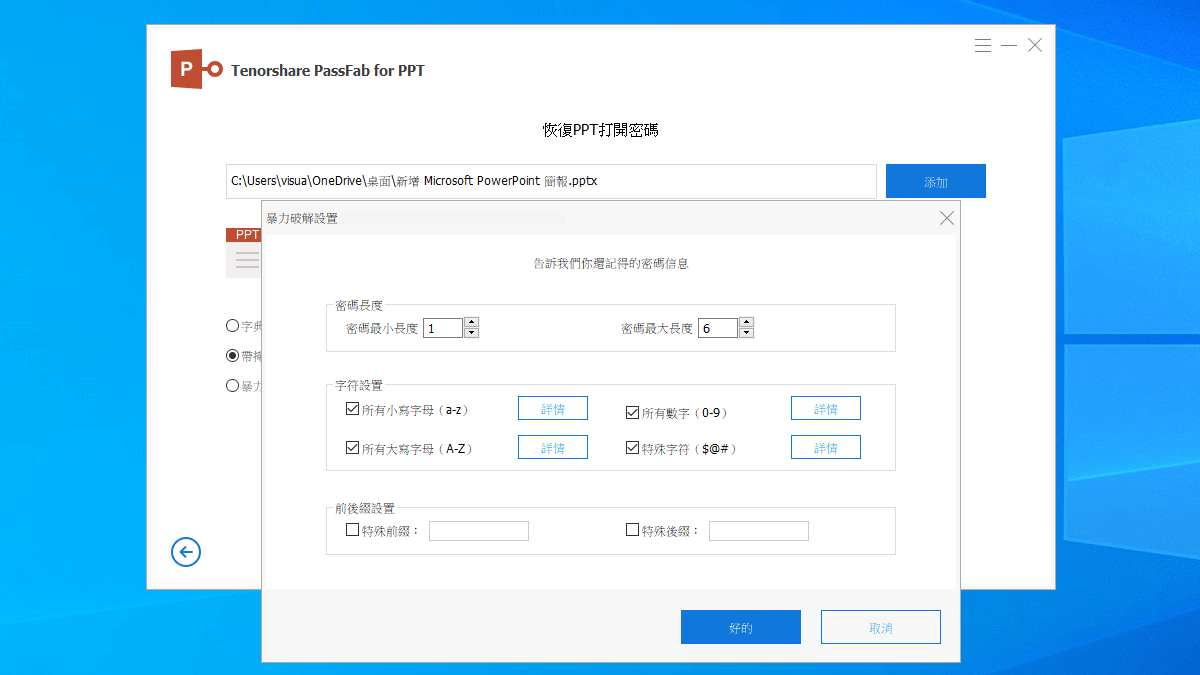
帶掩碼攻擊的暴力破解
帶掩碼攻擊的暴力破解方法是讓你可以自訂密碼最小與最大長度、字母的設置、有沒有前綴、後綴…等等,這種方式比較適合你大概知道密碼當中的某些規則與條件,但是忘記所有的密碼全貌。此時就可以使用者個方法去設定破解密碼的規則,可以更快的找到密碼:
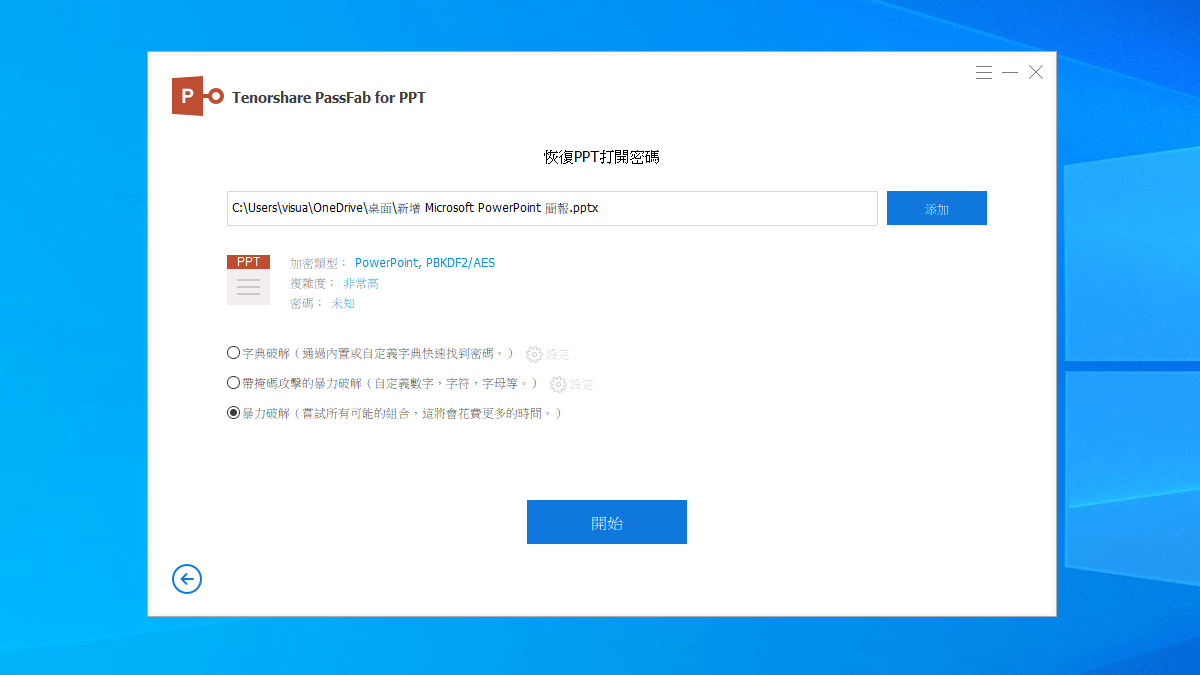
暴力破解
暴力破解適合你完全不知道密碼是什麼,想要用電腦算力暴力破解,電腦會從最簡單的開始嘗試所有可能的密碼組合,最後暴力得出最終的正解密碼。這種方式會比較耗費時間,而且也比較耗費電腦的算力:
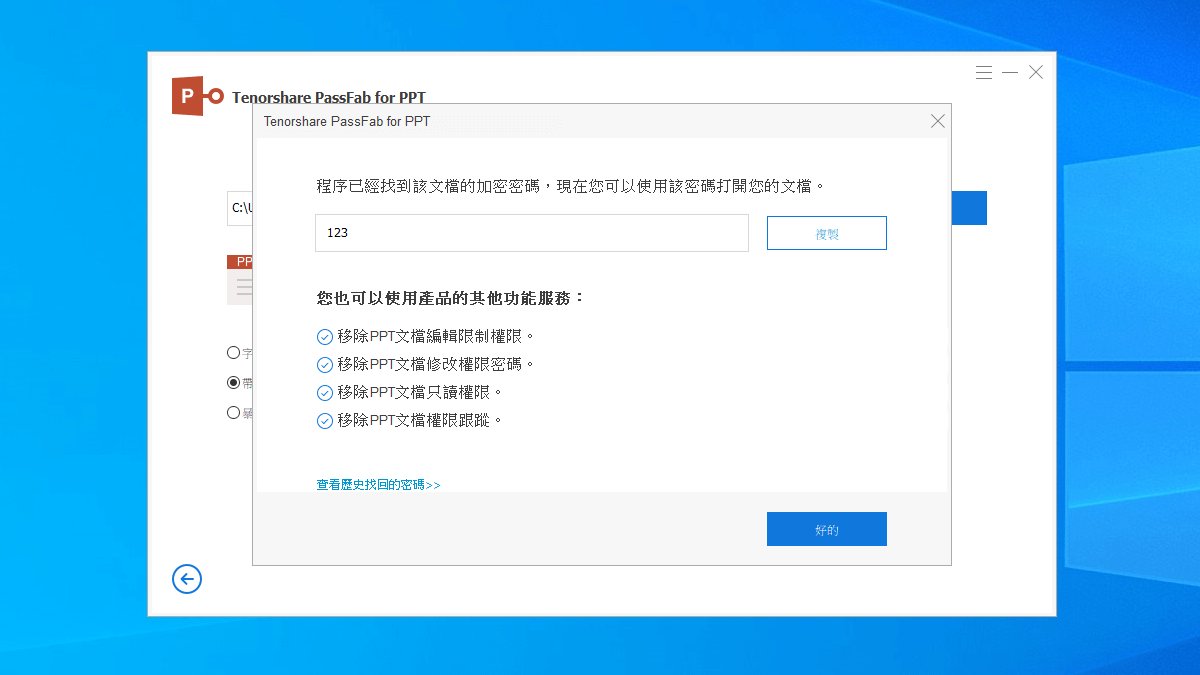
最後當程式跑完後,就會顯示該 PPT 的密碼:
移除 PPT 限制
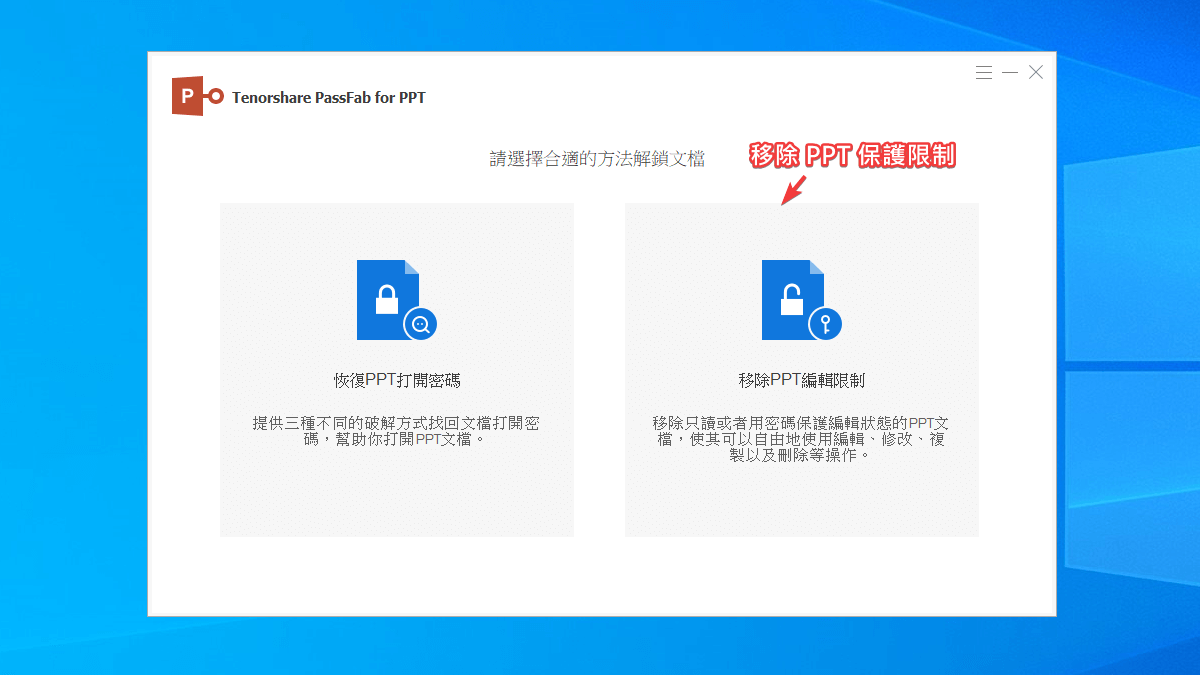
第二個功能是移除 PPT 保護限制。PPT 除了可以設定密碼讓只知道密碼的人開啟外。還可以設定防寫密碼,以避免任何人都可以針對檔案進行修改。不知道密碼的人僅可以使用唯獨方式開啟檔案瀏覽。
因此,當我們不知道 PPT 保密密碼時,就可以選擇這個方法去移除保護:
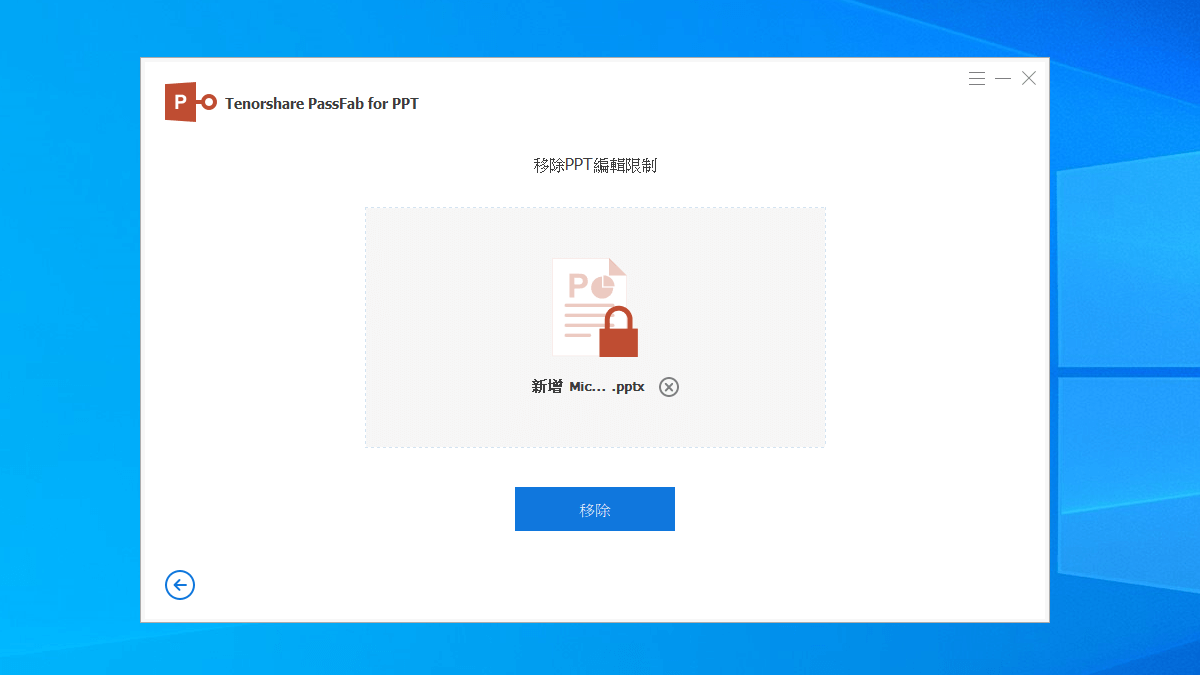
將著將我們想要移除保密的 PPT 檔案拖曳或點選到畫面中,並點選「移除」按鈕,他就會立即進行處理:
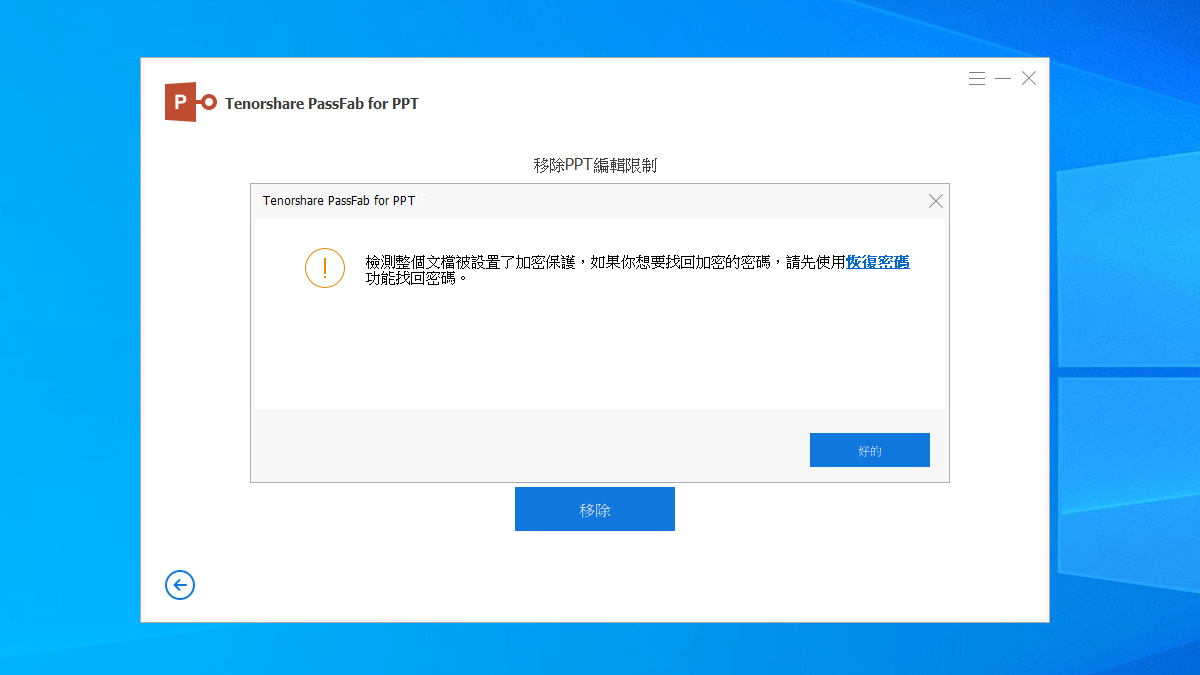
如果這個 PPT 檔案仍有密碼保護 (而非防止編輯的保護限制),那麼他就會先提醒你,此檔案被設置了密碼,請你先用另一個功能找回密碼:
當檔案只有編輯限制的保護時,才可以使用這個方式移除保護。成功移除後,他會另外產生移除保護的 PPT 檔案,可以點選「打開資料夾」去開啟破解受保護的 PPT 檔案:

PassFab for PPT 評價推薦優點
- 提供 3 種方式破解 PPT 密碼
- 內建字典可破解方法可不斷更新常見密碼
- 提供移除編輯保護功能
相關文章
- 小米 PPT 專業高品質 PPT 搜尋引擎,免費下載 Power Point 範本快速製作出專業的簡報與圖表 2026 更新
- 什麼是 ERR_NAME_NOT_RESOLVED?5 種發生原因以及 4 種 ERR_NAME_NOT_RESOLVED 解決方法 2026 更新
- 如何修復 Windows 10 微軟注音亂選字問題?一個方法快速解決! 2026 更新教學
- 迅雷出現「疑似包含違規內容,無法繼續下載」該如何解決? 透過 2 種教學方式來解決迅雷無法下載問題 2026 更新教學
- Tenorshare 4DDiG – 最佳資料救援軟體,98.6% 超高資料救援恢復率,支援 1000 多種檔案類型找回丟失的數據 2026 更新
- MOV 轉 MP4 教學 – 透過 HitPaw Video Converter 將 MOV 檔案轉成 MP4 格式檔案 【Windows/Mac 通用】 2026 更新教學
- PassFab Product Key Recovery 評價 2026:Windows、瀏覽器與 Office 金鑰查詢教學
- PassFab for ISO – USB 開機工具碟,支援 Windows 7 到 Windows 11 版本,快速製作 USB 重灌隨身碟 2026 更新
- HitPaw Video Converter – 強大影音轉檔工具可轉換任何影音格式,支援主流網頁影片下載與影片剪輯合併功能 2026 更新
- G Suite 教育版更名為 Google Workspace for Education,並取消無限制儲存空間限制至 100 TB 2026 更新
- 如何破解百度網盤下載限制?3 種方法快速破解百度網盤下載頁面失效的問題,讓你正常訪問並下載資源! 2026 更新教學
- Logitech G 與 Herman Miller 電競椅合作回顧:2026 更新與購買前觀察


新增留言