TechMoon 科技月球
WordPress、SEO 與 AI 工具實測指南
TechMoon 科技月球
WordPress、SEO 與 AI 工具實測指南

Google 於 10 月 28 日為試算表的 Fill with Gemini 與 AI 函數加上儲存格層級來源引用,點進格子就能查這一格用了哪些網頁,單次請求放寬到三千格。官方公告與說明文件同時畫出方案資格、zh-CN 語言標記與引用的邊界:它是查證的入口,不是正確性的保證。
用 AI 摘要這篇文章:
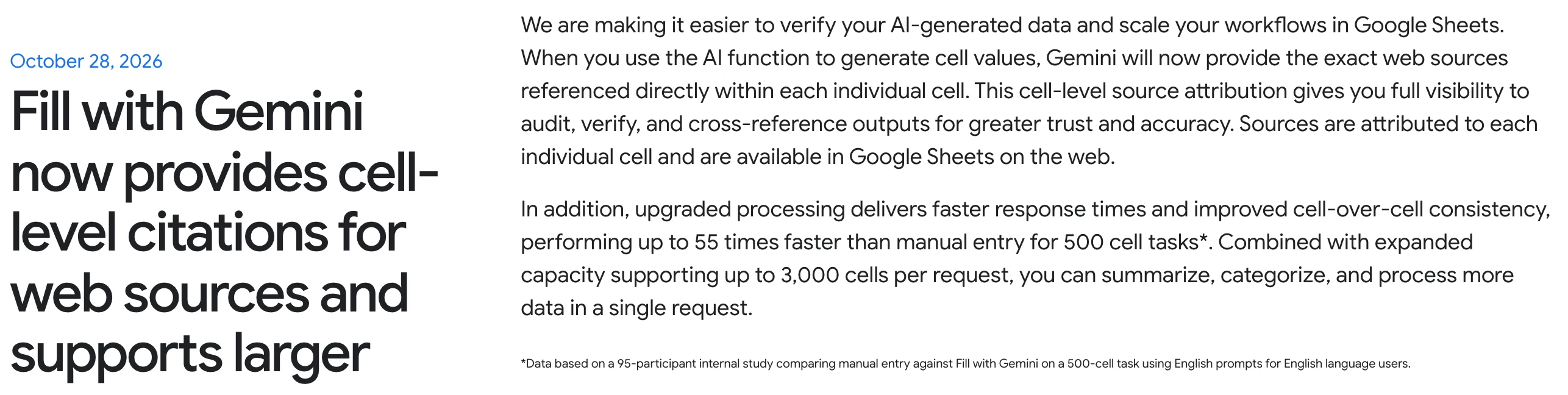
Google 在 10 月 28 日的 Workspace Updates 部落格公告裡,為試算表的 AI 填表功能加上來源引用:當你用 AI 函數(AI function)生成儲存格內容時,Gemini 會把引用到的網頁來源,直接標在那個儲存格上,點進格子就能查看。同一次更新也把單次請求的容量放寬到三千格。這次更新真正值得記住的變化,是查證的單位變小了:以前要問「這份 AI 填出來的表有沒有問題」,現在可以問「這一格的資料從哪裡來」。不過引用的身分是查證的入口,不是正確性的保證,這條線要畫在哪裡,Google 自己的文件給了不少線索。功能從 10 月 20 日開始漸進推出,兩種部署域同步進行,最多十五天內全部可見。
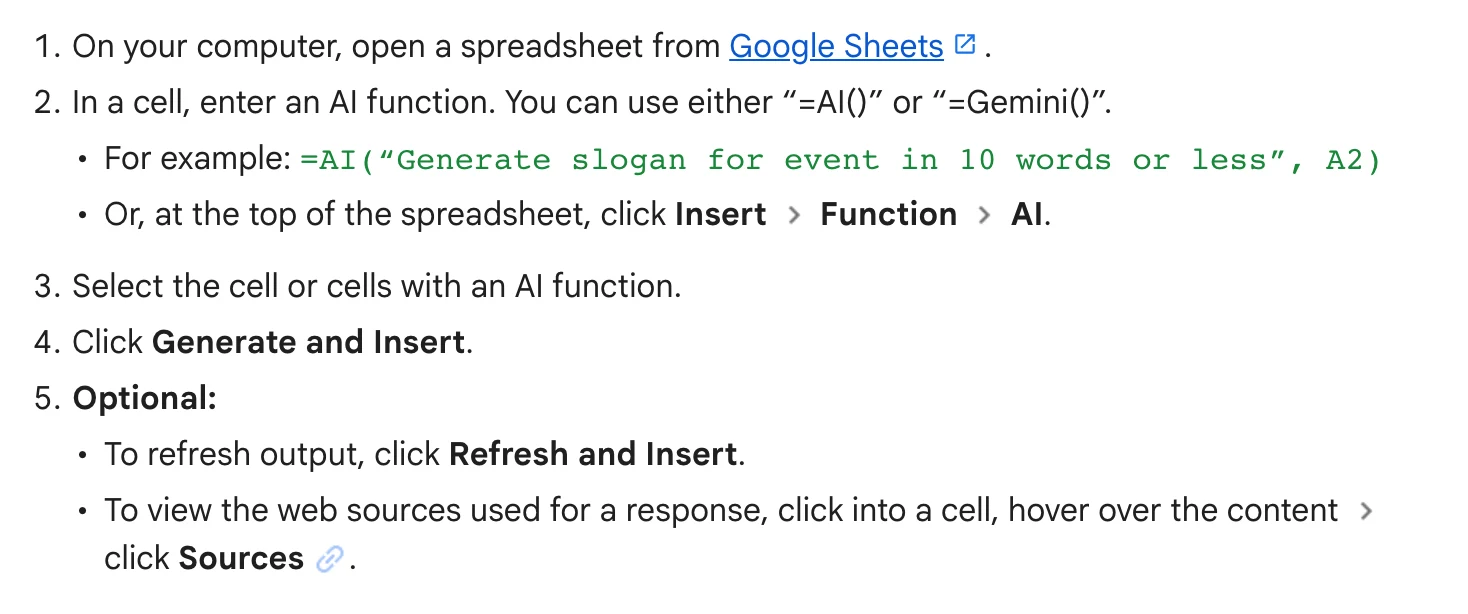
先交代這個功能掛在哪裡。Google 試算表從 2025 年中起提供 AI 函數,語法是 =AI 加上提示詞與選填的儲存格範圍,你可以想成把一段工作要求寫進儲存格:它能生成文字、做摘要、把資料分組,做情緒分析,也能即時查 Google 搜尋上的資料。官方文件給的例子是對著活動名稱的儲存格,要求生成一句十個單字(10 words)以內的標語。填表還有兩個更順手的入口:欄位裡至少有一格填好內容時,可以拉新的拖曳點,照整張表的上下文把整欄填完;選取多個空白儲存格時,也有一鍵 Fill 的提示詞填法,可以讓它自動填,也可以自己寫提示詞。這整組能力在文件裡統稱 Fill with Gemini。
更新前後的差別在來源的位置。AI 函數會引用網頁不是新聞,新聞是引用的顆粒度:公告寫明 Gemini 會在每一個儲存格內提供所引用的確切網頁來源,來源跟著格子走。查看的操作不複雜,點進儲存格,滑過生成內容後點 Sources,就會列出這一格用到的網頁。要注意的是逐格的實際含義:同一欄一百家公司,就有一百組各自的來源,彼此獨立。一張表裡混著不同公司、不同欄位時,你不必再對照整份文件的參考清單去猜哪個連結對應哪個答案,每個答案自己帶著出處。
還有一個容易被略過的設計,寫在說明文件的提示裡:生成內容插入儲存格後,這筆編輯在版本記錄中會歸在按下生成的人名下。也就是說,格子是 AI 幫你填的,版本記錄裡的責任歸屬仍然是你。同事回頭查修訂歷史時,看得到是誰在那個時間點把資料放進去的,這對需要留稽核軌跡的團隊是加分的設計。
另外兩個邊界要先畫出來。來源逐格標註的功能只在網頁版試算表提供,手機 App 上目前沒有;在通勤路上用手機檢查表格的人,這項更新暫時幫不上忙。
不能,而且 Google 自己的文件就把話講在前面。說明頁的 Gemini 功能建議段寫明,Gemini 功能可能建議不準確或不適當的資訊,不應依賴它做為醫療、法律、財務等專業建議。引用機制揭露的是模型用了哪些網頁,它回答「這一格的答案從哪裡來」這個問題;答案有沒有跟網頁內容一致,仍要人再核一次。連結存在,回答仍然可能出現公司名稱對到同名的另一家、資料期間與欄位要求不符,或者網頁只支持敘述一部分的情況。把引用當成「這一格要人工複核」的清單入口,比把它當成品質標章更接近事實。
不過入口本身有實際價值。引用把錯誤的位置講清楚了:出問題時可以指到特定的一格、那一格列出的某個來源,看出是名稱對錯、期間不符還是來源不相干,改好提示詞再重新生成那一格,不必整欄重來。要留紀錄的團隊,把引用連結與資料取得日期一起存進相鄰欄位,這張表的證據鏈就跟著檔案走,三個月後回頭看,還答得出數字是哪一天從哪裡來的。
同一份公告裡就有一個「宣稱與條件並存」的現成例子。Google 宣稱升級後的處理速度,在五百格任務上最高可比手動輸入快五十五倍,但宣稱後面跟著一段註腳:這個數字來自九十五人的內部研究,用的是英文提示詞與英文使用者。中文提示詞的情境沒有對應數字,要引用「快五十五倍」之前,這個條件值得先看清楚。有趣的是,四月首發時的九倍宣稱,註腳只寫了人數與任務規模,十月這份把語言條件寫了進去,研究範圍的說明反而變完整了。
AI 函數本身還有幾個會影響用法的天性,都寫在說明文件的限制節。它的回應只有文字。它看不到整份試算表,也碰不到你雲端硬碟裡的其他檔案,要把資料餵給它,就把資料放進同一張表、用範圍參照帶進提示詞,官方也建議這樣做來提高輸出品質。生成結果不能復原也不能重做,只能重新生成。它也不能嵌進其他函數裡使用,想在 IF 裡包一段 AI 判斷,目前不支援。還有一個小陷阱:如果你自己寫了名叫 AI 的自訂函數,它會被試算表內建的 AI 函數蓋掉。
這些限制加起來,其實描出了這個功能的位置:它擅長把散落網頁的資料搬進表格、做初整理,而搬進來的每一格都需要人複核。要逐格比對兩份既有表格的差異,站上先前介紹過的 Diff Excel 開源比對工具把不同處逐格標成紅色,和逐格引用是同一種顆粒度的兩面:一個標哪裡不一樣,一個標從哪裡來。
公告同時放寬了單次請求的容量,最多三千格。但說明文件裡還有另一個數字:選取多個含 AI 函數的儲存格按生成時,一次只會生成前三百五十格,要等這批完成後再選取下一批。兩個數字都真實存在,管的卻是不同入口,三千格是 Fill with Gemini 單次請求的容量上限,三百五十格是多儲存格生成的批次上限。換算成實際的表:一張五十列的表,一口氣圈七個欄位剛好貼著三百五十格的上限,第八欄就會被留到下一批。要把一整季的資料分批跑完,先分清楚自己按的是哪個按鈕,才不會誤判卡住的原因。
頻率上也有帳要算。文件寫明 AI 函數有短期與長期兩種生成限額,觸到長期限額時,Generate 按鈕會暫時按不了,得等二十四小時再試。大量生成的規劃裡,把限額與批次一起排進去,會比一口氣圈選整張表穩得多。還有一個相容性邊界值得記下:透過 Box、Dropbox、Egnyte 這類第三方雲端硬碟開啟試算表時,AI 函數不能生成內容,檔案要放在 Google 雲端硬碟裡才吃得到這組功能。
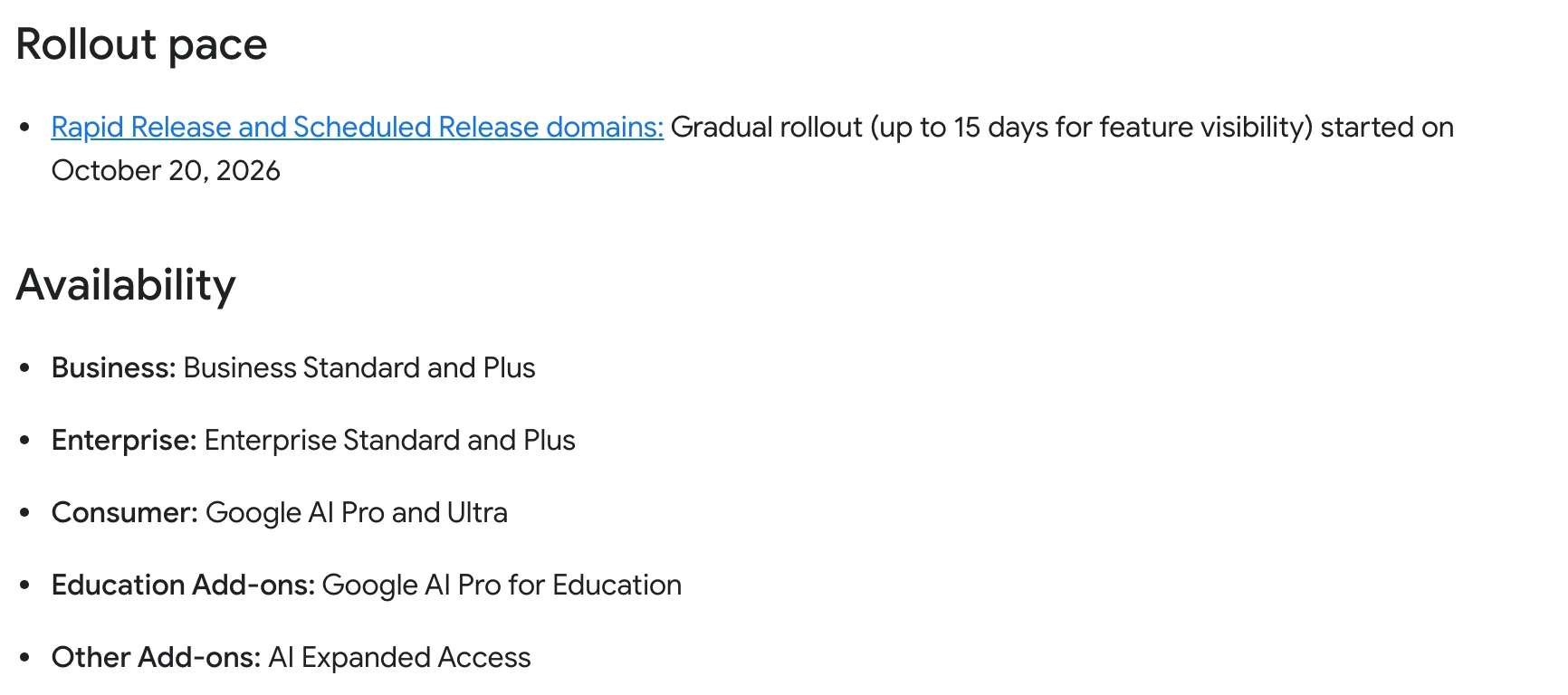
適用範圍照公告的 Availability 清單列出來是這樣:
| 方案類型 | 公告列出的方案 |
|---|---|
| 商務版 | Business Standard、Business Plus |
| 企業版 | Enterprise Standard、Enterprise Plus |
| 個人付費 | Google AI Pro、Google AI Ultra |
| 教育 | Google AI Pro for Education(加購) |
| 其他加購 | AI Expanded Access |
入門的商務方案與免費個人帳號都不在清單上。管理端的部分,公告寫明這項功能對已啟用 Gemini in Sheets 的使用者預設開啟,也就是說,已啟用 Gemini in Sheets 的網域不必另外設定,想關掉反而要主動出手。台灣的 Workspace 用戶若在盤算方案成本,先前整理的 台灣雲市集補助與 Workspace 費用比較可以把資格一起看。
語言是台灣讀者最該先查的一軸。照七月公告的寫法,這條產品線擴充前的基期是英文、西班牙文、葡萄牙文、日文、韓文、法文、義大利文、德文八種語言,七月公告再加入十一種,中文以 Mandarin 名義列入。關鍵在官方支援語言頁的標法:AI 函數清單裡的中文項目標的是 zh-CN,也就是簡體中文的介面設定,清單上沒有 zh-TW。說明文件也把語言設定列為「AI function not available」的可能原因之一。介面維持繁體中文時功能會不會出現,官方文件沒有直接回答;把介面語言切到清單內的語言再測,是文件支持的排除法,想知道答案的人值得花兩分鐘試一次。
如果在格子上看到「AI function not available」,文件列出的可能原因有三類:帳號不在有資格的方案或 Workspace Experiments 實驗計畫裡、管理員沒有開放、語言設定不符。照這個順序排查,比猜瀏覽器或版本問題快得多。
部署進度方面,公告寫的是 Rapid Release 與 Scheduled Release 兩種網域同步漸進推出,從 10 月 20 日起最多十五天,也就是 11 月 4 日前後會全面可見。如果你的帳號方案在清單上、時間也過了,卻還是看不到來源按鈕,這時候才需要懷疑語言設定或部署異常,回頭查官方的 rollout 狀態頁。
把時間軸攤開,能看出 Google 補功能的順序。四月二十二日 Fill with Gemini 首發,賣點是速度:九倍於手動輸入的宣稱、拖曳與提示詞兩個填表入口,當時 Scheduled Release 網域要等到五月六日才跟上,兩種部署差了兩週。七月七日加入十一種語言,在既有八種之外再往外擴。十月二十八日這次,主題換了:逐格來源引用把「怎麼查證」補上,三千格容量把「能做多大批」放寬,兩種部署域也改為同一天起跑。
這個順序本身就是判斷。上半年的賣點是填得快,半年後補的是查得回,大量生成與逐格驗證成對出現,因為只放大前者,後者會破產。Gemini 生態今年把越來越多個人資料接進建議流程,從 地圖、收藏與日曆的個人化推薦到試算表裡的工作資料,可核對性會是同一條線上反覆出現的題目,這次的每格引用是其中一個具體的兌現。
有對應方案的讀者,現在就能動手。入口有兩個:網頁版試算表右上角的 Ask Gemini 火花按鈕打開側欄問問題,或在表格上方的 Insert 選單裡走 Function 底下的 AI,直接在儲存格輸入 =AI 或 =Gemini 也一樣。生成過一次內容後,點進儲存格滑過內容、點 Sources,就能確認這項更新是否已經部署到你的帳號,這比對照功能列表快得多。已經在用這套功能跑資料表的人,建議先拿一張既有的小表試跑,看看來源連結跟你欄位要求的對應程度,再決定要不要把它放進正式流程。
還不確定的三件事,留在這裡當回查清單。繁體中文介面下功能是否出現,文件未載明。引用連結與答案對應的實際準確率,Google 沒有發布任何評測數字,只能靠自己的表格抽核。最高五十五倍的速度宣稱,英文情境以外沒有對應研究,中文工作流的預期要自己重算。回查的時點抓 11 月 4 日,十五天的漸進期間收尾,該出現的功能都出現了,屆時再有缺口的,就是設定或資格問題,值得回來把這篇的表格再對一次。