TechMoon 科技月球
WordPress、SEO 與 AI 工具實測指南
TechMoon 科技月球
WordPress、SEO 與 AI 工具實測指南

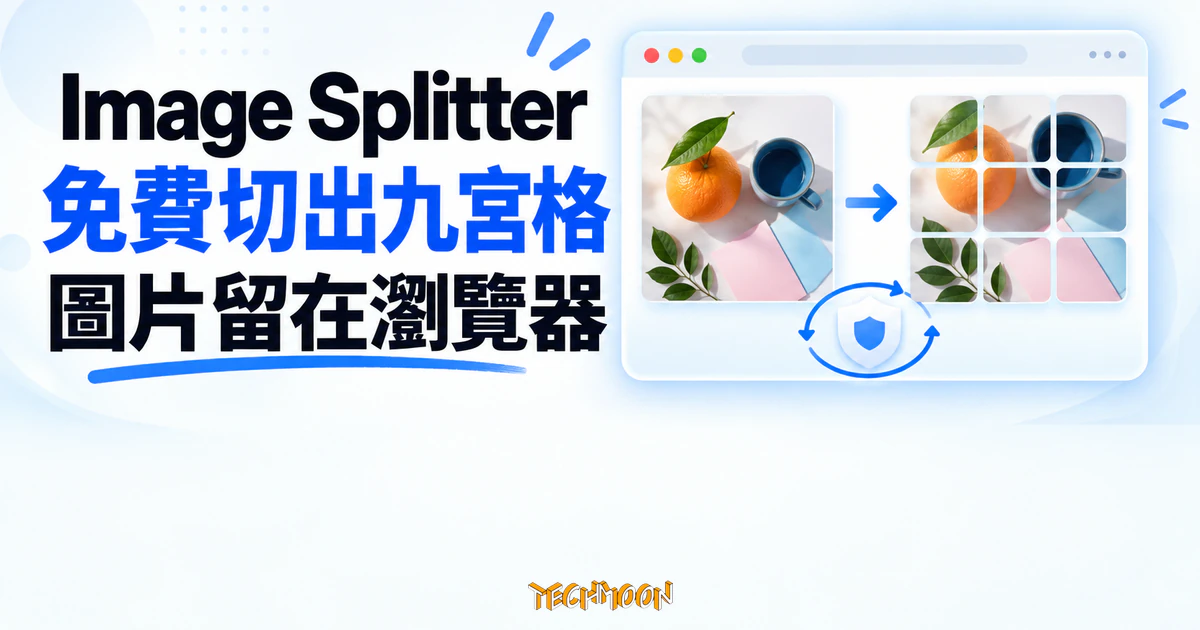
Image Splitter 是免費線上圖片分割器,實測九張切片還原原圖一百四十四萬像素零差異,切割全程留在瀏覽器、圖片不上傳,27.8MB 大圖也能切。同時點出它的 404 隱私政策頁、廣告版位與統計工具,附與 GridMaker 的實測差異與使用邊界。
用 AI 摘要這篇文章:
九月底我們才實測過免費切圖站 GridMaker,同一種把照片切成 Instagram 九宮格的服務,十月初又驗了第二家:imagesplitter.org,站名就叫 Image Splitter。把它當成同題材的第二份樣本來測,結果比預期有意思:切割這件事它做得比前一家乾淨,九張切片拼回原圖,一百四十四萬個像素一個都沒差,連 27.8MB 的六千像素大圖都照切不誤;但它掛在頁尾的隱私政策連結,點下去是一個 404 頁面。工具本身可信,承諾的文件不存在,這兩件事同時成立,就是這篇實測要攤開的樣貌。
這次用匿名瀏覽器跑了三輪完整流程,拿到三個切割成品與一整份連線紀錄。以下先講切割品質與驗證方法,再檢查「圖片不出本機」這句話站不站得住,並把免費的代價與這個站的來歷算清楚。
測試用圖是自製的 1200×1200 色塊圖,四個象限分別填紅、綠、藍、黃,這種圖的好處是切割結果一眼可判:切歪了、壓縮了、偷加浮水印,象限邊緣就會露餡。選圖、行列維持預設的 3×3、按下 Split,進度條跑完出現 Download starting 的提示,下載匣直接多出一個 ZIP 檔。解開是九張 PNG,檔名從 piece_0_0 排到 piece_2_2,列與欄都從零起算,左上角是 piece_0_0,要依序發九宮格貼文,照檔名順序丟進手機相簿就行。
九張全部是 400×400,1200 除以 3,數學上沒有偷工。扎實的驗證在下一步:我把九張切片依位置拼回 1200×1200,與原圖逐點比對,差異為零,連雜湊值都相同。這代表輸出是原圖像素的直接裁切,無浮水印、沒有為了縮檔再壓縮,顏色也一點沒動。拿去拼個人檔案頁的九宮格,成品就是原圖本人。
行列可以自訂。改成 2×4 再跑一次,得到八張 300×600,寬高各除以行列數,同樣一張不差。輸入欄的上下限是 1 到 10,從這個上限看最多能設 10×10 共一百格;要切直式輪播就設一列多欄,要切橫幅分段就設多列一欄,格數自己算。輸出格式固定是 PNG,這條寫死在前端程式裡,Canvas 逐格繪製後直接轉 PNG 再打包,所以丟 JPG 進去、切出來的還是 PNG,檔案通常比原圖胖一截,介意傳輸量就讓平台上傳時自己壓。
大檔也過了。一張 27.8MB 的 6000×6000 測試圖同樣九張切完,每張 2000×2000。對照我們九月下旬實測 GridMaker 的紀錄,那家在 25.8MB 就靜默失敗,選了圖頁面毫無反應;這家測到將近 28MB 還沒摸到上限。切高解析原圖不必先縮圖,這是實質差異。
發文前值得先確認平台的排列規則。切片檔名是從左上角起算的列與欄編號,這個座標是固定的拼圖依據;但多數社群平台的個人檔案頁以最新貼文在前的方式排列,九宮格拼圖通常要從最後一張開始發、發到左上角那張收尾,方向對了拼圖才會歸位。各平台的格線顯示近年都有調整,發文前用自己的帳號試一輪最準。九張之外想玩六宮格就設 2×3、想玩三連圖就設 1×3,行列對了,剩下的交給發文順序。
介面有個細節值得先知道:預覽區畫的是格狀示意圖,不會顯示你的圖被切成的實際樣子,按完 Split 直接下載 ZIP,頁面上沒有切片縮圖可以檢查。好處是流程快,壞處是要解開 ZIP 才看得到成品。另外檔案大小以 MB 取一位小數顯示,一張不到 7KB 的測試圖會顯示成 0.0MB,看起來像沒載入,其實在。
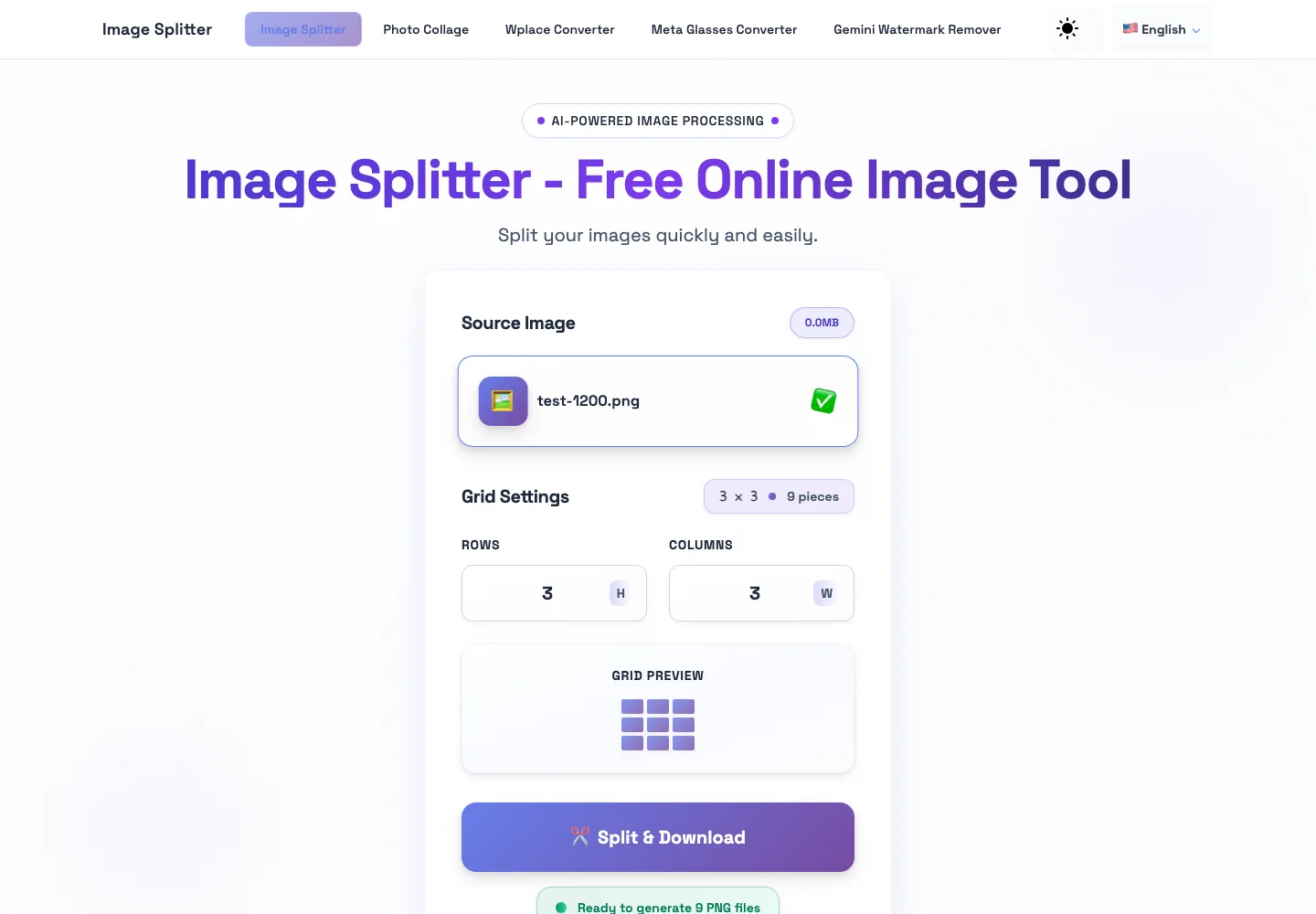
站方在操作區正下方放了一句話:所有處理都在你的瀏覽器裡完成,圖片永遠不離開你的裝置。這類話照例做兩層檢查。
行為層:上傳圖檔、按下切割、到 ZIP 落地,三輪實測的連線紀錄裡,找不到任何一個帶著圖片內容的對外請求。切割當下發出的非站內連線只有兩種,一種是廣告系統的量測回報,一種是統計服務記下的點擊座標,都與圖檔內容無關。下載動作走 blob 連線,就是瀏覽器在本機記憶體產生的暫存物件,等於把打包好的 ZIP 直接交給下載匣,沒有經過任何伺服器。
程式碼層:前端套件裡的流程寫得很明白,圖檔讀入後走 Canvas 逐格裁切、轉成 PNG、在本機組成 ZIP、觸發下載,整條鏈路找不到把圖檔送往伺服器的呼叫。
兩層證據指向同一個結論:這個宣稱成立。這件事的分量比字面上看起來重,多數同類服務的做法是圖先上伺服器再切,號稱幾小時後自動刪除,但刪不刪、誰看過,從外面無法驗證;瀏覽器內直接切的結構沒有這個疑慮,圖根本沒出過你的電腦。你自己也能驗:打開瀏覽器開發者工具的網路面板再上傳圖片,真正在上傳的網站會出現一個帶著大量位元組的 POST 請求,傳輸量與圖檔大小成正比;像這樣全程本機的站,清單裡就找不到這種請求,兩種行為一眼就能分辨。
實測到這裡,它算一個誠實的工具。但查站點的基礎文件時撞到反常的事:頁尾的 Privacy Policy 連結,點下去是 404 錯誤頁;直接在網址列打政策頁網址,同樣 404。頁尾另一個 Refund Policy 退款政策,也是 404。一個處理你圖片的網站,對資料流向的正式承諾,就停在這兩個打不開的網址上。
還有個更隱微的機關。這個站的多語系路由會把任何單一路徑當成語言代碼吃掉,所以打隱私的短網址,伺服器不會告訴你找不到,而是把首頁整頁再渲染一次,語言標記就寫著隱私二字。看起來有頁面,實際上任何政策內容都沒有。問答區倒是有一題我的資料安全嗎,答案寫著我們重視你的隱私與資料保護,一句話,沒有文件。承諾存在,承諾的內容不存在。
站點資訊也透明得有限。頁尾的聯絡方式是一個經過防爬保護的信箱,沒有公司名稱、沒有營運主體。網域在 2024 年 8 月底註冊,經 Cloudflare 代管,繳費到 2027 年,兩年站齡不算那種用一個月就丟的拋棄式站,但誰在經營這題,公開資料查不到答案。
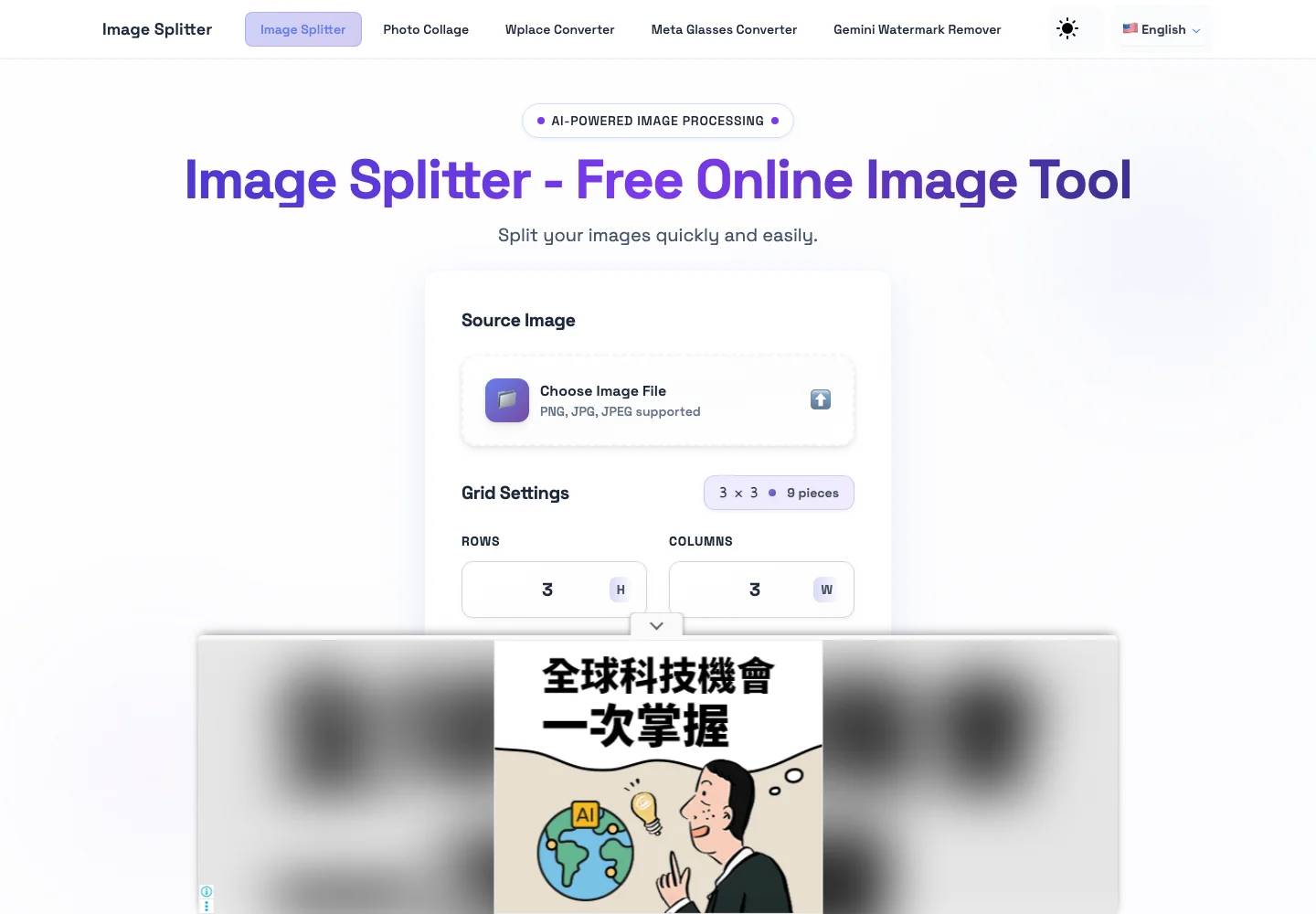
圖檔不出門,頁面的商業引擎可是全開。首頁載入時,廣告版位裝了八個,另一輪載入數到七個,其中四個實際渲染出內容,寬幅橫幅與文字連結型廣告都插在內容區之間;整頁的廣告相關連線數到 38 個,涵蓋廣告程式載入、競價與成效量測。
統計追蹤有三套:Google 廣告體系自帶的量測、Cloudflare Insights 的頁面效能統計,以及 Yandex Metrika,一套俄羅斯服務的網站分析工具,計數器編號 98221812。Metrika 的點擊熱點功能會記錄互動位置,我按 Split 那一下,連線紀錄裡就出現一筆帶著按鈕座標的上報。這裡要分清楚:追蹤的對象是瀏覽與點按行為,不是圖片內容,兩件事不能混為一談。但對一個把隱私寫在招牌上的工具站來說,行為追蹤的密度值得如實記下,特別是它沒有半頁政策文件交代這些資料流向哪裡。
免費的商業出口在頁尾:扣除社群平台圖示後,唯一指向自營產品的外部連結是 pikvee.com,一個 AI 生圖服務,付費方案每月 8.33 到 49.92 美元的年繳均價,免費方案給 10 點額度。用免費切圖工具聚集流量,再把訪客往付費 AI 產品送,這條路線在工具站裡很常見,不算醜事,但它解釋了為什麼一個三步驟小工具要掛八個廣告版位。
這個站的前端用 Next.js 打造,一次掛了十三種語言,含中文。抓下來的程式包裡有兩個指紋。其一,登入元件庫的預設金鑰寫死在程式碼裡,解碼後指向 clerk.mochi1ai.com,一個 AI 產品的登入網域;其二,Stripe 付款 SDK 的程式碼整包在裡面。切圖工具既不用登入也不收費,這兩套程式在執行期都沒有動作,連線紀錄裡對這兩個網域零請求,但它們說明這份程式骨架與某個付費 AI 產品系出同源。這是指紋,不是親子鑑定;與 pikvee 是否同一個經營主體,公開資料推不到那裡,只能算合理推論。
模板快速上線的痕跡還有別的。多語系路由把 sitemap.xml 與 feed.xml 都當成語言代碼吃掉了,這兩個網址回傳的都是首頁內容,而 robots.txt 還把 sitemap.xml 一本正經地列給搜尋引擎。搜尋引擎照著 robots.txt 去抓,拿到的是一份內容是首頁的 sitemap,站點地圖形同失效。中文版介面是簡體字,圖片分割器、請先選擇圖片這類字樣都未轉成正體,而最關鍵的那句處理都在瀏覽器內的承諾,在中文版根本沒翻譯,還是英文原文。一個用十三種語言攬客的站,把最重要的承諾句留在英文,這個細節比廣告數量更能說明它的優先順序。
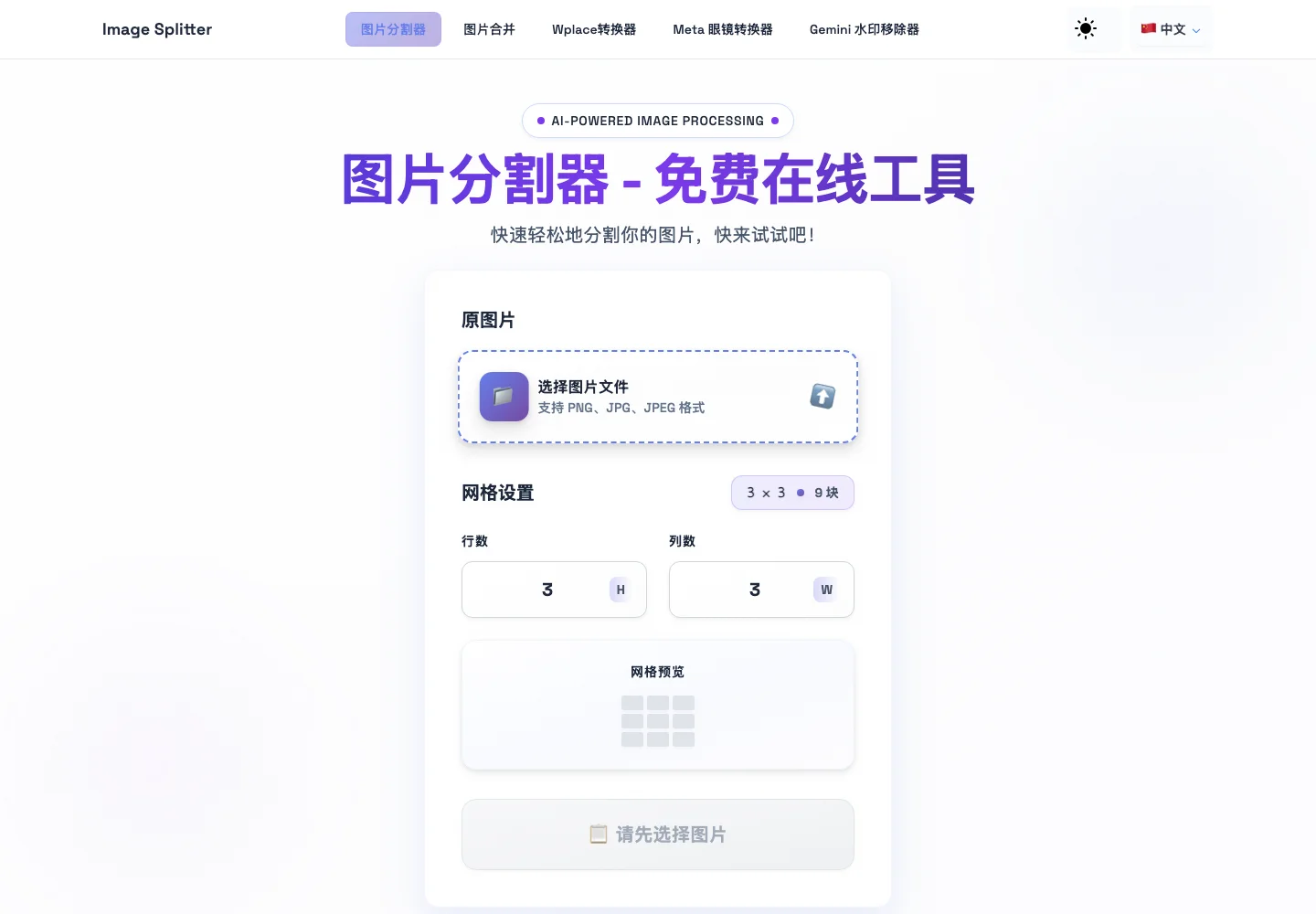
同題材的兩家都經過我們實測,GridMaker 端是九月下旬的紀錄,本站是十月初的現測,可以對照的點如下。切割品質兩家都過關,都是本機處理、無浮水印、無再壓縮。硬限制有差:GridMaker 在 25.8MB 靜默失敗,本站 27.8MB 照切。彈性方向不同:GridMaker 給五種模式,九宮格、格狀、直切、橫切、自訂;本站只給行列數字,上限 10×10,要長條切割自己算行列。操作感不同:GridMaker 有真圖預覽可以檢查再下載,本站預覽只是示意格子、按完直接下 ZIP,快,但少了確認那一眼。廣告密度同級:GridMaker 單次瀏覽約 27 到 37 個廣告生態連線,本站首頁 38 個,兩家都把廣告插在內容區之間。中文支援兩家都是簡體。要說誰好,我的答案是不必二選一:這種小工具沒有帳號與資產綁定,兩邊都開起來,哪個順手用哪個,大圖交給本站。
它值得用的情境很明確:臨時要把一張圖切成九宮格或長條,不想裝軟體、不想註冊,圖又不想離開本機,這幾個條件同時成立時,它是我測過的同類裡最乾淨的選項之一,成品零失真可以直接上。確認成功的標準也簡單:ZIP 解開的張數等於行列相乘、每張尺寸等於原圖除以行列,符合就收工;不符合就換一家,沒有任何沉沒成本。
繞開的情況有兩種。一種是你在意的其實是瀏覽行為而非圖片本身:這個頁面跑三套統計與整套廣告生態,政策頁又不存在,發生什麼爭議時沒有可以追究的文件。另一種是你要的其實是切圖以外的加工:浮水印、批次壓縮、轉檔它都沒有,這些我們分別介紹過 批量浮水印工具 與 JPG 縮檔服務。手機版這次沒有測,處理是瀏覽器內運算,原則上不因裝置改變,但大檔在手機上的記憶體表現無法替你保證,這是本次實測的邊界。同站的合併工具 Photo Collage 提供 2 到 9 張的版型與畫布編輯器,這次沒有走完它的編輯流程,不對成品背書。
一句話收尾:這個站把工具做對了,把文件做沒了。用它切圖,你的照片是安全的;要相信它這個站,就得自己承擔沒有政策頁的那份風險。