TechMoon 科技月球
WordPress、SEO 與 AI 工具實測指南
TechMoon 科技月球
WordPress、SEO 與 AI 工具實測指南

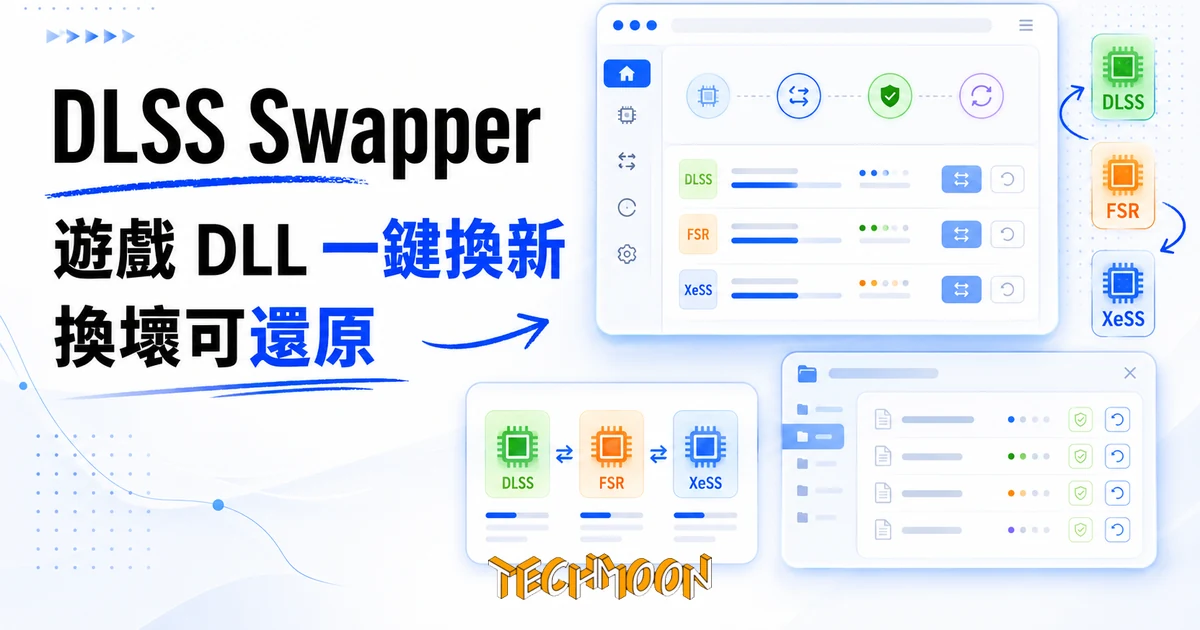
DLSS Swapper 是 Windows 開源免費工具,掃出電腦裡的遊戲並列出每款的 DLSS、FSR、XeSS 版本,一鍵換新或還原,置換前有 MD5 驗證、原廠簽章檢查與自動備份,官方下載只有 GitHub Releases 與 winget 兩個管道。
用 AI 摘要這篇文章:
遊戲畫面出現雜訊、幀數就是上不去,社群討論裡總有人回一句:去換 DLSS DLL。真要動手,你會馬上遇到三個問題:換了到底會不會變順?那些 DLL 檔案從哪裡來、安不安全?換壞了遊戲開不起來怎麼辦?
DLSS Swapper 是一套 Windows 桌面的開源免費工具,做的事情可以一句話講完:掃出你電腦上的遊戲,列出每款遊戲目前用的 DLSS、FSR、XeSS 版本,讓你換上別的版本,也讓你一鍵換回原廠備份。專案 2021 年就出現在 GitHub,採 GPL-3.0 授權,介面有繁體中文,最新版 2026 年 8 月底才剛釋出。
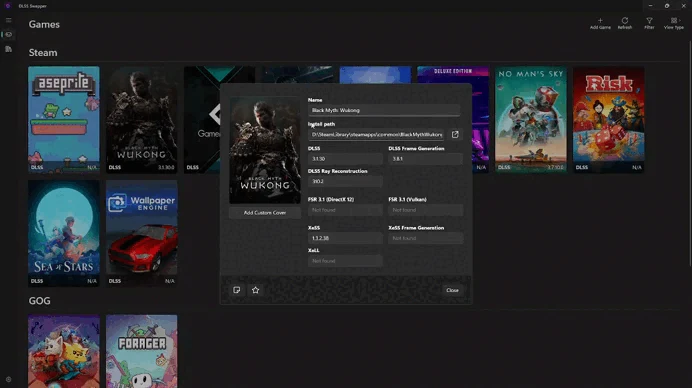
先補一段最小背景。DLSS 是 NVIDIA 的 AI 超取樣技術,遊戲用較低解析度跑畫面,再靠模型把細節補回來,換取幀數;AMD 的對應方案叫 FSR,Intel 的叫 XeSS,思路類似、陣營不同。這些技術在遊戲裡的實作,就是幾顆 DLL 檔案,遊戲啟動時載入它們來做事。所謂換 DLL,就是把遊戲綁定的版本換成另一個版本,而 DLSS Swapper 管的就是這件事的下載、置換與還原。
再說清楚這篇的定位:根據專案的官方文件、釋出紀錄與原始碼寫成,我沒有實際把它裝起來跑,所以實際效能與操作手感一概不替它背書。不過光憑官方清單與原始碼,開頭那三個問題已經有相當具體的答案,尤其後兩個。
這個問題作者自己先回答了,答案是不保證。README 的注意事項寫得白話:這工具無法讓不支援 DLSS 的遊戲加上 DLSS;換了 DLL 之後,效能可能變好,可能沒差,也可能讓遊戲直接開不起來,直到你把原本的 DLL 還原。官方的建議就是抱著實驗的心態使用,作者還引了大學教授的老話,大意是資訊科學最棒的地方,在於你永遠有機會知道「如果試了會怎樣」,並邀大家到 Reddit 的 r/DLSS_Swapper 版分享實驗結果。
那換版本的實際用途是什麼?一種是把遊戲往新版推。遊戲出貨時綁的 DLSS 版本未必跟得上 NVIDIA 的腳步,把 DLL 換新有機會吃到新模型的改善,README 推薦參考 Digital Foundry 對《樂高建造者的旅程》的 DLSS 2.2 分析(影片 11 分 40 秒起),那正是這類手動換版的經典案例。另一種是往回退,遊戲更新後畫面怪怪的,換回舊版 DLL 來排除新版的問題。兩個方向在工具裡都做得到,差別只在你選哪個版本按下置換。
有個誤解先拆掉:畫面順不順,決定性的因素還是硬體本身與遊戲的優化,DLL 版本只是其中一小環。與其賭一顆 DLL,不如先確認顯示卡與處理器的組合夠不夠力,這件事可以先用 CpuTronic 晶片比較資料庫對齊規格,再回頭考慮換版實驗。
它的 DLL 目錄來自一份官方清單。程式啟動時向 GitHub Pages 上的 manifest.json 要目錄,抓不到就退回內建在程式裡的靜態清單,離線時照樣能翻舊目錄。2026 年 9 月初的這份清單,內容是九個類別、共 218 筆紀錄:NVIDIA 的 DLSS 本體 109 筆、負責畫面生成的 DLSS Frame Generation 36 筆、負責光線重建的 DLSS Ray Reconstruction 23 筆;AMD 的 FSR 3.1 分成 DirectX 12 與 Vulkan 兩種共 16 筆;Intel 的 XeSS 家族(本體、XeLL、畫面生成、DX11 版)合計 34 筆。最舊的 DLSS 紀錄是 1.0.0.0,簽署日期 2018 年 12 月,一路列到最新的 310.7.129.0,這是 NVIDIA 近年改用的新版號格式,等於把 DLSS 從 2018 年以來的版本史整批收進了一份清單。
清單裡所有 DLL 的下載網址,都指向 dlss-swapper-downloads.beeradmoore.com 這台作者自架的下載站,而非 NVIDIA、AMD 或 Intel 的官網。這不代表一定有危險,但信任鏈要講明白:你把檔案放進遊戲之前,依賴的是開發者的伺服器,加上清單裡逐筆附上的 MD5 雜湊與簽章資訊,再加上程式下載後的驗證流程(下一段展開)。另外,2026 年 4 月的 v1.2.4 起多了一條不經過作者主機的路:直接從本機的 NVIDIA 驅動匯入 DLSS 模型,或從 NVIDIA 自己的 NGX 更新伺服器下載,這條路的檔案來源就是原廠本人。
清單裡還留了兩個 DirectStorage 的空欄位,一筆紀錄都還沒有。從欄位先開好的做法推測,微軟的 DirectStorage 大概是下一個要納入管理的技術,不過官方沒有給時間表,這句就當參考。另外清單有一個 known_dlls 區段,每個類別放了數筆到兩百出頭不等的雜湊值,最少 4 筆、最多 210 筆,用途是比對遊戲資料夾裡現有的 DLL 是哪個版本,這也是它掃完遊戲庫就能顯示現行版本的原因。
原始碼裡的置換流程比想像中謹慎。按下置換後,程式先對下載到本機的 DLL 做雜湊比對,對不上清單記錄就拒絕動作;接著用 Windows 內建的 WinTrust 機制驗證 DLL 的數位簽章,確認這顆檔案真的是原廠簽署過的版本,驗不過一樣擋下。設定裡有個 Allow Untrusted 開關可以跳過簽章檢查,預設是關的,一般情況不建議打開。
兩關都過了,才會去動遊戲資料夾。動手之前,遊戲原本的 DLL 會先被複製一份備份,副檔名改成 .dlsss 放在原檔旁邊;每次置換連同時間、版本一起寫進本機 SQLite 資料庫的歷史紀錄,隨時能回查這款遊戲被換過什麼。要回退就按還原,把備份原封不動蓋回去,你拿回的是本來那顆 DLL,而不是重新下載的近似版本。如果遊戲裝在權限較緊的目錄,寫入失敗時程式會提示改用管理員身分重啟再試一次。原始碼裡還有個貼心細節:當遊戲更新把自己資料夾裡的 DLL 換掉時,程式會發現備份已經過期,自動把舊備份刪除並記進歷史,避免你日後還原到一顆跟遊戲版本對不上的舊檔。
資料存放也有交代:安裝版的設定與快取放在系統的 %LOCALAPPDATA%\DLSS Swapper,可攜版則放在程式旁的 StoredData 資料夾,兩種版本的資料不互通。還有一點,在意隱私的人會想知道:整包原始碼裡找不到遙測或統計回報的程式碼,程式主要的對外連線就三類:抓清單、下載 DLL、向各遊戲平台要封面圖,另外還有 v1.2.4 起向 GitHub 檢查程式更新的連線。
換 DLL 之外,2025 年 7 月的 v1.2.0 起程式也內建 DLSS preset 調整。preset 是 NVIDIA 模型版本的選擇,用字母代表(A 到 F、J 到 M,再加上舊稱「永遠用最新」、現改名為 NVIDIA recommended 的選項),程式透過 NVAPI 把設定寫進顯示卡驅動的設定檔,可以設成全域,也可以只針對某一款遊戲。這條路與換 DLL 互不干涉:DLL 換的是遊戲資料夾裡的檔案,preset 動的是驅動設定檔。以前要動後者,多半得靠 NVIDIA 官方工具,或 NVIDIA Inspector 這類老牌第三方工具。
兩個但書。其一是程式沒辦法從 DLL 反推遊戲目前跑的是哪個 preset,官方文件建議開啟 DLSS 的螢幕指示器來確認,別只看介面上的選項。其二是 v1.2.2 的釋出紀錄明白寫著,NVIDIA App 或特定遊戲會把 preset 重設回去,作者說 NVIDIA 那邊在查。時序上,DLSS 本體的 preset 從 v1.2.0 支援,Ray Reconstruction 的 preset 到 v1.2.2 才有,Frame Generation 的 preset A、B 是 v1.2.4 加入,最新的 v1.2.6.1 再補上 Ray Reconstruction 的 preset F。原始碼裡 G、H、I 三個 preset 代號是被註解掉的,哪天 NVIDIA 真的釋出,再打開就好。
挑 preset 的現實可以從釋出紀錄看出來。v1.2.0 釋出時作者還自嘲時間點很尷尬:A 到 E 才剛被 NVIDIA 標成棄用,大家的目光都轉到新模型 K 身上。另外,單一遊戲的設定會蓋過全域設定,所以你可以讓大部分遊戲跟著全域走,只對特定遊戲指定模型,這對新舊遊戲混跑的遊戲庫蠻實用的。
專案 2021 年 8 月出現在 GitHub,前幾年慢慢長,2025 年起腳步加快。7 月的 v1.2.0 是大改版,帶來 preset 調整與多語介面,繁體中文在那時進場,現在原始碼裡的翻譯資料夾已經有多達 24 種語言;8 月起安裝檔由 SignPath 的開源簽章計畫簽署,安裝時少了 Windows 對不明發行商的警告;12 月的 v1.2.2 加入 EA App 支援,並開放從程式裡直接啟動 Epic、EA 與 Xbox 的遊戲。
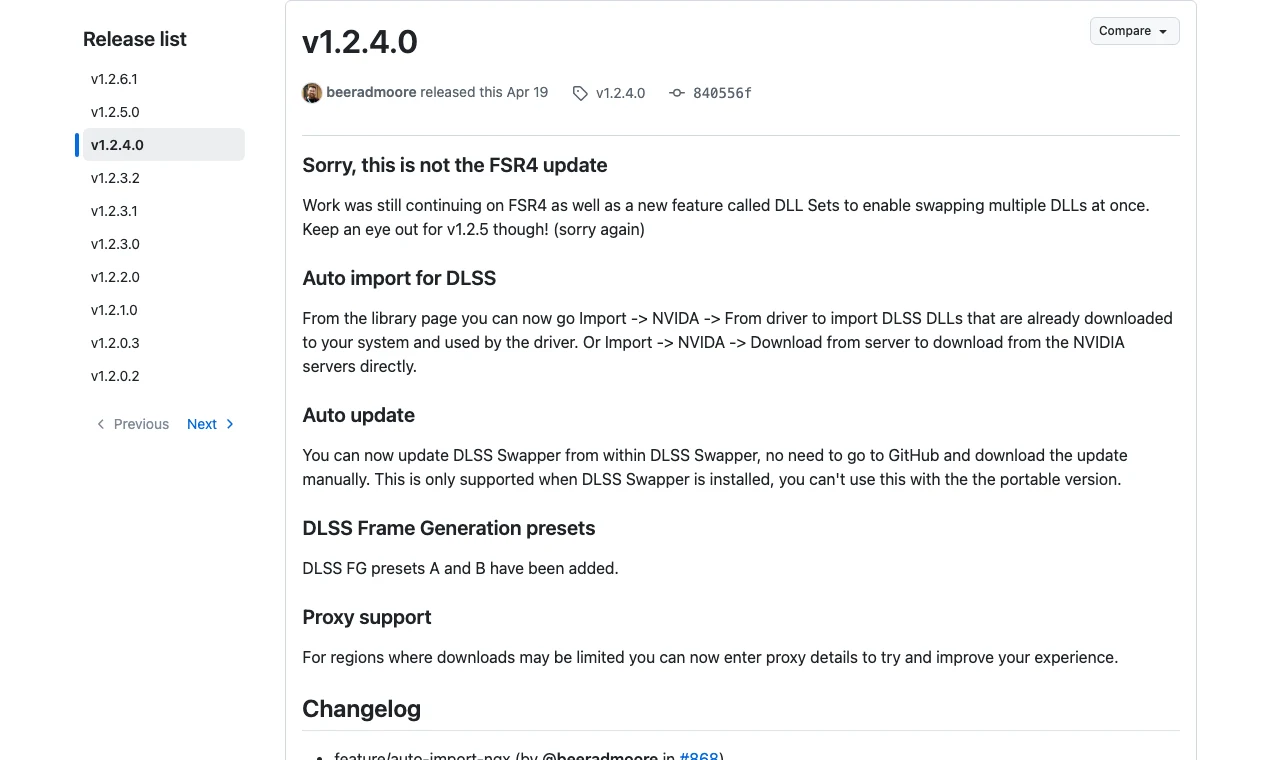
2026 年的更新也值得看。1 月到 4 月的兩次更新,開頭都寫著同一句「抱歉,這還不是 FSR4 更新」,AMD 的 FSR 4 與一次置換多顆 DLL 的 DLL Sets 都還在趕工;4 月的 v1.2.4 實際端出自動更新、代理伺服器設定,以及前段提到的原廠匯入路徑;6 月修好 Epic 遊戲清單的顯示;8 月底的 v1.2.6.1 補上 preset F。到 9 月初為止,repo 累積 7,038 顆星、198 個 fork,最近一次程式碼更新在 8 月 29 日,v1.2.6.1 的安裝版加可攜版合計被下載超過 4.1 萬次。
README 列的支援平台是 Steam、GOG、Epic、Ubisoft Connect、Xbox App、Battle.net,加上手動新增;但其實 v1.2.2 就加入了 EA App,原始碼裡它也是預設啟用的遊戲庫之一,README 的清單只是還沒補上。EA App 的支援有個已知陽春處,封面圖不一定抓得到,會退回用遊戲執行檔的圖示。換句話說,你七個平台的遊戲庫它都掃得到,不在清單裡的遊戲用 Add Game 按鈕手動加。
平台是第一道門檻:只有 Windows 10 64 位元(20H1,build 19041)以上的版本,顯示卡倒是不限廠牌,NVIDIA、AMD、Intel 都能裝,後兩家管的是 FSR 與 XeSS,Mac 與 Linux 沒有份。功能上,不支援 DLSS 的遊戲不會因為它而長出 DLSS;換版的效果因遊戲而異;FSR 4 還沒進清單,也沒有時間表。至於實際掃描速度、介面順手度、個別遊戲換版後的表現,這些只有裝起來才知道,也是決定要不要留下的判斷點。
README 開頭就掛了警告:有惡意網站冒名 DLSS Swapper,官方下載只有 GitHub Releases 與 winget 兩個管道,其他來源看到的安裝檔一律別碰。這類工具本來就是冒名重災區,它放的檔案會直接被遊戲載入執行,來路不明的版本風險等級完全不同。用 winget 安裝的命令是 winget install --id=beeradmoore.dlss-swapper -e,不過 winget 套件庫目前停在 1.2.5.0,落後 GitHub 上的 1.2.6.1 一版,要最新版就直接去 GitHub Releases 抓。安裝版約 115MB,另有免安裝的可攜版約 120MB,兩種版本的資料路徑不同,前面提過,選一種用就好。
Windows 上這類顧好本機事務的免費工具,TechMoon 介紹過不少,像離線批次壓圖的極速圖片壓縮器,或把 GPU 相關清理雜務集中處理的 GPU Kill,都走同一條路線:把繁瑣交給工具,把控制權留給自己。
裝好打開後,先什麼都別換。讓它掃一遍遊戲庫,看看它認出了哪些遊戲、每款遊戲現在掛的 DLSS 或 FSR 版本是什麼。到這裡為止你沒有動過任何檔案,等於免費拿到一份自家遊戲的 DLL 版本清單。想再進一步,就挑一款最不在乎的遊戲做第一次置換,開啟 DLSS 螢幕指示器確認版本真的換了,畫面不對勁就按還原。它掃 Steam 遊戲庫讀的是本機資料,跟之前介紹過的 Steam 遊戲時數視覺化是同一類做法,遊戲紀錄不離開你的電腦。
什麼情況下你其實用不到它?遊戲都跑得順、畫面沒毛病,那就沒有換版的理由;想在驅動層面擠效能,先調驅動設定與遊戲內選項往往更實際。DLSS Swapper 的位置在更後面一步:當你已經確定要對某款遊戲的 DLSS 版本動手時,它把下載、驗證、備份、還原這串雜務收攏成一個介面,而且換壞了有退路。帶著實驗心情用,它是稱職的工具;期待它當效能開關,從官方文件到原始碼都沒有這個保證。