TechMoon 科技月球
WordPress、SEO 與 AI 工具實測指南
TechMoon 科技月球
WordPress、SEO 與 AI 工具實測指南


HandBrake 是免費開源的跨平台影片轉檔工具。這篇用 Mac 實測 4K 降到 1080p 檔案縮小 84.5% 的過程,整理軟體與硬體編碼的取捨、哪個平台才有繁中介面,以及它零遙測的程式碼證據。
用 AI 摘要這篇文章:
你手機拍出來的 4K 影片,一支常常就超過 2GB。LINE 有傳送上限、Email 附件卡在半路、長輩家的舊電視碰到 HEVC 編碼直接一片黑。而且這種事不會只發生一次:出遊一趟就是幾十支檔案等著處理。這時候你需要的其實不多:一個能把影片壓小、轉成大家都能播的格式,而且處理過程不要把家庭影片送上雲端的工具。
HandBrake 就是專門做這件事的開源軟體,Windows、macOS、Linux 都有得裝,完全免費,現行版本是 2026 年 6 月釋出的 1.11.2。我在 Mac 上用它官方提供的命令列版本實際轉了四輪測試:10 秒長的 4K 測試片交給 Fast 1080p30 預設,輸出從 28.6MB 剩 4.4MB,耗時 3.05 秒。數字亮眼,但它真正值得認識的地方有兩個:一套把相容性打包好的預設值系統,以及一條攤開來就能檢查的信任鏈。
大多數人對轉檔軟體的恐懼,來自介面上那一整排名詞:x264、x265、SVT-AV1、位元率、CRF、profile、container。HandBrake 的答案是不要你懂。它把這些全部收進「預設值」裡:打開軟體,先選一個預設,剩下的事情幾乎不用管。它讀檔靠 FFmpeg 的解封裝與解碼函式庫,幾乎所有常見格式都吃得下;編碼交給 x264、x265、SVT-AV1 這幾顆業界標準引擎;輸出容器給你 MP4、MKV、WebM 三種選擇。
1.11.2 內建六類預設:General(一般)、Web(網頁)、Devices(裝置)、Matroska、Hardware(硬體)與 Professional(專業)。以最多人用的 General 來說,Very Fast、Fast、HQ、Super HQ 四種速度等級,乘上 2160p、1080p、720p、576p、480p 五種解析度目標,等於替你先把「這支影片要送去哪種裝置」想好了。選 Fast 1080p30,背後實際的設定是 H.264 Main profile Level 4.0 搭配 AAC 立體聲,這組合的意義很實際:近十幾年出廠的手機、電視、遊戲主機幾乎都能直接播,不用再猜對方裝置吃不吃 HEVC 或 AV1。
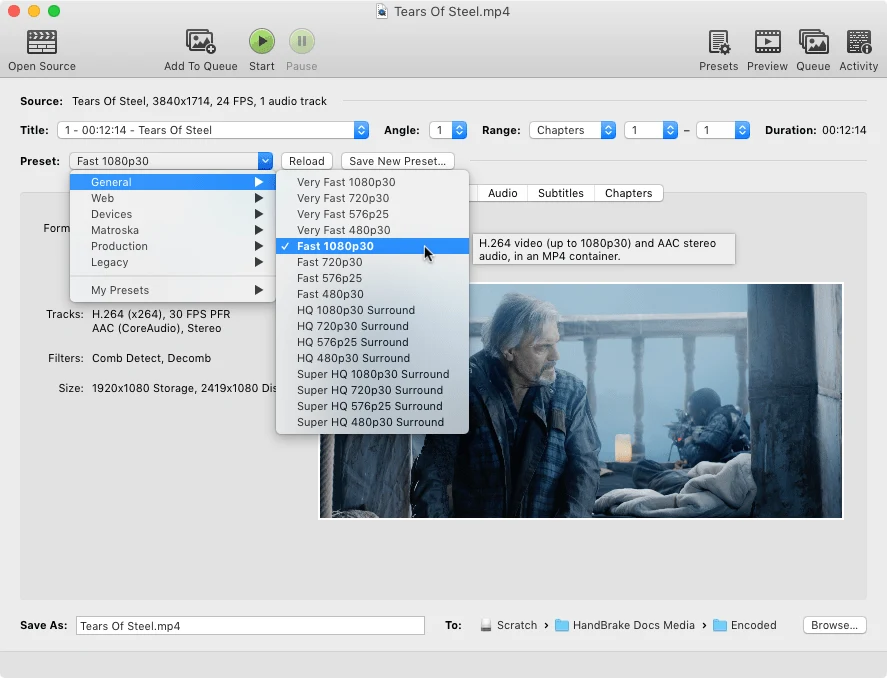
更有感的是另外兩類預設直接拿你的痛點命名。Web 類有所謂 Social 系列:25MB 上限的 30 秒 1080p、1 分鐘 720p、2 分鐘 540p、5 分鐘 360p,還有更緊的 10MB 版本,等於把社群平台與傳訊軟體的檔案上限直接做成分母,倒推該用的參數。Devices 類則細到裝置世代:Apple 1080p30 標明相容 iPhone 5 以降、iPad 第 3 代以降、Apple TV 第 3 代以降;Chromecast、PlayStation 3 與 4、Roku、Xbox One、Amazon Fire 也各有對應檔位。你的影片要送去誰手上,就選誰,比查規格表快。
講得更白一點,選預設等於選一張相容性保證書。你在意的從來不是編碼器叫什麼名字,而是轉完之後,收檔的那一端能不能播。把這層判斷交給一組維護了多年、每次改版都跟著裝置生態調整的官方預設,比自己上網抄參數穩得多。開檔的時候它也不只呆呆讀片:從我實測的紀錄看,它會掃十個預覽畫面做黑邊偵測,順帶算出自動裁切的建議值,這些原本都是要自己盯著看的地方。
轉檔圈最容易踩的誤解,是把「硬體加速」想成又快又小兩頭賺。我用同一支 20 秒的 1080p 測試片(16.4MB,高噪訊的合成影像,故意挑難壓的素材)在 M 系列 Mac 上跑三種預設,結果攤開如下:
| 預設 | 編碼方式 | CPU 時間 | 實際耗時 | 輸出大小 |
|---|---|---|---|---|
| Fast 1080p30 | 軟體(x264) | 18.5 秒 | 2.8 秒 | 16.4MB |
| Very Fast 1080p30 | 軟體(x264,較寬鬆) | 10.1 秒 | 2.0 秒 | 11.7MB |
| H.265 Apple VideoToolbox 1080p | 硬體(VideoToolbox) | 2.6 秒 | 2.0 秒 | 22.4MB |
硬體編碼的 CPU 用量大概只有軟體編碼的七分之一,對筆電的散熱與電池續航是大利多;但輸出檔案反而比軟體 x264 大了三成七。原因不難懂:硬體編碼器為了跑得快,在同級品質設定下對細節的保留效率,就是不如軟體編碼器願意花時間慢慢算。省下來的 CPU 工時,最後是用磁碟空間付帳。這組對照也順便回答了一個常見疑問:硬體編碼轉出來的檔案有時反而更大,與顯卡好壞無關,是它的演算法天生用比較粗糙的方式達成同級品質門檻。若你的目標是「檔案越小越好」,軟體編碼仍是正路;若你的目標是「不想讓風扇起飛、電池撐完整批轉檔」,硬體預設就值得選。
Very Fast 比 Fast 更快又更小,則是另一種交換:它的畫質容忍度更高,等於用細節換速度。HandBrake 預設採用固定品質模式,輸出大小由內容決定,畫面越熱鬧、噪訊越多,檔案就越大;這也是為什麼上面那支高噪訊測試片,用 Fast 轉完的大小幾乎跟原檔一樣。真實世界的手持攝影素材通常安靜得多,壓縮率一般會比這組數字好看。
想把檔案再壓小,官方文件還給了一個明確的施力點:品質值。大多數預設使用固定品質編碼,畫面上的數字(RF)越小畫質越好、檔案越大;以 x264、x265 這兩顆引擎而言,官方建議 1080p 落在 RF 20-24、4K 落在 RF 22-28,拿不準就待在預設值,想再省空間就往數字大的方向小步調。動畫類素材反而值得把品質調高幾格。這些都寫成了具體數字,照著走就行,不需要信仰。
比「壓小」更常見的需求其實是「降轉」。4K 影片在日常生活裡經常派不上用場:傳訊軟體上傳後照樣再壓一次、多數人的螢幕不是 4K、舊電視的晶片根本轉不動。我把 10 秒的 4K 測試片(28.6MB)交給 Fast 1080p30,輸出是 4.4MB 的 1080p H.264 檔,縮小幅度約 84.5%,耗時 3.05 秒;輸出規格我用 ffprobe 驗過,確實是 1920×1080。對一般人的家用影片而言,「4K 降 1080p」這一刀同時解決容量與播放相容兩個問題,是它最實用的姿勢。
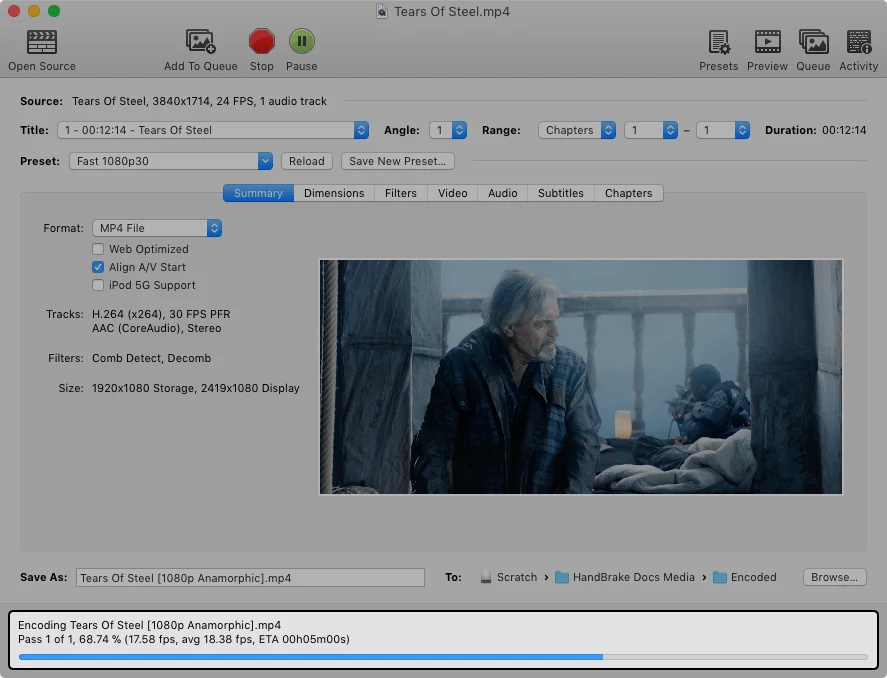
一個提醒:合成測試片與真實影片的壓縮率不能直接互換。84.5% 是「同一素材、同一機器」的對照結果,用來理解量級即可,別當成對你自己影片的保證。實際拿你的影片跑一輪,比看任何評測數字都準。另外有個省事的設計值得知道:官方文件說明特定格式的音訊可以設定直接照搬、不重新編碼,聲音品質不動,也少花一段處理時間;真正需要重算的只有視訊那一層。
HandBrake 的 GitHub 倉庫有 24,696 顆星、約 138 位貢獻者,開發分支在 2026 年 10 月仍有新的 commit 進來;從 2025 年 2 月的 1.9.1 到 2026 年 6 月的 1.11.2,十六個月內釋出了八個版本。光 1.11.2 這一版,macOS 安裝檔在版本頁的累積下載就超過 128 萬次,Windows 安裝程式超過 288 萬次。特別的是它的治理結構:官方隱私政策自己寫得明白,這個專案沒有公司、沒有法人、沒有贊助商,是幾位開發者業餘時間維護,因此無法提供商業等級的法律協議。官方文件的歷史頁(該頁自註為草稿)記載,它 2003 年由開發者 titer 起頭,2006 年原作者失聯,社群接手後延續至今。
這種沒有公司背書的結構,信任就得從別的地方來,而 HandBrake 給得出來。我把 1.11.2 的 macOS 命令列版本抓下來驗簽:簽名者是一位志工名下登記的義大利公司(Developer ID:I.D.&A. di Galassi Damiano & C. S.a.s.),簽章鏈回到 Apple Root CA,並帶 hardened runtime 與 Apple 簽發的時間戳。整個二進位檔裡真正會連線的對外端點只有官網、官方論壇與 GitHub;對原始碼全域搜尋 Sentry、Analytics、Firebase、PostHog 這類整合,結果是零命中。Windows 版唯一的定期連網行為是更新檢查,查的是官網上的版本摘要檔,官方政策說明這項檢查預設不開啟、隨時可關。政策原文講得更直接:應用程式不會把你電腦上的應用程式日誌、錯誤資訊或影音內容傳出去。
換句話說,「影片處理全程在本機」這件事不是行銷話術,是程式碼層面查得出來、你也驗得了的事。要把家庭影片交給它的人,這比任何雲端服務的隱私條款都好檢查。批次場景官方也有照顧:文件裡的佇列功能可以把多個轉檔工作排成一列依序處理,一次把整個資料夾的舊影片掛上,讓它跑一整晚。
介面語言是台灣使用者最容易踩到的差異:Windows 版內建繁體中文介面,但 macOS 與 Linux 版只有簡體中文。倉庫裡的語系檔也印證這點:Windows 的資源檔裡有 zh-Hant 的介面與工具提示翻譯,Mac 套件只帶簡體中文的 zh.lproj,GTK 版的翻譯清單也只收 zh_CN。Mac 使用者請做好使用英文或簡體介面的心理準備,好在需要按的按鈕不多。
它也不解密、不嘗試破解任何版權保護。官方文件寫得清楚:帶 DRM 的檔案,包括 iTunes、Amazon、Netflix 等線上平台的下載內容,以及多數商業 DVD 與藍光,它一律不處理。它服務的對象是你自己拍攝、自己擁有權利的影片,界線畫在授權之內。
硬體門檻方面,官方系統需求建議:轉 1080p 等級至少 16GB 記憶體,轉 4K 等級 32GB;正式支援的處理器下限是 Intel Core 第 9 代與 Apple Silicon M1 起。下載頁寫著 macOS 10.13 以上可安裝,但正式支援的硬體清單以 Intel 第 9 代與 M1 為下限,更舊的 Intel Mac 就算能跑,也不在保證範圍。官方還附了兩個小提醒:Intel 第 13、14 代處理器要先更新主機板 BIOS 以避開穩定性問題;Windows 10 搭配 Intel 第 12 代以後的 CPU,建議把電源計畫設成高效能,免得 HandBrake 在背景轉檔時被降速。
還有幾件事它刻意不做:不能把多段影片合併成一支、不能無損搬運視訊軌(視訊一律重新編碼)、不能燒錄光碟。要無損地切頭去尾,該用的是 LosslessCut 這類工具;要從長片裡自動找精華段落,可以看 FunClip。授權是 GPL-2:免費、可商用、可改作,散布時遵守條款即可;官方版本因為授權相容性,不含 fdk-AAC 音訊編碼器。
常態有影片要壓、要轉,而且在意檔案不出電腦的人,這是目前的標準答案之一,尤其適合一次處理整批舊影片的場景。反過來說,如果一年只轉一兩次小檔案,裝桌面軟體就顯得隆重,線上壓縮工具不用安裝,代價是檔案要上傳、有大小限制;如果你的需求是把舊片畫質拉高,方向剛好相反,可以看 Video2X。
已經確定要做 MOV 轉 MP4 這類單一轉換的讀者,完整步驟與參數選擇在MOV 轉 MP4 教學裡有現成流程。第一次用 HandBrake 的路徑則很短:到官網下載頁拿安裝檔(Mac 是 dmg 映像檔,Windows 有安裝版與免安裝 zip 兩種,Linux 走 Flatpak 或套件庫)、把影片拖進來、左側選 Fast 1080p30、按開始。多數人到這裡就結案了。
要給一句收尾的判斷:HandBrake 值得放進影音工具箱的原因,與其說是免費,說是它後面沒有商業動機、前面沒有參數懸崖。你唯一要做的取捨是軟體編碼或硬體編碼,而沒有特殊需求的話,答案就是那個叫 Fast 的預設。一個簽名掛在志工名下、開發分支這個月還在動的開源專案,把「把影片變小」這件事做了二十幾年還在持續更新,這件事本身就比任何廣告詞有力。