Physical Address
304 North Cardinal St.
Dorchester Center, MA 02124
Physical Address
304 North Cardinal St.
Dorchester Center, MA 02124

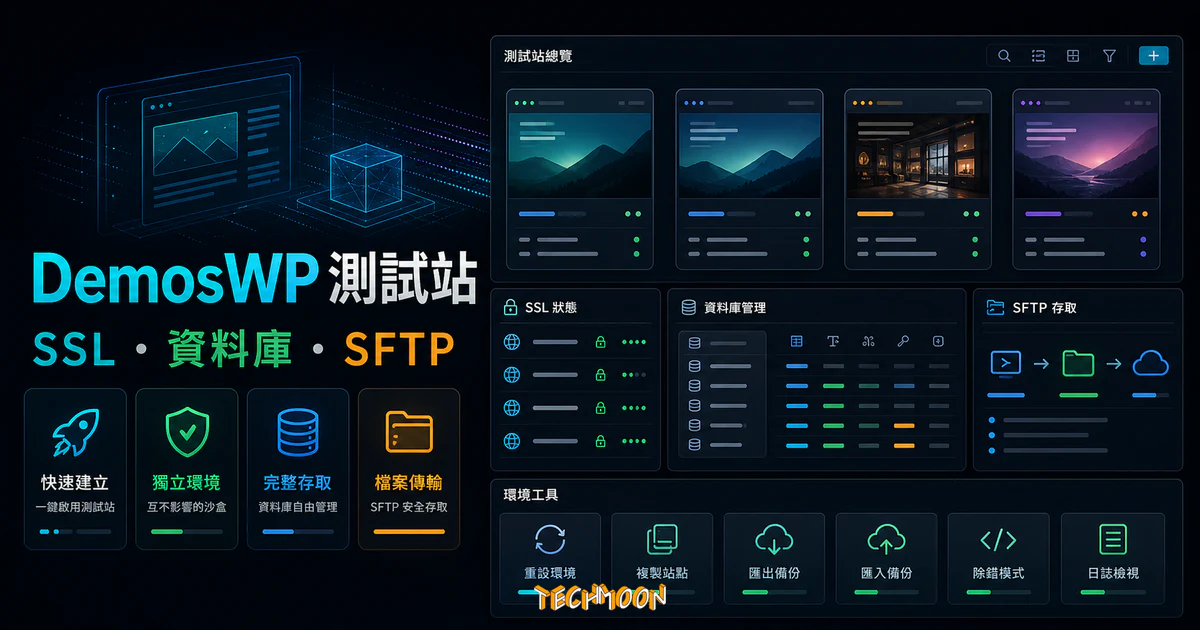
「DemosWP」、「CloudAccess Free WordPress Hosting」和「WordPlus.host」都是免費建立 WordPress 網站的線上服務,這三個服務的共通點在於,能夠免費的讓你註冊並在幾分鐘內就安裝並完成 WordPress 網站與環境的部署,同時也提供免費子網域、SFTP、MySQL...等等方式進行資料庫與主機的連線,方便你進行 WordPress 網站的測試。
DemosWP 是一款免費的 WordPress 測試站建立工具,註冊後幾分鐘內就能取得一個完整的 WordPress 環境,附帶 SSL、phpMyAdmin 與 SFTP 三項進階功能。對於想在正式架站前先練習操作、測試主題外掛相容性,或需要一個可以隨意折騰的沙盒環境的人來說,DemosWP 是目前同類工具中功能完整度最高的免費選擇。
目錄
DemosWP 是一個架設在 SiteGround 基礎架構上的免費 WordPress 測試站服務。跟一般只給你一個 WordPress 後台的免費工具不同,DemosWP 同時提供三項多數同類服務缺少的進階功能:phpMyAdmin 資料庫管理、SFTP 安全檔案傳輸,以及自動 SSL 加密連線。這讓測試環境的操作體驗非常接近真正的虛擬主機。
DemosWP 的贊助商包括 SiteGround、SumaPress 與 Zona DPW Premium,免費資源背後有穩定的贊助支持。免費方案允許一個帳號建立最多 5 個測試站,每個站都有獨立的 WordPress 後台、資料庫和檔案系統。
在繼續介紹之前,先釐清一個常見的觀念混淆。很多人把「WordPress 沙盒」和「WordPress Staging」當成同一件事,但兩者定位不同。沙盒(Sandbox)是從零建立的全新空白環境,適合測試新主題、新外掛或做開發實驗。Staging 則是你正式網站的完整複製,通常由 Kinsta 這類高品質主機內建提供,用來在更新前做安全驗證。DemosWP 屬於沙盒工具,不是 Staging 方案。
如果你曾經在正式營運的 WordPress 網站上直接安裝一個未經測試的外掛,大概就能體會那種「裝完之後整個網站白屏」的恐懼感。WordPress 的外掛生態雖然豐富,但不同外掛之間的衝突問題時有所聞。輕則頁面顯示異常,重則直接導致 500 Internal Server Error,讓網站完全無法存取。有了獨立的測試環境,這類風險就能被有效隔離。
測試環境的價值不僅在於避免故障。對於 快取外掛的設定調整、SEO 外掛的參數微調,甚至是 網站速度優化的實驗,都需要一個可以隨意折騰的空間。在測試站上怎麼改都不怕搞壞,大不了刪掉重建就好。接案的網頁設計師也經常需要臨時的 WordPress 環境來向客戶展示網站原型,與其每次都在 虛擬主機上建站又刪站,不如用 DemosWP 這類工具快速開一個測試站,展示完畢就收工。
很多人會問,那為什麼不直接用 Bluehost 一鍵安裝 WordPress 就好?原因很簡單:測試站的用途是「用完即丟」,不需要為了測試一個外掛就去開一個正式的主機帳號。而且測試站上的操作不會影響到任何正式環境,這種安全感對新手來說特別重要。
以下是 DemosWP 最核心的幾項功能,以及它們各自的實際用途:
以下一步步走過註冊與建站流程。整個過程不需要任何技術背景,幾分鐘內就能拿到一個 WordPress 測試站。
進入 DemosWP 官網,點擊右上方的「Register」按鈕。在彈出的註冊視窗中填入帳號、Email 與密碼即可完成註冊,過程不需要手機驗證或信用卡資料。
註冊完成後會進入 Dashboard 控制台畫面。點選「Create my first site」按鈕即可開始建站。之後如果要建立更多網站,則從左側選單的「Create Site」進入相同的建站畫面。
在建站畫面中,需要填入以下資訊:
如果你還沒決定正式站要用什麼網域名稱,可以先參考我們整理的 網域選擇教學 與 購買網域完整指南。好的網域名稱對後續的 On-Page SEO 優化 也有直接的幫助。
在基本資訊的下方,有一個「Show Advanced Options」按鈕。點開之後可以預先設定三個項目:
舉個例子,如果你想測試快取外掛和 圖片壓縮工具 Imagify 搭配某個佈景主題的效果,就可以在建站時直接把這些外掛和主題都裝好。這在做 WordPress 主題評測 時特別好用。
所有設定填好後,DemosWP 會開始自動建置 WordPress 環境,大約需要 1 到 3 分鐘。建置完成後狀態會顯示為「Ready」,表示可以開始使用了。控制台的「Actions」欄位提供查看網站資訊、空間使用量、phpMyAdmin 入口、SFTP 連線資訊、備份下載、暫停網站、修改檔案權限等功能,幾乎所有操作都能從這裡完成。
市面上有幾款功能相近的 WordPress 測試站建立工具,各有優缺點。以下是 DemosWP 與兩個主要替代方案的比較:
| 功能 | DemosWP(免費) | InstaWP(免費) | CloudAccess(免費) |
|---|---|---|---|
| 測試站數量上限 | 5 個 | 3 個 | 1 個 |
| 建站速度 | 1 至 3 分鐘 | 幾秒 | 數分鐘 |
| phpMyAdmin | 有 | 免費方案無 | 有 |
| SFTP 存取 | 有 | 免費方案無 | 有 |
| SSL 憑證 | 自動提供 | 自動提供 | 自動提供 |
| 預裝外掛/主題 | 有 | 有 | 無 |
| 網站複製(Clone) | 有 | 有 | 無 |
| 適合的場景 | 需要完整測試環境的開發者 | 快速驗證外掛或主題 | 長期免費 WordPress 空間 |
簡單來說:如果你需要「快速測試某個外掛能不能用」,InstaWP 建站速度最快;如果你需要「完整測試環境,包含資料庫和檔案存取」,DemosWP 功能深度更好;如果你需要「長期存在的免費 WordPress 站」,CloudAccess 或 000webhost 更合適。根據具體需求來選擇,才不會浪費時間在不適合的工具上。
DemosWP 是測試工具,不適合做為正式營運的網站。測試工作完成後,下一步就是把網站遷移到正式的 虛擬主機 上。遷移的準備工作很簡單:先透過 phpMyAdmin 匯出完整的資料庫,再透過 SFTP 下載整個 wp-content 目錄(包含上傳的媒體檔案、安裝的主題和外掛)。有了這兩份資料,就能在任何支援 WordPress 的主機上還原網站。
在選擇正式主機時,Bluehost 是我們最推薦的入門選擇。它提供一鍵安裝 WordPress 的功能,架站流程非常直覺,內建免費 SSL、自動備份和 24 小時客服支援。如果你追求更高品質的託管體驗,Kinsta 使用 Google Cloud Platform 做為基礎架構,內建 Staging 環境功能,讓你在正式站和測試站之間快速切換。也就是說,用了 Kinsta 之後,主機本身就內建了完整的 Staging 方案,不需要再額外使用測試站工具。
遷移操作最簡單的方式是安裝 All-in-One WP Migration 這類一鍵遷移外掛,直接將整個測試站打包匯出,再在目標主機上匯入。如果你選擇的是 A2 Hosting 這類提供免費遷移服務的主機商,甚至可以直接把備份檔交給客服處理。遷移過程中有幾個常見的坑需要留意:資料庫的資料表前綴(prefix)差異、某些外掛寫入的伺服器絕對路徑問題,以及 DNS 指向新主機後的生效等待時間。
想比較更多主機方案,可以參考我們整理的 虛擬主機推薦與評測。
截至 2026 年 5 月,DemosWP 的基本功能完全免費,沒有明確標示單一測試站的使用期限。不過長期閒置的測試站有可能被系統回收。建議重要測試完成後盡快備份,不要把 DemosWP 當做長期儲存空間。
有可能。DemosWP 作為免費測試服務,保留了清理閒置測試站的權利。建議每次測試結束後都將需要的檔案和資料庫備份下來,可以使用 DemosWP 內建的備份功能或透過 phpMyAdmin 匯出資料庫。養成備份習慣後,即使測試站被意外清除也不會損失測試成果。
免費方案只提供免費子網域,不支援綁定自訂網域。如果你需要使用自己的網域來架站,需要購買正式的虛擬主機。你可以先用 Namechk 查詢想要的名稱在各大平台的可用性,再到 Namecheap 購買網域。
技術上可以。DemosWP 建立的是標準的 WordPress 環境,可以像在一般 WordPress 網站上一樣安裝 WooCommerce 外掛。不過要注意 WooCommerce 對伺服器資源的消耗較大,在免費測試站上可能遇到效能瓶頸。測試 WooCommerce 的基本功能沒問題,但不建議用 DemosWP 來營運正式的電商網站。
備份有兩個管道:第一是使用控制台內建的備份功能,可以建立並下載整站備份。第二是手動方式:透過 phpMyAdmin 匯出完整的 MySQL 資料庫,再透過 SFTP 下載整個 wp-content 目錄。兩種方式都建議在重要操作之前執行,確保測試成果不會因為意外而遺失。
DemosWP 的伺服器效能對於測試用途來說相當足夠,在 Google PageSpeed Insights 的實測中,預設狀態下的分數表現不差。但如果跟付費主機相比,在並發處理能力、快取機制、CDN 加速等方面還是有明顯差距。免費測試站適合用來驗證功能和基本效果,真正的效能測試應該在目標主機上進行。如果你在意網站的全球連線品質,可以用 線上測速工具 來評估實際的回應時間。
如果你已經用 DemosWP 測試過主題和外掛的搭配組合,確認了滿意的方案,接下來的三個具體行動建議: