TechMoon 科技月球
WordPress、SEO 與 AI 工具實測指南
TechMoon 科技月球
WordPress、SEO 與 AI 工具實測指南

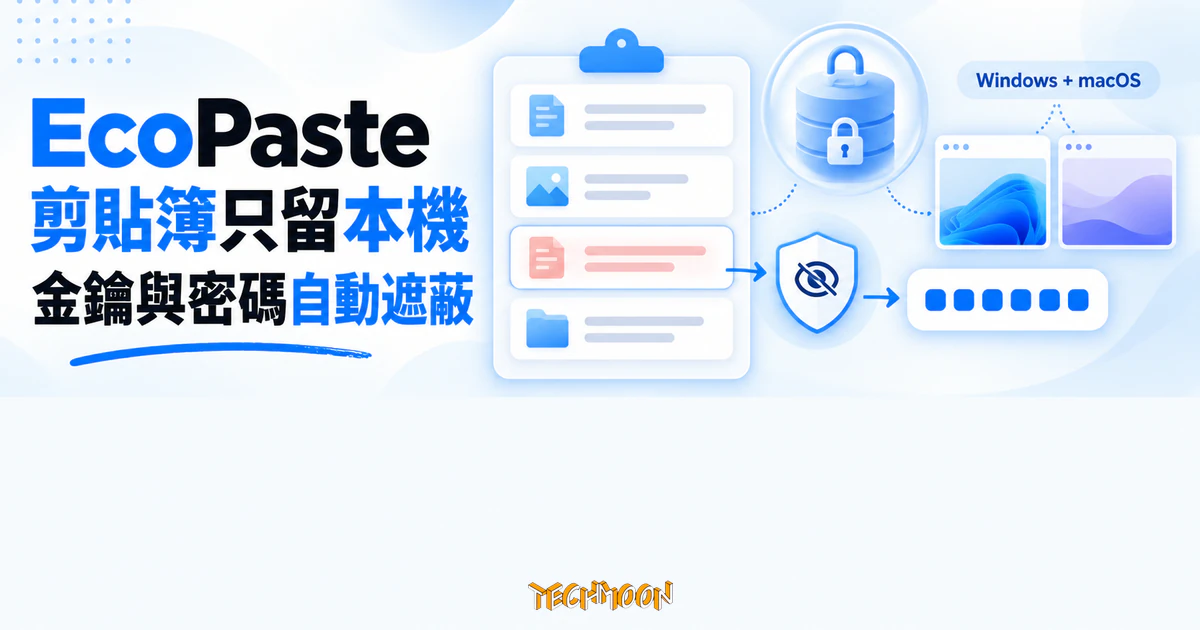
EcoPaste 是開源剪貼簿歷史工具,Windows 與 macOS 都有官方安裝檔,金鑰與 Token 會被偵測並自動遮罩,也能設定整條不存,資料放在本機 SQLite、備份可加密;安裝檔未簽章,第一次開啟會被 Gatekeeper 與 SmartScreen 攔截,正確放行步驟、Linux 沒有安裝包、沒有 OCR 與繁中介面等邊界一次看清。
用 AI 摘要這篇文章:
免費開源桌面軟體的信任結構,正在出現一種新的矛盾:開發者把隱私工程做到商業軟體都少見的細緻,卻負擔不起一年 99 美元起的簽章門票,於是「要不要信任這個安裝檔」的決定,被推還給使用者本人。EcoPaste 是這個現象最清楚的樣本之一。
這是一款用 Tauri 與 Rust 打造的開源剪貼簿歷史工具,Windows 與 macOS 都有官方安裝檔。它的程式碼會偵測私鑰與 API Token 這類高風險內容,預設以遮罩方式呈現,也允許你一鍵改成整條不存;整個專案裡找不到任何遙測或分析套件。但它發行的安裝檔,連一張作業系統認得的簽章都沒有,你第一次安裝它,會先被自己的電腦攔下來。
先給結論:以 2026 年 10 月的 v1.1.0 來說,值得裝,但前提有三:機器要是 Windows 或 macOS,因為 Linux 安裝包在 1.0 重構後已經沒有了;還要願意花兩分鐘學會安全放行,並接受單人開發的維護節奏。以下把每一條的證據攤開。
v1.1.0 各平台的官方安裝檔,在系統簽章檢查前都過不了關,而且原因一致。macOS 的 Intel 版 dmg 掛載後,系統的簽章檢查直接給出「這個程式碼物件完全沒有簽署」的結論;Apple Silicon 版稍微好一點,只有開發機自用的 adhoc 簽章,連簽章要求的資源清單都不齊全,安全評估同樣拒絕。Windows 的 x64 安裝器則在 PE 檔頭的憑證目錄裡什麼都沒有,等於沒有做過任何 Authenticode 簽署。
實際後果是:macOS 的 Gatekeeper 會擋下第一次開啟,Windows 的 SmartScreen 通常會跳出警告。這不是被植入惡意程式的跡象,而是蘋果開發者帳號一年 99 美元、Windows 簽章憑證更貴的現實帳單,多數不收費的開源專案選擇不付。
有趣的是對比就在同一份設定檔裡。EcoPaste 的自動更新走自家伺服器 releases.ecopaste.cn,更新檔帶 minisign 公鑰驗證,Windows 端採被動式安裝,免互動、只顯示進度。也就是說,在安裝這一層它拿不出身分證,但在更新這一層它每次都核對指紋,偽造更新包的風險由簽章擋住。放行一次之後,後續更新不會再裸奔。
EcoPaste 對敏感內容的處理,是整個專案最值得看的部分。原始碼裡的偵測模組寫得相當保守,規則只有幾類:PEM 或 OpenSSH 格式的私鑰區塊、帶固定前綴的服務 Token(GitHub 的 gh 系列與 github_pat、OpenAI 風格的 sk 與 sk-proj、Slack 的 xox 系列,以及 api_token 這類通用前綴)、AWS 的 AKIA 與 ASIA 開頭存取金鑰、三段式的 JWT,還有設定檔裡「api_key: 某串值」這種帶欄位名稱的賦值。
更誠實的是它明寫不擋什麼。AWS 的 secret access key 沒有固定前綴,原始碼註解直接說明:單獨識別會把一般長文字誤判進來,所以暫不攔截。這是一個寧可漏抓、不要誤殺的設計決定,願意把界線寫在程式碼裡的專案不多。
實際使用時的防護有兩層。第一層是忽略清單:可以指定哪些應用程式的複製行為完全不進歷史,macOS 上鑰匙圈與密碼 App 是預設忽略的。第二層是敏感內容開關:關掉的話,符合規則的內容整條不存;開著的話會存,但顯示時只露頭尾字元,中間以星號遮罩,而預設正是後者,想連存都不存要到設定裡自己關。官方文件也提醒了一個正確觀念:就算有這些機制,長期金鑰與生產環境憑證本來就應該少複製。
官方對 EcoPaste 的定位是 local-first:剪貼簿歷史、設定、資源快取全部待在你的裝置上,不經過任何雲端服務。這是作者宣稱,不過程式碼面印證了這個說法:歷史資料存在本機 SQLite 資料庫,搜尋用 FTS5 全文索引,連備註欄位都一起被索引,所以你可以在備註裡寫下專案名稱或單號,之後用備註文字搜出那筆記錄。圖片與檔案資源另外放在快取區,資料庫只留索引,容量可以用保留天數、最大筆數與快取清理控制。
整個專案的依賴清單裡,Rust 端與前端都找不到任何分析、統計或遙測相關的套件,對外連線只有更新檢查。剪貼簿內容不上傳這件事,在碼面是站得住的。
備份格式是自家的 .ecopastebak 容器。匯出時可選加密備份(自設密碼)或明文備份,官方明言不建議明文,因為任何人拿到檔案就能讀。要注意的是加密密碼官方不代為保存,忘記了那份備份就打不開,沒有救援管道。匯入支援合併與覆蓋兩種策略,日常還原用合併即可;從 0.x 舊版升級的人,第一次啟動引導也能以唯讀方式掃描舊資料再決定要不要搬。收藏與置頂的項目不受保留期限與數量上限影響,不會被自動清掉。
從 GitHub 的 release 紀錄看 EcoPaste 的兩年多,可以看到一條清楚的路線。2024 年 7 月第一個版本起家,約半年內密集累積了十一個正式版,Linux 的 deb、AppImage 與 rpm 包從 2024 年 8 月開始一直都在。2025 年 1 月的 v0.5.0 之後,正式版停了將近十八個月,期間只有 2025 年 10 月的三個 v0.6 beta 還在出包,那時 Linux 包仍然齊全。
轉折在 2026 年 7 月 3 日的 v1.0.0:一個以 Rust 為主體的全面重構版,release notes 白紙黑字寫著「本重構版僅支援 macOS 和 Windows」。v1.0.0 之後每個 release 的資產清單裡,Linux 安裝包一個都不在,儘管 repo 的主題標籤還掛著 linux。2026 年 8 月初有人開 issue 希望正式版支援 Linux,至今沒有得到官方接納的跡象。
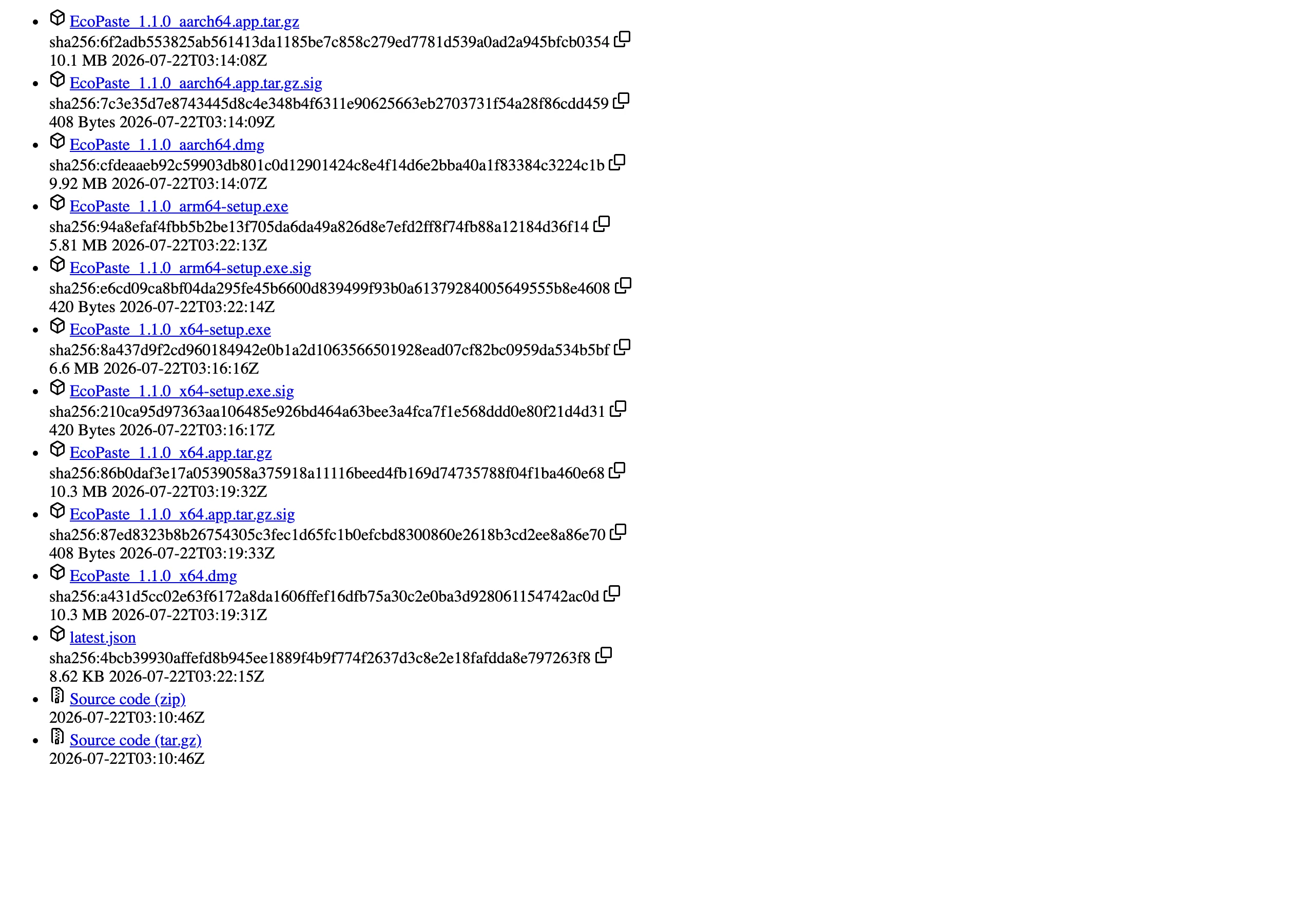
重構不是沒有收穫。官方列出的新東西偏向 Windows 體驗:可以用 EcoPaste 取代系統的 Win+V 剪貼簿面板、以管理員權限啟動、開啟時不搶其他視窗焦點,效能上則宣稱更輕更快,還多了視窗隱藏後降低背景刷新的輕量模式。下載數字也解釋了力氣往哪擺:截至 2026 年 10 月 9 日,v1.1.0 的 Windows x64 安裝器下載超過 5,600 次,兩個 macOS dmg 合計約一千次,而在 v0.5.0 時代 Windows 兩個安裝器合計超過 3.4 萬次,主力使用族群一直在 Windows。
維護節奏是另一個現實:最後一次 commit 停在 2026 年 8 月 13 日,到 2026 年 10 月初已將近兩個月沒有動靜。不過停止前的那批修改是有在顧信任面的:v1.1.0 修掉了應用程式卡死可能造成歷史紀錄流失的問題,也一併處理 Windows 開機啟動項重複與路徑引用的毛病,最後幾個 commit 有好幾個在磨密鑰偵測與敏感標記的邊界條件,看得出作者重視資料安全與誤判率。對比它曾經半年十一版的密度,這是單人開發專案的常態,沒有時間表承諾,但 Apache-2.0 授權至少保證任何人都能持續接手開發。
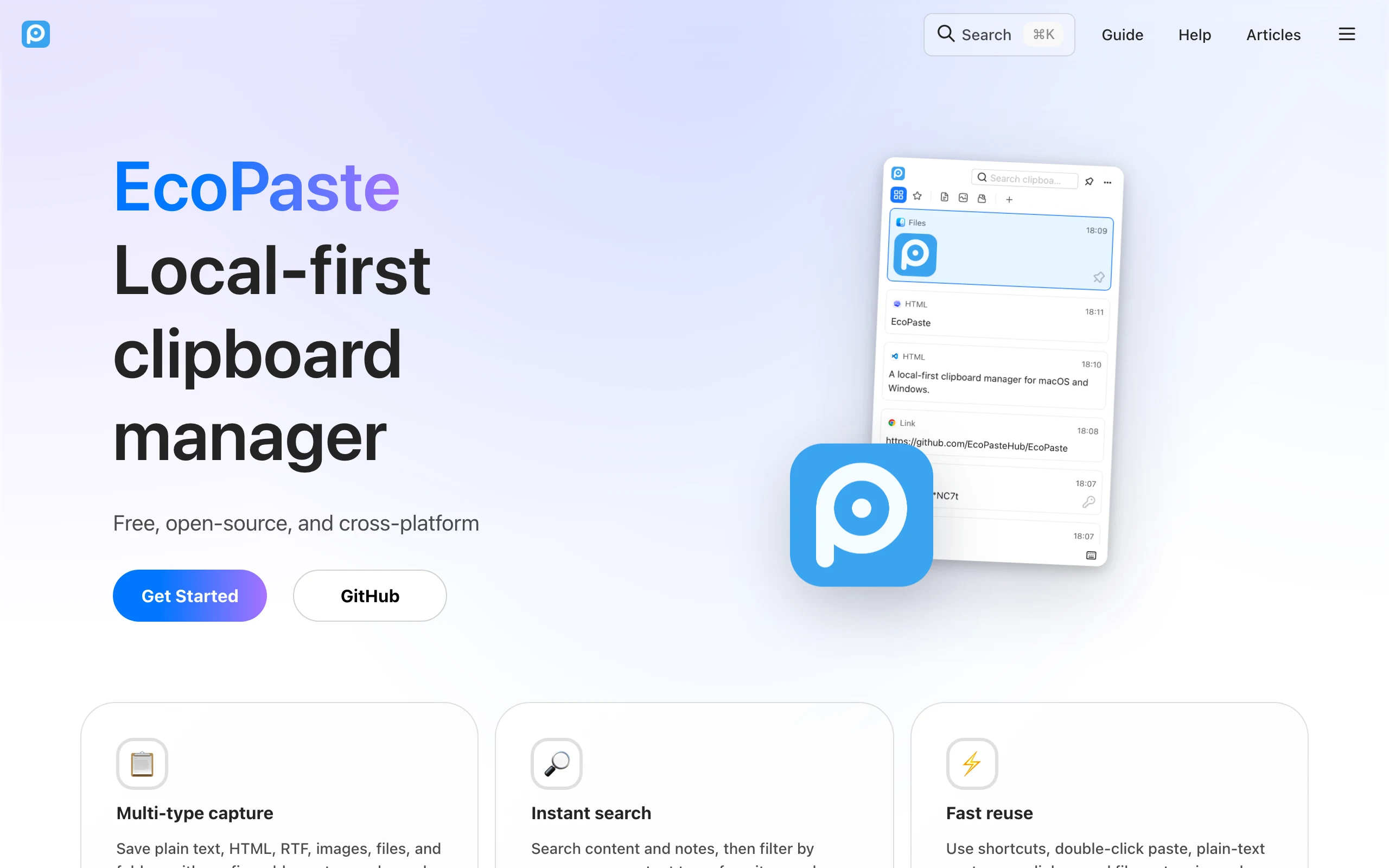
依官方說明文件的設計,複製過的東西按下 Alt+C 就會喚出歷史視窗,Alt+X 開偏好設定,兩者都能自訂。它收的內容類型相當完整:純文字、HTML、RTF 富文字、圖片、檔案與資料夾都收,多種格式並存時照設定的優先順序取第一種,預設是檔案、圖片、HTML、RTF、文字,文字與圖片還能各設收錄的大小上限。
找到舊資料的方式不只滾動。搜尋會同時比對內容與備註,也能依來源應用程式、內容類型、收藏、自訂群組過濾。滑過記錄時可用的動作包含貼上、以純文字貼上、複製、開啟連結、在檔案管理員顯示、加備註、收藏、置頂與刪除,按住空白鍵能開全尺寸預覽,文字、圖片與檔案記錄都能預覽,也能直接把記錄拖到其他應用程式裡。
安裝空間成本很低。我把 macOS 版掛載起來實量,整個 App 本體約 25MB,在桌面軟體裡算相當輕。
Windows 上有幾個行為先知道會少踩坑。檔案類記錄貼進只吃文字輸入的應用程式時,送出的只是檔案路徑;官方 FAQ 說明這在部分軟體裡反而更可靠,想貼真檔案,改用支援檔案貼上或拖放的動作。目標視窗若以管理員身分執行,Windows 會擋下跨權限的自動貼上,這時先對記錄按複製再手動貼。另外剪貼簿工具需要監聽複製事件,防毒軟體偶爾會因此發出誤報,官方的建議是確認下載來源後把它加進信任清單。
幾個確定沒有的功能:現行版本的程式碼與文件裡都找不到 OCR 圖片辨識,想在剪貼簿裡直接辨識截圖文字的話目前做不到;介面只有簡體中文與英文,沒有繁中;沒有雲端同步與手機版。另外 macOS 的通用剪貼簿如果開著,iPhone 複製的內容會出現在 Mac 的剪貼簿裡,自然也會被錄進歷史,官方 FAQ 有提醒這一點。
TechMoon 先前介紹過幾款定位不同的剪貼簿工具,剛好拼出一張選擇地圖。只用在 macOS、想要分組收藏與多種版面配置的,可以看 Mini Clipboard;長期在 Windows、想用本機 SQLite 常駐方案取代 Win+V 的,ElegantClipboard 與免費的 WeClipper 都是針對這個情境;需求跨裝置同步、在意資料放哪裡的,SyncClipboard 與 UniClipboard 走的是同步路線。
EcoPaste 的位置跟前述都不同:它同時照顧 Windows 與 macOS 兩個桌面,把隱私工程放在最前面,而且是 Apache-2.0 授權,商用與改作都沒有問題。如果你的工作機剛好一台 Windows 一台 Mac,兩邊想用同一套操作習慣,它的跨平台一致性是同類開源工具裡少見的。
既然沒有簽章是既成事實,放行的動作就要做得正確。macOS 的流程:只從 GitHub 專案的 releases 頁下載 dmg,第一次開啟被封鎖時,到系統設定的隱私權與安全性區,找到被封鎖的提示後按「強制打開」(macOS 15 起右鍵「打開」的繞過法已移除,只有較舊系統可用),接著照第一次啟動的引導授予輔助使用與完整磁碟存取權限,這兩項分別用於快速貼上與本機資料讀取。Windows 的流程:SmartScreen 警告出現時點「更多資訊」再選「仍要執行」。之後的版本更新走內建更新器,有簽章驗證把關。
無簽章軟體真正要防的,是第三方下載站的重新包裝,官方檔案本身反而不是最大風險。堅持只從官方 GitHub 下載,是使用這類工具的基本紀律。
誰先不要裝:需要直接辨識截圖文字的人、Linux 桌面使用者、需要手機與桌面接力的人、堅持繁中介面的人,以及需要商業支援與保證修復時程的團隊。誰適合:Windows 加 macOS 雙機工作、在意剪貼簿內容不出本機、願意自己管理備份密碼的個人使用者。
EcoPaste 採 Apache-2.0 授權,可以免費商用、修改與再散布,保留授權聲明即可。專案 2024 年 5 月底建立,截至 2026 年 10 月 9 日有約 7,500 顆星、397 次 fork、129 個開啟中的 issue;作者 ayangweb 來自中國青海,GitHub 帳號自 2020 年起活動,主力就是這個專案,沒有設贊助頁。現行穩定版 v1.1.0 於 2026 年 7 月 22 日發布,之後的 nightly 每日建置通道出到 8 月中,最後 commit 停在 2026 年 8 月 13 日。要不要進場,把這些數字當基準線就好:工具本體的完成度與誠實度都在水準之上,節奏則是單人專案的節奏。