TechMoon 科技月球
WordPress、SEO 與 AI 工具實測指南
TechMoon 科技月球
WordPress、SEO 與 AI 工具實測指南


WeClipper 是開發者 XMagicer 的免費 Windows 剪貼簿歷史工具,按 Win 加反引號把歷史面板叫到輸入游標旁,上下選、Enter 直接貼回原處,還有自動分類、搜尋與側邊預覽。把 15.8MB 的主程式拆開看,Google Analytics 上報端點與獨立更新器都寫在程式裡,與官網「沒有網路」的說法有落差:免費、閉源、無簽章,裝之前這篇把三個問題攤開。
用 AI 摘要這篇文章:
Windows 內建的剪貼簿歷程記錄(Win+V)解決了「剛剛複製的東西去哪了」,但面板出現在固定位置,不跟著你打字的地方走。WeClipper 是個人開發者 XMagicer 做給 Windows 10 以上、64 位元環境的免費剪貼簿歷史工具,主打把這塊面板搬到輸入游標旁邊:按 Win 加反引號喚出,上下選一條,按 Enter 直接貼回你正在打字的位置。裝它之前值得先弄清楚三件事:它跟 Win+V 的實際差別、你的複製記錄會不會離開這台電腦,以及一個閉源又沒有數位簽章的免費工具,信任線要畫在哪裡。這三個問題,前兩個有官方文件和程式本體可以對答案,第三個沒有標準答案,但證據攤開後不難判斷。
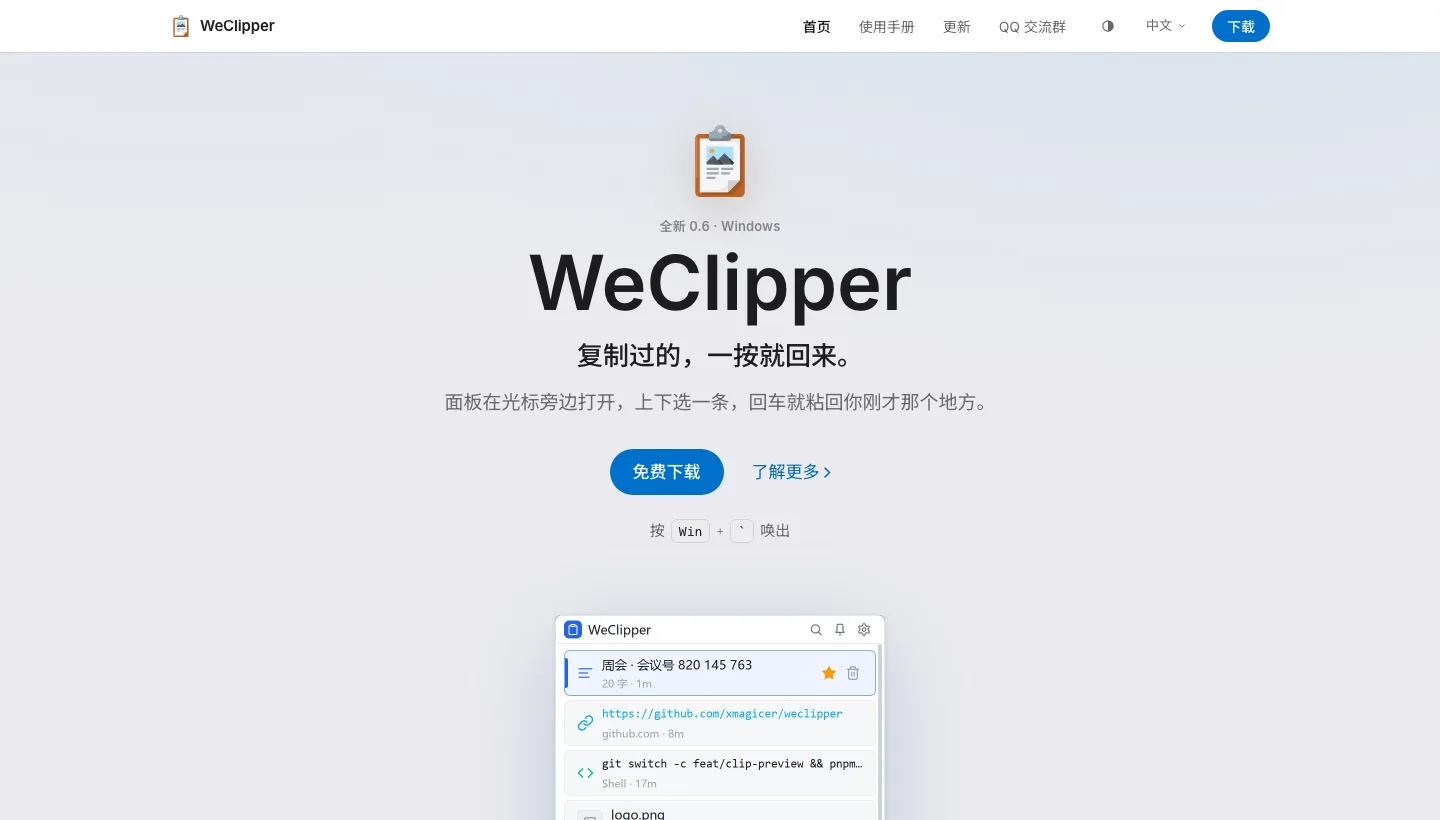
WeClipper 的核心互動只有一組鍵:Win 加反引號(就是數字 1 左邊那個鍵)按下後,歷史面板在目前輸入游標的位置旁展開,官方特別強調面板開啟時不會搶走你正在打字的視窗焦點,選好按 Enter,內容貼回原本的地方,按 Esc 隨時收起。方向鍵上下選、Enter 貼上、Esc 收起,全程不用碰滑鼠。它與 Win+V 最直接的差別在面板的位置:一個出現在固定位置等你去找,一個送到你手正在打字的地方。
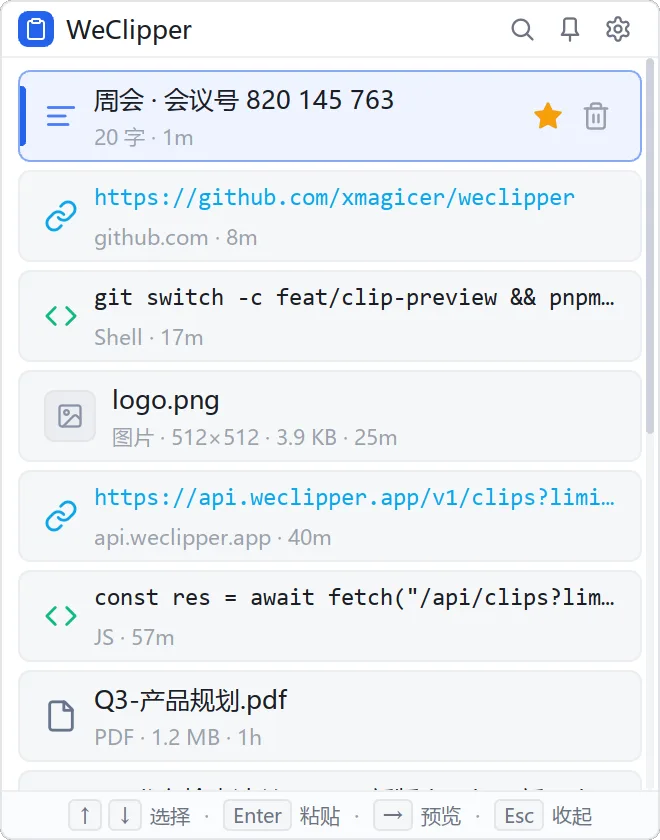
在歷史管理上它多做了幾層 Win+V 沒有的整理:複製過的內容自動分成文字、連結、程式碼、圖片、檔案幾類,一鍵只看其中一類;邊打字邊篩選搜尋,清單會收斂到你要的那條;看準再貼的側邊預覽會貼著面板展開,指向目前選中的項目,長文字和程式碼先讀完再送出;常用的會議號碼或命令可以釘選在最上面,清空歷史時釘選的項目會留下。重複複製的內容自動合併,點到面板以外的地方自動收起。
對照微軟那邊設下的上限會更具體:依 Microsoft 文件,剪貼簿歷程記錄最多保留 25 筆項目(釘選的不占額度),整理手段只有全部與釘選兩種分頁,也沒有先預覽再貼上的設計。兩邊定位其實很清楚:Win+V 是系統附贈的基本盤,同場的 Elegant Clipboard 等桌面剪貼簿工具走的是另一種整理路線,WeClipper 賭的是「高頻複製貼上的人願不願意為游標旁的面板與更細的整理,多裝一個常駐程式」。如果你要的其實是跨裝置搬移,之前介紹過的 SyncClipboard 走同步路線,和單機歷史工具是兩種需求。
官網用來展示面板的那張圖,其實是合成示意圖。圖裡示範項目中出現的 api.weclipper.app 網域和一條 GitHub 儲存庫連結,實際在網路上都查不到(這個專案也沒有公開儲存庫),看圖時別把示範內容當成實際介面的保證。
它也可以直接接管 Win+V 這組快捷鍵,讓你維持原本的肌肉記憶。不過官方使用手冊有交代兩個前置動作:先關掉 Windows 自己的剪貼簿歷程記錄,再登出 Windows 帳號重新登入一次,否則兩個功能會卡在同一組鍵上。第一次執行時,程式會先放幾筆範例項目進歷史讓你熟悉操作,看完了到設定裡一鍵清掉即可。
順帶一提帳面上的定位差異:微軟的剪貼簿歷程記錄有可勾選的跨裝置雲端同步,WeClipper 則標榜不上傳、不同步、不需要註冊帳號,設定裡隨時能把歷史一次清空。這個「只留在本機」的承諾,正是下一個要拿程式本體來對質的地方。
剪貼簿歷史工具比一般軟體更值得計較資料流向,因為它常駐背景,讀的是你複製過的所有東西,包括你順手複製的密碼、驗證碼和私人訊息。這也是 WeClipper 官網 FAQ 裡最顯眼的一問:有沒有東西會被上傳?官方回答:不會,一切都留在這台電腦,沒有網路、沒有帳號。
把官方釋出的可攜版壓縮檔(6,070,265 bytes,SHA256 為 0d050fa28f4372ef07fc5cc5dec1547424bdb19bc2ba0b8538667b90d3ff1bda)解開,裡面是兩個檔案:主程式 WeClipper.exe(15,801,856 bytes)和一支獨立的 updater.exe(1,426,432 bytes)。掃過主程式的字串區,能看到 Google Analytics Measurement Protocol 的上報端點(google-analytics.com 的 collect 位址與其除錯位址)、組裝請求用的參數模板(measurement_id 搭配 api_secret),以及一個叫 analytics_client_id 的識別欄位。換句話說,這支 15.8MB 的主程式裡,存在著一套對 Google 分析服務回報資料的代碼路徑。
這裡必須把話說準:端點存在不等於它隨時在回傳。什麼事件會觸發、送出哪些欄位、能不能關閉,這些要在 Windows 實機上攔截網路流量才能確認,官方文件沒有披露。可以確定的事實只有兩件:其一,FAQ 那句「沒有網路」的字面宣稱,與程式內容對不上;其二,資料很可能確實留在本機(畢竟沒有帳號系統、沒有同步功能),但「完全沒有網路行為的純離線工具」這個印象,安裝前最好先修正。
更新機制是另一條明寫在產品裡的網路線。下載頁對安裝版的說明是「裝好一次之後,有新版本它會通知你」,可攜包裡隨附的 updater.exe 帶著完整的更新狀態機設計:有讓主程式為更新而退出的旗標、通報更新失敗的旗標,也有更新鎖與狀態檔。下載與更新檔的落點同樣可以從官網前端程式碼看出來:正式的下載位址掛在 a9s3-raw.xmagicer.com 這個開發者自架網域之下,旁邊還備有一個第三方檔案服務的備援路徑。也就是說,就算不計較分析端點,版本檢查與下載本身就是常規網路行為。
以上說的都是程式本體。官網 weclipper.xmagicer.com 本身掛著 Google Analytics(分析編號 G-CY6H93TEMN)和 Cloudflare 的流量監測,你逛官網就會被統計,這和一般網站無異,但不該與 app 行為混為一談。
WeClipper 在 GitHub 上搜不到原始碼,開發者帳號底下沒有任何公開儲存庫,官網也沒有獨立的服務條款或隱私政策頁面(授權資訊放在程式內設定頁的關於區塊)。免費、閉源、無條款,等於信任基礎全部壓在開發者個人身上。好在這位開發者不算匿名人:他在個人部落格公開寫過這個專案的技術思路,也在社群連發過從設計稿到 Alpha 測試版的開發記錄,2024 年 10 月的 Alpha 測試版,標題還寫著「僅 2.6MB」,當年那個迷你體積的印象,就是從這裡一路流傳出去的(現在的帳要重算)。
兩支執行檔都沒有 Microsoft 認可的 Authenticode 數位簽章(PE 檔頭的安全資料目錄是空的),所以第一次執行時,Windows SmartScreen 很可能會跳出未知發行者的警告,你得手動點「仍要執行」。這不是病毒證據,個人開發者買簽章憑證一年動輒上百美元,很多獨立工具都不簽,但它意味著「下載來源只認官網」是唯一防線:安裝版和可攜版都放在開發者自架的 a9s3-raw.xmagicer.com 網域下,不要從第三方下載站拿被重新封裝過的版本。
如果你原本就把剪貼簿當密碼暫存區在用,任何剪貼簿歷史工具(包括 Win+V)都該被重新審視:歷史清單本身就是一份敏感資料庫。WeClipper 在設定裡有保留數量上限和全部清空,密碼管理員的自動清除剪貼簿功能也值得搭配著用;之前介紹過的 PasteMe 這類 Windows 剪貼簿暫存工具、SmartCopy 這類瀏覽器端的剪貼簿歷史擴充,也適用同一套提醒。
當年「2.6MB 迷你」的印象,如今要對著 15.8MB 的主程式重講一遍,但帳不能只看膨脹倍數。從執行檔的字串裡可以認出這套程式的技術組成:介面層用 RmlUi(一套源自遊戲產業、以 HTML 和 CSS 語法排版介面的開源 C++ 介面庫,接手自老牌的 libRocket 專案,MIT 授權,在 GitHub 上有四千多顆星且至今仍持續維護),視窗與鍵盤滑鼠輸入交給 GLFW,繪製走 OpenGL(字串裡也保留了 D3D11 後端的訊息)。腳本層則內嵌 QuickJS 這個以體積小、啟動快聞名的開源 JavaScript 引擎,另外還有 SQLite 資料庫的痕跡,歷史記錄大概就是落在本地資料庫檔裡。
開發者在 2025 年 5 月的部落格文章裡把這條路線講得很白:他是把遊戲的 UI 渲染框架拿來開發非即時類的一般應用,WeClipper 就是這個想法的實戰品。這個工具不背 Chromium 或任何瀏覽器引擎,15.8MB 的體積裝的是一套自組的桌面技術組合。同類功能若用 Electron 之類的瀏覽器殼包裝,動輒破百 MB;從這個基準看,膨脹後的它仍然算輕。快速鍵喚出的面板要貼著游標即時展開,也確實吃得到自繪介面直接控制繪製的彈性。
技術選型也解釋了它的一些取捨:沒有瀏覽器引擎,就沒有網頁生態的元件可用,所有介面行為都要自己寫,這類專案的維護節奏因此高度繫於開發者一人。
版本史拉開來看是條慢線:2024 年 10 月推出第一個測試版,當時只有剪貼簿歷史;v0.2 重畫介面、加上方向鍵操作;v0.3 讓面板跟著游標、加入開機自啟;v0.4 解決了面板搶焦點的問題;2025 年 2 月到 3 月間的 v0.4.5、v0.5.0 陸續修游標定位和介面細節。然後是一段長沉寂,一直到 2026 年的 v0.6 才又大改:新增打字搜尋、側邊預覽、自動分類,設定頁整個重建,並加入接管 Win+V 的選項。目前官網更新日誌列到 v0.6.0,而 2026 年 9 月釋出的執行檔內部版本號已經是 0.6.1。
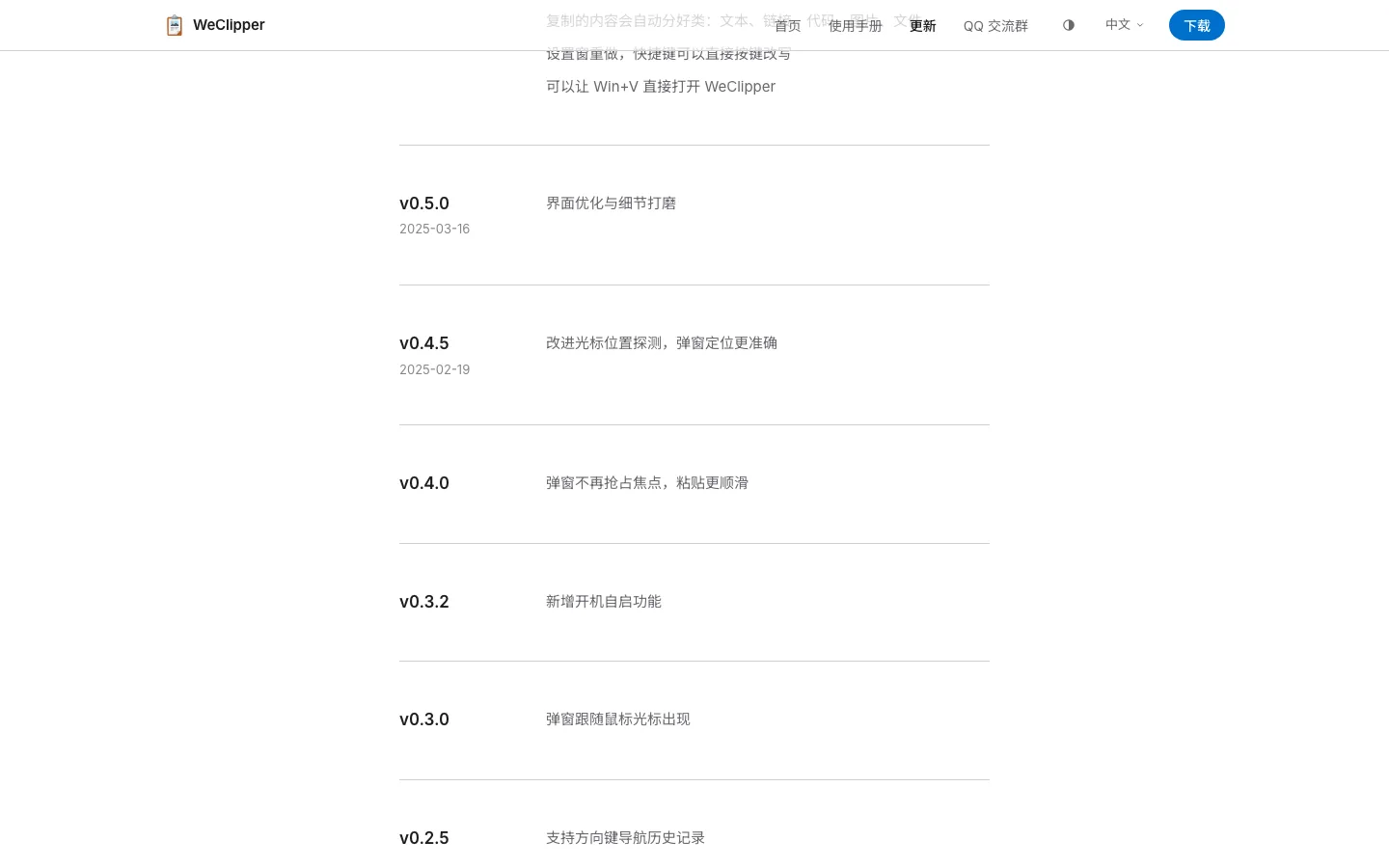
兩年、十來個版本、一個人。這條線透露的訊息是雙面的:專案沒死,2026 年還有大改版和新的建置,但「一個人的熱情專案」也意味著任何一季都可能無預警停更,把它當日常工作流程的主力工具之前,心理上要先接受這一點。
適合的是這樣的人:每天在多個視窗間來回複製貼上,受不了 Win+V 的固定面板,想要純鍵盤流的游標旁喚出,而且複製的內容以文字、連結、程式碼為主。實際場景像是:在瀏覽器、通訊軟體和編輯器之間搬會議號碼、帳號尾碼、指令片段,一天貼上幾十次的人,游標旁的面板省下的是每次視線與滑鼠的往返。免費、體積相對輕、分類搜尋預覽這些整理功能確實是 Win+V 沒有的。
該再等等的,是把資料流向看得比功能重的人。程式裡內嵌的分析上報端點與「不上傳、沒有網路」的官方說法之間的落差,在開發者公開說明或獨立實測把這條線講清楚之前,都會是個懸著的問號。真想裝也有折衷做法:Windows 內建的防火牆就能針對單一程式設「禁止連出」規則,裝完先擋住 WeClipper.exe 觀察幾天,看歷史記錄、搜尋、預覽這些核心功能在完全斷網下是否照常運作(一個真正本地優先的工具理應全部正常),有資安顧慮的人還可以在路由器或本機再看有沒有被擋下的對外嘗試,再決定放行到什麼程度。剪貼簿是你電腦上最誠實的暫存區,誰能讀它、讀走的東西去了哪,值得你親自過一遍再交付信任。