TechMoon 科技月球
WordPress、SEO 與 AI 工具實測指南
TechMoon 科技月球
WordPress、SEO 與 AI 工具實測指南

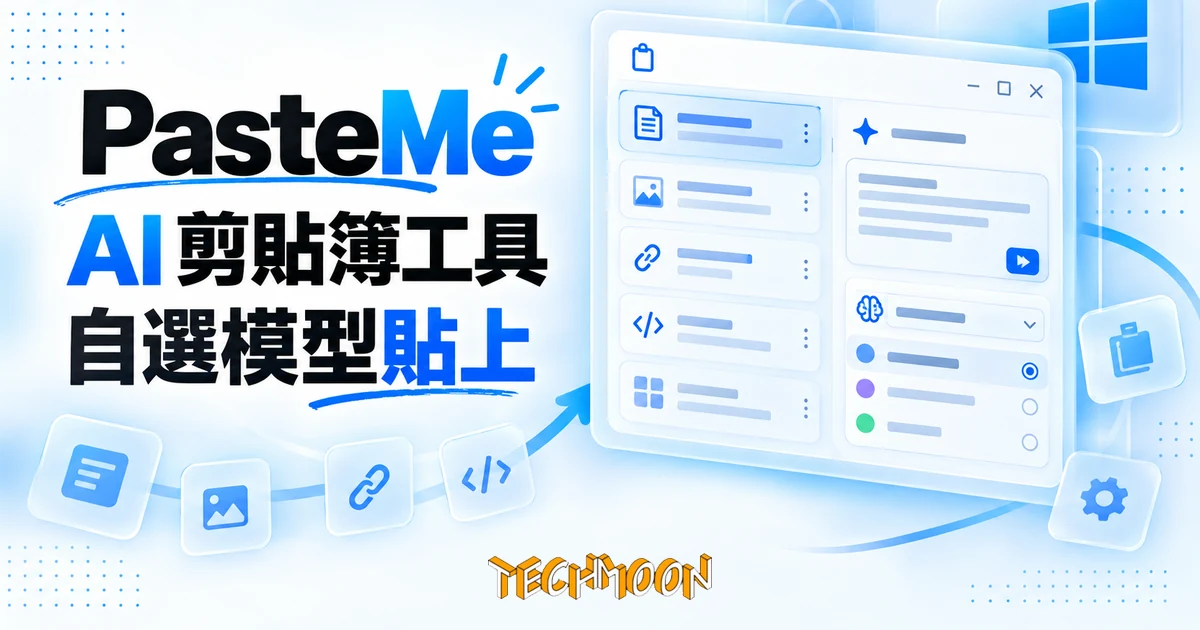
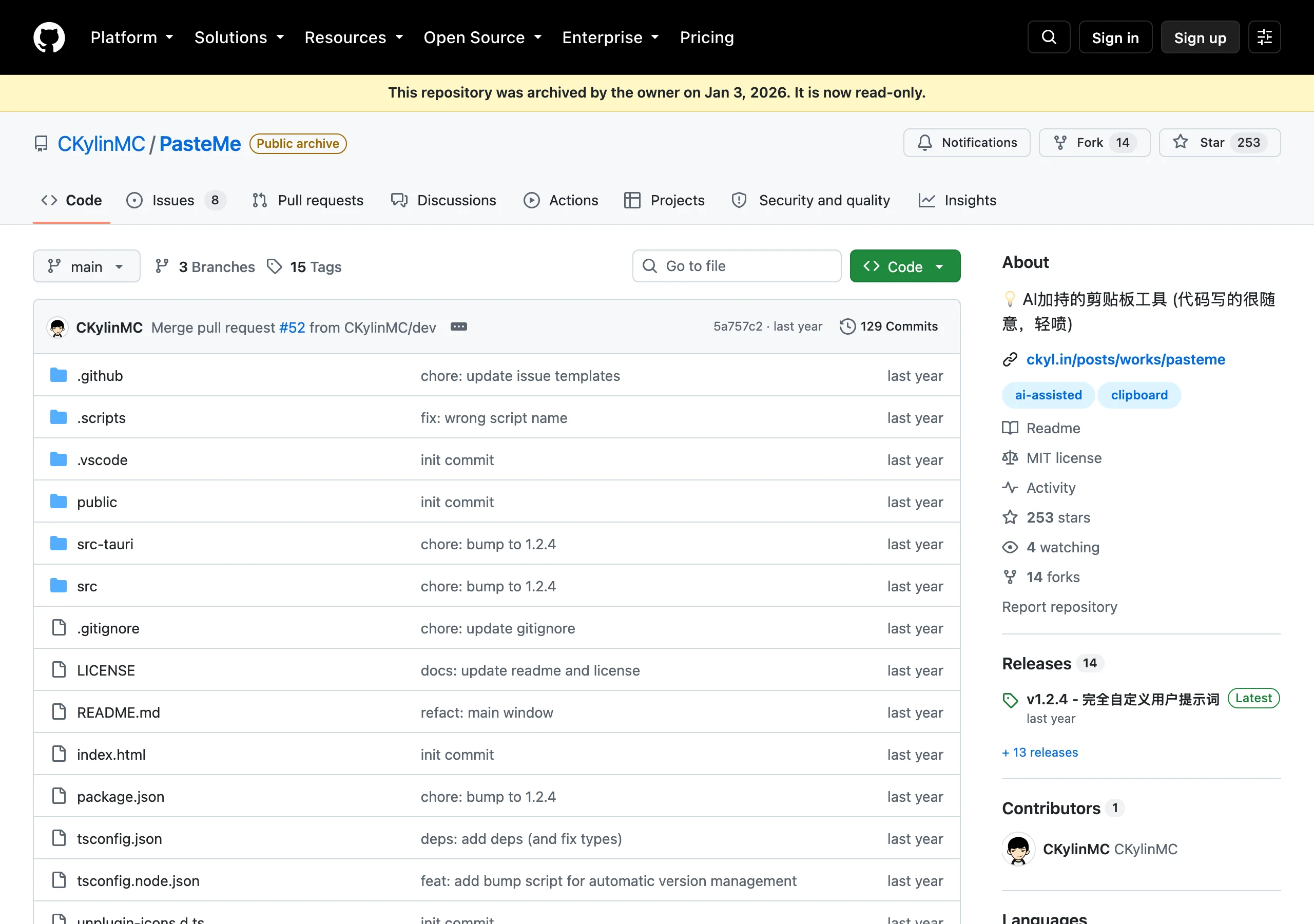
PasteMe 是開源 Windows 剪貼簿工具,按快速鍵呼出面板,讓剪貼簿內容先過自選的 OpenAI 相容模型再貼上,也內建網頁摘要與提示詞片段。2026 年 1 月專案已歸檔,安裝前要先知道管理員權限與金鑰明文存放這些代價。
用 AI 摘要這篇文章:
在 Windows 上想讓剪貼簿內容過一遍 AI 再貼出去,2026 年的標準答案是微軟自家 PowerToys 的進階貼上(Advanced Paste):按 Win+Shift+V,把文字轉純文字、轉 Markdown,或接上自選模型供應商。這條路其實晚了大半年才通。在它之前,有位開發者等官方的自訂端點等到不耐煩,熬夜自己寫了一個替代品,叫 PasteMe。
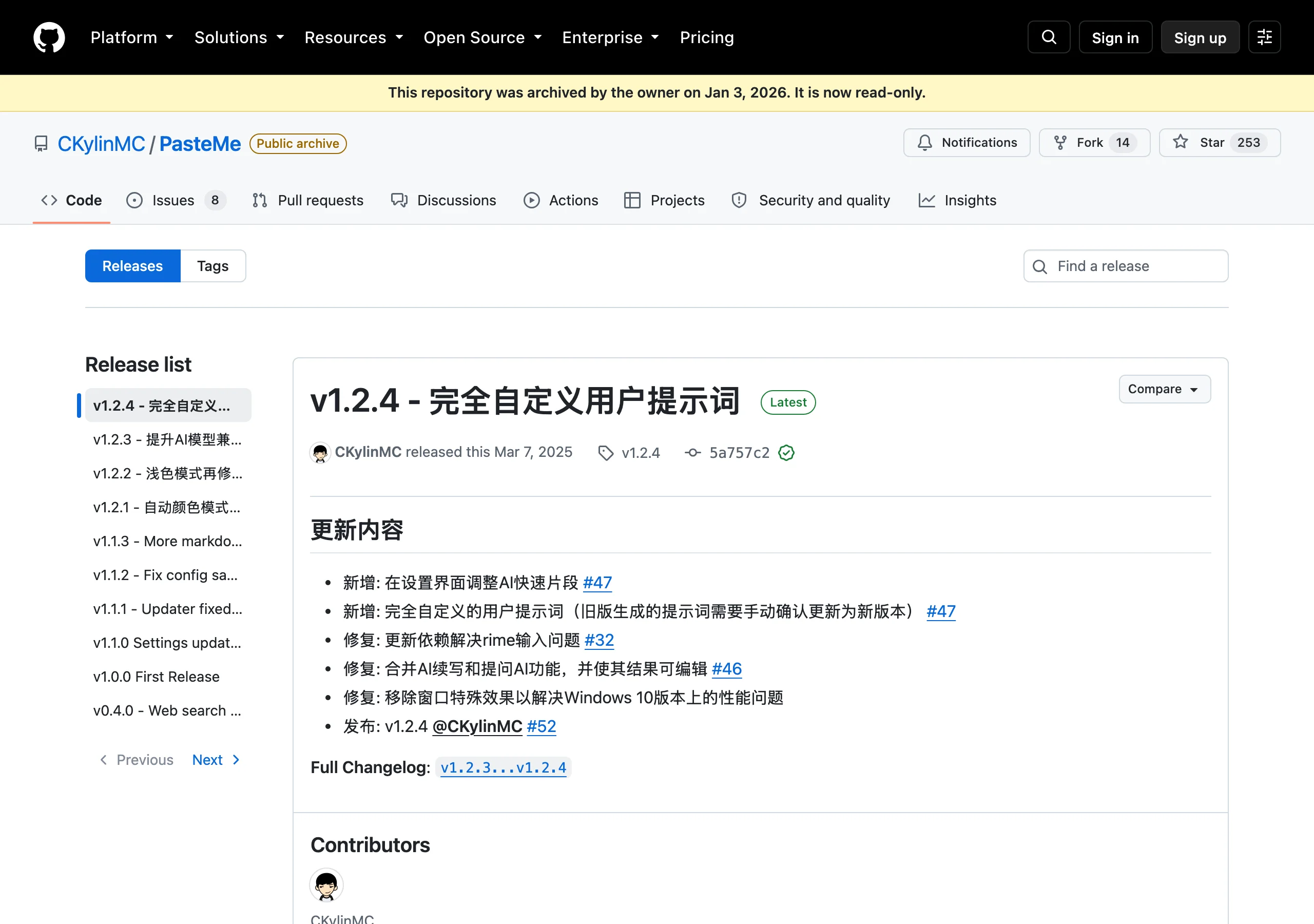
這個 2025 年 2 月誕生的開源小工具,十八天內衝出十四個版本,接著慢慢停更,並且已經在 2026 年 1 月 3 日被作者歸檔成唯讀。不過它的安裝檔至今仍可下載、功能完整、原始碼以 MIT 授權公開,累積下載也超過三千次。這篇文章把它的功能攤開、對照 PowerToys 現在能做到什麼,回答一個實際問題:現在還值不值得把它裝回 Windows。
PasteMe 是 Windows 專用的剪貼簿工具,用 Tauri 2 框架開發(前端 Vue、後端 Rust),安裝檔(setup.exe)只有 5.5MB,安裝後常駐系統匣。按一下預設的 Ctrl+Shift+V,會在滑鼠位置彈出一個 400 像素寬的小面板,顯示當前剪貼簿內容的預覽,讓你決定要怎麼處理再貼出去。
作者在 README 自述了它的誕生緣由:原本一直在等 PowerToys 進階貼上提供自訂 AI 端點的功能,苦等不至,乾脆自己熬夜做了一個。這段背景讓整個專案帶著一點「使用者自救」的味道,也解釋了它為什麼把輕量和鍵盤操作放在第一位。
不開 AI 時,面板本身就是個實用的剪貼簿中繼站,功能包括:
這裡的「貼上」值得多看一眼:它不是把文字塞回剪貼簿了事,而是把修改後的內容寫回剪貼簿,再由程式模擬一次實體按鍵,貼進你原本停留的視窗。所以流程可以是「呼出面板、改兩個字、按 Enter」一氣呵成,不用自己切回去按貼上。至於這個工具為什麼最後落在每次啟動都要管理員權限,作者自己給的答案放在後面談代價那段。
整套操作幾乎不離鍵盤:方向鍵選單、Enter 確認、Backspace 返回上層、Esc 關閉面板。如果你複製的是一條網址,選單會換成複製、開啟,以及 AI 總結頁面。
設定頁談不上複雜,但該有的都有:開機自動啟動、自訂呼出快速鍵、面板跟著滑鼠位置出現,設定視窗最小化會自動收進系統匣,要退出得從系統匣圖示右鍵。每個功能都可以單獨關掉,覺得計算機用不到就把它從選單裡拿掉,讓面板更短。面板本身的尺寸是固定的,寬度約 400 像素,這在系統縮放倍率一變的環境後來也成了沒修完的問題。
PasteMe 沒有做剪貼簿歷史記錄。它只處理「當下」這一筆內容,想翻找十分鐘前複製的東西,它幫不上忙。需要歷史清單的讀者可以參考我們之前介紹過的 elegant-clipboard-windows 或 macOS 上的 pastememo-macos-clipboard。
PasteMe 本身不含任何 AI 服務,也不內建任何模型。AI 功能預設是關閉的,要到設定裡手動開啟,然後填三個欄位:服務端點、API 金鑰、模型名稱。它走 OpenAI 相容介面,意思是任何提供這種介面的服務都能接:OpenAI 官方、DeepSeek、Gemini 的相容層,或本機跑的 Ollama 都行。出廠預設值填的是 api.openai.com 與 gpt-4o,那只是 2025 年初留下的佔位範例,換成自己的服務才算設定完成。
開啟後,面板多出一組 AI 選項:
比較有設計感的是它的網路能力。設定裡可以再加開兩個工具:網頁搜尋(接 Tavily 服務,需要自己的金鑰)和網頁讀取(把網址交給 r.jina.ai 抓回乾淨全文,金鑰選填)。開啟後 AI 在回答時可以自己決定要不要搜尋、要不要去讀某個網頁,連續動作最多五步。複製一條網址再按「總結頁面」,就是這套機制最直接的用法。
快速 AI 片段是另一個會越用越順手的設計:每個片段可以自訂名稱、系統提示與使用者提示,也能指定輸出要不要照 Markdown 排版。把它想成「剪貼簿專用的提示詞快速鍵」就對了,翻譯、改寫、摘要、換語氣各存一則,之後就是選單裡的一個選項。對話預設不保留紀錄,想留也可以在設定裡打開。
它的資料流向很單純:不開 AI 時,程式不含任何分析或遙測元件,唯一的對外請求是設定頁裡手動點的更新檢查。更新機制走的是 Tauri 官方的簽署更新流程,檢查端點除了 GitHub release 之外,還備援了兩個給中國網路環境加速用的鏡像(gh-proxy.com 與 ghfast.top)。由於專案已經停在最終版,這顆按鈕按下去只會告訴你沒有更新。
開了 AI 之後,剪貼簿內容會離開本機,而且通道依你開的功能有三條:文字送你自填的端點、搜尋詞送 Tavily、要讀的網址送 r.jina.ai。另外,影像生成有獨立的端點、金鑰與模型設定,跟文字用的完全分開。
隱私面有一個要留意的細節:API 金鑰是明文存在本機的 store.bin 設定檔裡。依賴清單裡雖然列了 Tauri 的加密儲存套件 stronghold,但整個專案從頭到尾沒有引用它,等於是個沒走完的計畫。同機器上若有其他程式或惡意軟體能讀取使用者檔案,金鑰就會一起暴露。
把 PasteMe 和它當年追趕的對象放在同一張表上,現況就很清楚了:
| 比較項目 | PasteMe | PowerToys 進階貼上 |
|---|---|---|
| 呼出方式 | Ctrl+Shift+V,可自訂 | Win+Shift+V,可自訂 |
| 非 AI 轉換 | 純文字、提取連結、計算 | 純文字、Markdown、JSON(本機處理)、存成 .txt/.html/.png 檔 |
| AI 供應商 | 任意 OpenAI 相容端點,自填三欄即可 | OpenAI、Azure OpenAI、Mistral、Google、Azure AI |
| 本機模型 | 可(端點指到本機服務即可) | 官方支援 Foundry Local、Ollama、Phi Silica |
| 剪貼簿歷史 | 無 | 有,可直接選取舊項目 |
| 圖片與影音 | 無 | 本機 OCR 圖片取字、音訊影片轉 mp3/mp4 |
| 常駐方式 | 5.5MB 安裝檔,系統匣常駐 | PowerToys 全家桶的一部分 |
| 維護狀態 | 2026 年 1 月已歸檔,不再更新 | 微軟維護,每月改版 |
時間軸把故事講得更完整:
PasteMe 等的那個功能,官方在它歸檔前六週給了,而且給得更多:不只多家雲端供應商,還有裝置端模型。作者歸檔時沒有說明原因,兩件事時間相鄰,但因果如何只有他自己知道。對使用者來說,結論是一樣的:這個缺口已經被官方補走了。
兩邊的隱私模型倒是同一種:PowerToys 的 AI 也是預設關閉、自帶金鑰,官方文件明講使用 AI 貼上時會把剪貼簿文字與提示詞送給你選的供應商;非 AI 的轉換則全部在本機完成。差別在於 PowerToys 的純文字、Markdown、JSON 轉換不需要 AI 也不需要金鑰,本機就能跑,而 PasteMe 的 JSON 轉換走的是模型這條路。對偶爾要把富格式內容清成乾淨資料的人來說,前者的門檻低得多。
PasteMe 有個很少被提起的硬門檻:程式以資訊清單明文要求管理員權限,每次啟動都會跳 UAC 提示。有使用者在公司電腦上安裝後卡在這一步:安裝過程不需要管理員,執行時卻一定要。作者在 2025 年 9 月回覆這個問題時自述,不用管理員模式啟動的話面板會偶發凍結,所以只能暫時這樣要求,並掛上 wontfix 標記、自述目前可能不會跟進。在沒有管理員權限的公司環境裡,這一條就足以出局。
停更則是另一層風險。最終版 v1.2.4 之後有問題就是有問題:在高系統縮放倍率(如 400%)或切換不同 DPI 螢幕時,介面會被縮小裁切、無法調整,這類議題還開著,不會有人修。它也不會再支援新的系統特性或新的 AI 介面慣例。
金鑰的存放方式前面提過:明文躺在 store.bin 裡。加上 AI 開啟後剪貼簿內容會離開本機,處理公司文件、程式碼或任何敏感內容前,要自己想清楚內容能不能進你所設定的服務。
把現實條件排一排,現在還裝 PasteMe 的理由大概剩三個。
你的 AI 服務不是 PowerToys 支援的那幾家,但提供 OpenAI 相容介面,而你只想要一個「按鍵呼出、丟給模型、貼回來」的極簡入口,不想裝整個 PowerToys。這是它最核心的殘值:任意相容端點,三個欄位填完就能用,5.5MB 常駐。
你的工作流程常需要「複製網址、立刻要摘要」,而 r.jina.ai 免金鑰的抓取方式剛好夠用。這條路 PowerToys 沒有對應功能。
你是開發者,想找一個夠小的 Tauri 2 範本來研究全域快速鍵、剪貼簿讀寫、模擬按鍵與 OpenAI 相容串接怎麼做。MIT 授權允許直接改造接手,整個專案前後端加起來不到三十個檔案,讀起來負擔不大。
反過來說,如果你需要的是 OCR、本機模型、剪貼簿歷史、持續維護,或你的機器不能過 UAC,PowerToys 進階貼上在任何一項上都比它合適,而且免費。它的 AI 一樣是預設關閉、自帶金鑰,但供應商清單是官方維護的,設定時從選單挑一家、填金鑰就好,不必自己確認端點路徑。剪貼簿再往下游走、要把 Markdown 貼成 Word 文件的需求,也可以看我們之前寫過的 pastemd。
最後補一點關於這類個人專案的現實:PasteMe 的作者是持續活躍的獨立開發者,GitHub 上累積了一百二十來個公開倉庫,最近仍在持續推出新作品,只是作品多半是這種解決自己痛點的小工具,做完、夠用、就放下。把它歸檔不是意外,比較像是這類專案常見的自然壽命。真正特別的反而是它把原始碼完整留下來,還附上 MIT 授權,讓後人可以整包搬走重練。
PasteMe 由開發者 CKylinMC 以 MIT 授權開源,原始碼完整存放在 GitHub 上,專案已於 2026 年 1 月 3 日歸檔為唯讀,不再接受議題與合併。截至 2026 年 9 月,v1.2.4 的安裝檔仍可從 release 頁下載(setup.exe 累計約兩千次、msi 版 7.3MB 約一千兩百次),但內容以現狀提供,後續的 Windows 大版本更新會不會影響它,沒有人保證。
安裝前給最後一句判斷:它是一個把 2025 年初的缺口補得很漂亮的個人作品,而那個缺口現在已經有官方答案。想體驗它的人,把它當輕量的自帶金鑰貼上工具用可以;把它當長期生產力主力,就要接受停更與管理員權限這兩個條件。