TechMoon 科技月球
WordPress、SEO 與 AI 工具實測指南
TechMoon 科技月球
WordPress、SEO 與 AI 工具實測指南

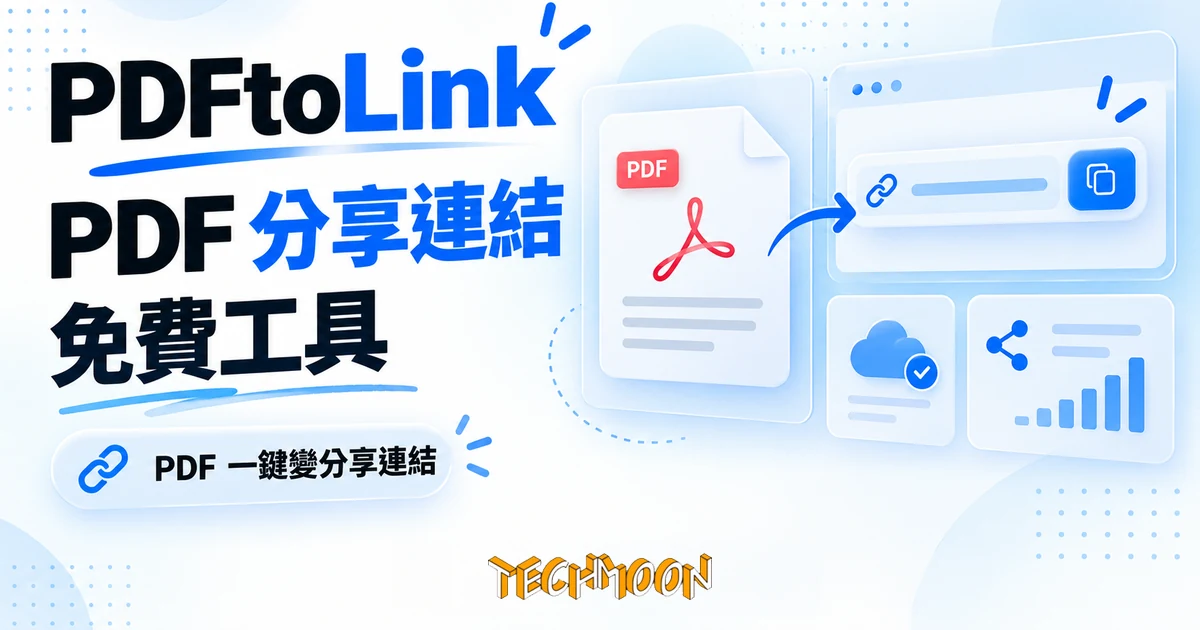
PDFtoLink 把 PDF 上傳後變成一條可分享的連結,免註冊就能用,收件人在瀏覽器直接看文件。實測發現匿名版上限是 10MB 而非頁面寫的 30MB,分享頁標示永久連結但條款寫 24 小時刪除,且匿名上傳沒有刪除入口。文中攤開檔案直傳 Cloudflare R2 的流向、免費與 Pro 的實際差額,以及什麼情境該繞開它。
用 AI 摘要這篇文章:
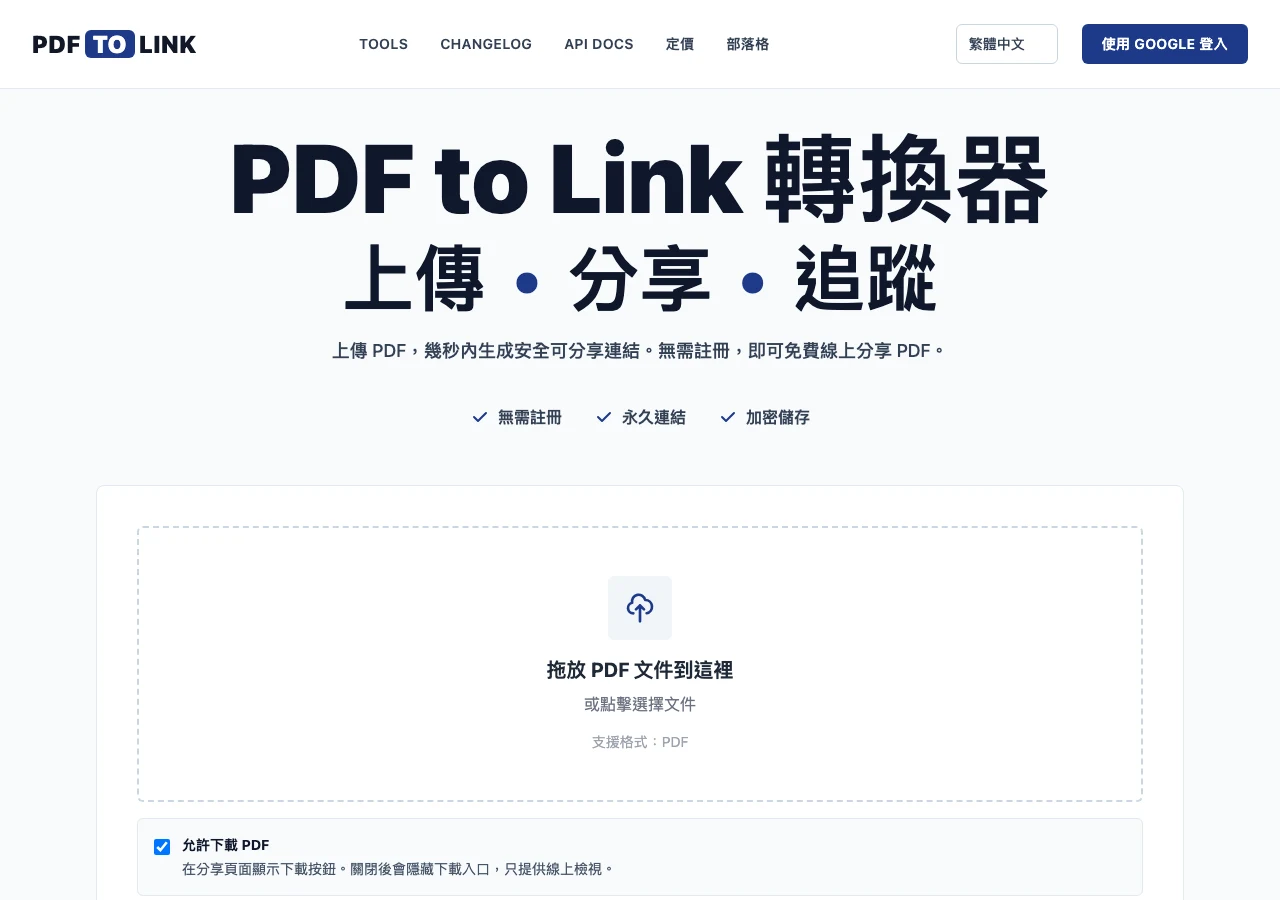
把一份 PDF 拖進上傳框,幾秒後拿到一條網址,收件人點開就能在瀏覽器裡看文件,不必下載、不必裝任何東西。PDFtoLink 把「寄附件」這件事壓縮成「寄一條連結」,而且免註冊就能用,這部分它做得又快又乾淨,我實際上傳兩次,都是丟上去幾秒內就拿到連結。真正值得停下來看的,是另外三個問題:我的檔案上傳後去了哪裡?這條連結會活多久?如果傳錯了檔案,收得回來嗎?這三個問題的答案,站內頁面彼此並不一致,這篇就把實測結果攤開來對照。
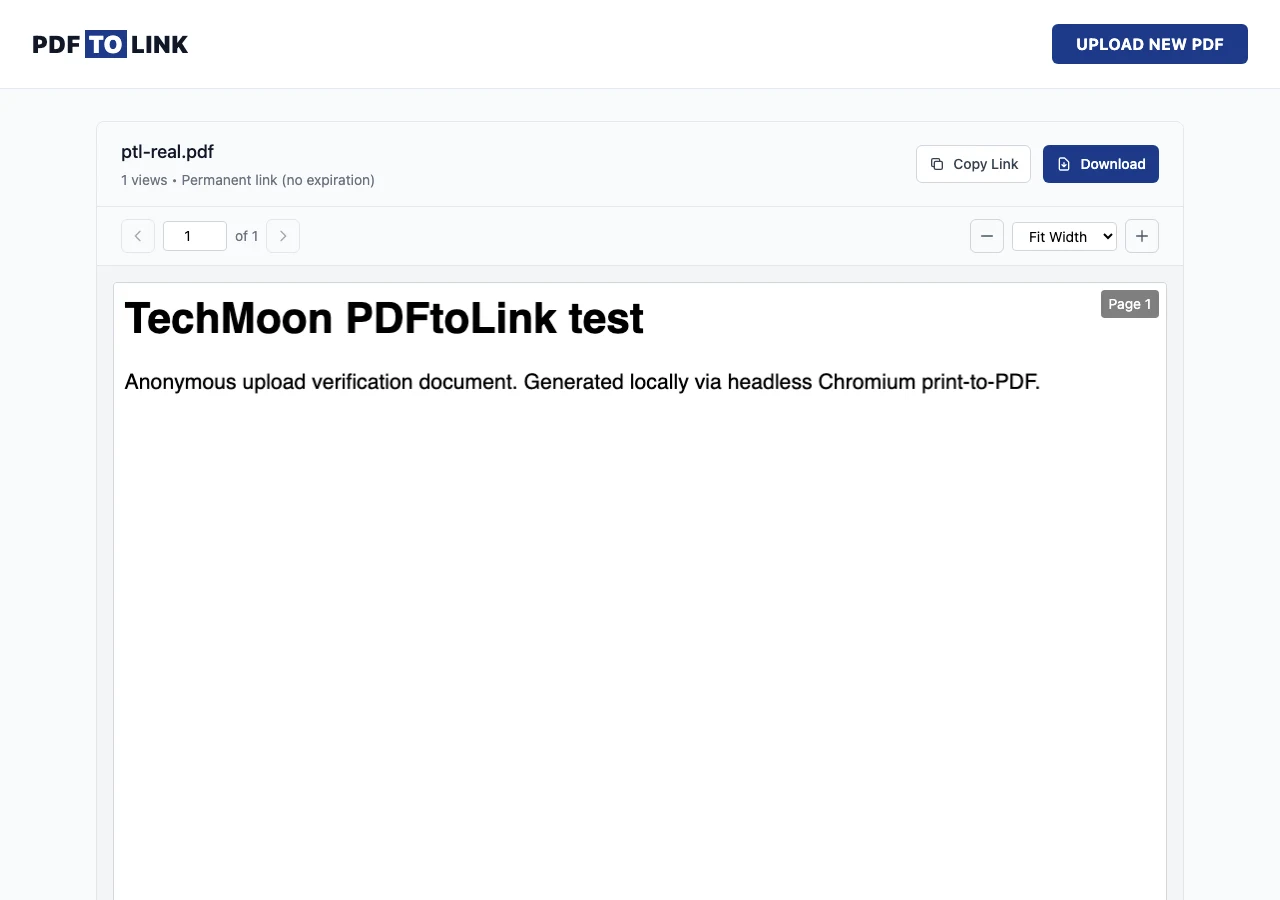
先講我看到的上傳過程。拖放檔案的那一瞬間,瀏覽器先向站方要一組預先簽署的上傳位址,這組位址本身有半小時的效期,接著把 PDF 直接上傳到 Cloudflare R2 的儲存空間,上傳完成後站方介面產生一條 /view/ 開頭的分享連結。換句話說,檔案本體走的是「瀏覽器直達雲端儲存」的路線,站方伺服器只在頭尾負責發位址和發連結。這個架構在隱私政策裡也有印證:站方明寫檔案儲存在 Cloudflare R2,帳號登入用的是 Google。收件人那端的體驗也單純,連結點開就是內建的閱讀器,有頁碼導覽、縮放與頁寬調整,全程不需要註冊。
隱私政策列出的收集項目值得逐條看過:你上傳的 PDF 檔案、用 Google 登入時的電子郵件與基本資料、使用分析與存取日誌、IP 位址與瀏覽器資訊。傳輸與儲存加密是站方的宣稱,我無法從外部驗證加密的實作細節,但資料落在哪家雲端、誰能碰到,這部分是寫清楚的。
有個容易忽略的細節:分享頁的標題就是你的原始檔名,而且儲存端的上傳紀錄裡也帶著同一個檔名當中繼資料。我上傳一份名為 ptl-real.pdf 的測試文件,分享頁標題原封不動顯示這個檔名。檔名本身常常就是敏感資訊,例如「某某公司報價單-final.pdf」,上傳前先換成中性的檔名,是零成本的自保動作。
做得好的地方也要講。分享頁預設帶 noindex 標記,也就是搜尋引擎預設不會收錄你的文件頁,要開放收錄必須在上傳時主動改設定,這個選項在開發者介面裡叫 searchEngineVisible,預設就是關的。對一個文件分享服務來說,這是站在使用者這邊的預設值。分享頁還會即時顯示檢視次數,我第二次打開自己產生的連結,計數就跟著加一,給客戶看提案時可以直接確認對方是不是真的點開了。
這是整個服務最需要看清的地方。我實際產生的匿名連結,分享頁上明明白白寫著「Permanent link (no expiration)」,永久連結、不會過期。首頁的常見問題區也有一則這樣回答:PDF 連結是永久的,不會自動過期,直到你在控制台手動刪除。
但服務條款寫的是另一回事。條款的檔案儲存與刪除段落原文意思很直接:匿名上傳的檔案在 24 小時後自動刪除,登入使用者的檔案保存 30 天。隱私政策同樣寫匿名 24 小時、登入 30 天。定價頁的免費方案也標明 30 天儲存。更微妙的是,首頁常見問題區還有另一則回答寫著:免費匿名連結 24 小時後過期,Google 登入後 30 天有效。同一個頁面的兩則問答,一則說永久、一則說 24 小時,互相矛盾。
哪一邊是真的?我沒有辦法等 24 小時再回來驗證檔案是否真的被刪掉,這是這次實測的邊界,先講清楚。但決策不需要等到答案出爐:當行銷頁面與服務條款打架時,真正約束雙方的是條款。這種不一致通常不是誰想騙人,而是行銷頁與法務頁各寫各的、改版時沒有同步,但對使用者來說後果都一樣:你按哪一個說法安排文件,風險就由你承擔。把匿名連結當成 24 小時有效的拋棄式連結來用,是站得住的規劃方式;需要更長的壽命,就登入拿 30 天,或者升級 Pro 讓檔案在訂閱期間保持有效。反過來說,把機密文件放在匿名連結上然後相信「永久」那個說法,等於把風險押在比較樂觀的那一側。
我把分享頁上的每個按鈕都數過一遍:複製連結、下載、頁面導覽與縮放,就這樣,沒有任何刪除或管理入口。管理檔案的控制台需要 Google 登入才有,匿名模式傳出去的連結,你自己沒有收回的手段。傳錯文件、貼錯群組,能做的只有等它到期;要是「永久連結」那個說法才是真的,連到期都等不到。這是使用匿名模式前最該想清楚的一條線。
容量限制也有實測口徑與行銷口徑的落差。首頁教學寫匿名最多 30MB,但我在上傳時觀察站方回傳的規格端點,匿名方案的上限是 10,485,760 bytes,正好 10MB。兩次上傳都用不到這個量,無法確認超過 10MB 時擋下的訊息長什麼樣,但規格端點的數字是機器讀的,比頁面文案更貼近系統端實際的設定。真的有 10MB 以上的文件要傳,免登入這條路大概走不通,得登入(頁面寫 100MB)或考慮 Pro(500MB)。
數量限制同樣有兩套說法。定價頁寫免費方案每月 30 個檔案,但規格端點對匿名方案回報的檔案數上限欄位是空的,我間隔幾分鐘的兩次上傳也都順利過關。行銷文案的配額與系統實際的配額看起來還沒對齊,除非你真的要批次傳幾十份文件,否則影響不大,但這再次說明一件事:這個站的頁面文案會落後於實際行為,關鍵數字動手前自己再確認一次。
存取控制的部分要分清楚。免費版的防護只有「連結本身難猜」這一層,拿到連結的任何人都能看。下載可以在上傳時關掉,首頁的上傳框就有一個「允許下載」的開關,關閉之後分享頁只留線上閱讀、藏起下載入口,但讀完文件的人拍照截圖你擋不住。要幫文件加密碼,那是 Pro 的功能。站方在 2026 年 5 月的更新公告裡加了這個關閉下載的選項,並且自己寫明這是實用的分享控制、而不是防拷機制,這個措辭算是誠實的,願意把功能邊界講出來的服務,通常比把話說滿的可靠。
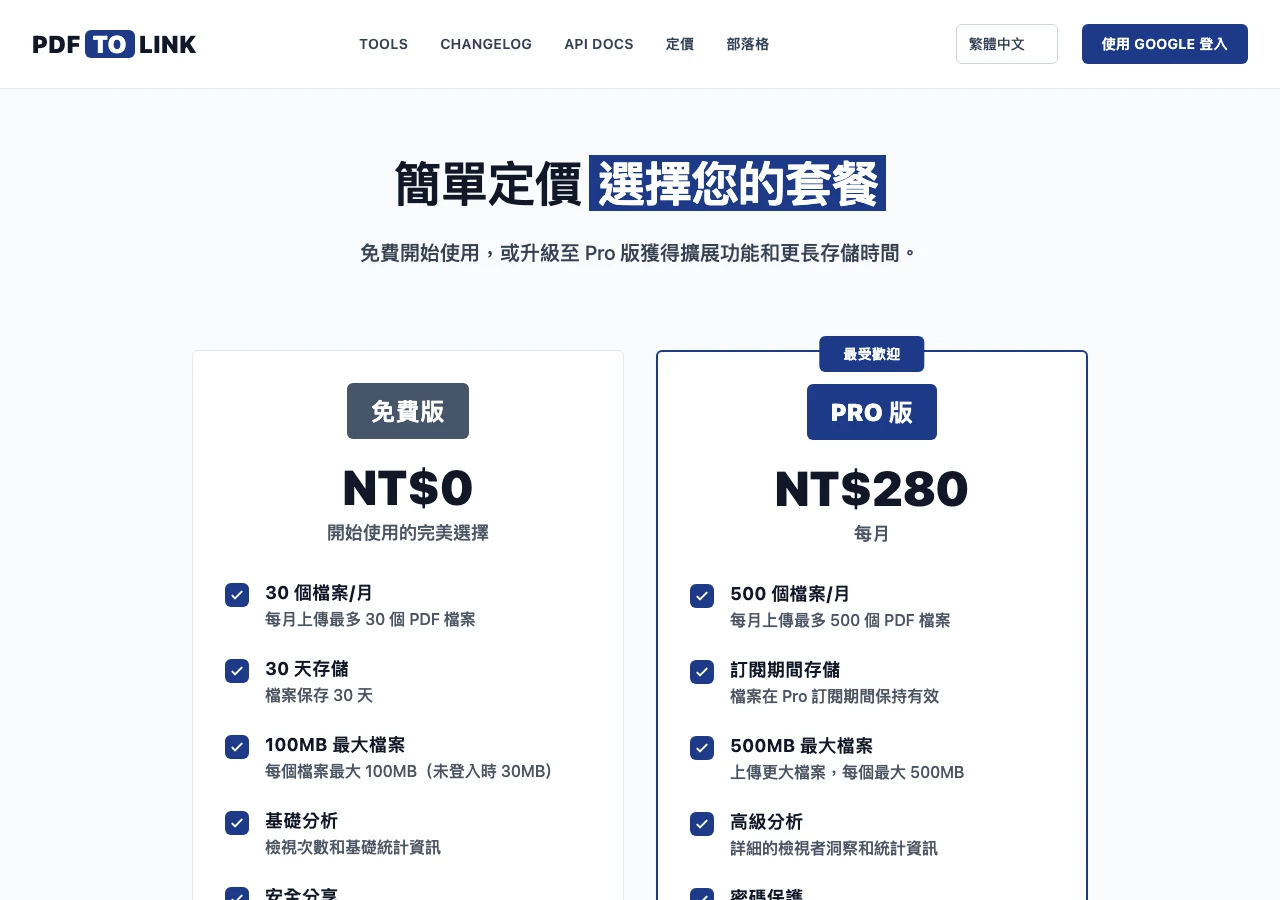
定價結構很簡單,兩級。免費方案:每月 30 個檔案、保存 30 天、最大 100MB(未登入時 30MB)、基礎的檢視統計。Pro 方案:每月 500 個檔案、訂閱期間持續保存、最大 500MB、更詳細的檢視者洞察、密碼保護、優先支援,附 30 天退款保證。取消訂閱後檔案不會立刻消失,但回頭適用免費方案的 30 天規則,這點定價頁的問答有明寫。
價格會跟著語系換幣別:繁中介面顯示 NT$280 一個月,英文版顯示 $9,簡中版顯示 ¥68,至少結帳前不必自己換匯。方案內容此刻也分岔了:英文版定價頁列的是不限檔案數、總儲存 500MB、單檔 20MB、未登入 10MB;繁中版列的還是每月 30 檔、單檔 100MB。其中未登入 10MB 這個數字,與前面實測端點回傳的上限完全對上,是整張定價頁裡最貼近實際行為的一行。同一個網站同一天掛著兩套方案,文案與行為不同步這件事,在定價頁又上演了一次。我的判斷是這樣:Pro 真正在賣的是兩樣東西,更長的保存期限與密碼保護。如果你的文件本來就該用拋棄式連結對待,免費方案已經夠用;會需要付費的情境,是你想讓一條連結穩定地活超過一個月,例如放在網站上的產品型錄,或者文件真的需要密碼。
如果只看首頁,會以為它就做一件事。實際上導覽列的 Tools 選單裡有十多項工具:合併、拆分、旋轉、頁碼、浮水印、壓縮、簽名、OCR、解除密碼、加密保護,轉檔雙向都有,JPG 轉 PDF、PDF 轉 JPG 與 PNG 都在列,還有一個 XFA 表單轉換器,以及美英加澳四國的報稅表單庫,報稅季要找表單格式的人也確實存在。這些工具與分享連結串起來,走向是一個完整的線上文件工作台,只是各工具的實作品質我沒有逐一實測,這裡只陳述它們存在。順帶一提,若你要找的是 PDF 格式轉換而非分享,可以看我們先前介紹的皮皮兔 PDF 轉換器,兩者定位不同。
開發者這邊也有正式介面。站方提供公開的 API 文件,用 Bearer 權杖呼叫,支援上傳、更新文件資訊、取回分享連結,連前面提到的搜尋引擎可見度、下載開關都是 API 參數,文件名稱與說明欄位可以直接寫進請求。想把「上傳 PDF、拿到連結」嵌進自己的表單流程或自動化腳本,不用碰瀏覽器。
適合的情境很明確:臨時要把一份 PDF 給別人看,不想塞信箱、不想開雲端硬碟權限給對方。設計稿即時給客戶過目、會議資料當天用完即棄、履歷作品集短期投遞,匿名模式或登入的免費方案都勝任。要追蹤對方看過沒有,分享頁的檢視計數免費就有。臨時拋棄式分享這個需求,先前介紹過的一次性暫存分享工具是同型解法,也可以對照著選。
繞開的情境同樣明確。文件裡有個資、合約條款、財務數字這類真正機密的內容,先做遮蔽處理再分享,本機處理的 PDF redaction 工具講過怎麼把敏感內容真正抹掉;處理過再上傳,而且檔名要換掉。需要長期存在的公開文件,放在你自己掌控的空間比押在一個 2025 年才成立的服務上穩當。單純想解決郵件附件大小限制,大檔案郵寄服務是更貼近原始需求的另一條路。
站方在關於頁自述成立於 2025 年,網際網路檔案館對這個網域的首次收錄是 2025 年 6 月底,兩邊對得上,站齡一年多。頁面上宣稱一萬多名使用者、五萬多份 PDF 已分享,這些是站方自己的數字,參考就好。
幾個使用前該知道的邊界,整理在最後。這是一家沒有揭露公司實體的服務,條款與聯絡頁只有表單和一組電子郵件,支援時間是週一到週五。條款與隱私政策的更新日期都標示為 2026 年 9 月 7 日,文件還在活著維護。匿名連結 24 小時刪除是條款寫的,實際刪除行為我未能等待驗證;登入版的 30 天保存、控制台管理、Pro 的密碼保護,這些需要帳號或付費的功能,我這次沒有登入也沒有付費,行為以站方文件為準。加密傳輸與儲存同樣是站方宣稱。
整體判斷:把它當 24 小時拋棄式文件連結用,它是順手且預設值善良的工具;把它當永久分享空間用,現階段站內文案自己都還沒有對齊答案,你的重要文件不該押在「應該會一直在」上。動手前先想清楚文件有多機密、連結需要活多久,答案自然會選你該走的那一條路。