TechMoon 科技月球
WordPress、SEO 與 AI 工具實測指南
TechMoon 科技月球
WordPress、SEO 與 AI 工具實測指南


Recorder Online 是免安裝的網頁螢幕錄影工具,錄影檔留在瀏覽器本機、不上傳雲端;要產生分享連結才需 Google 登入,免費版雲端分享上限 300MB、Pro 每月 4.99 美元。偶爾錄一段畫面免費免登入就能收工,固定工作流仍建議桌面工具。
用 AI 摘要這篇文章:
臨時要錄一段螢幕畫面,多數人的直覺是去下載 OBS 或某套桌面錄影軟體。Recorder Online 走另一條路:打開網頁、選畫面、按開始,錄完直接存檔,全程不安裝任何東西。我實際把它跑完一輪,得到的關鍵數字是:一段 4.0 秒的測試錄影,輸出 406KB、解析度 1920×1080、每秒 30 格,檔案落在瀏覽器自己的本機資料庫裡,而且整個錄影過程的對外連線裡,找不到任何一筆把影片送出去的請求。
這也是判斷這套工具最省力的切入點:它把「錄影」和「分享」拆成兩個信任層。錄影那一層確實在瀏覽器本地完成,你要的只是把檔案抓下來,可以完全不登入;分享那一層才會把影片送上雲端,而且被一道 Google 登入牆擋著。官網行銷頁承諾完全免費、不上傳任何資料,這話只對了錄影那一層。
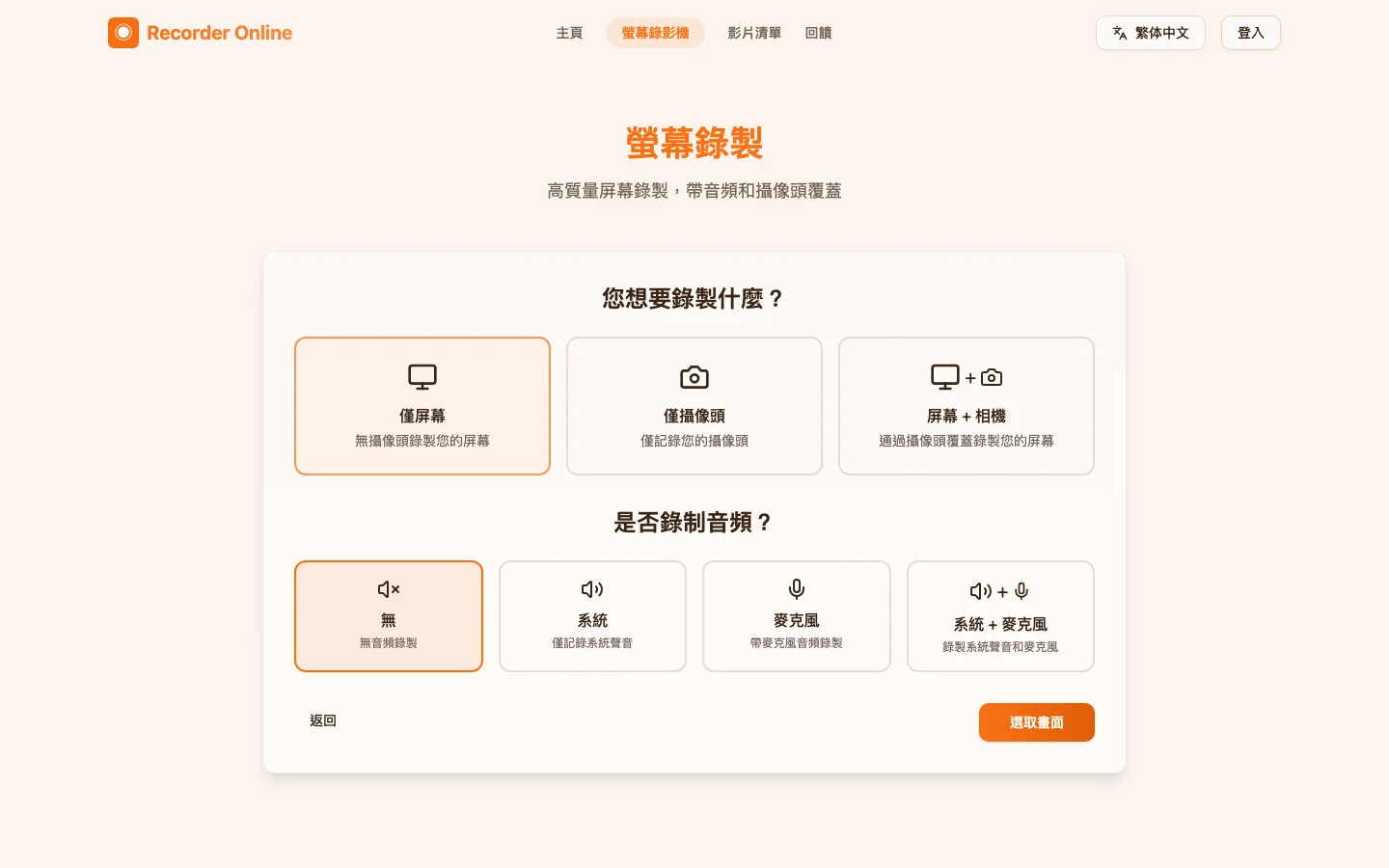
整個流程比想像中短。進到它的錄影頁,先選要錄什麼:僅螢幕、僅攝影機,或螢幕加攝影機疊加。接著選音源:系統聲音、麥克風、兩者都要,或都不錄。按「選取畫面」交給瀏覽器的畫面分享機制挑視窗,再按「開始錄影」,倒數選項裡還能選延遲 5 秒才開錄,方便你切到想展示的畫面。錄的時候只有「停止」和「暫停」兩顆按鈕,介面乾淨得有點意外。
我在測試環境跑了兩輪。第一輪錄了 4.0 秒,產出 415,806 位元組的影片;第二輪在繁中介面下錄了 1.0 秒,110KB。兩次的錄影中繼資料都記錄了同樣的規格:1920×1080、每秒 30 格。這些資料存在哪裡是重點,我直接把瀏覽器的本機資料庫讀出來看:影片被寫進一個叫 ScreenRecorderDB 的 IndexedDB 資料庫,分成中繼資料和影片分塊兩個存放區。也就是說,在你不碰任何「分享」按鈕的前提下,錄好的東西就活在你的瀏覽器裡,關掉網路它也還在。
同一時間我側錄了整個流程的對外請求,與 API 及統計端點有關的只有三種:Google 的分析服務、一套自架式(Plausible 風格)流量統計腳本,以及例行性的登入狀態查詢。沒有任何影片資料外流。這個結果讓官網「錄影檔直接存在電腦上」的說法有了行為層的佐證,而且它的頁面程式碼也走同一條路:啟動錄影時向瀏覽器要求的解析度就是 1920×1080,影格資料以固定大小分塊寫入本機存放區。
錄影停止後的畫面還有一個「影片清單」入口,可以回頭管理之前錄的每一段:下載、分享或刪除。這份清單的來源就是前面那個瀏覽器資料庫,所以它的命運也跟著瀏覽器走。你清掉網站資料、換一個瀏覽器、或換到別台電腦,清單就空了,之前錄的影片不會在任何「帳號」裡等你。對偶爾錄一段就走的人這是好事,東西不留痕跡;對把錄影當工作素材累積的人,這代表每次錄完都要記得把檔案匯出來收好,IndexedDB 不是你的檔案總管。
不過要誠實交代測試邊界:我錄的是秒級樣本,沒有測十分鐘以上的長錄影,也沒有在老舊電腦上驗證它的流暢度。長時間錄製會不會吃滿瀏覽器記憶體,這篇給不了答案。
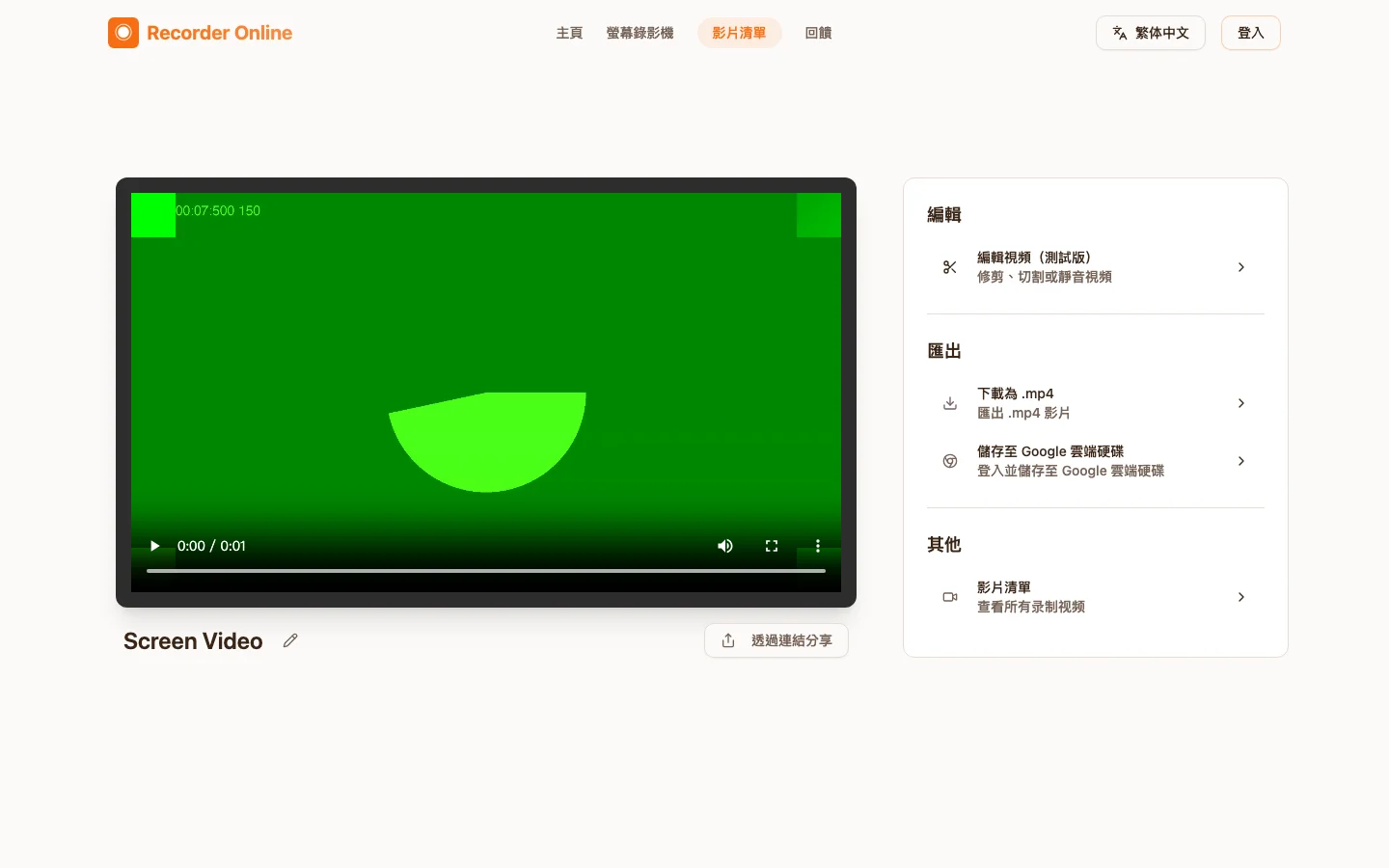
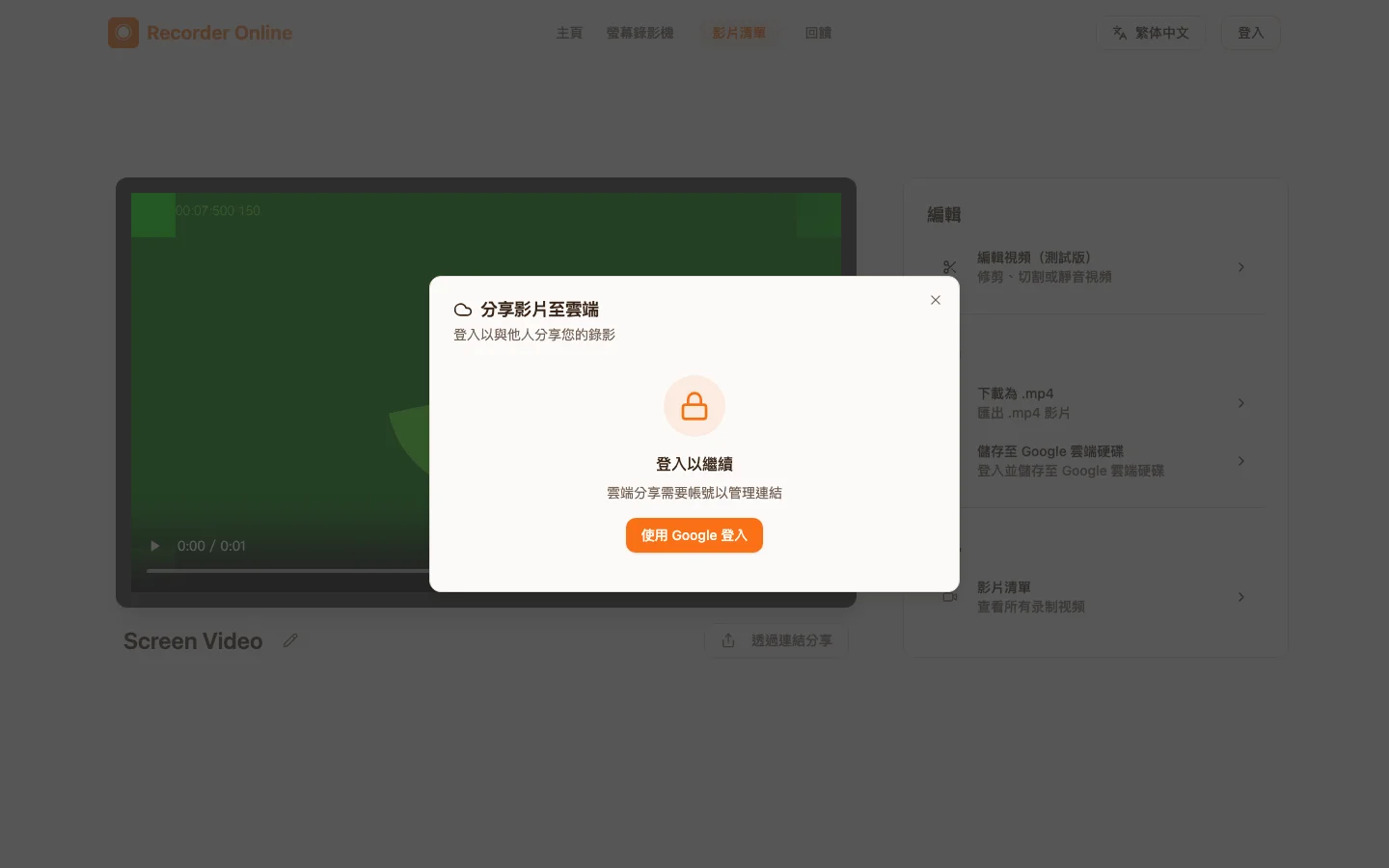
錄完停止後,畫面右側出現一排選項:透過連結分享、編輯影片(標註測試版,可修剪、切割或靜音)、下載為 .mp4、儲存至 Google 雲端硬碟。看起來平常,但點下「透過連結分享」就會撞上一堵牆:對話框寫著「雲端分享需要帳號以管理連結」,底下的按鈕是使用 Google 登入。
這道牆把工具切成兩半。下載 .mp4 到自己電腦,不登入就能做;想把影片變成一個可以貼給同事的連結,就得先交出 Google 帳號,讓站方把影片上傳到它的伺服器再產生分享連結。站方的定價頁把這條線畫得更清楚:免費方案的雲端分享有 300MB 上傳上限、連結 3 天後失效;付費方案每個月 4.99 美元,單支影片可傳 2GB、連結保留 30 天,還多了跨裝置同步和團隊協作。
麻煩的是,官網自己的行銷頁還停留在舊說法。首頁常見問題寫「所有錄影檔儲存在您的本機裝置,我們不會上傳任何資料到伺服器」,另一條寫「完全免費,沒有任何隱藏收費,也沒有付費解鎖的高級功能」。對照定價頁,這兩句都過時了:上傳功能存在,付費方案也存在。一個網站的首頁和定價頁互相打架,通常代表行銷文案跟不上產品迭代,但對讀者來說,該信的從來是「錄影本地、分享上雲」這個分層事實,不是首頁那句絕對化的承諾。
定價頁還有一個小機關值得點破:特價旁邊掛著「優惠截止」倒數計時,顯示剩下 7 天整。我在間隔幾分鐘的兩次造訪裡都看到同一個 7d 00:00:00,數字沒有在走。這種常駐型倒數是行銷頁的慣用手法,「限時」在這裡只是裝飾。
這類網頁錄影工具的底層,是瀏覽器內建的螢幕擷取 API。你在「選取畫面」看到的那個挑視窗對話框,是瀏覽器自己彈出來的,網頁拿到的是一條影像串流,錄製編碼也在瀏覽器裡完成,所以影片資料天生就不需要經過伺服器。Recorder Online 在這個基礎上做了分塊寫入,把影格資料固定大小切開存進本機,理論上對長錄影的記憶體壓力比較友善,但如前述,這點我沒實測到那個長度。攝影機疊加、系統聲音與麥克風混音這些組合,走的也是同一套瀏覽器媒體 API,你在第一步選的來源,會直接決定瀏覽器交給它幾條串流。
輸出格式是依瀏覽器能力決定的。它的程式會照支援度在 WebM(VP8 或 VP9 編碼)與 MP4(H.264 編碼)之間挑選,站方自己的常見問題也寫明預設存 WebM、部分瀏覽器才支援 MP4。介面上的匯出按鈕固定寫「下載為 .mp4」,我在測試環境點了它,等了 90 秒沒等到檔案落地,也許是瀏覽器端轉檔需要更長時間,也許是測試環境的限制;這篇不對匯出速度下結論。交件前先確認自己瀏覽器產出的格式,別假設一定是 MP4。
至於「儲存至 Google 雲端硬碟」那個選項,未登入時就直接標成「登入並儲存至 Google 雲端硬碟」,合理的設計,因為要寫入你的雲端硬碟本來就需要授權。
它提供包含繁體中文在內的 20 種介面語言,但繁中版的完成度會讓台灣使用者皺眉。功能選單裡看得到沒有轉換到的簡體字,用詞也停留在對岸習慣,例如導覽列寫「主頁」而不是「首頁」,部分按鈕的說明文字讀起來像直譯。這不影響操作,選項就那幾個,按圖索驥也能走完全程,但如果你介意向學生或客戶展示這個介面,觀感會打點折扣。看得出多語言是為了搜尋流量鋪的,打磨心思不在這。
把限制集中說清楚,比散在每一段更能幫你做決定。
沒有隱私政策頁。 官網常見的隱私政策與法律條款頁面路徑全部是 404,整個網站只有一頁數百字的使用條款,講的事情不多:不與第三方分享資料、七天內可退款、價格隨時可調。條款裡也找不到營運公司名稱,版權宣告只寫「© 2025 Recorder Online」,聯絡管道是一個支援信箱和一個意見回饋表單。對一個會收集 Google 帳號、email 驗證碼和裝置資訊的服務來說,這個透明度偏低。
「資料永遠不會離開你的設備」這句在遙測層不成立。 影片確實不出門,但頁面本身載入了 Google 的分析工具和站方自架的統計腳本,你的造訪行為會被記錄。它的程式在偵測到錄影異常時,還會把一包裝置描述送回伺服器,內容包括語言、時區、螢幕尺寸、色彩深度、CPU 核心數和錯誤訊息。這些是除錯用的合理資料,也稱不上指紋追蹤;「零外傳」的絕對句只對影片檔成立。
登入綁了比想像多的東西。 它的登入走 email 驗證碼,背後有 Cloudflare 的機器人驗證,請求裡還帶了一組裝置指紋欄位,驗證碼寄送也有頻率限制,按太急會被要求等一段時間再試。只想錄影和下載的人永遠不用碰這層;要用的話,知道信箱和裝置特徵會被綁在一起送出,是應有的知情。
規格數字的說法三個頁面對不齊。 錄影頁寫最高 1080p、規格表寫可到每秒 60 格、定價頁寫支援 4K,而程式實際請求的解析度是 1920×1080,我的兩次實測輸出也都是 1080p。在站方把規格統一之前,把 1080p 當基準期待最穩妥,4K 的說法先打個問號。
翻譯品質如前述,繁中介面堪用但粗糙。
它最適合的情境很明確:偶爾需要錄一段 30 秒到幾分鐘的操作畫面,回報問題、交作業、做一小段教學,不想為此在電腦上多裝一套軟體,錄完下載檔案就收工。這種需求下它免費、免安裝、免登入的三個免是真的,而且檔案不出本機這點對隱私敏感的畫面是實質加分。
如果想要的是錄影加剪輯一條龍的網頁工具,RecordCast 錄完可以直接接 FlexClip 線上剪輯,代價是後製搬到雲端編輯器。反過來說,如果你的需求是固定的錄影工作流,桌面工具仍然佔優。需要錄完直接在時間軸上剪輯、修游標路徑和字幕,可以看 CursorLens 這類開源的 Mac 螢幕錄影加剪輯工具;要 Windows 或 Linux 上類似 Screen Studio 的自動縮放效果,Recordly 是免費開源的選擇;想要商業軟體的完整剪輯與匯出管線,Edimakor(原 HitPaw Screen Recorder) 的功能面更齊。這些都要安裝,也都比開一個網頁重;換來的是穩定的長錄影與本地後製能力。
驗收標準也簡單:錄一段 30 秒的畫面加聲音,下載後播一遍,畫面、聲音、格式三者都符合預期就算過關。如果瀏覽器不支援螢幕擷取(它會直接提示換 Chrome 或 Edge),或你需要的是每週固定產出教學影片的流程,那就別勉強網頁工具,直接回到桌面陣營。
錄一段就走,是 Recorder Online 最有價值的使用方式。把它當隨手可用的備忘錄就夠,主力剪輯交給桌面工具,免費的那一層就永遠夠用;哪天你需要的是分享連結和團隊協作,再回頭看那個每月 4.99 美元的方案,屆時記得先問自己:這些影片上雲之後,你對一家沒有隱私政策頁的公司有多放心。