TechMoon 科技月球
WordPress、SEO 與 AI 工具實測指南
TechMoon 科技月球
WordPress、SEO 與 AI 工具實測指南


螢數是免費免帳號的線上里程碑動畫工具,填暱稱、帳號、頭像網址與粉絲數就能生成計數慶祝動畫。實測十六種漸層與三種特效都直接開放,但全站沒有匯出鍵,成品要用螢幕錄影自己帶走;另外拆解它掛的兩層流量統計與條款真空的隱私邊界。
用 AI 摘要這篇文章:
粉絲數突破一萬人的那天,你大概會想在社群平台上發點什麼。YouTube 訂閱、Instagram 追蹤、Twitch 追隨人數,每個平台都有那種值得慶祝的數字節點。開 After Effects 做一段計數動畫太重,Canva 的模板又要註冊帳號還把你導向付費方案。獨立開發者 katon 做的免費網頁工具「螢數」(Yingshu)給了另一條路:打開網頁、填五個欄位、按播放,一段頭像配計數器的慶祝動畫當場生成,全程不用註冊。這種影片在社群上很常見:你的頭像掛在中間,追蹤數從零一路跳到新里程碑,配點粒子特效,十秒內講完一件值得高興的事。我實際跑過一次完整流程,它真的能用,而且免費得很徹底,連廣告都沒有。只有一件事要先說:它沒有匯出鍵,成品只存在你的螢幕上,要帶走得靠螢幕錄影。
螢數整個網站只有一頁。左側表單要你填的東西就五項:暱稱、平台帳號、頭像圖片網址、追蹤者數量,以及計數器底下那行文案。文案欄預設寫著 Followers,但直接填中文也通,我把它換成「Follower 數突破」之後,動畫正常顯示中文,對台灣觀眾來說比英文原文親切。
預覽卡片的排版固定:頭像在上方中央、暱稱與帳號在右上角、大數字占據畫面中央,底下襯文案。我填了 TechMoon、帳號和十萬這個數字之後按播放,卡片上的數字從 0 開始往上跳,最後停在 100,000,畫面同時飄下金色的星星粒子,頭像外圍有發光邊框,整段動畫跑起來很流暢,我這次十萬的數字配預設節奏,從起跳到收尾十秒內完成,跑完想再來一次就按重設。動畫本體是瀏覽器裡即時繪製的畫布,並非預錄影片。畫面上的數字與標題用的是網站自己打包的中文顯示字型,從頁面載入的資源清單就看得到那個字型檔,這也是它看起來不像隨手用系統字體拼出來的原因,錄影錄到的就是這個字型的長相。

比較特別的是頭像的給法:它要的不是圖片檔,而是圖片網址。動畫運作時瀏覽器直接向那個網址載圖,網站本身沒有任何上傳介面。預設值填的是作者自己的 GitHub 頭像網址,實測會被導到 GitHub 的圖片伺服器載入。換句話說,你貼誰的圖片連結,動畫就用誰的頭像,網站不經手圖片檔案,圖片請求是你的瀏覽器直接向那個網址發出的,頭像存放的那台伺服器看得到這次請求,但螢數自己的伺服器全程不碰圖片。

視覺調整分成兩大類。背景可以是漸層或單色:漸層有十六款命名 preset,從 purple、blue 這類基本色到 cyberpunk、aurora、galaxy 這類氣氛款都有,名字直接暗示畫面調性,點一套看一套,試錯成本是零;單色模式同樣給十六個選好的色票,從粉紅、赤陶橘到黑色都有。
動畫節奏有三段可選:計數器可以等速往上加、先快後慢地收尾,或者帶反彈地跳到終點。先快後慢的設定讓數字在終點前放慢,觀眾的眼睛會跟著停在最後那個數字上。特效是三選一:彩蛋、星星、煙火,預設停在彩蛋。切換比較過,彩蛋模式是中央一圈暖橘色的光暈,星星模式是金色粒子配白色小碎粒往下飄,煙火模式的畫面則收在暖橘色的光點殘影上,三種都圍繞計數器運作,氣氛各自不同。這些選項全部直接開放,沒有鎖在付費牆後面,因為這個網站根本沒有付費機制。
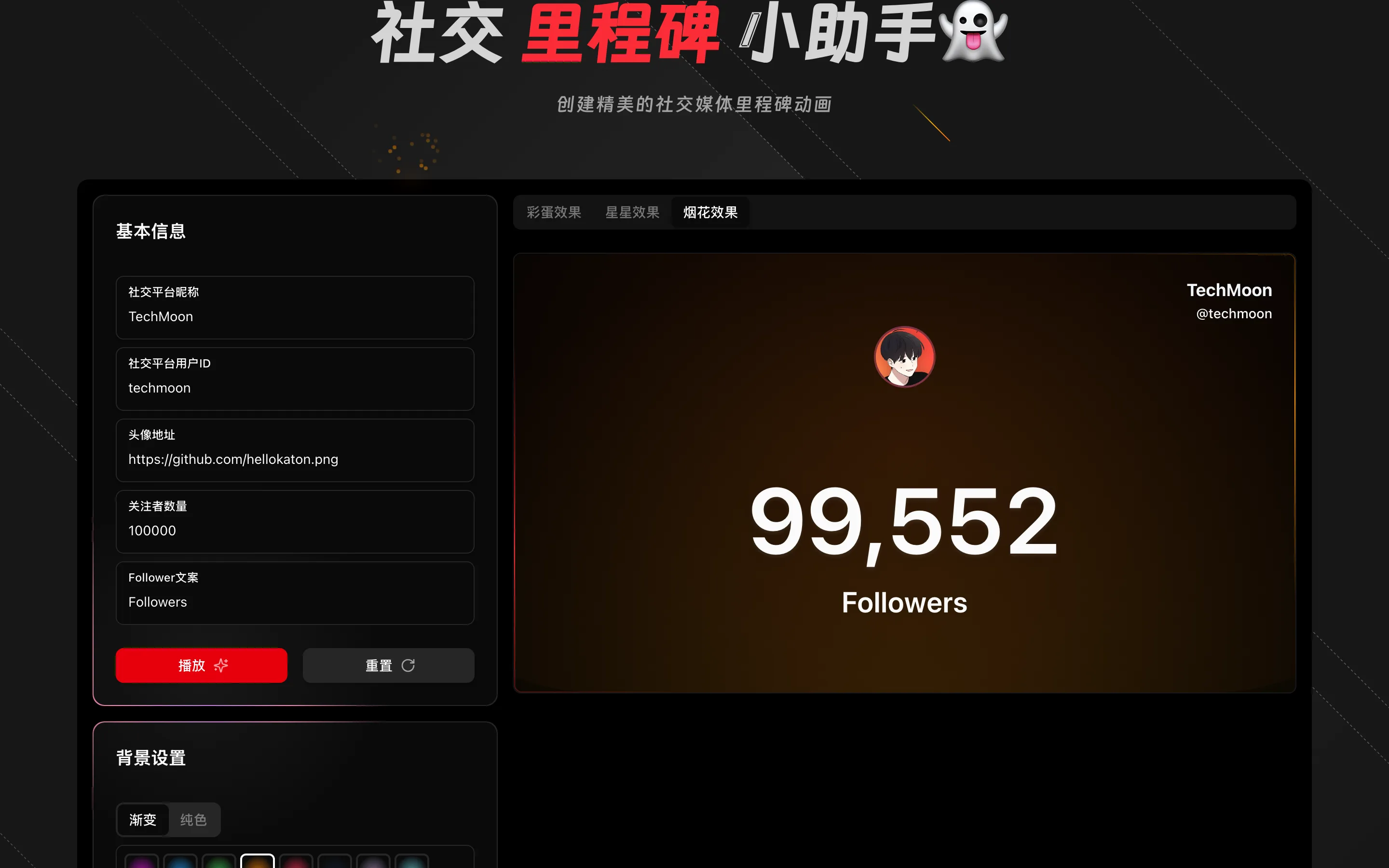
以一個「填表單生成動畫」的工具來說,這個自訂空間足夠把六位數粉絲、訂閱數突破、直播觀看人次這類節點做成有個人色彩的版本。市面上同類需求大概分兩種形態:一種是帳號制服務,給你模板庫、雲端專案和團隊協作,代價是註冊與訂閱;另一種就是螢數這種純網頁工具,打開就能用,但功能邊界也畫得清楚。知道自己要的是哪一種,選擇就不糾結。另外別被「粉絲數」這個預設欄位名限制住:數字欄和文案欄都是自由填寫,直播最高同時觀看人數、Podcast 節目總下載次數、GitHub 專案的星星數,任何「數字加單位」的成就都能套進同一個版面。同樣是替社群內容生成視覺素材,如果你要的是靜態知識卡,MD2Card 這類 Markdown 轉卡片工具走的是另一條路線,兩者可以互補。
這是最關鍵的一點。頁面上的功能控制鈕只有七顆:播放、重設、漸層、單色,加上三顆特效選擇鈕,其餘按鈕全是顏色 preset 與速度選擇,沒有一顆和匯出有關,存檔、下載與輸出 MP4 或 GIF 的入口一概不存在。前端程式碼裡也找不到錄影、截圖或存檔相關的任何呼叫。匯出功能的缺席連選單深處都談不上,程式碼層面就不存在。把影片輸出做進網站需要轉檔與儲存成本,純靜態網頁省掉這一切,把輸出留給使用者的螢幕,看起來是作者的取捨,站上沒有任何說明。
所以取得成品的方法只有一條:動畫播放時自己錄螢幕。macOS 按 Command+Shift+5 叫出內建錄影工具,Windows 用 Xbox Game Bar(快捷鍵 Win+G),手機則直接用系統內建的螢幕錄影。錄的時候建議把瀏覽器開到全螢幕,錄影範圍框住右側預覽卡就好,按播放前先數一秒再啟動錄影,數字跳完停個兩秒再停錄,後製只需要裁頭裁尾。iPhone 從控制中心按下螢幕錄製鍵,Android 從螢幕頂端下拉快速設定找螢幕錄影,系統版本太舊的話可以裝第三方錄影 App 代勞。錄完的影片再丟進剪輯軟體處理就能發布,需要 GIF 格式的話再過一層轉檔工具就好,螢數本身對輸出格式沒有任何意見,因為它根本不輸出。順帶一提,如果你想錄的是「指定比例的乾淨畫面」,精準截圖這類比例鎖定工具的思路可以參考,螢數的預覽卡片是橫向 16:9 比例(實測渲染尺寸 810×455),發 YouTube 或 X 的橫式貼文剛好,要發 Reels 或 Shorts 這類直式版位就得自己裁切或另想辦法。
另一個要自己動手的地方:所有設定都不會保存。重新整理網頁之後,五個欄位全部還原成預設值,沒有草稿匣,沒有歷史紀錄。想重用同一組設定,欄位內容要自己抄下來。
內容隱私和造訪隱私要分開看。內容這層很乾淨:動畫運算全部在瀏覽器裡完成,整場操作對外有意義的請求只有四類,載入網頁本身、載入你填的頭像網址,以及兩套流量統計。沒有 AI 服務呼叫,沒有資料上傳端點,你填的粉絲數字和頭像網址不會被打包送到哪個伺服器去生成結果。它也不要求連接任何社群帳號,不收 OAuth 授權,也不收電子郵件,動畫裡的數字完全由你自己填,填錯了它照樣替你慶祝,數字的正確性由你自己把關。
造訪這層就有東西了。網站掛了兩套流量分析:一套是作者自架的開源統計服務 Rybbit,腳本就掛在螢數自己的網域下,資料送向的也是這個網站,第三方分析公司不在鏈路上,實測每次造訪會送出一則包含螢幕解析度、語言和頁面標題的瀏覽紀錄;另一套是 Cloudflare 的網站統計,屬於主機服務附帶的流量觀測。Rybbit 這份腳本具備按鈕點擊、表單輸入、畫面錄製重播等更強的蒐集能力,但出廠預設全部關閉,實際跑起來的只有瀏覽與外站連結點擊統計。它會在瀏覽器留一枚訪客識別碼方便累計造訪次數。以個人小站來說這個量級很常見。因為統計是自己架的,你的瀏覽資料落在作者自己的伺服器上,廣告聯播網拿不到,這點和大型免費服務的資料生意有本質差別;但反過來說,沒有隱私權政策也就沒有可引用的承諾,端看你對個人開發者的信任程度。介意的話擋掉統計路徑不影響動畫功能。
真正該留意的其實是條款真空:網站找不到隱私權政策與使用條款,連關於頁都不存在,任何法律層面的問題都無頁可查。介面只有簡體中文,沒有英文或其他語言版。
螢數是獨立開發者 katon 的作品,他在網路上的正式名號是 hellokaton,網站頁尾的署名與右上角的 X 連結都用這個名字。他在個人網站自述自己是全端開發者、開源專案累積超過一萬顆星,螢數與 AI 社交簡介產生器、AI 圖像工具等幾個小產品並列在他的專案清單上。這種一人維運的體質有好有壞:好處是看不到收費或廣告的誘因;壞處是沒有人保證它永遠活著。好消息是站上右上角就放著作者的 X 連結,工具哪天壞了至少找得到人反映,比起查無此人的匿名網站踏實一些。網際網路檔案館的紀錄顯示這個網站最早在 2025 年 2 月就被收錄,2026 年 3 月還有一波整批更新的部署紀錄,至少營運了一年半。
小毛病也看得到。分享連結時的社群預覽圖設定成了開發者本機的位址(localhost 開頭),所以貼到通訊軟體或社群不會生成卡片預覽圖。帳號欄位自己輸入 @ 開頭的話,畫面會顯示成兩個 @,因為程式會自動再加上一個,輸入時不帶 @ 就好。這些都不影響核心動畫功能,但能看出單人專案在打磨深度上的上限。
如果你需要的是可以匯出成檔案的動畫素材,Liquid Logo 這類直接輸出 MP4 的動畫工具會省事得多。螢數換到的是另一種東西:零註冊、零費用、零學習曲線,三十秒內看到成果,代價是成果要自己錄影帶走,直式版位要自己想辦法。整理成一條使用順序:打開網頁、填五個欄位、挑背景與特效、按播放、錄影、裁切發布,全程不用碰任何設定選單。判斷標準也簡單:一年發幾次慶祝動畫、不在乎自己錄影、主要發橫式版位的人,它就是夠用的免費方案;天天要產素材、以直式內容為主、或希望工具將來替你保存作品的人,找有帳號與專案概念的服務會輕鬆很多。