TechMoon 科技月球
WordPress、SEO 與 AI 工具實測指南
TechMoon 科技月球
WordPress、SEO 與 AI 工具實測指南

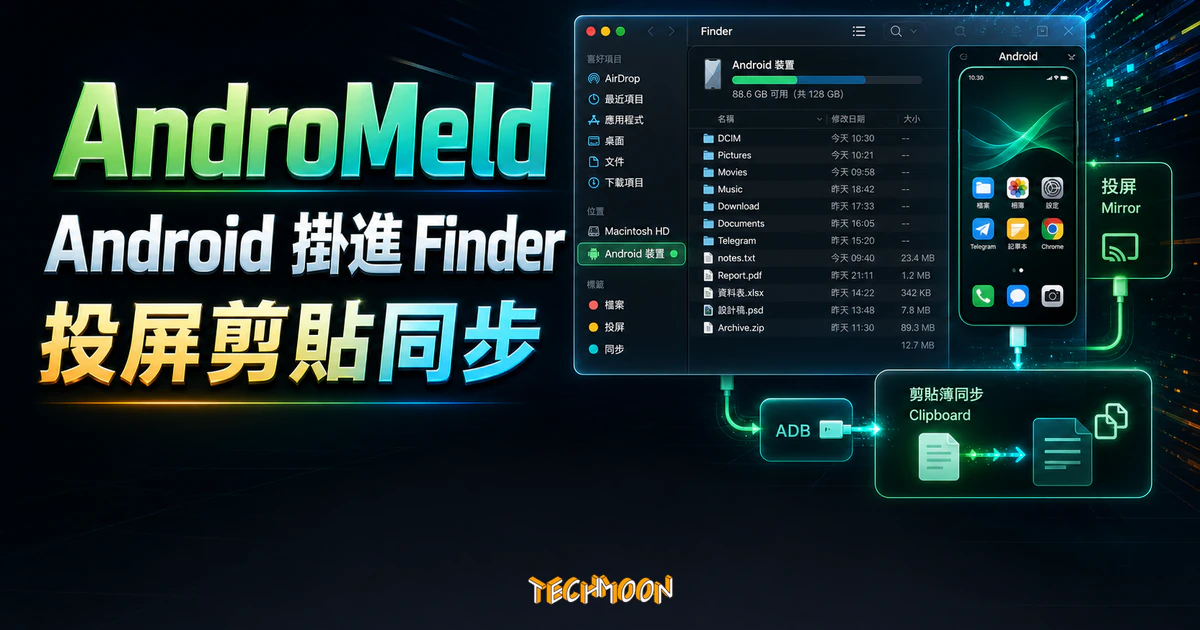
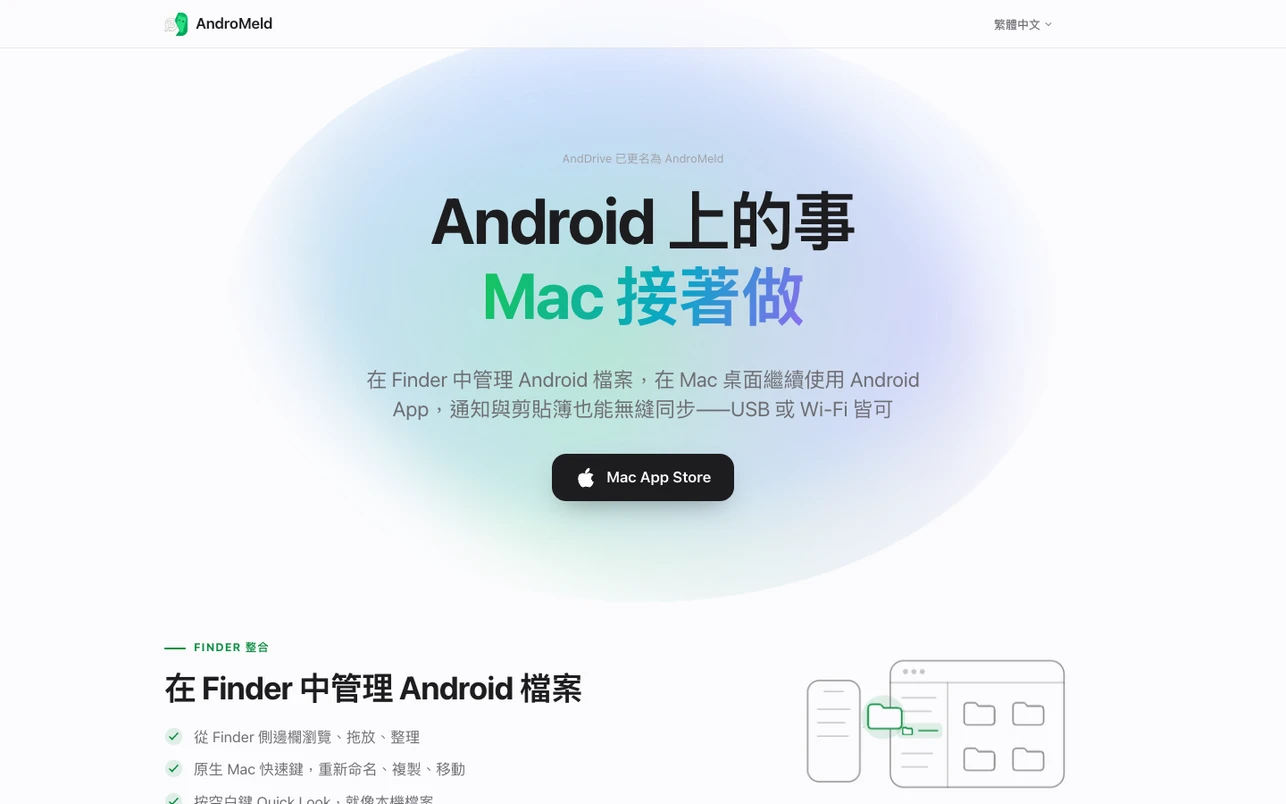
AndroMeld 是 Mac 專用工具,把 Android 像隨身碟一樣掛進 Finder,順手做投屏、鍵鼠反控和剪貼簿同步;免費下載加內購(免費版每週約 30 次),要 macOS 15+/Android 14+ 與 USB 偵錯,適合每天在 Mac 與 Android 之間搬檔的人。
用 AI 摘要這篇文章:
如果你同時用 Mac 和 Android 手機,大概遇過同一件煩事:macOS 不原生支援 Android 的 MTP 協定,要存取手機裡的檔案始終不順手。Google 官方的 Android File Transfer 好幾年沒認真更新,介面老舊又不能像本機檔案那樣按空白鍵預覽圖片;轉用通訊軟體傳圖會被壓縮,用雲端硬碟要先上傳再下載,第三方的互傳工具又得另開一個視窗。AndroMeld 把這件事拉回最直覺的位置:把 Android 手機像隨身碟一樣掛進 Finder。
要是你想進一步把這種 Android 控制權交給 AI、用自然語言下指令讓它自動操作,OMG-Agent 手機 GUI Agent 走的就是這個方向,不過它需要 GUI 大模型與 ADB 全權限,準備鏈比純檔案管理長得多。
如果你想找的是把 Android 跨平台掛進電腦的方案,可以參考鄰雲是什麼?區域網路遠端控制工具的整合做法。
與把 Android 掛進 Finder 的檔案管理路線不同,OpenCyvis 走的是讓 AI 直接在虛擬顯示器裡操作 App 的 Agent 路線。常駐在用 ADB 管理手機的你,要是還缺一個通話錄音功能,ShizuCallRecorder 正好靠 ADB 橋接做到免 Root 的雙向錄音。
如果你不想把 Android 掛進 Finder、而是想在瀏覽器裡連簡訊、通知、螢幕鏡像一起管,開源的〈PlainApp〉走的是另一條路:手機開 Web 服務、電腦瀏覽器連過去,同樣只限同 WiFi。
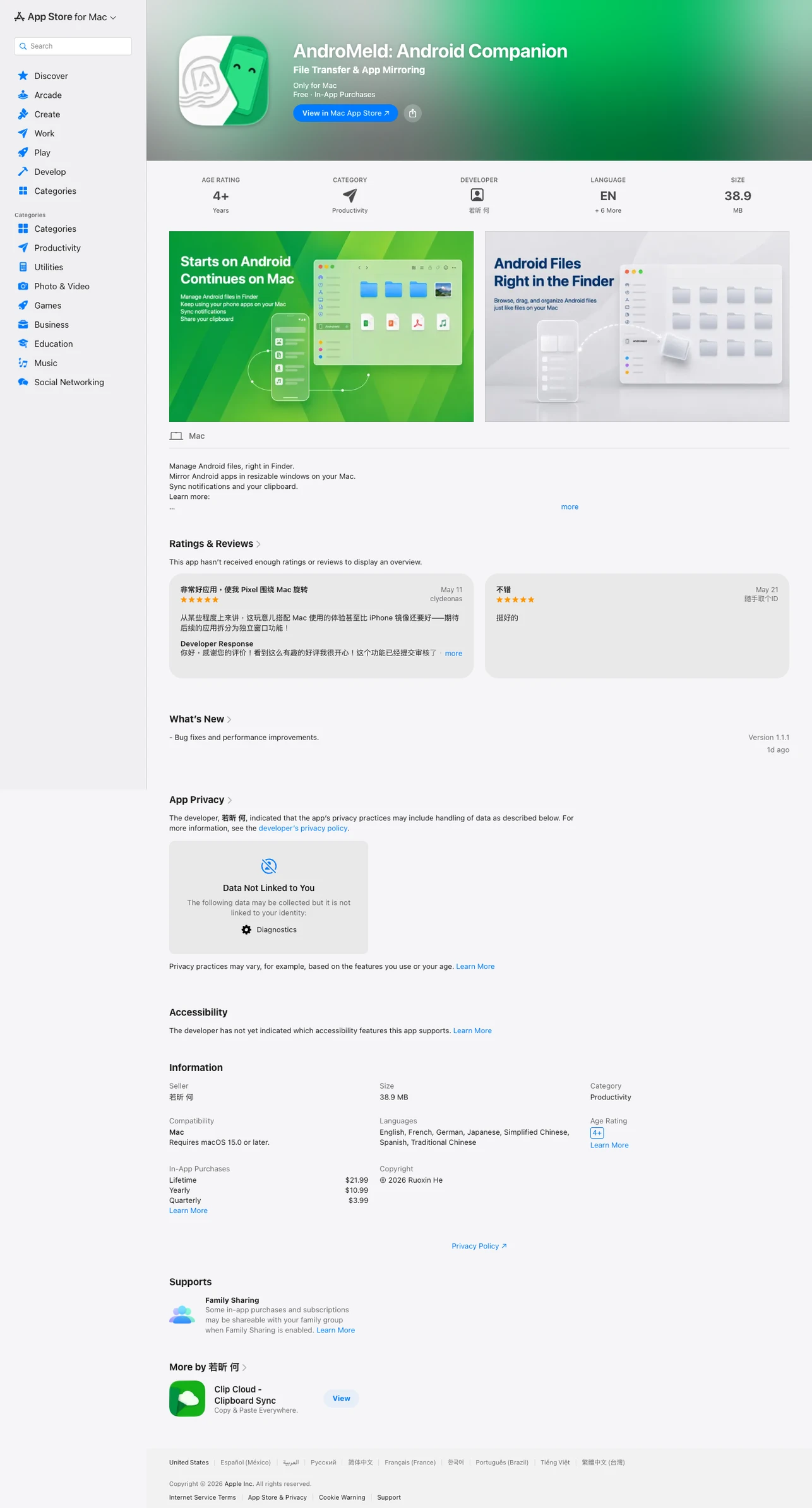
它的全名是 AndroMeld: Android Companion(前身叫 AndDrive),由獨立開發者若昕 何(Ruoxin He,品牌 Catching Now)開發,只出 Mac。截至 2026 年 6 月,依 Mac App Store 頁面,它需要 macOS 15.0 以上,官網 FAQ 另標明 Android 也要 14 以上,當時為 1.1.1 版,近期仍持續更新;App Store 分類 Productivity、年齡 4+、體積 38.9 MB。介面支援英文、法文、德文、日文、簡體中文、西班牙文、繁體中文 7 種語言,不是那種只有英文的小工具。它的重點就是把 Android 掛進 Finder,再補上投屏和剪貼簿同步這幾件事。
快速結論:你每天都要在 Mac 和 Android 之間搬截圖、影片或文件,又想直接在 Finder 裡管理手機檔案,AndroMeld 值得先裝來試。但它不是完全免費(免費版每 7 天約 30 次使用額度,付費另購),而且只出 Mac、要 macOS 15+ 與 Android 14+。只是偶爾傳一兩次檔,免費的 Android File Transfer 或開源的 OpenMTP 就夠了。
很多跨裝置傳檔工具解決的是「臨時把檔案丟過去」這一下,例如 LocalSend 這類 P2P 工具,或 FastSend、WeTransfer 這些線上傳檔服務。但它們傳完檔案就結束了,手機並不會真的出現在 Mac 的檔案管理流程裡,你還是在兩邊各自整理。
AndroMeld 處理的是長期使用的情境。用手機接上 USB 或走區域網路連線之後,Android 的儲存空間會直接出現在 Finder 側邊欄,就像插了一顆隨身碟。你可以拖檔案進出、建資料夾、整理照片,也能選到手機裡的圖片按空白鍵用 Quick Look 預覽,不用再開一個獨立的老舊傳輸視窗。對常在兩邊搬截圖、影片、文件的人來說,這比較接近管理本機檔案的習慣。
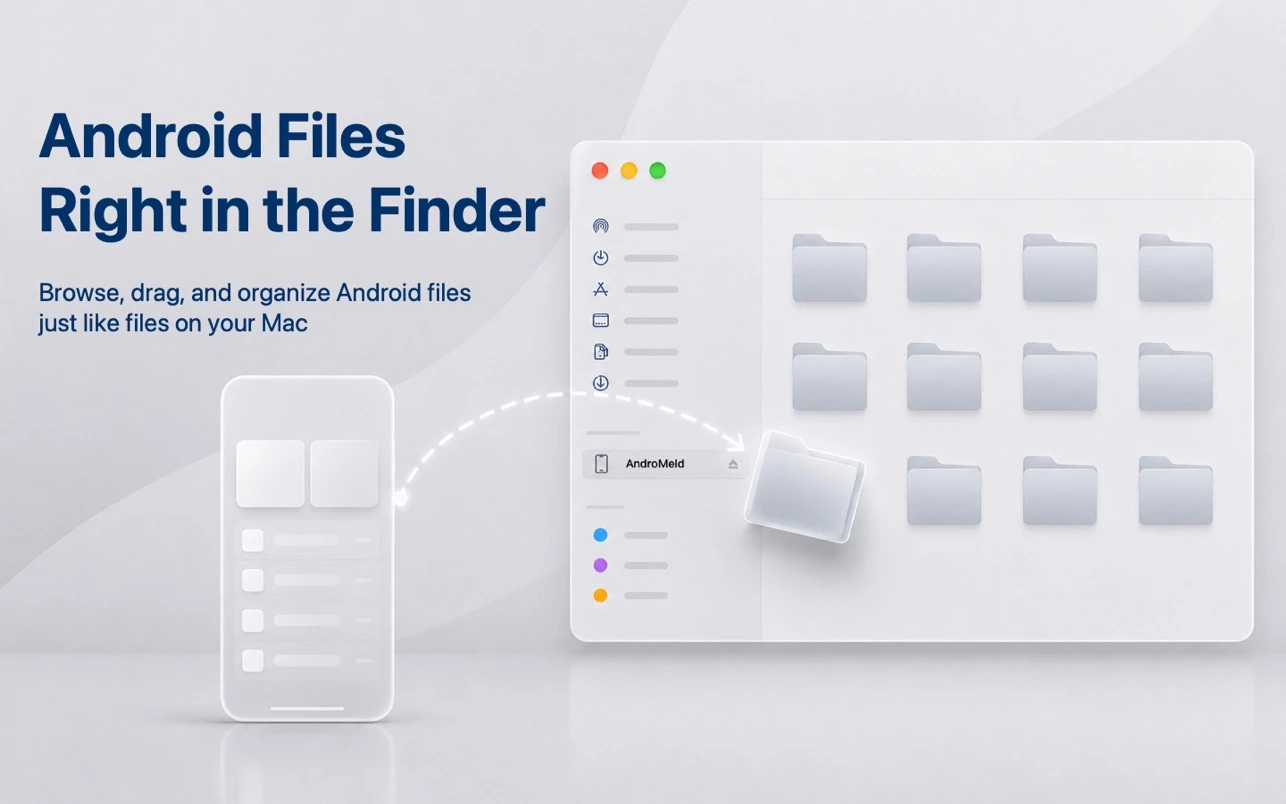
它底層走的是 Android 標準的 ADB(Android Debug Bridge)協定,不是普通的資料線檔案搬移,所以能做到比 Android File Transfer 更深的整合。對習慣用 Finder 管理一切檔案的 Mac 使用者來說,這代表不用再為了手機去學第二套操作邏輯。代價是你得先在手機上做一點設定,這點後面會講。
把檔案管理做進 Finder 之外,AndroMeld 順手把幾個跨生態的常見痛點也解決了。一個是螢幕鏡像,可以把 Android 畫面投到 Mac 桌面上,帶聲音輸出、延遲不高,你能直接在 Mac 上點開安卓的 App 操作。一個是鍵鼠反控,能用 Mac 的鍵盤和系統輸入法(包含注音或拼音候選字、Emoji)直接在 Android App 裡打字,比起在手機上戳小鍵盤快很多。
第三個是雙向剪貼簿同步。Mac 複製一段文字或圖片,Android 直接貼上;反過來也行,全程不用手動介入。這部分如果想找專門的跨裝置剪貼簿工具,UniClipboard 或 Paster 是另一種選擇,只是它們不是針對 Mac↔Android 這條線最佳化。
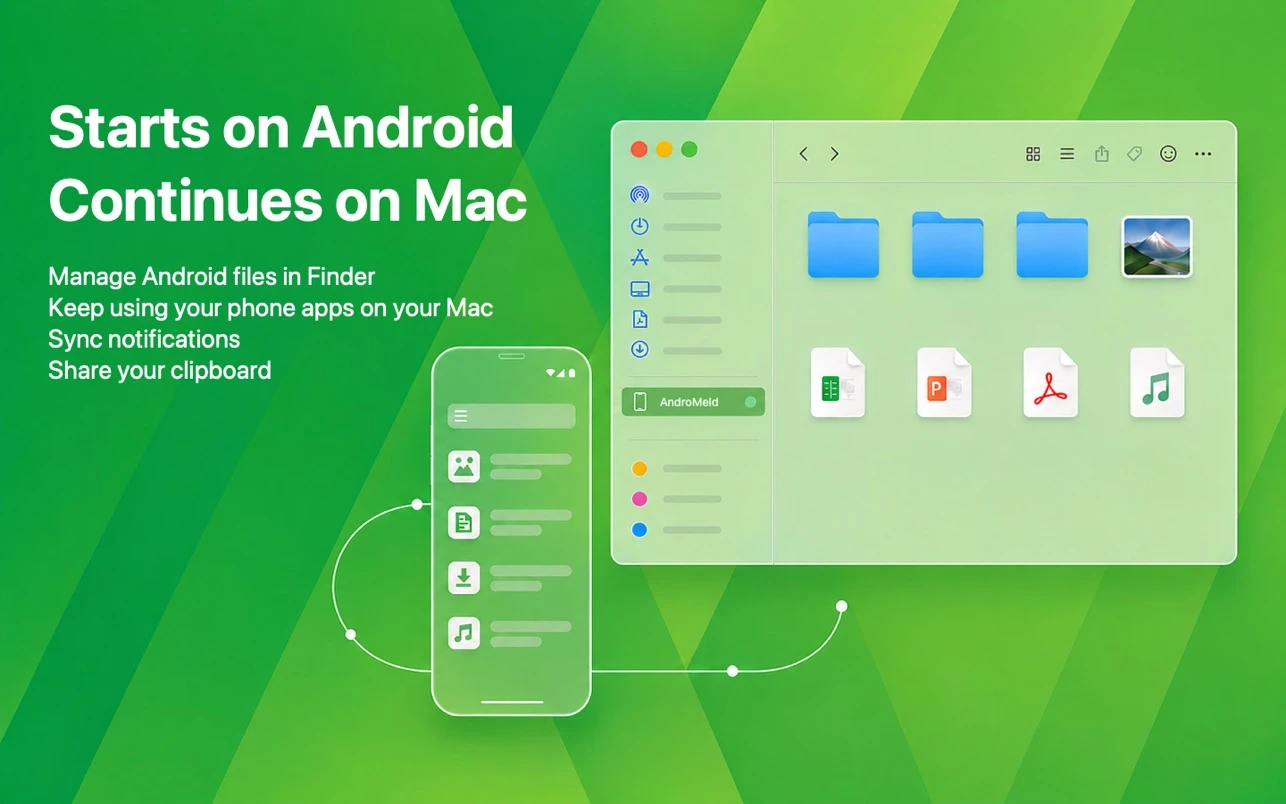
這幾個功能放在一起的好處是:你不用為了傳檔開一套軟體、為了投屏開另一套、為了剪貼簿再開第三套。代價是它們都綁在 AndroMeld 這個付費工具裡,免費版有使用次數限制。
系統版本有要求。 依 Mac App Store 頁面,AndroMeld 需要 macOS 15.0 以上;官網 FAQ 另標明 Android 也要 14 以上。還停在舊版 macOS,或手機 Android 13 以下的人,下載前先確認相容性。它也只出 Mac,Windows 使用者用不了。
要開 USB 偵錯。 因為它依賴 ADB 協定,你得先在 Android 上打開開發者模式,再允許 USB 偵錯,不是插上資料線就能用。想走區域網路無線連線,還要額外開啟無線偵錯。這個設定門檻對願意動手的人不算難,但對只想插上線就傳檔的人會覺得麻煩。
免費下載,但不是完全免費。 AndroMeld 走免費下載加內購路線。依開發者在 App Store 評論的回覆,免費版大約每 7 天 30 次使用額度、每週重置;超過就得付費。內購(截至 2026 年 6 月美區 App Store)有季度 3.99 美元、年度 10.99 美元、終身 21.99 美元三種,地區定價會有差異。高頻使用的話,要先想清楚願不願意為它付費。
這幾個方案處理的需求不太一樣,我把它們並排讓你比較好對照。
| 工具 | 價格 | Finder 掛載 | 投屏+反控 | 剪貼簿同步 | 最適合 | 最大的坑 |
|---|---|---|---|---|---|---|
| AndroMeld | 免費+內購(季$3.99/年$10.99/終身$21.99) | ✓ | ✓ | ✓ | 每天傳檔+要在 Finder 管理+要投屏 | 免費版每週 30 次、要 USB 偵錯、要 macOS 15+/Android 14+ |
| OpenMTP | 免費開源 MIT | ✗(獨立 GUI 視窗) | ✗ | ✗ | 只想免費傳檔、不在意投屏 | 只做檔案管理、無投屏無剪貼簿 |
| scrcpy | 免費開源 | ✗ | ✓(強) | ✗ | 重度投屏反控、追求免費 | 命令列工具、掛不了 Finder |
| Android File Transfer | 免費 | ✗(獨立視窗) | ✗ | ✗ | 一年傳幾次應急 | 介面老舊、幾乎不更新 |
從這張表看,選擇可以很單純。你要的是免費、開源、純粹的檔案管理,OpenMTP(MIT、六千多顆星)就夠,只是它不做投屏和剪貼簿。你的核心需求是把手機畫面投到電腦上操作、又不想付費,scrcpy 是成熟選擇,但它是命令列工具,也掛不進 Finder。你只是偶爾傳一兩張圖,繼續用 Android File Transfer 應急就好,沒必要為了這點去開發者模式。AndroMeld 補的是「我想在 Finder 管理手機檔案,同時要投屏和剪貼簿同步,而且願意為這個整合付費」這一塊。建議先裝免費版用一兩週,算一下自己會不會超過每週 30 次的額度。會超過再考慮季度或終身方案,才不會買了才發現用沒幾次。
到 Mac App Store 搜尋 AndroMeld 下載(免費),裝好打開。第一次用要先在手機上把開發者模式叫出來(連續點版本號七次),到開發者選項裡開 USB 偵錯,再用資料線接上 Mac,手機會跳出授權提示,允許這台電腦偵錯。想走無線的話,在同一頁打開無線偵錯,配對一次之後就能用區域網路連,不用一直插線。
連上之後,Android 儲存就會出現在 Finder 側邊欄,接下來拖檔案、建資料夾、預覽圖片都跟操作本機檔案一樣。要投屏就開鏡像功能,畫面會以一個視窗出現在 Mac 桌面;要打字就用 Mac 鍵盤直接輸入,候選字會帶過去。剪貼簿同步通常連上就啟用,Mac 複製的東西手機直接能貼。
幾個小提醒:首次設定 USB 偵錯時建議用原廠或可靠的資料線,有些線只能充電不能傳資料;走無線連線傳大檔會比 USB 慢,大影片還是插線穩。想順手整理 Mac 本機的圖片格式,可以搭 Lens 批次轉檔;錄製教學影片再用 Recordly 這類工具,剪好之後丟回手機也方便。
第一次連線常見的卡點也先記一下:手機如果沒跳出授權提示,把線拔掉重插、確認 USB 連線模式切到「檔案傳輸」而不是「僅充電」;授權一次之後同一台 Mac 通常不用再問。走無線偵錯時,配對碼要在 Mac 端的 AndroMeld 裡輸入,配對成功後才能用區域網路連。開發者在 App Store 評論區回覆相當勤,碰到抓不到裝置的情況,去評論或官網技術支援頁找答案多半有線索。
AndroMeld 不靠帳號系統,也不靠雲端中轉。依官網 FAQ 與隱私權政策,檔案傳輸、螢幕鏡像和剪貼簿同步全程只在你的 Mac 和 Android 之間本機進行,檔案內容、鏡像畫面、音訊和剪貼簿內容都不會上傳。
要分開看的是診斷資料。App Store 的隱私標示把它歸在「不與你身份連結的資料」,類別是診斷(Diagnostics),也就是它可能透過 Firebase 收匿名的當機與診斷資訊來改善軟體,但這些資料不包含你的檔案或畫面內容。對隱私要求高、或打算在公司設備長期使用的人,建議下載前先看一遍官網的隱私權政策原文再決定。它跟 Tresorit Send 這類主打加密的傳檔服務不是同一層次的事,但對一個本地傳輸的工具來說,它已經把「內容不外傳」講清楚了。
第一種是你每天都會用手機拍照或截圖,收工時想統一拉到 Mac 整理。手機掛進 Finder 側邊欄之後,直接把當天的照片或截圖拖進 Mac 的整理資料夾,按空白鍵用 Quick Look 先挑一遍,要的留下、不要的刪掉,全程不用再開 Android File Transfer 或任何傳檔 App。比起過去用通訊軟體一張張傳、還被壓縮,這個流程順很多。
第二種是你想坐在 Mac 前就把 Android 的事辦完。投屏把手機畫面放到 Mac 桌面,用 Mac 鍵盤和注音或拼音輸入法直接回訊息、打備忘;朋友傳給你的地址或連結,在 Mac 上複製,切到 Android 的導航或瀏覽器直接貼上,靠剪貼簿同步省去重新打字。長輩圖、驗證碼、收到的檔案這類零碎東西,也都能在同一個桌面往來。要錄下這段操作做成教學,再把過程交給螢幕錄影工具處理就行。
適合用的:每天在 Mac 和 Android 之間搬截圖、影片、文件,又想在 Finder 直接管理手機內容的人;想順便用一套軟體搞定投屏、鍵盤打字、剪貼簿同步的跨生態使用者;願意為效率工具付一點費用的人。這些情況 AndroMeld 的整合性會比東拼西湊幾個免費工具省事。
不適合的:只偶爾傳一兩次檔的人(Android File Transfer 或 OpenMTP 免費就夠);追求完全免費開源的人(用 OpenMTP 或 scrcpy);Windows 使用者(AndroMeld 只出 Mac);還在 macOS 15 以下或 Android 14 以下的人(不相容)。屬於這幾種的話,P2P 傳檔工具 或 rDrop 處理偶爾的跨裝置傳檔會更輕鬆,不必為了 AndroMeld 去升系統或開偵錯。
AndroMeld 完全免費嗎?
不是。它免費下載,但免費版有大約每 7 天 30 次的使用額度(依開發者在 App Store 評論的回覆,每週重置)。超過要內購,截至 2026 年 6 月美區 App Store 有季度 3.99 美元、年度 10.99 美元、終身 21.99 美元三種。
支援哪些系統?
依 Mac App Store 頁面需要 macOS 15.0 以上,官網 FAQ 另標明 Android 14 以上。只出 Mac,沒有 Windows 版。
檔案會上傳到雲端嗎?
不會。檔案傳輸、螢幕鏡像和剪貼簿同步都在 Mac 與 Android 之間本機進行,不需要帳號,也不經雲端。軟體可能收匿名的當機與診斷資料(App Store 標示為「不與身份連結」),但不含檔案或畫面內容。
跟 OpenMTP 比哪個好?
看需求。OpenMTP 免費開源(MIT),專做 Mac↔Android 檔案管理,適合只想免費傳檔、不在意投屏的人。AndroMeld 多了 Finder 側邊欄掛載、投屏反控和剪貼簿同步,但要付費且要開 USB 偵錯。
為什麼要開 USB 偵錯?
因為 AndroMeld 走 ADB 協定來做到 Finder 掛載和深度整合,不是普通資料線傳檔。第一次要在 Android 開發者模式裡開 USB 偵錯並授權這台 Mac,之後就能用。想走無線連線再加開無線偵錯。