TechMoon 科技月球
WordPress、SEO 與 AI 工具實測指南
TechMoon 科技月球
WordPress、SEO 與 AI 工具實測指南

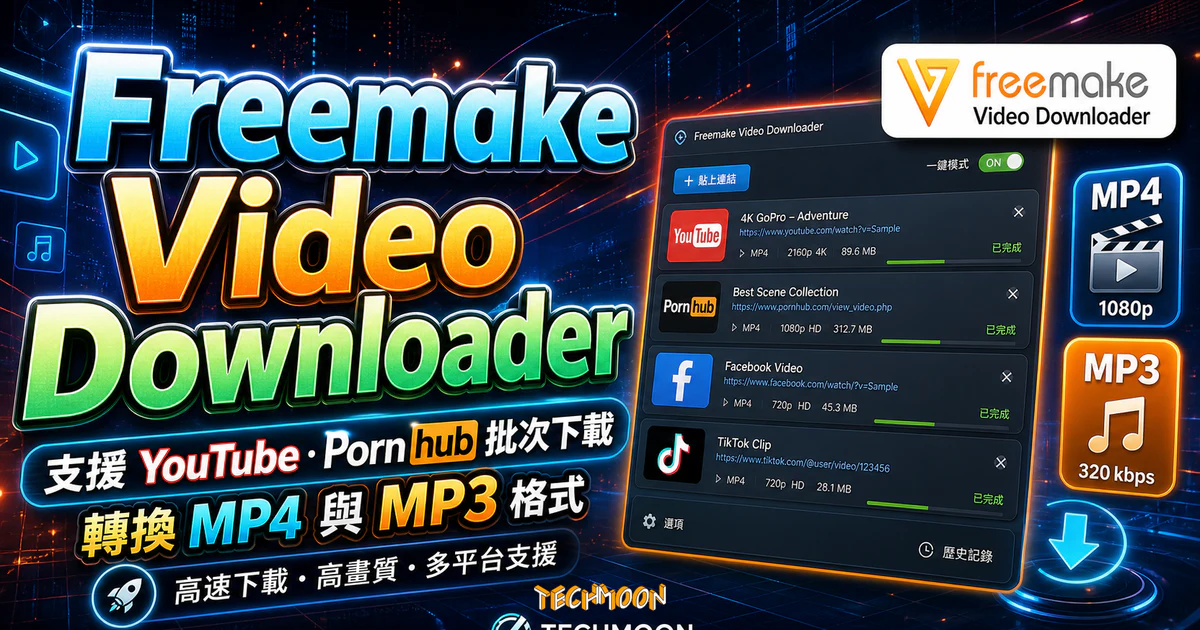
Freemake Video Downloader 是免費 Windows 影片下載工具,可從 Pornhub、YouTube 等網站批次下載影片並轉成 MP4 或 MP3,本文整理安裝使用教學、免費版 3 分鐘浮水印限制與付費版差異。
用 AI 摘要這篇文章:
比較 Freemake Video Downloader 與 SaveFrom 等工具時,先確認作業系統、是否需要安裝,以及你要處理的是單支影片還是播放清單。批次、佇列、輸出格式與費用都應逐項核對,不能只因為工具是桌面軟體,就認定它具備某項功能,或認定網頁工具一定做不到。
要先提醒一件事:Freemake 雖然掛「免費」,但免費版有一個相當硬的限制,就是單部影片下載超過 3 分鐘就會被強制加上 Freemake 浮水印,除非升級付費的 Gold Pack。其他工具的免費額度、浮水印與片長限制也需逐一確認,下面會在「免費版與付費版差異」詳細說明。這款工具由 Mixbyte Inc.(前身為 Ellora Assets Corporation)開發,從 2010 年營運至今,官方宣稱累積超過 9,300 萬使用者。如果你習慣用瀏覽器貼連結就能下載的純網頁服務,可以參考我們整理的 YouTube 下載工具懶人包,裡面收錄了各種免安裝的替代方案。
Freemake Video Downloader 官方網站
https://www.freemake.com/tw/free_video_downloader/
Freemake Video Downloader 是一款安裝在 Windows 電腦上的免費影片下載與轉檔軟體。它的核心功能是:把 YouTube、Facebook、Vimeo、Dailymotion 等網站上的影片,下載到本機並轉換成你要的格式。
和大部分線上工具不同,Freemake 是一套需要安裝的桌面應用程式,下載速度通常比網頁工具快(因為使用多執行緒技術),但也只支援 Windows 系統,macOS 和 Linux 使用者無法直接使用。
網頁或桌面並不能直接決定下載器能否批次處理或在背景工作。MDN 的 Background Fetch API 說明就記載了網頁背景下載機制,但它仍屬實驗性功能,也不是所有主流瀏覽器都支援。這不代表 Freemake、SaveFrom 或其他列名工具採用了這項技術;選工具時仍要確認目前版本的實際功能、限制與相容性。
官方把它定位為「免費軟體」,聲稱沒有廣告、沒有間諜軟體、不需要線上註冊;但免費版有個關鍵限制(單片超過 3 分鐘會加浮水印),這點會在後面「免費版與付費版差異」展開。截至 2026 年 5 月,最新版本是 6.0.0。
根據官方頁面資訊,Freemake Video Downloader 需要:
如果你使用的是 Mac,建議改用 Converto 線上 YouTube 下載工具或其他跨平台的網頁服務,會更方便。
Freemake 支援從超過 10,000 個網站下載影片。官方列出主要支援的平台包括:
實際上,只要網站使用標準的影片串流技術,Freemake 大多能自動偵測並下載。如果貼上連結後無法解析,可能是該網站使用了特殊的保護機制。
下載時可以直接選擇輸出格式,不需要再安裝轉檔工具。
直接下載格式:MP4(4K、1440p、1080p、720p、480p、360p)、WebM、FLV、3GP
轉換格式:AVI、MP3、WMV、MKV、3GP、iPod/iPhone、iPad、Android、PSP
如果你想了解其他影片格式轉換方案,可以參考我們的 TS 轉 MP4 完整指南,裡面整理了多款免費轉檔工具的實測比較。
Freemake 支援一次下載整個 YouTube 播放清單、頻道或使用者喜歡的影片。貼上播放清單連結後,軟體會自動列出所有影片,你可以全選或勾選特定項目,統一設定格式和畫質後批次下載。
可以從影片中直接提取音訊,輸出為 MP3 格式。對於想把 YouTube 音樂轉成 MP3 檔案的人來說,這個功能很實用,不需要先下載影片再用其他工具轉檔。
Freemake 內建代理伺服器功能,可以下載你所在地區無法存取的影片,同時也提供家長控制功能,可以封鎖成人內容網站。
以下是使用 Freemake Video Downloader 下載影片的步驟:
從 官方網站 下載安裝檔,完成安裝後開啟軟體。接著到你想下載影片的網站,複製影片的網址。
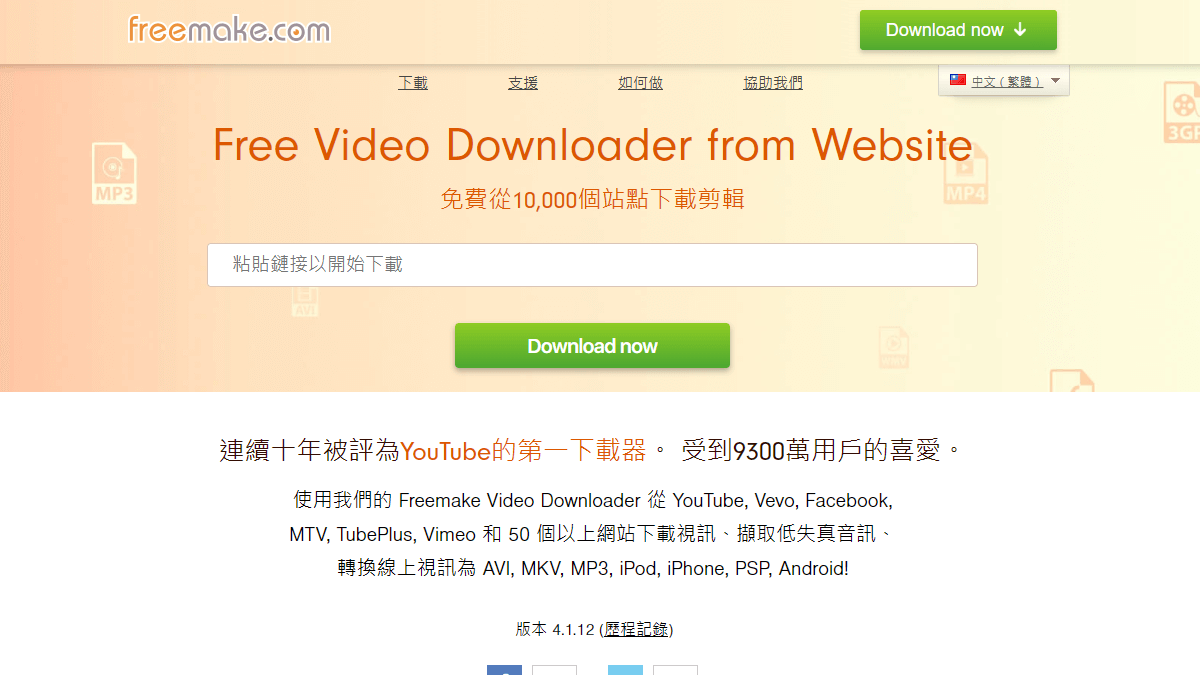
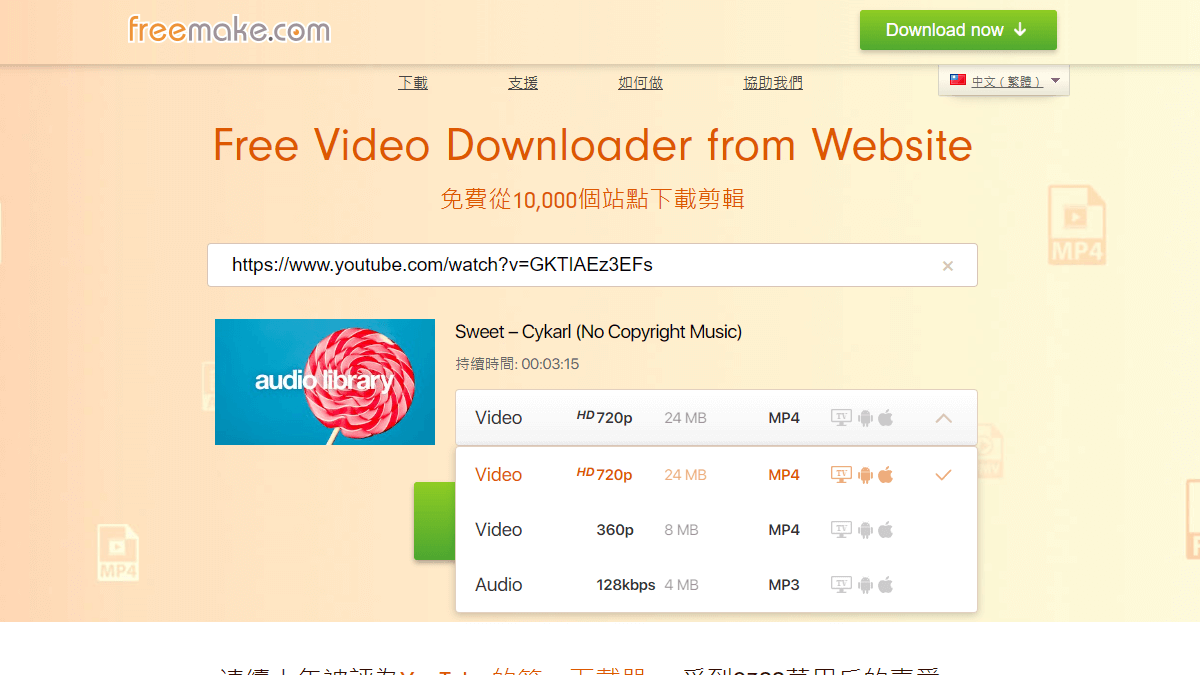
在 Freemake 主畫面點擊「貼上 URL」按鈕,軟體會自動解析影片。解析完成後,選擇你想要的格式和畫質。
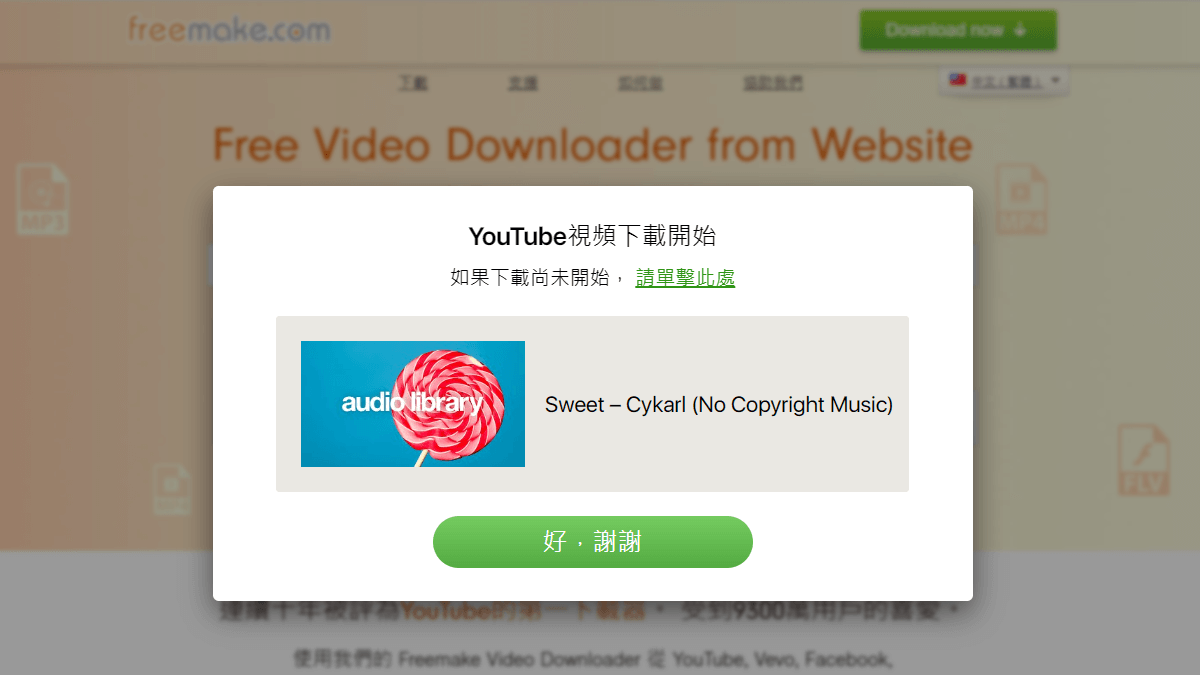
點擊「下載」按鈕,等待軟體完成下載和轉檔。下載速度取決於你的網路連線和影片大小。完成後,檔案會儲存在你指定的資料夾中。
Freemake Video Downloader 的基本功能完全免費。官方也提供付費的 Gold Pack 升級方案,主要差異如下:
| 項目 | 免費版 | Gold Pack(付費版) |
|---|---|---|
| 影片下載 | 支援 | 支援 |
| 格式轉換 | 支援 | 支援 |
| 單片長度上限 | 超過 3 分鐘會被加浮水印 | 無限制 |
| 下載速度 | 一般 | 較快(多執行緒全開) |
| 廣告 | 軟體內無廣告,但有升級提示 | 無 |
| 播放清單批次下載 | 支援(但每片仍受 3 分鐘限制) | 支援 |
| 4K 畫質 | 支援 | 支援 |
| 技術支援 | 社群 | 優先 |
如果準備下載長影片,使用前先確認免費方案是否限制片長、輸出畫質或加入浮水印,再決定是否值得付費。也不要把 SaveFrom 或 YTGoConverter 的免費宣稱視為「任何片長都能下載且沒有浮水印」的保證;仍須檢查實際可用選項與取得的檔案。
市面上有非常多 YouTube 下載工具,每種工具的適用情境不同。以下是 Freemake 與幾款常見工具的比較:
| 工具名稱 | 類型 | 平台 | 免費 | 適合對象 |
|---|---|---|---|---|
| Freemake Video Downloader | 桌面軟體 | Windows | 是 | Windows 使用者、需要批次下載 |
| Converto | 網頁工具 | 跨平台 | 是 | 不想安裝軟體的使用者 |
| y2meta | 網頁工具 | 跨平台 | 是 | 快速單次下載 |
| HitPaw Video Converter | 桌面軟體 | Windows / Mac | 部分免費 | 需要進階轉檔功能 |
更完整的工具列表,建議參考我們整理的 YouTube 下載工具懶人包和 YouTube 轉檔下載工具推薦,涵蓋更多選擇和詳細操作說明。
使用任何影片下載工具前,有兩件事需要了解:
法律面:下載有版權的影片可能違反著作權法。Freemake 官方也在頁面上聲明,下載的影片應只用於個人時間平移或裝置平移,且不得用於商業用途。在台灣,單純為了個人離線觀看而下載 YouTube 影片,實務上較少被追訴,但大量散布或營利使用仍有法律風險。
安全性:Freemake 官方網站和軟體本身在過去多年的使用紀錄中,沒有傳出重大資安事件。但安裝時建議從官方網站下載,避免從第三方下載站取得被加料的安裝包。安裝過程中也留意是否有額外捆綁軟體的選項,取消勾選不需要的項目。
影片連結無法解析:確認影片能在原網站正常播放。部分影片可能有地區限制或隱私設定。嘗試開啟 Freemake 的代理伺服器功能,或清除瀏覽器快取後重新複製連結。
下載速度太慢:Freemake 的下載速度取決於原始網站的伺服器負載和你自己的網路頻寬。尖峰時段可能較慢,建議在離峰時間嘗試批次下載。
格式轉換失敗:確認已安裝 .NET Framework 4.5 或更新版本。部分格式需要較多的系統資源,關閉其他佔用記憶體的程式可能會有幫助。
基本下載和轉檔可以免費使用,但有一個硬限制:單部影片超過 3 分鐘,免費版會在畫面上加 Freemake 浮水印。想拿掉浮水印、解開長度限制,就得升級付費的 Gold Pack。所以它算「有限度的免費」,跟你以為的「完全免費」有段距離。
只要從官方網站下載安裝檔,Freemake 本身是安全的。安裝時留意是否有捆綁軟體的選項,取消不需要的項目即可。避免從第三方網站下載來路不明的版本。
目前沒有。Freemake Video Downloader 僅支援 Windows 系統。Mac 使用者可以改用線上工具,例如 Converto 或 y2meta,這些網頁工具在任何系統上都能透過瀏覽器使用。
可以。Freemake 支援下載最高到 4K(4096p)畫質的影片,前提是原始影片本身有提供 4K 版本。不過 4K 影片檔案較大,下載時間會比較長。
可以。在下載時直接選擇 MP3 格式輸出,Freemake 會自動從影片中提取音訊並轉換,不需要額外操作。你可以選擇不同的位元率來控制音質和檔案大小。