TechMoon 科技月球
WordPress、SEO 與 AI 工具實測指南
TechMoon 科技月球
WordPress、SEO 與 AI 工具實測指南

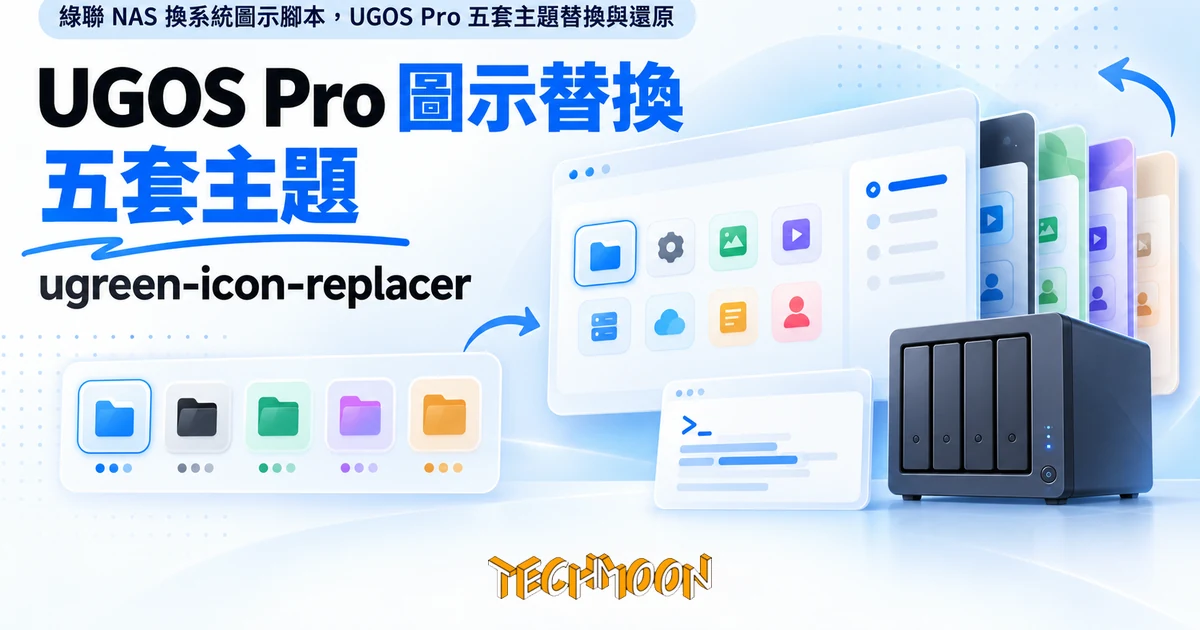
綠聯 NAS 的 UGOS Pro 可以用開源腳本 ugreen-icon-replacer 整批換系統圖示,內建五套主題附官方原圖還原。實際清點發現兩套主題只做了一半,說明文件的授權與版本資訊也和程式碼對不上,跑之前先看清覆蓋數與下載源現況。
用 AI 摘要這篇文章:
綠聯 NAS 用的 UGOS Pro 系統圖示樣式固定,看久了想換個味道的人不少。社群有一支開源腳本 ugreen-icon-replacer 專門處理這件事:root 權限下執行,把系統圖示整批換成內建主題,也能隨時換回官方原圖。把兩支腳本逐行讀完之後,我的判斷是這支腳本的替換邏輯比多數 root 腳本保守,真正值得留意的環節都在周邊,包括兩套主題其實只做了一半、說明文件跟程式碼已經對不上、備援下載來源也已經失效。介面上呈現出來的實際效果,要裝了才算數;能從程式碼確定的是它會動哪些檔案、哪些檔案連碰都不碰。
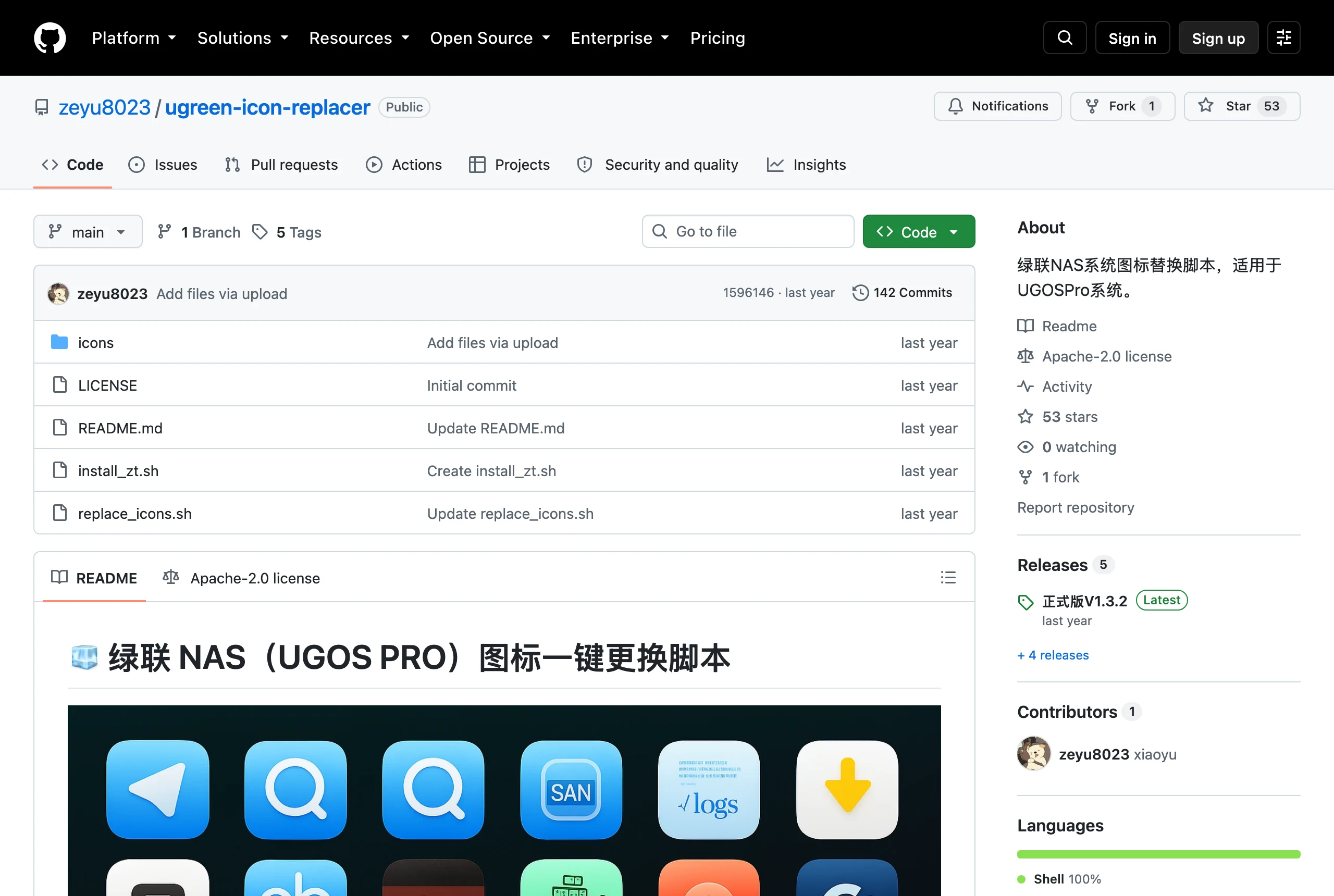
這支腳本的全部行為可以用一句話講完:從 GitHub 抓回整個專案的壓縮包,解壓縮後把你選的主題資料夾裡的圖片,逐一複製到 UGOS Pro 存放系統圖示的 /ugreen/static/icons,而且只覆蓋目標目錄裡已經存在的同名檔案,目錄裡沒有對應名稱的圖片一律跳過。換句話說,它不會新增檔案、不會刪除檔案,只是把舊圖換上新圖,替換前還會再問一次確認。
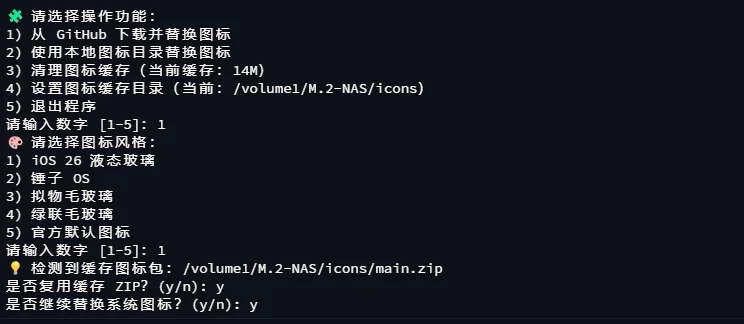
執行時是互動式選單:下載並替換、改用本機圖示目錄替換、清理快取、變更快取路徑、離開。下載來源整包約 14.7MB,裡面除了五套主題圖,還有橫幅與示範截圖等零散檔案;抓過的壓縮包會留在 ~/.ugreen_icon_cache,之後斷網也能走本機模式重複替換,快取位置也能自己換地方。替換過程都會記錄到 /var/log/icon_replace_日期.log,逐檔寫下「替換了什麼、跳過了什麼」,事後要檢查有跡可循。
依賴檢查也做了基本功夫:走下載模式時,解壓前會確認系統有沒有 unzip,缺的話提示安裝,並依套件管理器分流(apt、dnf 或 pacman)。這對 NAS 環境不是多餘設計,NAS 系統本質上是 Linux,但預裝的工具鏈通常比一般發行版精簡,互動式提示安裝比直接噴錯誤訊息友善。比較值得注意的是 install_zt.sh 這支安裝腳本:它把主腳本抓一份放到 /usr/local/bin/zt,之後打 zt 就能執行,但裝下去的是安裝當下的快照,專案日後更新不會自動跟進,要重抓才算升級。
想退場的時候,選單裡的主題五是「官方預設圖示」,按專案設計是一份 42 張的還原用備份,重跑一次就是把圖示換回官方版。腳本本身不常駐、不裝服務、不掛排程,跑完就結束,想清乾淨把 zt 檔與快取資料夾刪掉即可。專案說明也提醒,替換完成後如果畫面沒有立刻變化,重啟應用程式或重新整理介面就會生效。整支腳本對外的連線只有兩個下載位址(GitHub 主站與一個備援鏡像,加上你自己填的代理),沒有任何統計回報或遙測程式碼,這點對要把 root 權限交出去的人是好消息。
從它認得的檔名也能看出 UGOS 生態的縮影:清單裡有 alist、Docker、Emby 這些 NAS 玩家熟悉的自架服務圖示,等於換膚的同時把常用服務的門面一起統一。如果你也在機器上跑容器服務,這批圖示換完的一致感會比單換幾個系統 App 明顯。
說明文件裡的主題表只寫風格名稱,沒寫每套主題實際附了幾張圖。把專案裡五個主題資料夾逐一清點,數字差很大:
| 主題 | 圖示張數 | 備註 |
|---|---|---|
| iOS 26 液態玻璃 | 43 張 | 腳本作者本人製作 |
| 綠聯毛玻璃 | 42 張 | Sunny 製作 |
| 官方預設(還原用) | 42 張 | 按專案設計的還原備份 |
| 錘子OS 極簡 | 23 張 | Sunny 整理 |
| 擬物毛玻璃 | 23 張 | Sunny 製作 |
五套主題的視覺方向,照專案說明的描述是:iOS 26 走液態玻璃的高光透亮感,錘子OS 走乾淨極簡,擬物毛玻璃強調冰感質地,綠聯毛玻璃則是保留綠聯原本的綠色調、加上毛玻璃的通透處理。描述是作者自己的字眼,實際觀感如何,建議直接抓壓縮包看圖,這也是前面建議先看再裝的原因之一。
關鍵在後兩套。把檔名拿出來比對,錘子OS 與擬物毛玻璃那 23 個檔名全部落在 iOS 26 主題的 43 個檔名裡,等於這兩套風格各缺 20 個位置沒有新圖可換。套用之後,首頁會呈現新舊混搭:有涵蓋到的 App 換上新風格,沒涵蓋到的維持官方原圖,視覺統一程度取決於你常用的 App 恰好落在哪一邊。
從檔名長相還能讀出另一件事:這批圖示的命名直接沿用系統內部名稱,例如 appmgr.png(應用中心)、antivirus.png(防毒)、contentsearch.png(搜尋)之外,還有 com.ugreen.ctlmgr.index.png 這種套件式名稱,代表主題作者是照著綠聯系統實際使用的檔名逐一做圖,不是憑感覺重畫一套。這也意味著自製主題的門檻其實不高:照著既有檔名與格式產出同名圖片,放進一個資料夾,走選單的本機目錄模式就能替換,不必改腳本。
所以選主題的實際建議很單純:想要整套一致,挑 42 到 43 張那級距的主題;偏愛錘子或擬物風格,先有混搭的心理準備,或等作者補圖。這種換系統圖示的玩法不是綠聯獨有,macOS 圈早就有類似社群在維護整批 App 圖示,兩邊遇到的問題也差不多,都是覆蓋率決定成敗。
這個專案最需要小心的地方,是文件與現況的漂移。授權欄位就是第一個例子:README 結尾寫著 MIT License,但倉庫裡實際的 LICENSE 檔開頭是 Apache License Version 2.0。以檔案為準的話,這支腳本走 Apache-2.0,兩種授權對使用者的義務差不多,不過要引用或改作的人應該以 LICENSE 檔記載的為準。
版本資訊同樣對不攏。README 自稱目前版本 v1.3.1,釋出頁其實已經有 V1.3.2;README 連去查完整更新紀錄的 CHANGELOG.md,打開是 404,整個倉庫沒有這個檔案。版本史真正的落點是 releases 頁,五個版本全部集中在 2025 年 6 月 26 日到 27 日兩天內發布,main 分支最後一次提交停在同年 7 月 16 日,到今天已經約 14 個月沒有動靜。從提交紀錄的訊息也能看出開發型態:最後一次提交的訊息是「Add files via upload」,也就是直接在網頁介面上傳檔案,不是走本機 git 流程,典型的週末衝一波作品。
作者本人並沒有消失。他的另一個專案 emby-pulse 有四百多顆星,2026 年 5 月都還在推送,帳號底下也有一排與 NAS 環境相關的工具(frp 相關面板、Docker 圖示工具、VPS 工具箱),就只是這支腳本做完了、放著了。這對使用者的意義要兩面看:正向是作者不是棄坑跑路的陌生人,負向是這支腳本目前沒有任何人在維護的跡象,issue 追蹤器裡沒有開著的問題,也沒有跡象有人補圖。
下載來源的現況也要重講一次。腳本裡的備援鏡像寫的是 download.fastgit.org,這個網域現在已經解析不了(FastGit 服務早就收攤),FastGit 家族的另一個位址 hub.fastgit.xyz 也只剩轉址回應;所謂多源下載加速,今天實際能用的只有 GitHub 主站加上自己填代理。README 另外列了一份由其他社群成員維護的 Gitee 鏡像,這份仍連得上,對連 GitHub 吃力的人是比較可行的第二選擇。
還有個容易誤判的小地方:腳本收尾會印出「共 X 個替換,Y 個跳過」的摘要,但計數變數是在管線子 shell 裡遞增的,外層讀不到,所以不管換了幾張,摘要永遠顯示 0。判斷成敗請直接看 log 裡的逐檔記錄,那才是真的。
安裝方式有兩種:一行 bash <(curl ...) 直接跑,或手動 clone 下來執行;另外有個安裝腳本會把它裝成 zt 指令,之後打 zt 就能叫出選單。腳本本體只有 6.7KB,執行前花十分鐘整份讀完是做得到的,這也是面對任何 root 腳本最起碼的底線:你執行當下抓到的內容就是全部,讀過再跑,比記住誰介紹過它可靠。
幾個會改變判斷的限制先攤開。系統更新後圖示可能被韌體還原成官方版,README 的注意事項有提醒,屆時重跑腳本即可救回,這是作者說法,實際行為會隨韌體版本浮動。腳本凍結了 14 個月,如果新版 UGOS Pro 改了圖示存放路徑,腳本不會知道:它會在 root 權限下照原本路徑建出空目錄,然後所有圖片都被判定為目標不存在而跳過,症狀就是 log 裡整排跳過,遇到這種情況代表路徑已經變了,不是你操作錯誤。
還原的保險有兩層。腳本內建的主題五是一層,但它依賴同一個壓縮包還在抓得到;更穩的做法是替換前先把 /ugreen/static/icons 現況複製一份到自己管理的目錄,這份備份不跟著專案走,就算倉庫哪天整個消失也不影響退場。README 的注意事項也直說了替換操作不可復原,先備份再動手是唯一正解。
授權還有第二層要分開看。程式碼走 Apache-2.0,但五套圖示的美術製作標註屬於兩位社群成員(作者本人做 iOS 26 那套,其餘由 Sunny 製作整理),倉庫沒有為圖示資產另外立授權條款。自己機器上要用沒有問題;想把圖示包抽出來二次散布或改作,先問過作者比較穩當。
代理設定那段,在台灣多半可以直接跳過。那是為連 GitHub 困難的網路環境準備的緩解機制,直連 GitHub 一般就抓得到那 14.7MB 的壓縮包,不需要多一層 proxy。快取的另一個用途倒是普世:抓過一次之後,之後重刷主題或還原都不用再佔頻寬,韌體更新把圖示洗掉後重跑,走本機快取很快就能救回來。
不用急著開 SSH。先把專案的 main.zip 抓下來解壓縮,看看 icons 資料夾裡五套主題的實際內容與張數,挑出自己想用的那套,把圖片檔逐張點開看清楚尺寸與畫風,順手把官方預設那個資料夾另行留存,等於自備一份還原包。這一步用瀏覽器就能完成,全程不碰系統,做完之後你對「換上去會長什麼樣」的掌握,會比讀任何介紹文都具體。確認主題符合期待後,再到 UGOS Pro 開 SSH、進 root、跑腳本,選主題時記得前面那份覆蓋數表格。
執行當下的選單動線照著問答走就好:選下載替換、挑主題編號、第二次執行起會被問要不要沿用快取包(按 y 就不必重新下載)、最後的替換確認再按一次 y。跑完之後打開 /var/log/ 底下最新的 icon_replace 記錄檔,逐檔清單會告訴你實際換了幾張;摘要行的 0 不算數。要回頭的時候,重跑腳本選主題五,或直接把留存的官方預設夾內容複製回去,兩條路都通。
適合的對象很明確:願意先讀腳本再按執行、能接受部分主題混搭或乾脆選全覆蓋主題、把美化當成會被韌體更新洗掉的一次性工程的 NAS 玩家。如果你的機器上已經跑著自架相簿或檔案列表這類服務,換完圖示的一致感會更明顯。期待持續維護、完整主題套圖或官方支援的人,這支已經收工的社群腳本不會是答案,等它有新版本再說。