TechMoon 科技月球
WordPress、SEO 與 AI 工具實測指南
TechMoon 科技月球
WordPress、SEO 與 AI 工具實測指南


Typing Practice 是免費免帳號的線上英打練習網,內建七種主題英文文章,也能貼上自己的文章當題目,60 秒打完就給 WPM、準確率與錯字統計;打字內容全部留在瀏覽器,頁面統計腳本掛了四套,隱私政策只列兩套。
用 AI 摘要這篇文章:
把一整段物理科普文章打完,結果頁給出三個數字:WPM 98、準確率 99%、錯誤 4 次,外加一份「最容易輸錯的字元」統計。這是在 Typing Practice 實際跑一輪 60 秒練習拿到的成績單。它是免費、免帳號的線上英文打字練習網,原始碼以 MIT 授權公開,由獨立開發者 wincatcher 維護(站上署名「風巢森淼」),本體建立在國外開源專案 typing-app 的基礎上,介面是簡體中文,練習內容則是整段英文文章。
網路上介紹它的文章多半停在功能清單。真正值得停下來看的,是兩件功能表不會寫的事:你打出去的字全部留在瀏覽器裡,程式裡找不到任何把練習內容送出去的管道;但同一個頁面掛了四套統計服務,站上的隱私政策卻只列出其中兩套。你的練習內容去哪、你的造訪資料去哪,要當成兩筆帳分開算。平常只是想打個十分鐘維持手感的人,看完隱私這段就能放心用。
先給結論:練習內容沒有上傳管道,這件事可以從原始碼與實際行為兩面驗。
翻開它的前端程式(打包成單一 JavaScript 檔,約 340KB),清點裡面所有對外網址,出現的只有 GitHub 專案頁、作者個人頁,以及 React、路由器這類框架的說明文件連結,沒有任何把打字資料送出去的 API 端點。你貼進去的自訂文章存在瀏覽器的 localStorage(鍵名 custom-texts),介面的明暗配色也存本機(theme 鍵),等於長在這台裝置上,清掉瀏覽器的網站資料就一起消失。七種主題的練習句子也不是即時從伺服器撈的,同樣直接打包在前端檔案裡,練習過程不需要向伺服器要任何語料。
再看實際行為:打字過程中打開瀏覽器開發者工具的網路面板,看得到的對外請求只有統計服務的信標,練習的字元內容不在任何一個請求裡。想自己驗的人,在 Network 面板把請求類型篩成 Fetch/XHR,練習期間會出現的對外端點就三個:umami 的 gateway.umami.is/api/send、Google Analytics 的 g/collect,以及 Cloudflare 的 cdn-cgi/rum,清一色是量造訪的信標,沒有一個帶著你打的字。想拿還沒公開的新聞稿、客戶信件的草稿當練習題材,以這個架構來說,不會多一台第三方伺服器看過你的內容。
這兩面證據能保證的範圍到練習內容為止,不等於「這個網站不收集任何東西」。造訪資料是另一筆帳,接著算。
站上的隱私政策(從頁尾連結進入)寫得相當直白:政策列的本機資料有三項,自訂練習文章、主題偏好與打字練習統計;匿名造訪統計交給 Umami Analytics 與 Google Analytics 處理,並建議在意的人用廣告封鎖器擋掉統計腳本、隨時清除本機資料。順帶一提,政策說本機會存打字統計,程式裡真正落地保存的其實只有自訂文章與明暗配色,成績按了重新開始就歸零,這次是政策寫得比程式做的多。
把政策拿去對照頁面實際載入的腳本,數量對不起來。檢視頁面原始碼會看到 Google Analytics(追蹤編號 G-XRESWQ6RM1),以及兩套 Umami:一套掛在雲端版 cloud.umami.is,另一套掛在 analytics.freeurl.top 這個網域。此外頁面還會載入 Cloudflare Web Insights 的測量腳本(網站經 Cloudflare 代理遞送)。四套並存,政策只列了 Umami 與 Google Analytics 兩套,Cloudflare 那套沒有出現在政策文字裡。
整頁載入的請求普查也看得出它的組成:打開首頁大約發出 18 個請求,站內的是程式、樣式與音效檔,對外的主要是統計腳本跟 Google Fonts 的 Ubuntu 字型。政策並聲明 Umami 不使用 cookies、Google Analytics 會使用 cookies。四套腳本的資料落點也各不相同:Google Analytics 進 Google,雲端 Umami 進 umami.is,另一套 Umami 的資料落在 freeurl.top 網域,Cloudflare Web Insights 則由代理層測量造訪與效能。要擋,四個網域一起擋才是完整的擋法。
所以完整的隱私圖像要分兩層看:打字內容乾淨,造訪足跡則比政策自己承認的多一套。在意的話照政策的建議封鎖統計腳本即可,練習功能與統計腳本互不相依,擋掉不影響打字。
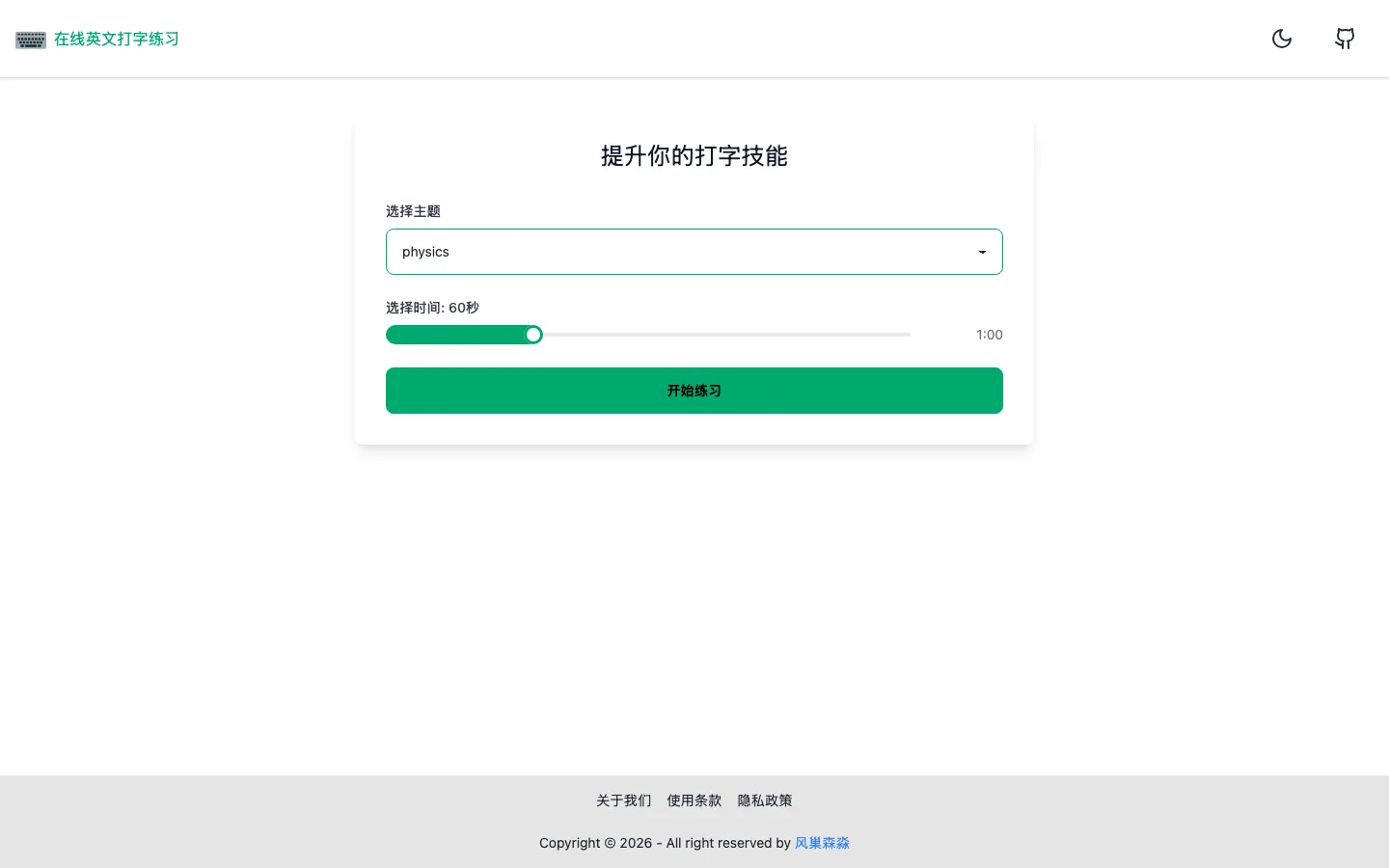
實際走一輪:首頁選主題,內建 biology、physics、chemistry、poetry、literature、quotes、movies 七種英文文章;時間滑桿從 15 秒拉到 180 秒、級距 5 秒,預設 60 秒;按開始練習進入練習頁。語料性質先有心理準備:這些是科普與文學性質的句子,以 physics 主題為例,打出來的是牛頓運動定律、熱力學、量子力學一類的句子,我這輪的題目就從 Gravity is the force of attraction 這句開始。句子偏長、術語偏多,練起來比對話體文章硬,但換個角度看更接近閱讀英文資料時的真實打字情境。
有個小門檻先說:練習頁的輸入區一開始是停用的,要再按一次練習頁上的開始練習鈕才會啟用。輸入區的提示文字其實有寫要先按鈕才能輸入,這不算 bug,但第一次用的人多半會愣一下。
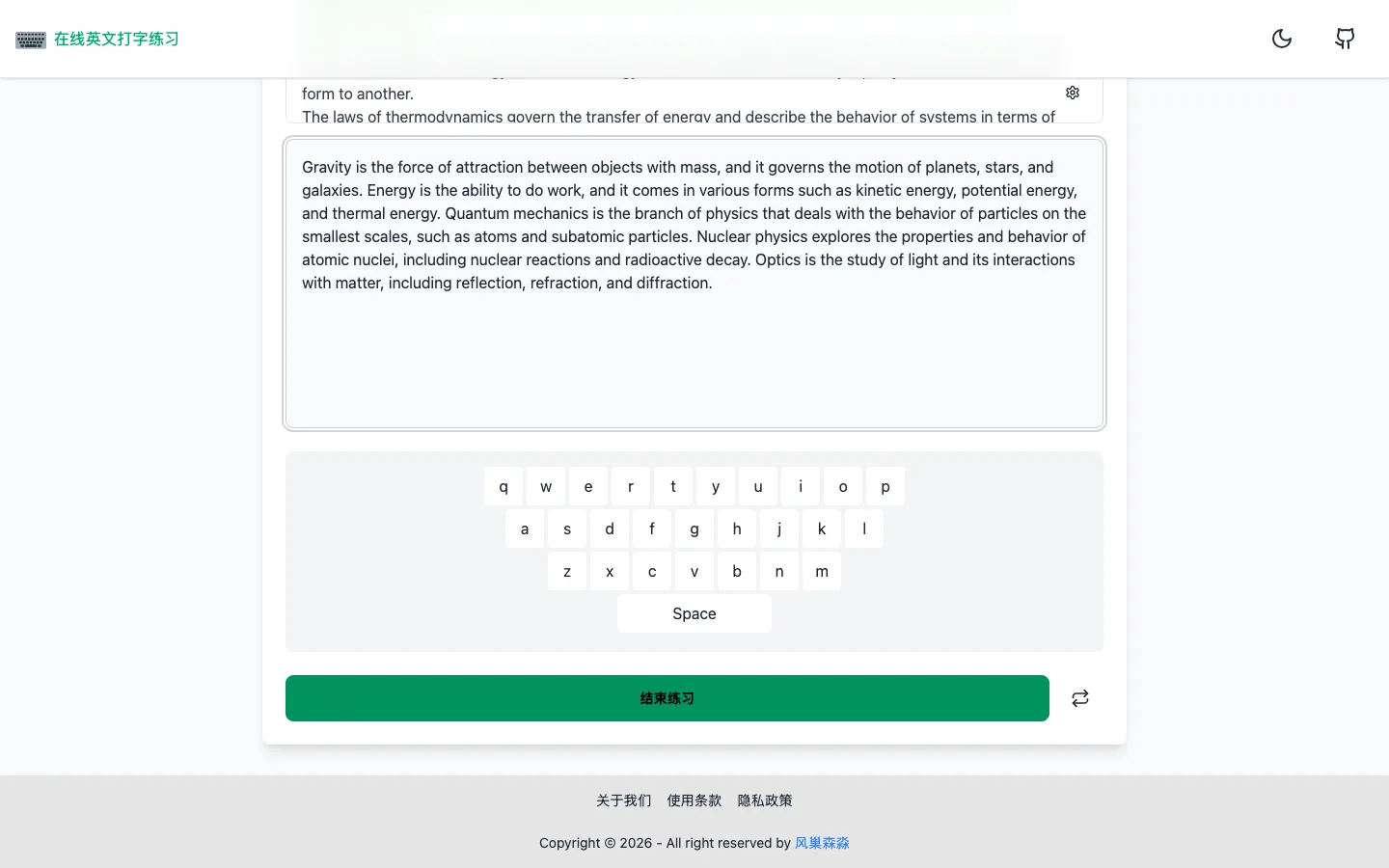
開始後整段文章顯示在畫面中央,打對的字元轉綠、打錯轉紅,出錯時有音效(可關閉,音效檔就放在站內的 sounds/error.mp3)跟震動動畫。上方的即時成績區有四格:速度曲線圖會隨時間畫出你的 WPM 走勢、剩餘時間倒數、準確率與錯誤數即時跳動,準確率與錯誤數也會隨每一次按鍵即時更新;文章下方還有一排虛擬鍵盤,會標亮下一個該按的鍵,等於把看稿、找鍵、糾正三件事放在同一個畫面裡。時間到自動結算,結果頁給出 WPM、準確率、錯誤次數,以及這一輪最容易輸錯的字元統計,按重新開始就換一輪。
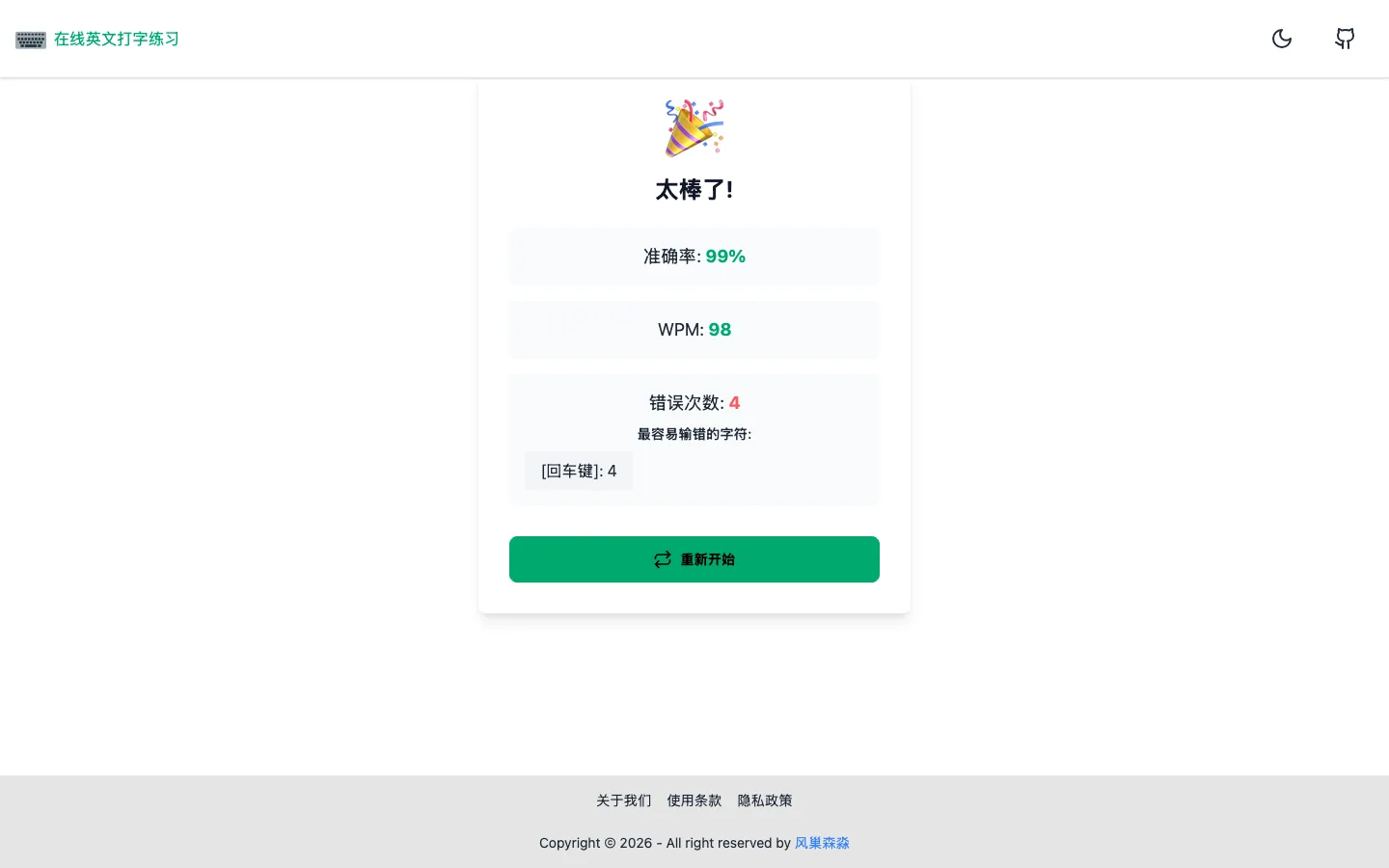
計分口徑值得先知道:它的 WPM 是以空白切出來的詞數除以分鐘數,等於每按一次空白就多算一個詞;打字測驗的常見慣例是把每 5 個字元折算成一個詞,兩種算法算出來的數字不能直接互比。同一個算法底下還有題材偏誤:拿短詞多的對話體文章練,WPM 數字會偏高;拿長詞多的科普文章練,數字會偏低,所以跟自己比請固定用同一種主題。畫面顯示上限 200,達到上限會顯示 200+,但內部紀錄保留原始值,結算頁看到的才是沒夾限的成績。我這輪 60 秒的結果是 WPM 98、準確率 99%、錯 4 次(輸入由腳本代打,數字代表工具運作正常,不是真人速度)。
幾個順手的設計:一段語料打完會把同一段文章再接下去,計時不中斷;按 Escape 會跳出確認視窗,提醒當前進度會丟失、問你要不要重新開始,誤按的救濟也算周到;字體大小(12 到 24px)與行高的調整面板藏在文章區右下角的齒輪圖示裡,字放大對練習的舒適度影響很直接。虛擬鍵盤對還在背鍵位的新手有直接幫助,已經不看鍵盤的人就當下一鍵的進度提示。
把主題下拉切到自訂文字,會展開一個小管理區:最多存 5 篇、每篇上限 2000 字元,貼上文字按添加就進清單。實際貼一段自己的文字進去,在開發者工具的 Application 分頁看 localStorage,custom-texts 鍵裡躺著剛才輸入的全文,一個字不少;接著進練習頁,題目就是這段文字。整條路都在瀏覽器裡轉,這也是前面「不上傳」結論最具體的展示。
這個功能決定了它的用途上限。想拿即將出刊的稿子練打字節奏的寫作者、要熟悉英文報告用語的學生、想把自己寫的程式註解打成肌肉記憶的工程師,都不用等官方出題,貼上就能練。多數同類網站只給固定語料或字卡,自訂文章加上完全本機存放,是它最實在的差異點。
三個坑都跟功能無關,跟這個站怎麼活著比較有關。
深連結第一次打開是 404。練習頁、隱私政策、使用條款、關於我們這四條網址直接開、重新整理、或從書籤點進去,都會拿到託管層的制式 404 頁面;要嘛從首頁點進去,要嘛等瀏覽器裝好它的 Service Worker(造訪過一次就自動註冊,之後由本機快取接手把網址換成應用內容),同樣的網址才會正常顯示。原因是部署時沒設好單頁應用的路由後備規則,純屬配置問題,但你把練習頁網址分享給沒開過的人,對方看到的就是 404。
開發停在 2024 年底。GitHub 上的功能性提交最後落在 2024 年 11 到 12 月,2025 年唯一一次提交只是更新統計腳本的網站識別碼。它是純靜態網站,沒有後端會壞,所以 2026 年的今天依然能正常練;反過來說,也別期待 404 這種問題有人修,或等得到新功能。
介面是簡體中文。練習內容是英文文章,UI 文案全是簡體字,台灣使用者讀得懂,但看習慣繁體的人需要一點適應時間。
還有一件事不算坑,但要知道:沒有帳號,也就沒有成績紀錄。程式裡持久化保存的只有自訂文章與明暗配色,練習成績不落地,按了重新開始就歸零。想追蹤進步幅度,得自己把結果頁的數字抄下來。這些觀察都在桌機瀏覽器上完成,行動版沒有測,不替它背書。
先前介紹過的 qwerty-learner 走「背單字順便打字」路線,把單字庫變成一關一關的打字測驗;Typing Practice 則是拿整段英文文章練速度與準確度。兩者互補不互斥:拼字與詞彙量交給前者,長文章的手感與節奏交給後者。若目標是整體英文實力,跟讀練習類工具再補一塊口說。
它最適合的人:想用真實文章練英打、想把自己的英文資料貼進去練手感、在意打字內容隱私的使用者。不適合的人:要繁體中文介面、要長期成績曲線與歷史紀錄、或主要以手機練習的人。選擇可以濃縮成一個問題:你在意的是內容隱私還是介面舒適?前者它給得比多數同類網站乾淨,後者它短期內給不了。
喜歡打字時聽機械鍵盤音效的,可以搭配 KeyClicker 這類 Mac 音效工具一起用。想連造訪足跡那一層都自己抓在手裡,原始碼在 GitHub 以 MIT 授權公開(到 2026 年 10 月約兩百顆星),取下來裝好依賴就能自己跑一套,把統計腳本拿掉再部署,是不想妥協時的乾淨解。它的使用條款也明寫可以免費使用、修改、分發與商用,自架或改造成內部訓練工具都沒有授權障礙,只是要保留原作者的版權聲明。
一句話收拾:功能清單會過期,架構事實不會。打字內容留在瀏覽器、造訪足跡比政策多一套、深連結要從首頁繞,這三件事短期內不會變。想試的人從首頁進去,拉 15 秒打一輪,看自己的錯字都落在哪些鍵上,比看任何介紹文都快。