TechMoon 科技月球
WordPress、SEO 與 AI 工具實測指南
TechMoon 科技月球
WordPress、SEO 與 AI 工具實測指南


TimeGrid 時間方格把一天醒著的 1000 分鐘畫成 100 個十分鐘方格,拖滑鼠就能分配工作、運動與休閒,圓餅圖即時結算佔比。實測填滿 66 格,數字分毫不差;資料只存在瀏覽器、免帳號免安裝,匯出 JSON 是唯一備份出口。活動固定八類、起始時間只有三檔、沒有匯入與同步,它是規劃今天的畫布,不是追蹤系統。
用 AI 摘要這篇文章:
TimeGrid 時間方格是一個免費網頁工具,做一件很小的事:把你一天醒著的時間畫成 100 個十分鐘的小方格,讓你用滑鼠把格子填上顏色。我實際打開操作了一輪,把一天填掉 66 格,右側的環圈圖即時算出工作 460 分鐘、佔 46%,數字跟我指定到格子上的內容完全對得上;這 66 格的內容自始至終只存在瀏覽器的儲存空間裡,沒有帳號要註冊,也沒有雲端同步可以開。
它的網址有個小插曲:網域是 timegird.visualized.fun,timegird 少了一個 r,第一次要手打網址的人十有八九會打錯,建議直接把書籤存起來。
操作方式比多數時間管理工具都輕。點單格可以選一個方格,按住滑鼠拖過去可以一次選一整排;放開之後跳出一個小視窗,從下拉選單挑活動類型,可以加一行備註,按儲存就完成。畫面會自動把結果存進瀏覽器,不需要按任何儲存鍵。格子每行十個,左側標著對應時刻,從早排到晚十行正好收完一天;選取時畫面會提示可以拖曳批次處理,第一次用不需要看說明文件。
我照一個上班族的一天填:早上 07:00 到 07:40 的四格通勤、上午八點起的整排工作、下午再接一段工作,傍晚抓六格運動,晚上排八格休閒。填完 66 格,右側面板的環圈圖中央顯示總計 1000 分鐘,圖例一路列下來:工作 460 分鐘 46%、休閒 80 分鐘 8%、運動 60 分鐘 6%、通勤 40 分鐘 4%、學習 20 分鐘 2%,剩下 340 分鐘是未分配。每一格十分鐘,乘出來的帳一格都不差。
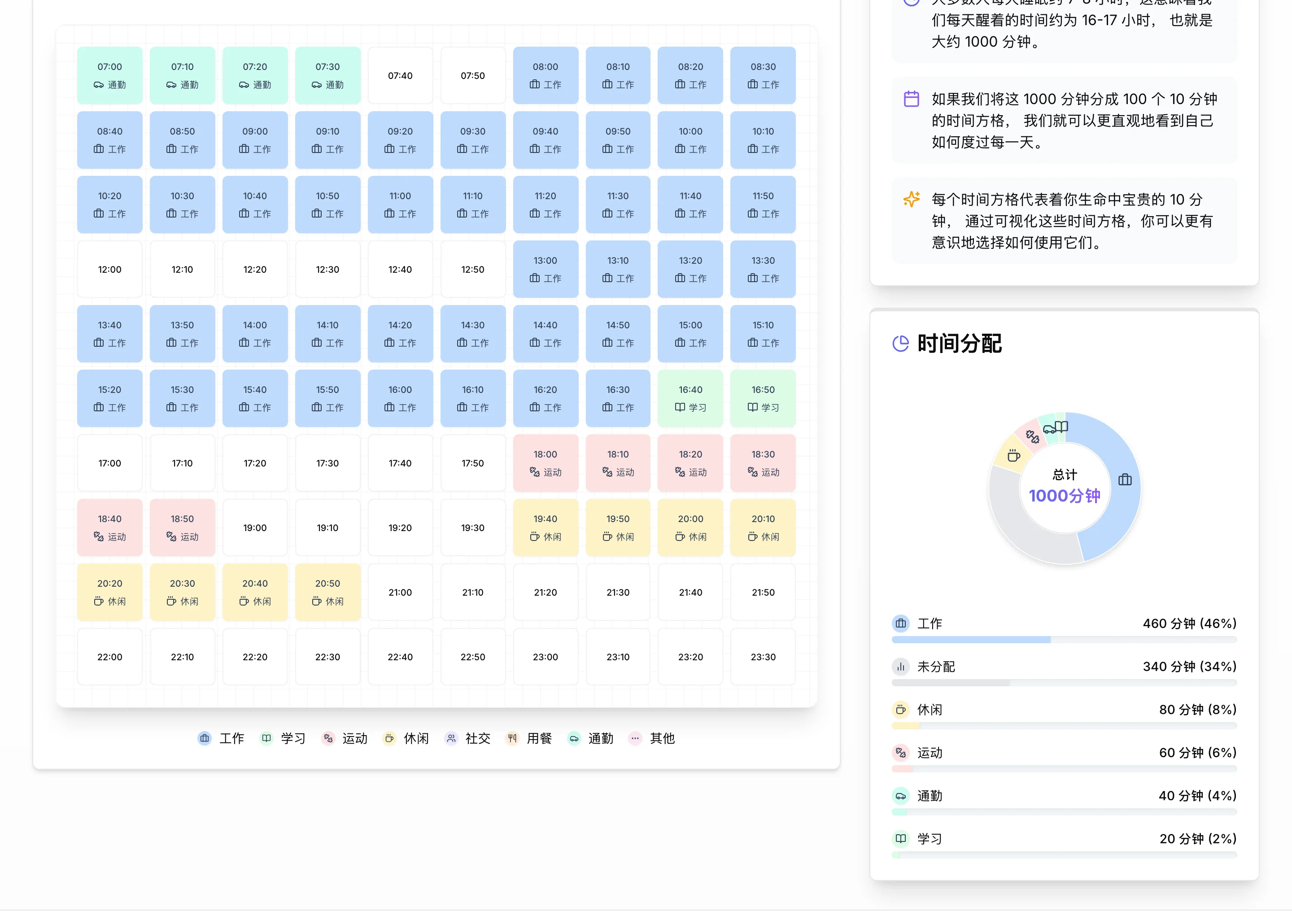
已經填過的格子可以直接重新拖選再改類型。我把下午工作區塊的最後兩格改成學習,按儲存之後環圈圖上的工作從 48% 掉到 46%、學習從無到有變成 2%。整個填寫過程最花時間的其實是決定要怎麼分配,操作本身不到五分鐘。
格子本身也會說話。每個方格裡標著自己的起始時間和活動類型,滑鼠移上去可以看更多細節;填過的格子按類別上色,一整天下來遠看像一條色帶,工作佔掉多寬、休閒剩多少,掃一眼就有感覺。這種「看一眼就知道今天長什麼樣」的回饋,是純文字待辦清單給不了的。
100 這個數字不是隨便定的。站方自己的說法是:多數人每天睡 7 到 8 小時,醒著的時間大約 16 到 17 小時,換算下來約 1000 分鐘,切成 100 個十分鐘的方格剛好。預設從 07:00 起算,畫到 23:40 結束,正好是 16 小時 40 分。這組數字在匯出檔的詮釋資料裡也能對上:起算 07:00、結束 23:40、方格數 100、總分鐘數 1000,四個欄位互相咬合,工具的算術自成一個封閉而一致的系統。
這套算術有個知名的前身:Tim Urban 2016 年在 Wait But Why 發表的《100 Blocks a Day》,前提一模一樣,睡 7 到 8 小時、醒著 16 到 17 小時、一天 100 個十分鐘區塊,文裡畫的就是 10×10 的方格表。TimeGrid 站上從頭到尾沒有提到這篇文。這層淵源有兩面:想法本身經過多年流傳,而工具做的只是把它變成可以點選、可以算比例的網頁。
問題出在彈性。起始時間只給三個檔位:5:00、6:00、7:00。從頁面程式碼裡的設定看,就只有 300、360、420(分鐘)三個常數,沒有第四個選項。選 5:00,一天就變成 5:00 到 21:40;格子的總數固定是 100,起得越早、結束得越早。這個設計對早睡早起的人剛好,但夜貓子會立刻撞牆:中午才開始活動的人沒有對應檔位,而 23:40 之後的深夜時段永遠畫不到格子上。工具把「一天」定義成一段連續的白天,這是它的前提,也是它的邊界。
這個固定分母還有個容易忽略的後果:環圈圖的總額永遠是 1000 分鐘,百分比的分母是那醒著的 1000 分鐘,跟 24 小時沒有關係。睡眠不在畫布上,它是以缺席的方式被處理的;午睡也沒有對應的類別,想記下來只能掛在其他。如果你的作息需要輪班、需要跨午夜,這張畫布跟你的日子就對不上,統計再漂亮也只是理論上的一天。
閉源網頁工具最怕隱私政策寫一套、程式碼做另一套,這一點 TimeGrid 經得起對照。隱私政策(2025 年 5 月 19 日版)明寫:方格分配、活動類型與備註存在瀏覽器的本機儲存空間,不會傳到站方伺服器。我把頁面的程式碼翻過一遍,工具本身沒有任何把方格內容往外送的請求,資料就落在 timeBlockStartTime 和 timeBlocks 兩個本機儲存鍵裡。一組方格資料只要寫進瀏覽器儲存空間,開啟頁面後工具就會照樣完整讀出、照樣畫出統計,瀏覽器儲存就是它唯一的資料來源。關掉分頁再回來,格子都還在;自動儲存的提示會在修改時短暫出現,然後安靜消失,整個過程你不需要理解任何技術細節。
不過「內容不上傳」和「零追蹤」是兩回事。頁面上掛著 Google Analytics,另有一支掛在獨立網域的統計腳本;隱私政策也誠實列出自動收集了哪些資訊,包括裝置類型、瀏覽器、IP 位址、造訪時間和來源網址。內容層乾淨、遙測層存在,這兩層分開看才是準確的描述。對一般使用場景來說,這樣的組合已經算節制:你填的是今天的行程安排,這種資料本來就沒有值得外送的價值,而站方也沒有給它外送的路。
條款面有個明顯缺口:頁尾放著使用條款和關於我們的連結,點下去都是 404,整個站只有一份隱私政策。著作權署名是風巢森淼,聯絡信箱掛在 visualized.fun 網域下;開發者是長期活躍的獨立開發者,GitHub 帳號 wincatcher、所在地北京,visualized.fun 是他自己的網域,同網域下還有他做的其他小工具,例如 LinuxDo 社群的視覺化頁面;他的 GitHub 上則有打字練習站等一串小專案。TimeGrid 本身沒有公開原始碼,網站從 2025 年 4 月上線到現在一直活著,屬於個人維護的小專案;好處是輕巧、沒有商業包袱,代價是它的存續取決於一個人,真要長期使用,留檔這件事得自己安排。
活動類型只有固定八種:工作、學習、運動、休閒、社交、用餐、通勤、其他。顏色是綁死的,每種一個固定色系;類型清單在程式碼裡寫死,沒有自訂新類型的入口。想把「寫作」和「開會」分成兩種顏色做不到,只能都歸工作,差異寫進每格的備註欄位。
這個約束看你怎麼用。壞處是分類顆粒度被固定,好處是統計永遠在同一個框架裡,環圈圖不會因為類型爆炸而失去意義。真有排不進八類的活動,其他加上備註是僅有的收容方式;備註跟著單一格子走,匯出的 JSON 裡也會帶著,事後翻找時細節只能靠它。分類求的是輪廓,細節交給備註,這套分工想清楚了其實堪用。
拿一般上班日對照,通勤、用餐、工作很快就吃掉一天的大半,剩下的格子才是你能自己決定的部分。把「今天的 100 格裡有幾格是自由的」當成一種度量,是這個工具意外的用法:這個數字比「今天很忙」具體得多,排完當下就會逼你正視自己留了多少餘裕給自己。
另外要注意介面語言是簡體中文,沒有語言切換;台灣讀者讀起來沒有障礙,但按鈕和選單文字都是簡體。主題倒是有亮色和暗色兩套可以切換。整個工具沒有帳號、沒有付費牆、沒有廣告,就是一個乾淨的單頁應用。
因為一切只存在瀏覽器裡,清快取、換電腦、換瀏覽器,規劃就會消失。工具給的出口是匯出:按下匯出鍵,小視窗會先給一份摘要,列出起訖時間、方格數 100、已分配方格數(我這輪是 66),然後可以下載或複製 JSON 檔。我實際下載的檔案約 25 KB,裡面除了詮釋資料,還有 100 筆方格紀錄,每一筆帶著編號、活動類型和備註,拿到別的工具或試算表裡都能用。檔名預設帶上 TimeGrid 和當天日期,詮釋資料裡也記了匯出時間戳,直接丟進資料夾歸檔不會搞混是哪一天排的。

要特別潑一盆冷水的是:站上沒有匯入功能。JSON 可以留檔、可以帶走、可以自己寫程式分析,但沒有辦法再餵回工具還原畫布。也就是說,匯出是備份給你自己看的,不是隨時回復的存檔點;重置清掉的東西,救不回來。還有裝置這一關:本機儲存空間跟著瀏覽器走,桌機排好的畫布,手機打開同一個網址看到的是空的;它沒有 App、沒有同步,跨裝置這件事本來就不在它的藍圖裡。
另一個輸出是截圖功能,直接在瀏覽器裡畫出一張 1200×1200 的 PNG,方格和顏色都在圖上,中央壓著 timegrid.visualized.fun 的浮水印,適合丟進社群或筆記分享。有個耐人尋味的細節:網址是拼錯的 timegird,工具自己蓋的浮水印卻是拼對的 timegrid,同一個地方兩種拼法並存。重置功能則要小心用:它會把所有方格、類型和備註一次清空,跳確認視窗、不可復原。想在月底回頭看自己排了什麼,辦法只有一個,每天排完就匯出 JSON 存檔。
用下來最清楚的定位是:TimeGrid 排的是打算怎麼過今天;至於今天實際怎麼過,它一概不問。歷史紀錄、每週檢視、提醒通知一概沒有,格子填完就靜靜待在瀏覽器裡,明天打開還是昨天那份,你可以整份重置重排,也可以只改幾格續用,但累積與比對要自己想辦法。想知道時間實際流向哪裡,那是追蹤工具的戰場,Windows 上可以看看TAI 這類使用時間統計器;想用紙本規劃的人,可列印的月曆格點其實和 TimeGrid 是同一種思路;排好十分鐘要專注執行時,線上計時器再接手。規劃、記錄、執行是三件事,它只做規劃這一件,而且做到幾乎不佔你的時間。
適合的人很明確:每天開始前願意先排個版的人、喜歡用顏色看時間分配的人、不想為了排個今天再多裝一個 App 的人。反過來,需要歷史統計、需要跨裝置同步、需要團隊共用排程的人,它給不了。
實際把它放進一天的流程大概是這樣:早上打開網頁,花五分鐘把今天的 100 格排完,截圖丟進筆記或設成桌面提醒都行;白天照著過,偏了就開網頁改幾格;睡前覺得這天值得留,就匯出 JSON 存起來,然後重置,明天再來。不必安裝、不必註冊,上手也不需要學習曲線,付出的成本就是那五分鐘。關掉視窗去過今天,畫布自己會在瀏覽器裡等你,這就是它的全部,也是它值得放進書籤的原因。