Physical Address
304 North Cardinal St.
Dorchester Center, MA 02124
Physical Address
304 North Cardinal St.
Dorchester Center, MA 02124

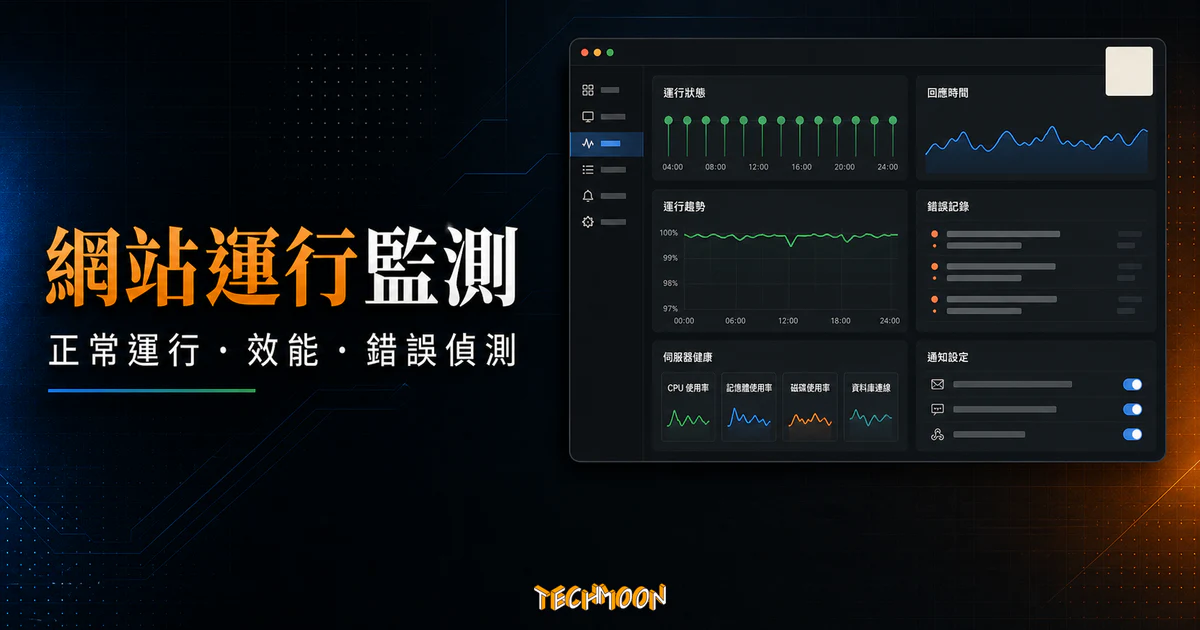
WP Umbrella 是一款免費的 WordPress 外掛,其功能可以幫助你即時的監測目前網站是否正常運行,當網站發生無法訪問或是出現錯誤訊息時,他都能立即傳送通知給你,讓你在第一時間就能立即進行處理。
WP Umbrella 是一款免費的 WordPress 外掛,其功能可以幫助你即時的監測目前網站是否正常運行,當網站發生無法訪問或是出現錯誤訊息時,他都能立即傳送通知給你,讓你在第一時間就能立即進行處理。
WP Umbrella 每 1~10 分鐘就會檢查一次網站的正常運行時間,你也可以直接在 WordPress 後台當中觀看歷史的停機紀錄與網站性能圖。他會透過 PING 監控方式進行即時的紀錄,同時會參考 PageSpeed 的性能表現,告訴你該如何改善與提升網站速度。
當你的網站發生任何的錯誤訊息,像是:500 Internal Server Error、502 Bad Gateway Error、503 Service Unavailable Error、504 Gateway Timeout Error…等等問題時,他都能立即透過你所設定的渠道通知你。
外掛名稱:WP Umbrella – Your WordPress Monitor
外掛網址:https://wordpress.org/plugins/wp-health/
Step 1
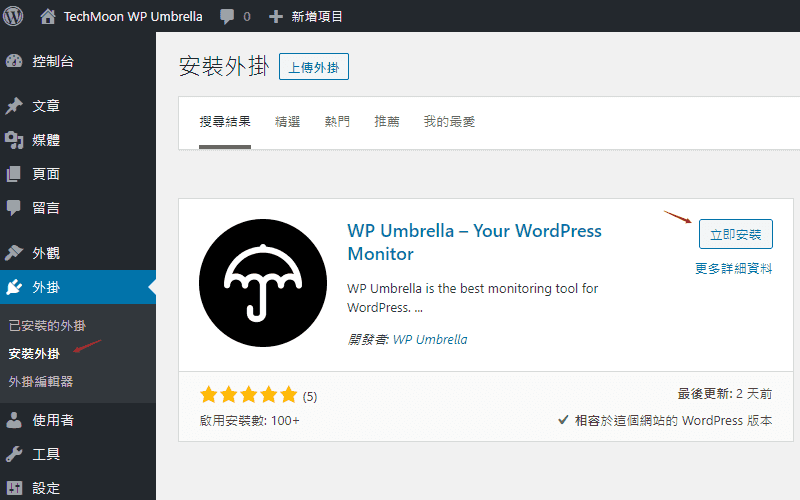
首先前往 WordPress 後台,到「外掛」>「安裝外掛」,在搜尋外掛欄位中輸入「WP Umbrella – Your WordPress Monitor」,接著就可以安裝與啟用:
Step 2
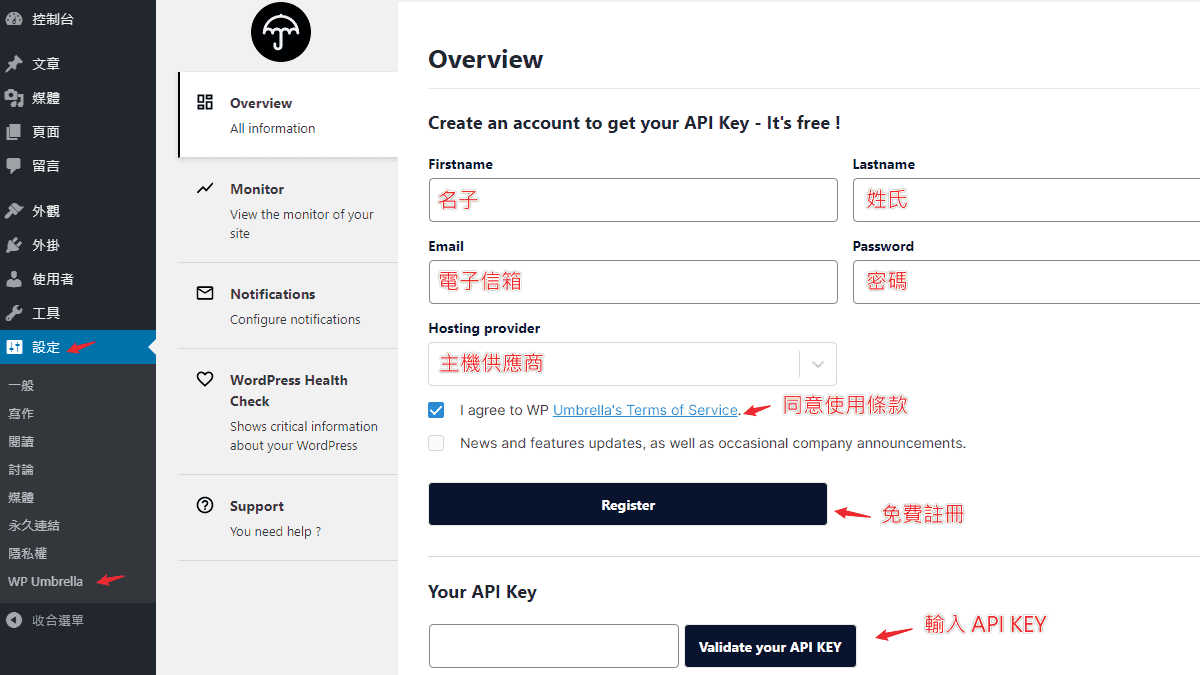
接著前往「設定」>「WP Umbrella」 ,在此頁面中你可以直接進行免費註冊。在此頁面輸入姓名、電子信箱、密碼與主機供應商,以及勾選主機提供商,例如:Bluehost、SiteGround…。註冊完成後綁定網站,你就可以取得一組專屬的 API KEY,將其輸入在下方的「Your API Key」欄位中,就可以成功串接:
Step 3
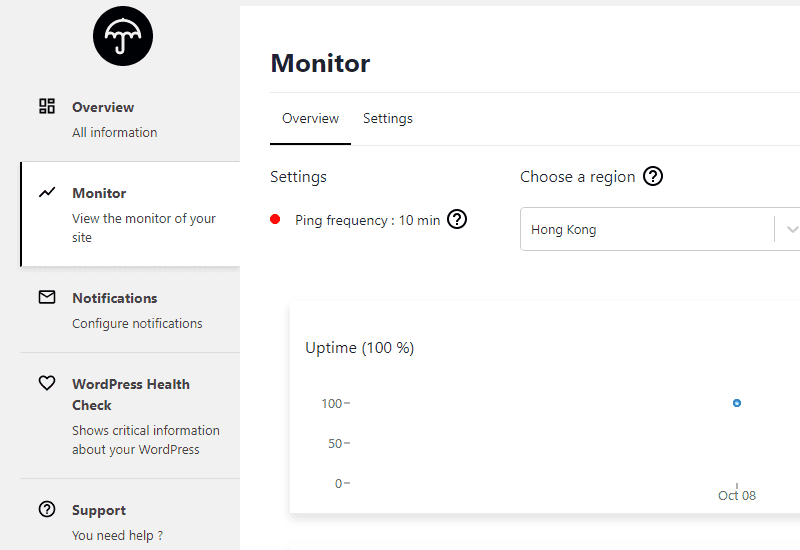
串接成功後,WP Umbrella 就會開始監測你的網站並進行紀錄。你可以前往「Monitor」看到網站的 Uptime、Response Time 與 Latency…等等紀錄,此外,他還能讓你挑選從全世界各個國家地區連線到你網站的相關監控數據:
Step 4
在「Notifications」頁面當中,你可以設置 Email 信箱,一但網站出現問題時,就會立即傳送通知給你:
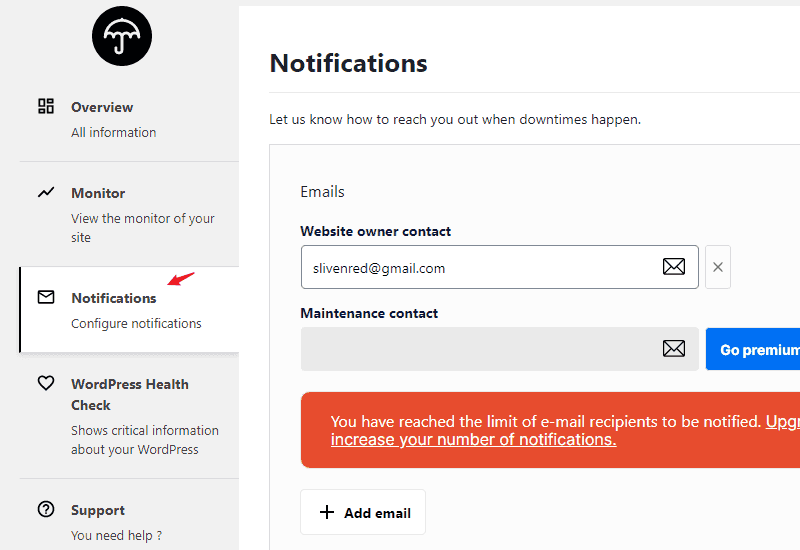
如果你升級至進階方案,還能夠設置多個 Email 帳號與串接 Slack 進行通知。
Step 5
最後是網站健康檢查的功能,在「WordPress Health Check」頁面中,他會提供你不同的小提示,一但你發現它警告圖示出現時,最好盡速的調整,他能改善你的網站有關安全性、SEO 與性能…等等方面的問題:
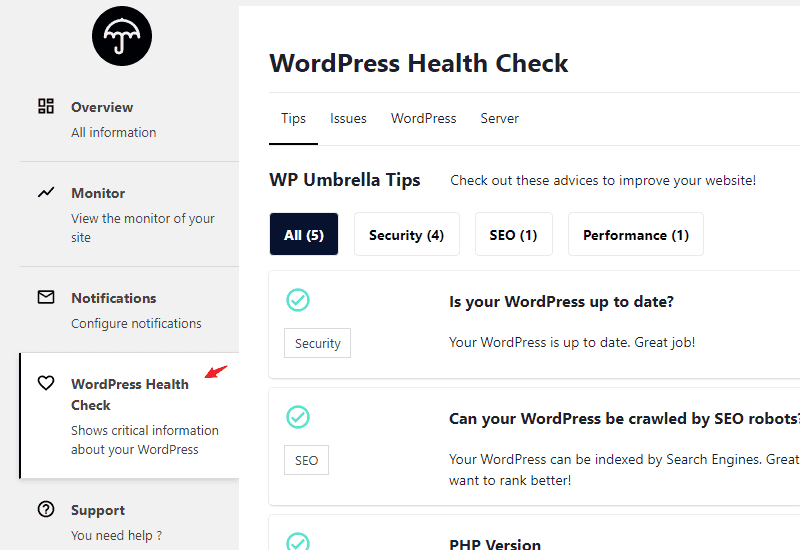
其實這項功能在 WordPress 當前的新版本當中已經有內建了,你也可以到「工具」>「網站狀態」當中查看網站的詳細資訊。
延伸閱讀:
你除了能夠使用這款 WP Umbrella WordPress 外掛來幫助你監測網站之外,也可以參考有類似功能的服務,像是:Uptime Robot、Simple Ops…等等好用的網站監測工具。
WP Umbrella 評價推薦心得