Physical Address
304 North Cardinal St.
Dorchester Center, MA 02124
Physical Address
304 North Cardinal St.
Dorchester Center, MA 02124

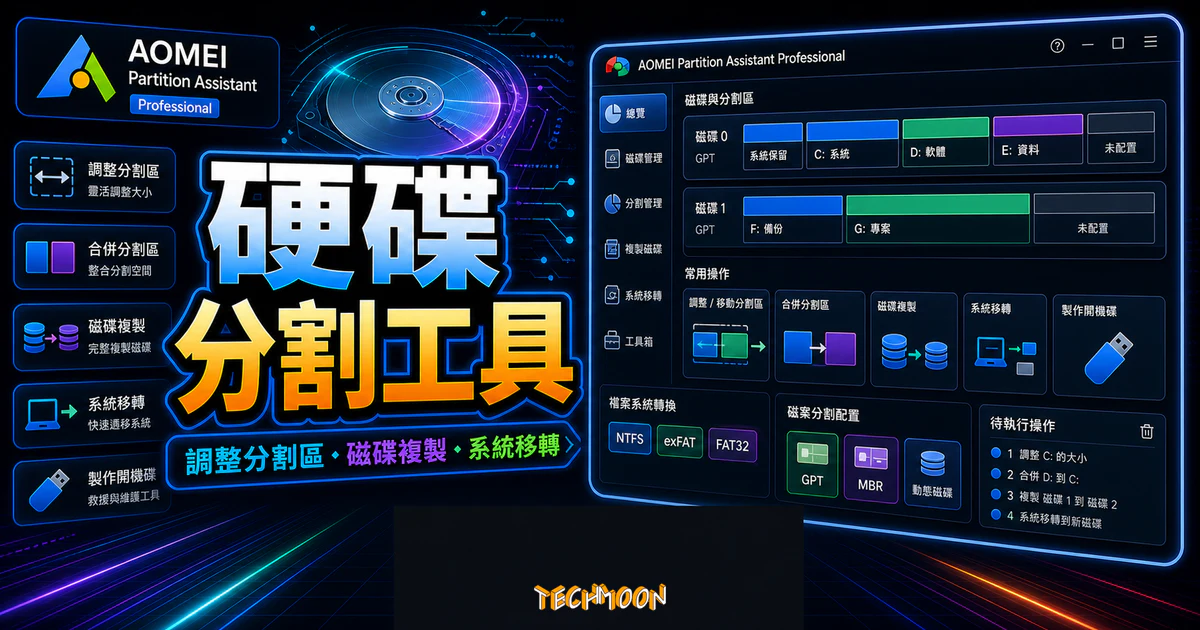
AOMEI Partition Assistant Professional 是一款具有非常多功能的應用程式,主要功能可以幫助你將電腦當中的硬碟進行多樣化功能的調整。例如,它可以讓你直接建立或調整硬碟分割區,還可以直接將你的硬碟分割區進行合併。而在這個調整的過程中,都不會造成數據的遺失,是一款非常便利的工具。
AOMEI Partition Assistant Professional 是一款專為 Windows 使用者設計的磁碟分割管理工具,能夠在不遺失任何資料的情況下,執行調整分割區大小、合併分割區、複製硬碟、格式轉換(MBR/GPT、NTFS/FAT32)等多種進階操作。對於需要重新配置硬碟空間、製作 Windows 重灌 USB 隨身碟,或將系統遷移到 SSD 的使用者來說,這套工具能省下大量折騰的時間。操作介面完全圖形化,不需要輸入任何 CMD 指令,點幾下滑鼠就能完成原本得進 BIOS 或用指令列才能搞定的事。
這篇文章會從功能介紹、實際操作體驗、購買流程到折扣碼使用,完整說明 AOMEI Partition Assistant Professional 到底能幫你做什麼、值不值得入手。如果你正在煩惱 C 槽空間不夠、想換一顆新 SSD 或是需要將硬碟從 MBR 轉成 GPT 格式,這篇就是為你寫的。
目錄
硬碟分割區管理聽起來是進階使用者才會碰到的事,但實際上大多數人買了一台新電腦或升級硬碟時,都會遇到類似的問題:C 槽空間太小、D 槽太大、想從 HDD 換成 SSD 卻不知道怎麼把系統整個搬過去。Windows 內建的磁碟管理工具功能非常有限,很多進階操作根本做不了,這時候就需要一套專業的分割區管理軟體來幫忙。就跟你在架設WordPress 網站時需要好的快取外掛來加速效能一樣,管理硬碟也需要專門的工具才做得好。
AOMEI Partition Assistant Professional 正是為了解決這些問題而生。它由中國軟體公司 AOMEI Technology 開發,從 2009 年成立至今已經累積了超過千萬的使用者。Professional 版本是付費方案中功能最完整的一個層級,涵蓋了免費版所沒有的進階功能,像是系統遷移、動態磁碟轉換、Windows To Go 製作等等。跟前幾年我們介紹過的PassFab for ISO 開機工具不同,AOMEI 側重的是磁碟分割管理而非系統安裝,兩者搭配使用效果更好。
跟 Windows 內建的磁碟管理相比,AOMEI 最大的優勢在於「無損操作」。內建工具調整分割區時經常需要先格式化才能變更大小,但 AOMEI 可以在不刪除任何資料的情況下直接調整、移動、合併分割區。這對於已經裝滿資料的硬碟來說非常實用,省去了先備份再還原的麻煩步驟。如果你曾經因為資料遺失而吃過虧,就會知道這個功能有多重要。
AOMEI Partition Assistant Professional 的功能涵蓋面非常廣,基本上你在磁碟管理上會遇到的所有需求它都有對應的解決方案。以下是主要功能的詳細說明。
這是最常用的功能。你可以直接拖拉分割區的邊界來擴大或縮小某個磁碟區,也可以把兩個相鄰的分割區合併成一個。舉個常見的例子:很多人買了新電腦發現 C 槽只有 100GB,用了一段時間後系統就開始提示空間不足,但 D 槽卻還有幾百 GB 空著。這時候用 AOMEI 就能把 D 槽的空間分一部分給 C 槽,整個過程不會動到任何現有檔案。遇到Windows 系統問題時很多人會選擇重灌,但其實先試試調整分割區可能就解決了空間不足的根本原因。
這個功能大概是大部分使用者購買 Professional 版的最大理由。它可以一鍵把整個作業系統(包括所有已安裝的程式、設定和檔案)從舊硬碟複製到新的 SSD 或 HDD 上。完成之後只要在 BIOS 設定從新硬碟開機,就能無縫切換,不用重新安裝 Windows 和所有軟體。對於想要升級到更快的 SSD 卻不想從頭設定電腦的人來說,這個功能省下的時間絕對值回票價。如果你的網站也需要搬遷到更快的主機環境,概念其實是類似的,換一個更好的基礎設施就能感受到明顯的效能提升。
遷移完成後,你也可以把舊硬碟格式化當作資料碟來用,等於一次完成升級和整理。如果你在考慮清理電腦多餘空間,遷移後順便整理一下舊硬碟的資料也是個好時機。
MBR(主開機記錄)和 GPT(GUID 磁碟分割表)是兩種不同的磁碟分割格式。較舊的電腦和硬碟通常使用 MBR 格式,但 MBR 有一個限制:不支援超過 2TB 的硬碟,而且最多只能建立 4 個主分割區。GPT 格式則沒有這些限制,而且搭配 UEFI 開機模式開機速度更快。
如果你買了一顆超過 2TB 的大容量硬碟,或是想在升級電腦硬體時把開機模式從 Legacy BIOS 切換到 UEFI,就需要把硬碟從 MBR 轉成 GPT。Windows 內建的轉換工具要求先清空整顆硬碟,但 AOMEI 可以在不遺失資料的情況下直接轉換,這個功能本身就值得 Professional 版的價格了。
FAT32 是一個較舊的檔案系統格式,最大缺點是不支援超過 4GB 的單一檔案。但很多裝置(像是某些相機、車用音響、遊戲機)只認 FAT32 格式。NTFS 是 Windows 預設的檔案系統,功能更強大但相容性較差。AOMEI 可以在兩種格式之間無損轉換,不需要格式化,也不會清空資料。遇到需要轉換格式的情況,AOMEI 比線上轉檔工具更適合,因為它是直接在硬碟底層做轉換,不會有檔案上傳和下載的等待時間。
之前我們在介紹Windows 10 USB 重灌教學時就提過,製作 Windows To Go 隨身碟時如果要用 FAT32 格式,會遇到 Windows 10 的映像檔超過 4GB 上限而無法放入的問題。AOMEI 內建的 Windows To Go 製作工具可以直接繞過這個限制,把 Windows 安裝到 USB 外接硬碟上,非常方便。
Windows To Go 是微軟的一項功能,讓你把完整的 Windows 作業系統安裝到 USB 隨身碟或外接硬碟上,插到任何一台電腦就能用你自己的系統環境開機。雖然微軟在 Windows 10 2004 版之後已經不再正式支援這個功能,但 AOMEI 的 Windows To Go Creator 工具仍然可以幫你做到這件事。
對於需要在多台電腦之間切換工作環境的人來說,這個功能非常實用。你可以把工作用的所有軟體和設定都裝在一顆便攜式硬碟裡,走到哪插到哪,完全不受限於別人電腦上的環境。搭配Windows 產品金鑰查詢工具一起使用,就算到一台全新的電腦也能快速搞定授權問題。
這個功能可以把一個分割區或整顆硬碟的所有內容完整複製到另一顆硬碟上。跟系統遷移不同,複製功能是把資料逐位元複製過去,目標硬碟的容量必須等於或大於來源硬碟。這功能適合用來做完整的硬碟備份,或是當你懷疑硬碟快要壞掉時,趕快把所有資料原封不動搬到新硬碟上。跟手機資料備份的概念一樣,硬碟複製是把整個磁碟的內容做一個完整副本,確保資料安全。
如果你擔心硬碟突然故障造成資料損失,AOMEI 也提供了專業的備份與復原方案。雖然市面上也有其他資料救援工具,但預防勝於治療,定期用複製功能做完整備份才是最安全的做法。
Windows 有兩種磁碟類型:基本磁碟和動態磁碟。動態磁碟可以跨多顆實體硬碟建立分割區,功能更靈活但相容性較差,很多第三方工具和作業系統都無法正確辨識動態磁碟。AOMEI 可以在兩者之間互相轉換,操作過程中資料也不會遺失。如果你管理的是雲端主機上的虛擬磁碟,則不太會碰到動態磁碟的問題,這主要是實體硬碟管理時才會遇到的狀況。
AOMEI 有提供免費版本(Standard Edition),但很多進階功能都只有在 Professional 版本才能使用。以下表格清楚列出兩者之間的主要差異:
| 功能項目 | 免費版(Standard) | Professional 版 |
|---|---|---|
| 調整/移動/合併分割區 | V | V |
| 複製分割區 | V | V |
| MBR/GPT 互轉(無損) | X | V |
| NTFS/FAT32 互轉(無損) | X | V |
| 系統遷移到 SSD | X | V |
| 動態磁碟管理 | X | V |
| Windows To Go 製作 | X | V |
| 整顆硬碟複製 | X | V |
| 可開機媒體製作 | V | V |
| 抹除硬碟資料 | X | V |
| 4K 對齊最佳化 | X | V |
| 技術支援 | 社群論壇 | 優先電子郵件支援 |
從表格可以看出,免費版只適合處理最基本的分割區調整需求。如果你需要用到系統遷移、格式轉換或 Windows To Go 這些進階功能,Professional 版本就是必須的。考慮到正版序號透過 G2deal 購買只要 TWD 565 元(使用折扣碼還能更低),CP 值其實相當高。
不是每個人都需要買一套磁碟分割工具,以下幾種情境如果你有遇到任何一個,AOMEI Partition Assistant Professional 就值得考慮。
SSD 的讀寫速度比傳統 HDD 快上好幾倍,從開機到開啟應用程式都能感受到明顯的差異。但問題是「怎麼把現有系統搬過去」?重灌 Windows 很簡單,但重灌之後所有軟體都要重新安裝、設定要重新調整,光是想到就頭痛。AOMEI 的系統遷移功能可以把整個系統原封不動搬到新的 SSD 上,搬完就能直接用,完全不用重新設定。如果你的工作跟影片剪輯或大量檔案處理有關,升級 SSD 加上 AOMEI 遷移工具是最快的效能提升方案。
很多品牌電腦出廠時的分割區配置都不太合理,C 槽通常分得太小。用了一段時間之後,Windows 更新、程式快取、暫存檔案不斷累積,C 槽很快就會亮紅燈。用 AOMEI 可以從其他還有剩餘空間的分割區挪一些過來給 C 槽,完全不用格式化也不用重新安裝系統。這比每次遇到系統問題就重灌要有效率多了。
對於桌上型電腦裝了多顆硬碟的使用者來說,AOMEI 提供的統一管理介面比 Windows 內建工具好用太多。你可以在同一個畫面裡看到所有硬碟的分割區配置,直接拖曳調整,不需要一個一個分開處理。這種一站式管理的體驗,跟使用Norton Safe Web 來統一管理網站安全防護一樣方便。
如果你負責管理公司內部的電腦設備,經常需要幫同事處理硬碟相關的問題,AOMEI Professional 可以大幅提升工作效率。一鍵系統遷移、批次操作、可開機媒體製作這些功能,在大量部署和維護的場景下非常實用。AOMEI 也有提供 Technician 和 Server 版本,適合更大規模的企業環境使用,類似於你在選擇主機服務時會根據規模選擇不同方案一樣。
說了這麼多功能,實際用起來到底怎麼樣?以下分享幾個常見操作的實際體驗。
打開 AOMEI Partition Assistant Professional 之後,主畫面會顯示所有硬碟和分割區的配置圖,每一個分割區用不同顏色標示,容量大小和剩餘空間一目了然。左側是功能面板,把所有操作按照類別分組;上方工具列則提供了快速存取常用功能的按鈕。整體介面設計很直覺,就算完全沒用過類似工具的人,花個幾分鐘也能搞懂怎麼操作。這跟微軟 Office 整合式介面的設計理念一樣,把常用功能都放在清楚的位置。
操作步驟大概是這樣:在分割區上按右鍵選擇「調整分割區大小」,然後拖曳滑桿或直接輸入想要的大小。AOMEI 會自動計算調整後的結果,並且預覽顯示新的分割區配置。確認沒問題後點「套用」,軟體就會開始執行操作。如果是調整系統磁碟區(C 槽),會需要重新開機一次讓操作在開機前環境中執行。整個過程大概 5 到 15 分鐘就能完成,取決於硬碟速度和資料量。
把系統從舊硬碟搬到新 SSD 的流程也很簡單:選擇「遷移系統到 SSD」功能,選擇目標硬碟,設定分割區大小(可以自己調整或使用預設值),然後點「下一步」開始遷移。遷移速度取決於系統磁碟區的資料量和硬碟介面速度,通常 100GB 左右的系統在 SATA SSD 上大約需要 15 到 30 分鐘。完成後進 BIOS 把開機順序改成新的 SSD 就能正常使用了。
這邊要特別提醒一點:遷移過程中目標硬碟上的所有資料都會被清除,所以如果你的新 SSD 上已經有其他資料,記得先備份。這邊可以參考我們之前介紹的雲端儲存空間或是檔案傳輸工具來幫忙備份。
AOMEI Partition Assistant Professional 的官方定價是 USD 49.95(約 NTD 1,500),但透過授權經銷商 G2deal 購買可以拿到便宜很多的價格。以下一步步帶你完成購買流程。
產品名稱:AOMEI Partition Assistant Professional
產品序號:購買連結
進入 AOMEI Partition Assistant Professional 序號購買頁面之後,點選「立即購買」按鈕,將產品加入購物車當中。在加入購物車之前,記得先註冊 G2deal 的會員,這樣購買後的序號才會寄到你的信箱。
在訂單確認頁面中,找到「促銷代碼」欄位,輸入專屬折扣碼「TECH8」,就能在原本的優惠價格上再折 8%。原本特價 TWD 565 元的序號,折扣後只要 TWD 519.8 元,等於不到新台幣 520 元就能拿到正版授權。
提交訂單後進入付款頁面。你可以使用 PayPal 信用卡、PayPal 餘額、MINT 或 Bitcoin 進行購買。Bitcoin 目前僅支援 USD 貨幣結帳,如果你是用 TWD 結帳就無法使用 Bitcoin。付款完成後,G2deal 會將 AOMEI Partition Assistant Professional 序號以 Email 寄到你的信箱。
若遲遲未收到序號或有任何問題,可直接聯繫G2DEAL 客服尋求協助。你可以透過線上客服或 Email 取得聯繫:
G2deal 上除了 AOMEI Partition Assistant Professional 之外,也有販售其他 AOMEI 產品的正版序號。以下是完整的產品列表和價格比較:
| 產品名稱 | 原價 | 特價 |
|---|---|---|
| AOMEI Partition Assistant Professional + Free Lifetime Upgrades 8.8 Edition Key Global | TWD 1,417 | |
| AOMEI Partition Assistant Professional 8.8 Edition Key Global | TWD 565 | |
| AOMEI Backupper Professional 5.7 Edition Key Global | TWD 762 | |
| AOMEI Backupper Professional + Free Lifetime Upgrades 5.7 Key Global | TWD 1,319 | |
| AOMEI Backupper Technician Plus + Lifetime Free Upgrades Key Global | TWD 19,663 | |
| AOMEI Backupper Server Latest Version + Free Lifetime Upgrades Key Global | TWD 3,940 |
其中最划算的就是 AOMEI Partition Assistant Professional 8.8 Edition,只要 TWD 565 元就能取得正版授權。如果你想要終身免費升級的版本,可以考慮多花一點選擇含 Free Lifetime Upgrades 的方案,這樣未來每次 AOMEI 推出新版本都能免費更新。選擇哪個方案就像挑選主機方案一樣,要看你的實際需求和預算來決定。
市面上不是只有 AOMEI 一家做磁碟分割工具。為了幫你做出更好的選擇,這裡拿幾個常見的替代方案來做個比較。
EaseUS Partition Master 是 AOMEI 最大的競爭對手,兩者的功能幾乎一模一樣。EaseUS 的介面稍微現代一些,但 AOMEI 在操作穩定性和功能完整性上略勝一籌。價格方面兩者差不多,但透過 G2deal 購買 AOMEI 的序號比官方定價便宜很多,這一點是 AOMEI 的明顯優勢。如果你之前用過EaseUS 的資料救援工具,對 EaseUS 的產品線比較熟悉的話,也可以考慮他們家的 Partition Master。就像選擇VPN 工具一樣,最終還是要看哪個更符合你的使用習慣。
Windows 內建的磁碟管理工具(在「本機」按右鍵選「管理」就能找到)可以處理最基本的分割區建立、刪除、格式化操作。但它無法在不格式化的情況下調整分割區大小、無法轉換 MBR/GPT 格式、無法複製硬碟或遷移系統。如果你的需求只是簡單地新增或刪除一個分割區,內建工具就夠了。但只要需求稍微複雜一點,就需要像 AOMEI 這樣的專業工具。就像你單純轉換檔案格式可以用線上工具,但需要大量批次處理時就會需要專業軟體一樣。
DiskPart 是 Windows 內建的命令列磁碟管理工具,功能其實非常強大,幾乎所有磁碟操作都能做到。但問題是它完全沒有圖形介面,必須背指令和參數才能操作,一個不小心打錯指令可能就把整顆硬碟清空了。對於不熟悉命令列操作的一般使用者來說,AOMEI 的圖形化介面是更安全也更有效率的選擇。同樣的道理,很多人寧願用圖形化下載管理工具也不想在命令列裡用 wget 下載檔案,就是因為圖形介面更不容易出錯。
雖然 AOMEI 標榜所有操作都是無損的,但在操作磁碟分割區這種涉及底層資料結構的事上,還是有幾件事需要注意。
除了付費的 Professional 版本之外,AOMEI 也經常舉辦限時免費活動。之前我們就介紹過AOMEI World Backup Day Giveaway 2023,提供了 7 款專業備份與復原軟體的限時免費下載。更早之前也有AOMEI 聖誕大禮包,總價值超過 1,300 美金的 21 款熱門軟體通通限時免費。如果你不想花錢,可以關注這類活動的資訊,有時候 Professional 版本也會在特定節日開放免費使用。我們之前也分享過Udemy 免費課程懶人包,有興趣的人可以一起參考。
AOMEI Backupper 則是同一家公司推出的備份與還原工具,跟 Partition Assistant 是互補的產品。如果你需要完整的系統備份方案(像是定時自動備份、增量備份、差異備份等功能),可以考慮購買 Backupper Professional。上面產品列表中也有AOMEI Backupper Professional 的序號可以一起購買。如果你更傾向用雲端方式備份,Internxt Drive 和 pCloud 都是不錯的選擇,但對於系統層級的完整備份,還是建議用 AOMEI Backupper 這類專門的工具。
G2deal 網站上除了 AOMEI 的產品之外,也有販售各種防毒軟體、電腦遊戲,甚至是 Windows 與 Office 的正版序號。如果你有興趣,也可以參考我們的 Windows 與 Office 序號分析文章,裡面詳細探討了便宜序號的來源和合法性問題。
簡單來說,只要是在德國境內購買 G2deal 網站上的 Windows 與 Office 序號,基本上就絕對沒有法律的問題,因為德國的 Windows OEM 序號是可以合法自由轉售的。而其他地區是否可行,就有點處於模糊地帶了。如果你無法確定,建議購買當地微軟官方授權的經銷商購買產品序號。相關的合法性討論可以參考台灣微軟對非授權經銷商的聲明。如果你擔心網路購物的安全性,也可以先用FireFox Monitor 檢查你的帳號是否有外洩風險。
購買 Windows 與 Office 序號時,記得在「促銷代碼」欄位填入我們的專屬折扣碼「xyz20」,就能將便宜的正版序號再折扣 20% OFF,千萬別忘了。
AOMEI Partition Assistant Professional 支援 Windows 11、Windows 10、Windows 8.1、Windows 8、Windows 7(32 位元和 64 位元都支援),以及 Windows Server 2022/2019/2016/2012/2008(需要 Server 版本)。不支援 macOS 和 Linux。如果你需要在 Mac 上管理磁碟分割,可以使用 Mac 內建的「磁碟工具程式」或第三方工具。macOS 使用者也可以參考我們的Mac 桌面檔案隱藏教學來管理檔案。
免費版(Standard Edition)只能處理最基本的分割區調整、建立和刪除操作。Professional 版本則增加了系統遷移到 SSD、MBR/GPT 無損轉換、NTFS/FAT32 無損轉換、Windows To Go 製作、整顆硬碟複製、動態磁碟管理等進階功能。如果你的需求只是單純調整分割區大小,免費版就夠用了。但只要需要用到上述任何一個進階功能,就需要購買 Professional 版本。
AOMEI Partition Assistant 的所有分割區操作(調整大小、合併、移動、格式轉換等)都採用無損設計,正常操作下不會遺失任何資料。但任何涉及磁碟底層結構的操作都存在極小的風險(例如操作過程中突然斷電),因此強烈建議在執行任何重大操作前先備份重要資料。你可以使用 AOMEI Backupper 或是雲端儲存空間來備份。
AOMEI Partition Assistant Professional 的單一授權序號只限一台電腦使用。如果你需要在多台電腦上使用,可以購買多份授權,或是考慮 Technician 版本,它支援在無限數量的電腦上使用(但同一時間只能在一台上執行)。
完成付款後,G2deal 通常會在幾分鐘內將序號透過 Email 寄到你的信箱。如果超過 30 分鐘還沒收到,建議先檢查垃圾郵件資料夾,或是直接聯繫 G2deal 客服。客服 Email 是 [email protected],也可以透過線上表單聯繫。
可以。AOMEI 的系統遷移功能支援從小容量硬碟遷移到大容量硬碟,也支援反過來從大硬碟遷移到小硬碟(前提是目標硬碟的可用空間要大於來源硬碟的已使用空間)。遷移完成後,你可以手動調整目標硬碟上分割區的大小,充分利用新硬碟的額外空間。這對於從 256GB SSD 升級到 1TB SSD 的使用者來說非常方便。
G2deal 的退款政策根據產品和情況有所不同。一般來說,如果序號已經啟用使用,就無法退款。如果序號尚未啟用且在購買後 30 天內,可以聯繫客服申請退款。建議購買前先確認自己的需求,避免不必要的爭議。這跟你在購買VPN 服務或其他數位產品時的退款原則類似。付款時使用強密碼保護你的帳號安全也是很重要的。