TechMoon 科技月球
WordPress、SEO 與 AI 工具實測指南
TechMoon 科技月球
WordPress、SEO 與 AI 工具實測指南

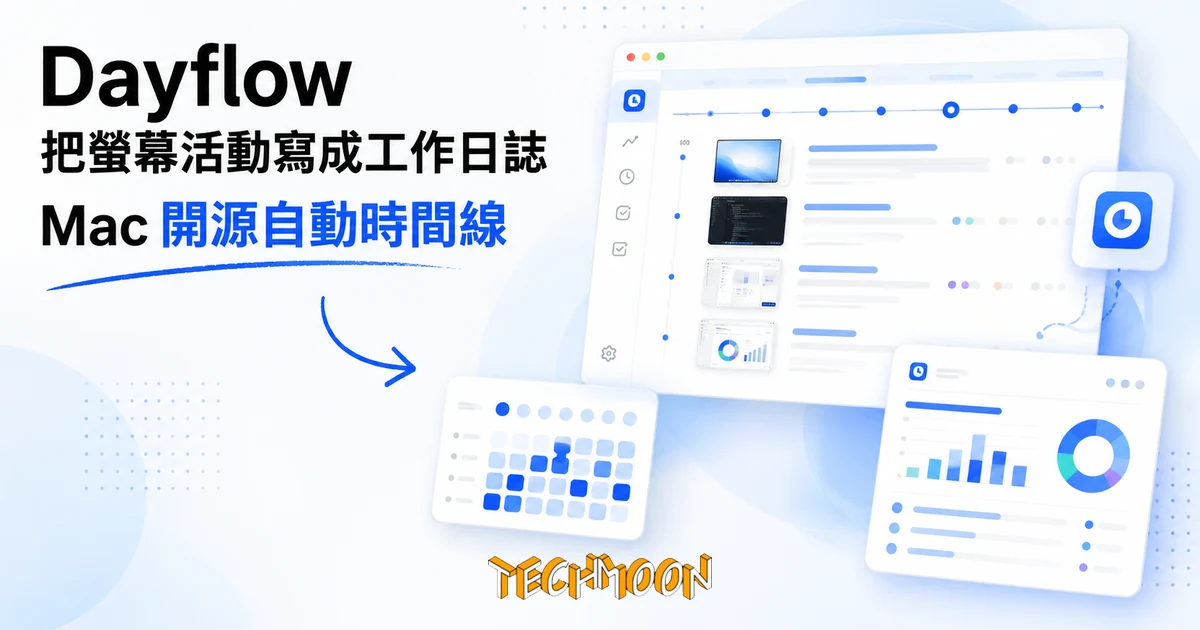
Dayflow 是 Mac 上的開源工作日誌工具,每 10 秒截一張螢幕,讓 AI 自動把一天整理成工作時間線、Daily Standup 與週回顧。截圖送到哪裡由你決定:接本地模型、自帶 API 金鑰,或用每月 20 美元的 Pro 代管分析,免費版功能完整。
用 AI 摘要這篇文章:
週五下午要交週報,翻聊天紀錄、翻瀏覽器歷史、翻 commit,還是想不起來星期二到底做了什麼。計時器類工具救不了這種情境,因為它們的前提是你記得按開始。Dayflow 這個 Mac 開源工具換了個方向:讓 App 在背景每十秒看一眼你的螢幕,用 AI 把畫面整理成一天的工作時間線,standup 更新、每日摘要、週回顧都從這條時間線長出來。
不過「讓一個 App 定期截我的螢幕」這件事,真正值得問的問題只有三個:截圖會被送到哪裡?免費版是不是真的免費?每月 20 美元的 Pro 在賣什麼?這三個答案都攤在原始碼和官方頁面裡:截圖的去向由你選的 AI 路徑決定,免費版功能完整,Pro 賣的是代管分析和跨裝置同步,不是把免費功能鎖起來。
先看原料端。Dayflow 是 Swift 寫的原生 Mac App,原始碼裡的擷取設定寫得很明確:預設每 10 秒截一張螢幕截圖,圖縮到約 1080p 高度、以 JPEG 品質 0.85 存檔;截圖、時間線和資料庫都放在 ~/Library/Application Support/Dayflow/,可以設定磁碟上限,超過就自動清掉最舊的截圖。它與一般螢幕錄影工具的差別在目的:錄影工具錄的是要給別人看的簡報素材,Dayflow 截的是要餵給 AI 看的工作證據。
README 對自己的定位講得直白:多數時間追蹤工具告訴你哪個 App 開著,Dayflow 想知道你當時在做什麼。同樣在編輯器裡待兩小時,可能是在交付功能、debug 驗證問題、審同事的 PR,也可能一直在弄環境;視窗標題分不出來的差別,它靠畫面內容來分。同樣開著瀏覽器,查技術文件和看娛樂影片會被寫成不同的活動,分心時段也會被標出來,和專注工作並列呈現。官網示範時間線裡的卡片粒度可以看出它的讀法:上午 9 點 04 分到 9 點 48 分被寫成「實作 OAuth token 更新機制、避免使用者被莫名登出」,下一段接著是「為 token 到期行為撰寫 API 文件」,每張卡片有活動描述、分類(Coding、Research、Communication、Planning)和起訖時間。對寫週報的人來說,這個粒度剛好落在「記得住做了什麼、但懶得逐條寫下來」的中間地帶。
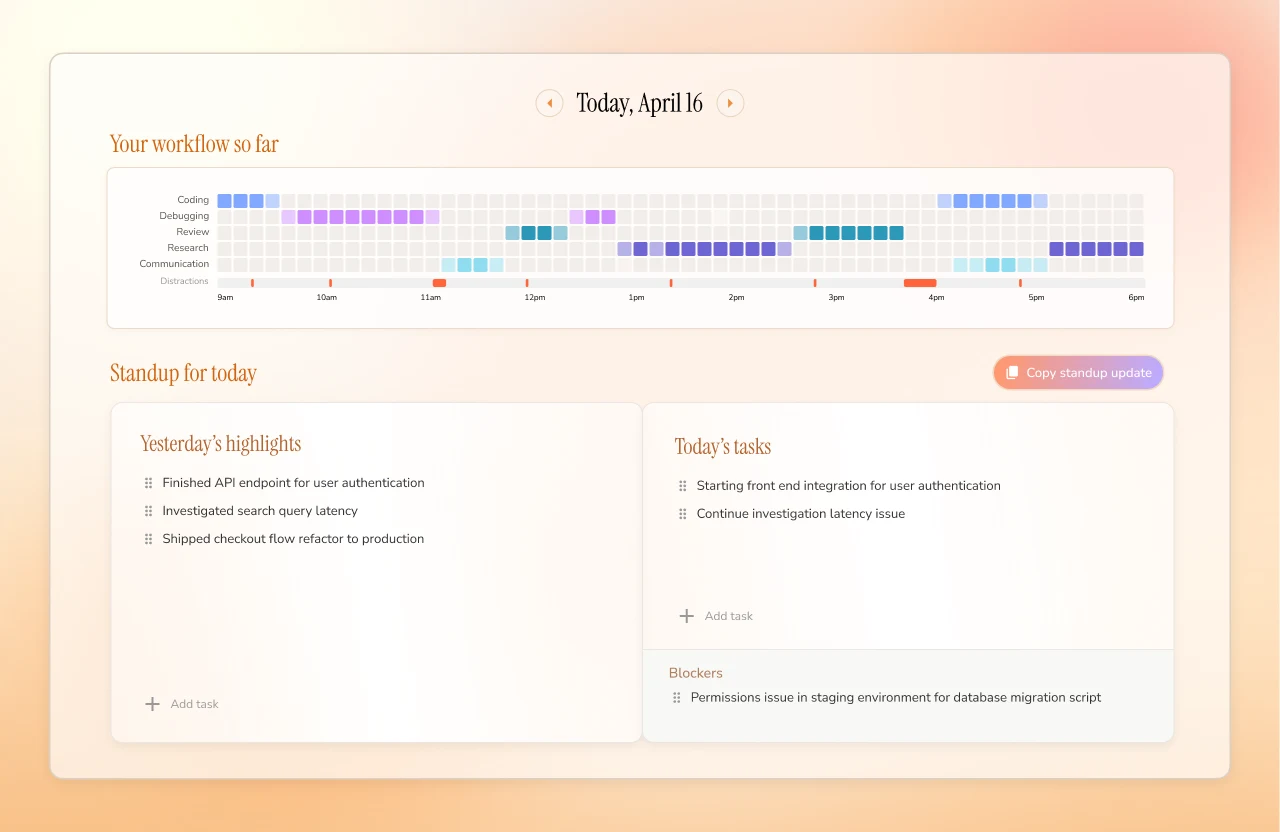
一天結束後你拿到的是一條可以回看的時間線,加上幾種衍生物:Daily Standup 整理昨天完成的事、今天的重點和卡住的地方,介面做成 GitHub 風格的活動格線;Weekly Review 把一週聚合成專注模式、活動分類、應用程式分佈與互動圖表,看得出哪些時段最專注、哪些習慣在拉你分心;還能直接用自然語言問它「星期二下午我在處理什麼」,答案從時間線裡找,或把時間線依日期範圍匯出成 Markdown 存進筆記工具。等於同一份原始資料,長出回顧、問答、導出三種用法。
有個細節要單獨講:它寫出來的東西自帶評價。官網首頁的示範時間線裡,有一段在 YouTube 看小坪數裝潢影片的時間被歸到 Distraction 分類,卡片摘要寫著你從一支影片開始、被自動播放帶進一連串裝潢開箱、存了三支待看影片,然後在 Wins 欄位給了一句 Bounce back 評語:自己發現跑偏、把分頁關掉。專注工作的卡片則拿到 Laser focus 標籤,附上 44 分鐘沒切換視窗這種量化註記。換句話說,底層紀錄是中性的活動資料,摘要層的語氣卻是教練式的。期待一份安靜紀錄的人要先接受這個敘事風格;反過來說,正在找「逼自己誠實面對時間去哪了」機制的人,這剛好是賣點。
Dayflow 的隱私結構可以分三層看。檔案層最單純:截圖和時間線預設都在本機,這點在原始碼的儲存路徑裡可以直接核對。AI 分析層是真正的分岔點,官方隱私頁把選項分開寫成三條路徑:
再往上是遙測層。App 內建 PostHog 匿名使用統計,原始碼裡的預設值是開啟,註解原文寫著 Default ON per product decision;設定頁裡有開關可以關掉,介面文案是分享當機報告與匿名使用資料。這裡有個該公平講的細節:錯誤訊息送出前會先過一套清洗器,把 email、API token、Bearer 憑證、本機路徑、URL、引號內的字串逐一替換成遮罩後才送出,原始碼對每種洩漏形態都寫了對應規則。預設開啟的遙測在誠實邊界上是減分,但這套清洗器的完整度是加分。
還有一個貫穿所有方案的原則該記住:定價頁寫明每個方案用的都是同一個 Mac App,自動擷取、時間線、本機儲存完全相同,方案差異只改變 AI 分析由誰負責。也就是說,就算你付費升級 Pro,完整螢幕錄製紀錄仍然只存在你的 Mac 上,上傳的是分析需要的那批截圖;日後想從雲端路徑退回本地模型,本機紀錄不會因此消失。對先試用再決定的人,這個設計留了退路。
把幾層疊起來看結論:選本地模型、關掉遙測,這個工具可以做到接近零連線運作;選雲端路徑,等於把螢幕截圖這個最敏感的原料交給你選定的對象處理。Mac 上「模型可換、資料留本機」的設計近來不少,Osaurus 把長期記憶留在本機、模型隨你接本機或雲端,屬於同一個方向的不同實作。而本地路徑的代價也要先講:要跑得動能看懂截圖的多模態模型,硬體和設定功夫都不便宜,Speech-to-Markdown 這類強調百分百本機的工具已經示範過,本機模型這條路要自己架環境、自己扛維護。
第一次打開 App,授完螢幕錄製權限後的第一個重要決定就是選 AI 引擎。Dayflow 在安裝流程裡放了一張路徑比較表,把每個選項的準確度、費用、設定難度全部攤開,選完才進主畫面。這張表出自 App 原始碼,比行銷頁面更有依據:
| AI 路徑 | 官方自評 | 費用 | 設定方式 |
|---|---|---|---|
| Dayflow Pro | Best | 7 天試用後訂閱 | 登入就能用 |
| ChatGPT(Codex CLI) | Best | 需 ChatGPT 付費訂閱 | 安裝 Codex CLI |
| Claude(Claude Code) | Best | 需 Claude 付費訂閱 | 安裝 Claude CLI |
| Gemini | Medium | 免費額度可用 | 填 API key |
| OpenRouter/自訂端點 | 視模型而定 | API 儲值 | 填端點與模型 |
| 本地模型(Ollama/LM Studio) | Decent | 免費 | 設定負擔大 |
幾個關鍵數字藏在備註欄。本地模式的門檻寫得明白:16GB 以上記憶體、4GB 可用磁碟、建議 M1 之後的 Apple 晶片,官方給這條路的準確度評價是 Decent,設定難度是 Extensive setup。用自己的比較表把免費路徑標成最低階,對讀者反而省事:老機器使用者看完就知道該跳過本地路徑,直接往雲端或訂閱方案看。
ChatGPT 和 Claude 兩條路走的是本機 CLI。App 呼叫你機器上裝好的 Codex CLI 或 Claude Code,用你已有的訂閱當分析引擎,截圖從本機 CLI 直接送給模型服務,不經過 Dayflow 的伺服器。官方在介面裡的說法是這樣的用量佔不到每日額度的 1%;這是官方宣稱,實際消耗跟工作形態有關,整天寫文件和整天開視訊會議的人不會在同一個量級。已經在用 Claude Code 經營開發工作流的人,這條路等於把既有訂閱多榨出一個用途,不必另外辦 API 付費。
免費版的範圍,定價頁列的是:自動擷取、時間線、AI 摘要、自帶金鑰、開源 App 本身,全部在 0 元方案裡。它沒有「免費版只能錄幾小時」這類時長限制,差別只在你願不願意把 AI 設定和維運這件事外包出去。路徑之間也能換:隱私頁和定價問答都寫明可以在本地處理、自帶金鑰、Pro 之間切換,隱私需求或成本考量變了就換,本機的錄製紀錄不受影響。
三條免費路徑各有適合的人。手上有 ChatGPT 或 Claude 付費訂閱的人,裝好對應 CLI 就能讓訂閱發揮第二用途;兩邊都沒訂閱、也不想跑本地模型的人,Gemini 的免費額度是入場成本最低的一條,API key 從 Google AI Studio 申請,官方在比較表給它的準確度評價是 Medium;想自己挑模型、或對特定供應商有偏好的人,OpenRouter 這類 OpenAI 相容端點把選擇權整個留給你。
Pro 定價每月 20 美元,年繳折算每月 16 美元,先給 7 天免綁卡試用。它解的問題很具體:不想管 API key、不想跑本地模型、不想讓分析用量吃掉 Claude 或 ChatGPT 額度的人,登入就完事。截圖照樣留在你的 Mac,差別在分析需要的截圖會上傳官方伺服器,處理完刪除,活動資料留在雲端供跨裝置同步。試用有個小但實際的限制:從原始碼的帳務錯誤分類看,一個帳號的免費試用只有一次,用過再註冊會被系統擋下。
付費前先把信任結構看清楚。Dayflow 的 App 端是 MIT 授權的開源碼,LICENSE 檔在 repo 裡實際存在,前述的資料路徑、遙測預設值、儲存位置都能翻原始碼核對;但 Pro 背後的分析服務是閉源的伺服器端,截圖處理完刪除、AI 供應商不得拿你的資料訓練模型,這些寫在隱私頁的條款屬於政策保證,使用者無法從架構上驗證。隱私頁還交代了活動資料的另一個用途:改進 AI 時,官方可能用你既有的活動資料自動修訂時間線條目。條款揭露得算透明,但透明和可驗證是兩回事,付 20 美元買 Pro,實際上是把驗證責任換成對一家公司的信任。
那家公司是 Teleport Labs Inc.,美國公司,YC 投資,2024 年由 Jerry Liu 創立,招募頁顯示舊金山辦公、自述是小團隊,YC 目錄登記的員工數是個位數。年輕的新創不代表不可信,募資背書也不代表可信,這些資訊的功能是把信任對象的規模講清楚:App 端你可以自己驗,服務端你信的是一家很年輕的公司。隱私頁也載明公司在美國、對歐洲使用者依法為資料控制者,美國以外使用者的資料會傳到美國處理,遇傳票或法院命令等法律要求時會依法揭露;對螢幕內容特別敏感、或所屬產業對跨境資料有規範的讀者,這一點要放進決策。另外,企業版走另外報價,內容疊在 Pro 之上:SSO 或 SAML 登入、資料保留政策、部署支援,還能對接組織內部的 AI 閘道。這套規格顯示這個產品有往組織部署發展的打算;在企業版成熟之前,個人使用者把它當自己的工作日誌工具看待就好。
系統門檻方面,README 寫 macOS 14 以上,但更新通道的 appcast 檔標的最低系統版本是 13.0,兩處不一致,保守按 14 看比較穩。安裝有兩條路:從 GitHub Releases 下載 DMG,或用 Homebrew 指令 brew install --cask dayflow 安裝。第一次啟動要授與「螢幕與系統音訊錄製」權限,這是整個工具的命脈,不給權限就沒有時間線;裝好後第一輪設定就是前述的 AI 引擎選擇,之後它常駐選單列背景運作,不需要再開始或結束任何計時。
資源方面,每 10 秒一張 JPEG,一小時累積 360 張,一個八小時工作日就是將近三千張,磁碟成長速度取決於保留上限的設定,官方的作法是讓你自己設上限、超過自動清,也可以搭配macOS 磁碟監控工具觀察空間被誰吃掉。用電池的 MacBook 若再跑本地模型,記憶體、GPU 與續航的負擔都要預期。
隱私方面,遙測預設開啟,介意的人在設定裡關掉;要走雲端路徑的人,先想清楚你的螢幕裡通常有什麼。工作用的瀏覽器分頁、通訊軟體視窗、偶爾彈出的個人信箱,都會照 10 秒一張的節奏被拍下來。本地路徑把這些留在你的機器上,雲端路徑把它們交給你選的服務,這份盤點只有你自己能做。
平台方面,Windows 版還在等候名單階段,官網明確標示目前只有 Mac App,Windows 使用者現在裝不了。
適合的人輪廓很清楚:要寫 standup、日報、週報的開發者與遠端工作者;接案需要回顧一週工作內容的自由工作者;想要一份可搜尋的工作紀錄、但不願意手動計時的人。前提只有一個:你的主要工作發生在 Mac 螢幕上。
該跳過的人也明確。按小時向客戶收費、需要專案別可計費工時報表的人,Toggl、Clockify 這類計時工具的定位更對;Dayflow 的產出是敘事型日誌,計費統計是附帶的,撐不起請款單。Windows 使用者還得等。「螢幕被定期拍下來」這件事本身就過不了心關的人,任何資料路徑都化解不了這個猶豫,早點知道是好事。還有一種情境要提醒:它為個人工作日誌而設計,官方部落格甚至有一篇以「不做監控式的時間追蹤」為題的定位文,把「紀錄留在自己機器」當成核心主張;但企業版的存在意味著它未來可能出現在主管的採購清單裡;若你是在別人管理的機器上看到這個 App,該問的問題就完全不同了。
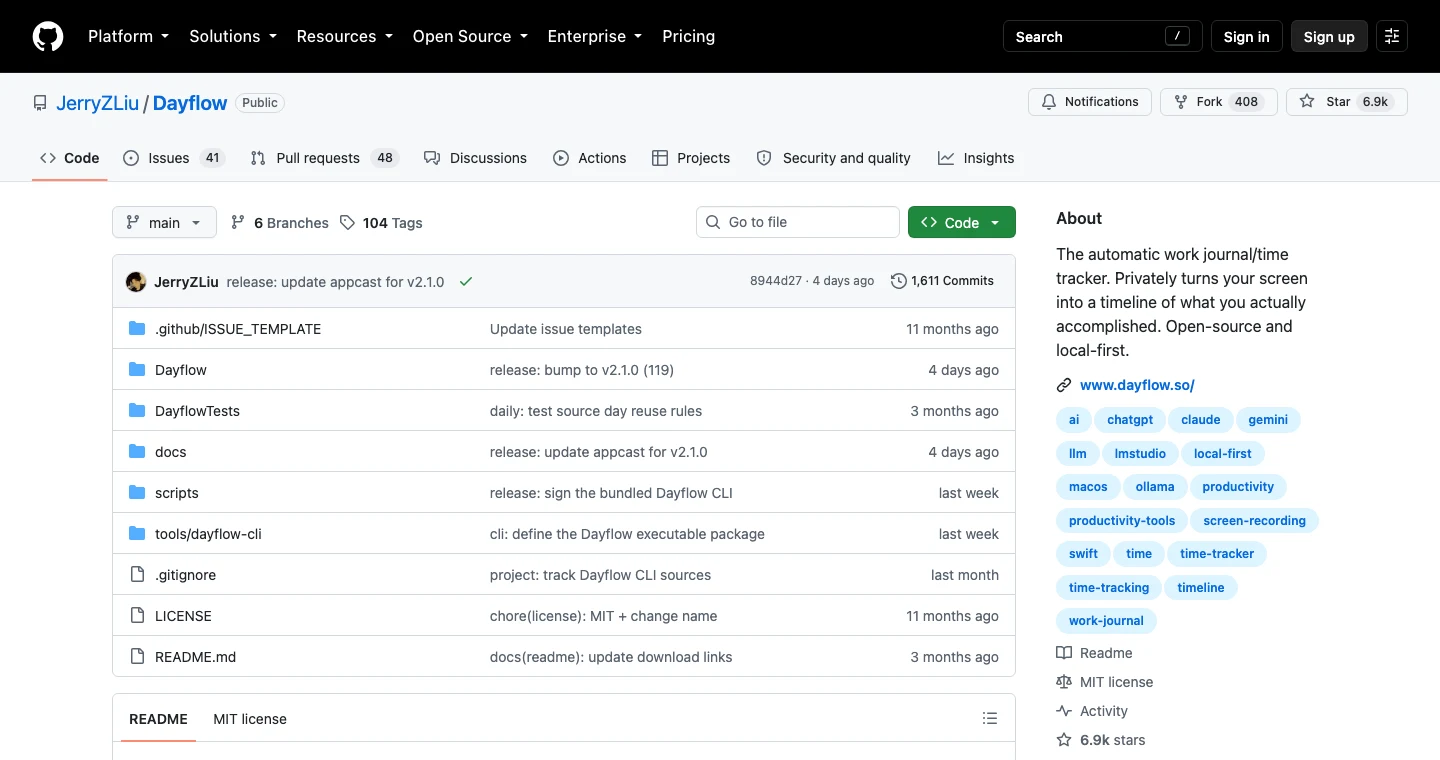
MIT 授權,LICENSE 檔實存,Swift 原生。GitHub 到 2026 年 8 月中旬累積 6,882 顆星、408 次 fork,repo 建立於 2025 年 9 月;版本線從 2026 年 6 月的 1.14.1 走到 8 月的 2.1.0,7 月單月出了四個版,8 月還在加新東西。更新走 Sparkle 機制,appcast 附 ed25519 簽名,桌面 App 的更新管道有基本把關。
8 月的新功能裡,開發者值得多看一眼的是 Dayflow CLI:App 開始內建命令列工具,把時間線查詢透過 MCP(Model Context Protocol)開放出來,也加了帶防護的時間線編輯指令。方向上,這代表你的工作日誌未來可以直接餵給編輯器裡的 AI 助手或終端機工作流,「問我上週做了什麼」這件事不必開 App。功能還很新,實際成熟度等後續版本,但對把 AI 工具接進日常工作的讀者,這是比時間線本身更該追的訊號。
以個位數團隊的節奏來說,這個維護頻率屬於活躍那一檔。到 2026 年 9 月底,GitHub 星數累積超過 7,200 顆,版本線從 8 月的 2.1.0 再推進到 2.6.0,官網首頁的星數標示也更新到 7k+。