TechMoon 科技月球
WordPress、SEO 與 AI 工具實測指南
TechMoon 科技月球
WordPress、SEO 與 AI 工具實測指南

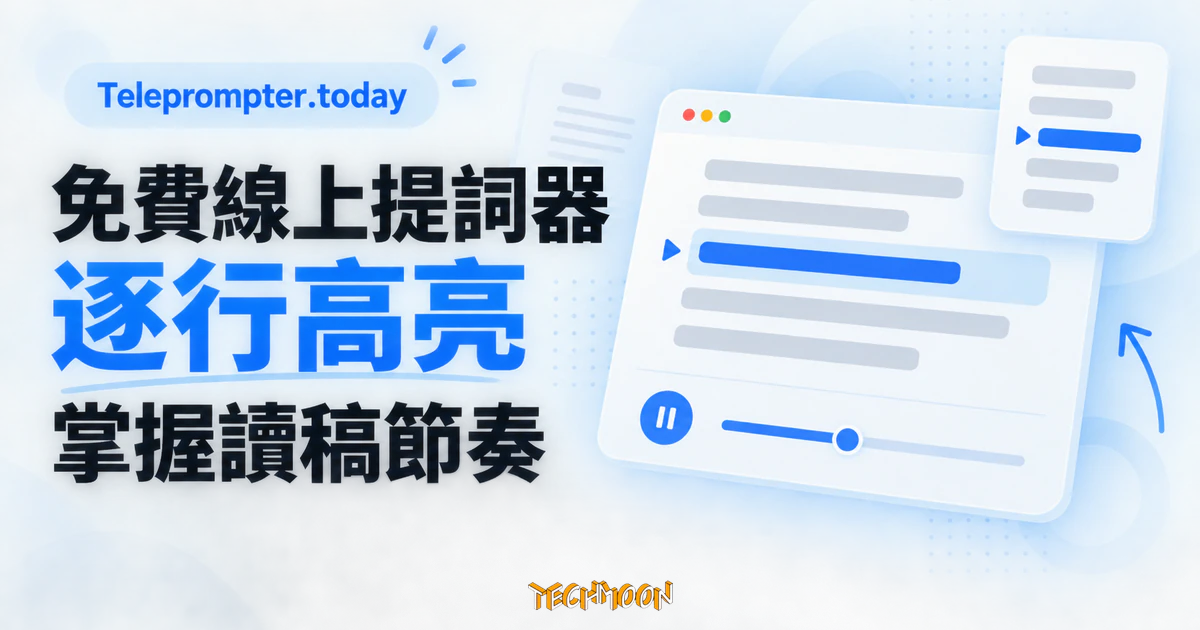
Teleprompter.today 是免費免註冊的線上提詞器,實測匿名全流程 18 個請求零講稿外送、無廣告,逐行高亮與中文雙寬斷行都好用;鏡像模式、檔案匯入、簡報計時器在現行版本都不存在,雲同步金鑰只在單機,跨裝置承諾對內容不成立。
用 AI 摘要這篇文章:
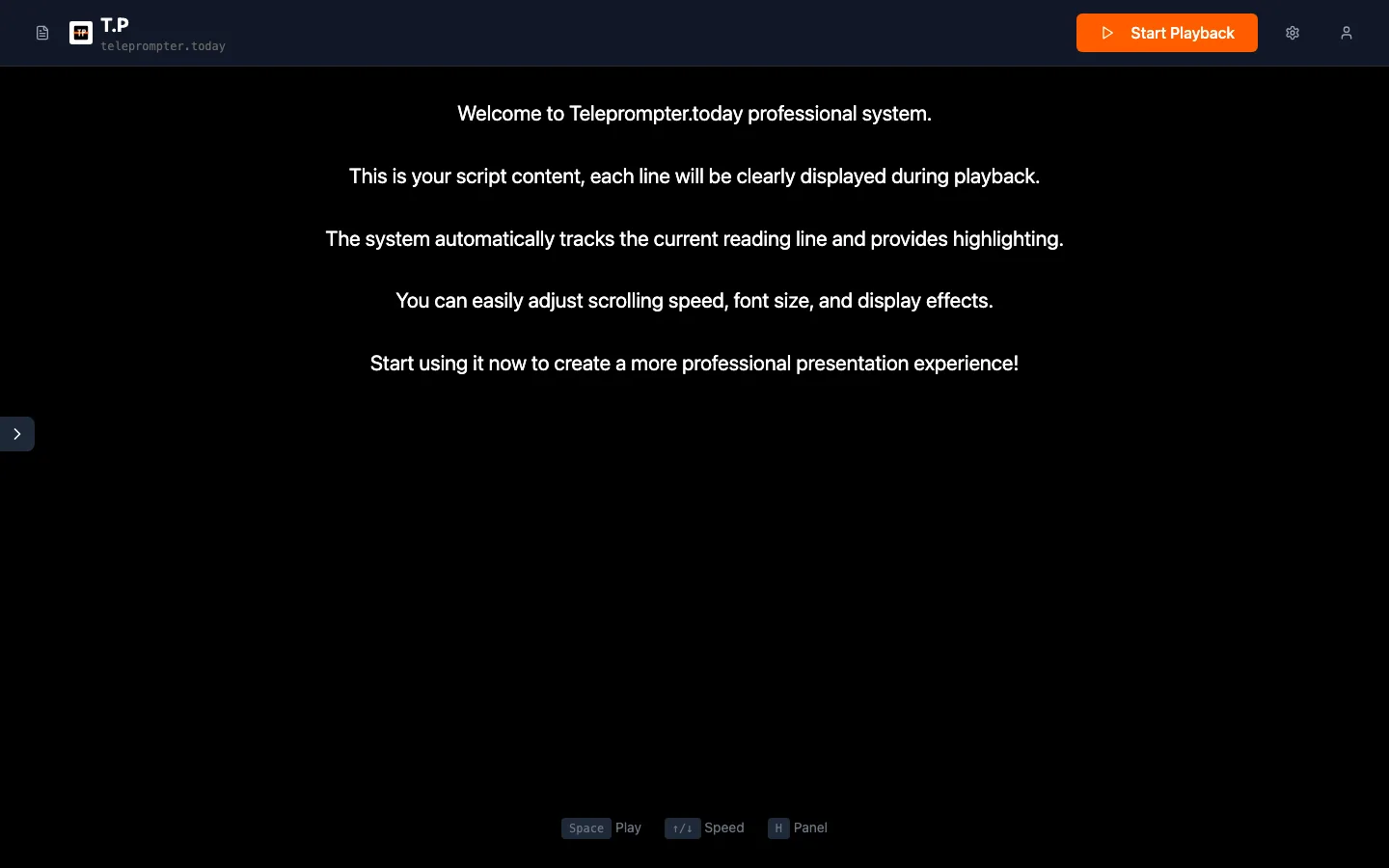
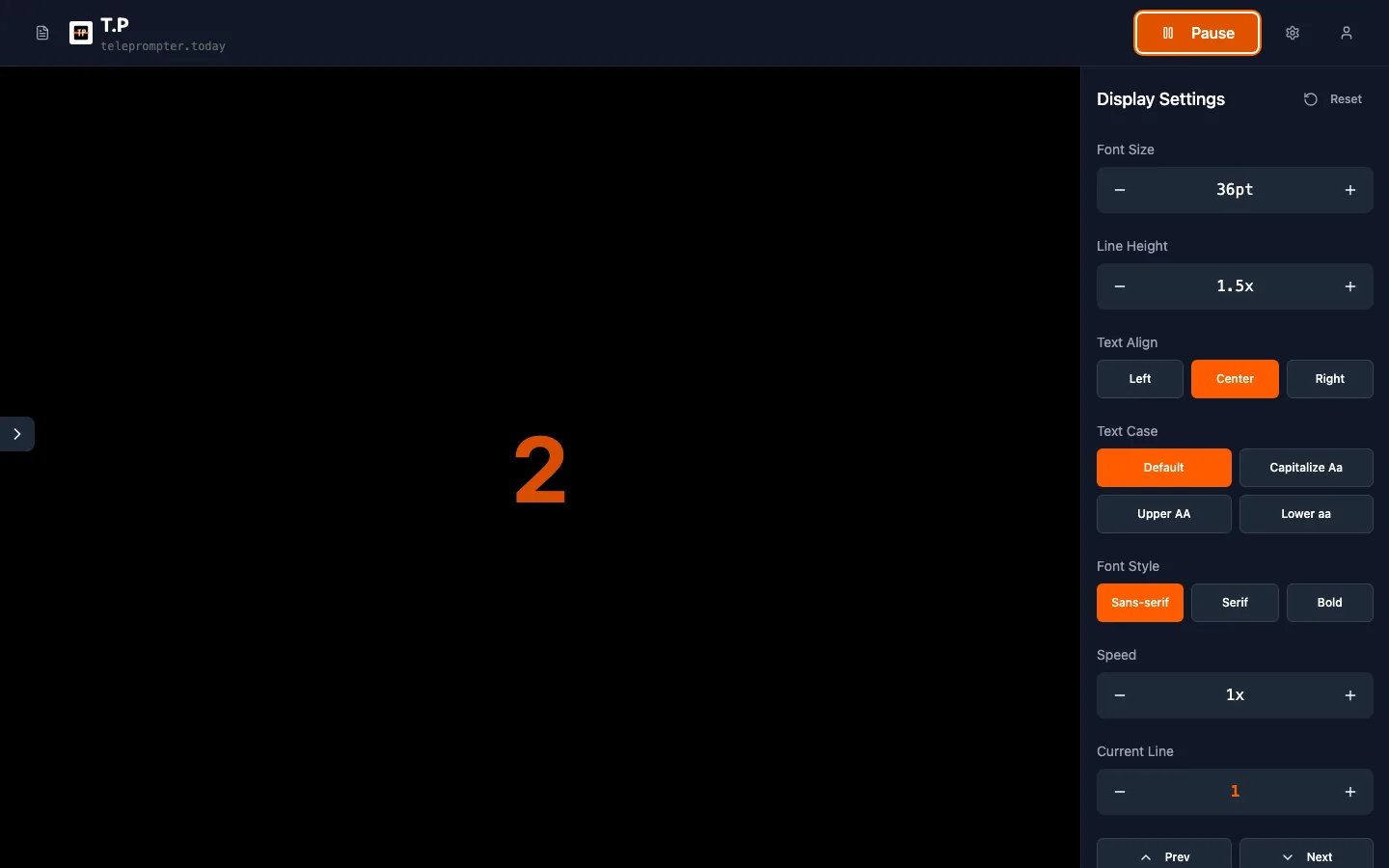
實際打開 Teleprompter.today 的編輯器,畫面中央已經放好一份英文示範稿。按下 Start Playback,橘色的三、二、一倒數跑完,第一行亮起橘框,稿子照著你設定的速度一行一行前進,空白鍵暫停、方向鍵調速跳行、H 鍵收放控制面板,手感都在。這個核心確實乾淨:免費、免註冊、頁面沒有廣告,匿名狀態下講稿只存在你自己的瀏覽器裡。
問題出在包裝。它的功能頁寫速度 0.5 倍起跳,編輯器的按鈕其實壓不到 1.0 以下;說明中心教你按 M 開鏡像模式,按了整個畫面沒有任何變化;功能頁列了簡報計時器,程式裡找不到任何計時器;標榜跨裝置雲同步,加密金鑰卻只存在原本那台機器上。把它當單機提詞器用,值得直接開;為了包裝上的任何一項功能去註冊帳號,失望的機會很高。
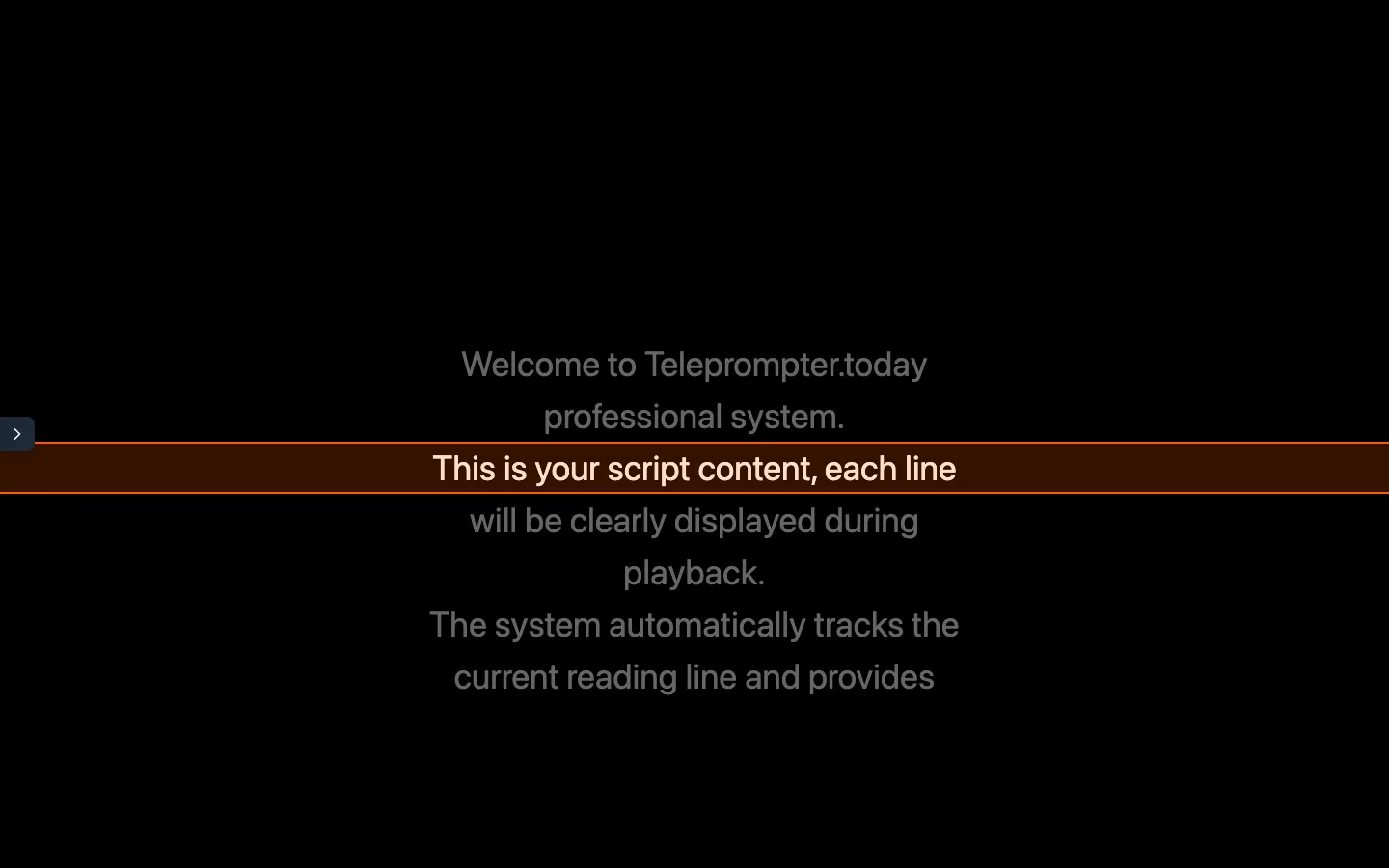
不需要帳號,連到編輯器頁面就能用。把稿子貼進中央文字區(或直接在畫面上改),右上角按 Start Playback,倒數三秒後開始逐行顯示:正在讀的那一行有橘色外框與淡橘底色,其他行是灰色,讀到哪一行一眼就找到。離開播放畫面用 Esc,滑鼠或鍵盤都控制得動。
儲存這件事不用你操心。講稿自動寫進瀏覽器的本機儲存空間(鍵名就叫 teleprompter_scripts),內容改動後大約兩秒自動存檔,重新載入頁面稿子還在,不會因為重新整理而消失。左側還有一個可收合的稿件側欄,本機與雲端兩個清單分頁並列,新增稿件、切換稿件都在這裡;顯示設定則提供字級、字型(襯線與無襯線)、行高、對齊與大小寫轉換,播放時這些都還能即時調。實測匿名使用的完整流程,整個過程共發出 18 個請求:15 個是站內自己的程式與圖檔,另外 3 個是 Google Analytics 的統計收集,沒有任何一個帶著講稿內容,也沒有廣告聯播網的蹤影。站名旁邊掛的 No Ads, No Signup 兩句話,行為層屬實。
首頁本身也內嵌了一組可以立即操作的迷你版:預設 36 pt 字級、速度 1.0,貼一段文字按 Start 就能感受它逐行前進的節奏,連編輯器都不用進。對還在觀望的人來說,這組首頁演示就是最誠實的產品說明,比功能頁任何一段文案都準。
講稿隱私的完整分析,可以看我們先前對 Teleprompter Online 的實測,那篇把「稿子會去哪」整件事攤開來檢驗。這篇要問的是另一個問題:一個提詞器包裝上承諾的功能,有多少是真的。
傳統提詞器的邏輯是文字等速往上捲,你控制捲動快慢。Teleprompter.today 從原始碼看是另一種設計:每一行停留的時間,固定是 2000 毫秒除以速度值,時間到就換下一行。速度 1.0 代表每行兩秒,0.5 倍變成每行四秒,4 倍則是每行半秒。換句話說,它是一台逐行推進的閱讀節奏器,行追蹤高亮是整個設計的核心,不是附加裝飾。習慣傳統等速捲動的講者要先把這個差異放在心上:它給你的是行的節拍;畫面速度是另一回事。
對中文稿有個意外的好消息。它的斷行演算法把中日韓字元算成兩倍寬度,原始碼裡對這段字元範圍逐字加權,所以中文講稿的換行不會被當成半形英文字切得破碎,長句會在合理的位置折行。
速度的數字則有三套口徑同時掛在同一個產品上。功能頁寫 0.5x 至 3.0x;畫面上的加減按鈕實際下限 1.0、上限 3.0,每次調 0.1;鍵盤上下方向鍵又是另一組界線,0.25 到 4.0,每次調 0.25。想要 0.5 倍的慢速朗讀,編輯器裡的按鈕按不到,得用鍵盤;功能頁那組數字其實對得上首頁的迷你演示按鈕,對不上編輯器本體。
控制面板上還有一個目前行號的計數器,配合上一行、下一行的跳行鍵,長稿預演時可以直接跳到特定段落再開始;播放畫面會隨行前進把當前行固定在視野中央,不需要自己顧著捲動。整體操作模型對「讀稿」這件事是完整的,缺的都是周邊。
支援中心的快捷鍵表寫著 M 是鏡像模式、F 是全螢幕,快速開始的第一步還寫「也可以從檔案匯入文字」。實際按 M,畫面沒有任何鏡像翻轉,我把畫面上所有元素的變形樣式都查過,一個都沒有動;整個編輯器裡檔案選擇輸入框是零個,匯入功能沒有實作。功能頁列的簡報計時器也一樣:程式裡跟時間有關的行為只有播放前的三秒倒數,沒有任何計時器。
這些不是普通的文案疏漏。站上的版本更新紀錄寫得明白:檔案匯入匯出、Markdown 存檔、鏡像模式都曾經實作過,分別落在 1.0.1 與 1.0.2 兩個版本;後來的版本把這些功能拿掉了,說明頁卻原封不動留著。同一份紀錄還透露,早期版本把講稿放在網址參數裡傳遞,1.0.5 才改成存在瀏覽器本機並加上自動存檔,當時描述的是每 30 秒存一次,現在的程式則是改動後約兩秒就存,這一段演進倒是往前走了。掛著 Coming soon 的遙控與語音辨識也是同樣處境:在網頁存檔服務 2025 年 4 月的快照裡就是同樣字樣,到今天仍然掛著,一年半沒有變化。
| 包裝上的承諾 | 實際狀態 |
|---|---|
| 說明中心:M 鍵鏡像模式 | 按下無反應,現行程式無此功能 |
| 說明中心與首頁:從檔案匯入 | 檔案選擇輸入框零個 |
| 功能頁:簡報計時器 | 無計時器,只有播放前倒數 |
| 功能頁:速度 0.5x 起 | 按鈕下限 1.0,鍵盤才能到 0.25 |
| 首頁:遙控、語音辨識即將推出 | 2025 年 4 月即同字樣,至今未變 |
2025 年 12 月上線的雲同步是這個工具最新的賣點:Google 登入、講稿加密上傳、任何裝置都能存取。從前端原始碼拆它的加密鏈,做法相當扎實。登入時程式產生 32 位元組的隨機金鑰存在瀏覽器裡;講稿上傳前用 AES-256-GCM 加密,加密金鑰經 PBKDF2 十萬次迭代衍生,每次加密都換新的鹽值與初向量,然後才寫進 Firebase 資料庫使用者名下的文件。寫進去的欄位有四個:標題、加密後的內容、速度與字級這類播放設定、時間戳記。我從外部直接查它的資料庫端點,未登入的請求一律被擋下,存取規則是鎖住的;註冊管道也只有 Google 登入一條,沒有開放電子郵件註冊。
但有兩個但書。上傳的欄位裡,標題是明文,只有內容加密;站方讀不到稿子,卻看得到你每一篇的標題。更關鍵的是,那把隨機金鑰只存在原本那台機器的瀏覽器裡,整份程式碼裡找不到任何把它上傳或備份的邏輯,也沒有讓使用者匯出金鑰的介面。換一台電腦登入同一個帳號,新機器會產生自己的新金鑰,雲端清單看得到舊稿的標題,內容解不開,畫面直接給你一句 [Decryption failed – wrong key?] 的佔位訊息。這個行為寫死在程式裡,每次換機登入都會重演。
所以功能頁那句「從任何裝置存取」,對講稿內容不成立。現階段的雲同步實際上比較接近同一台機器的異地備份,還談不上跨裝置的工作流程;真要跨裝置接力,得連瀏覽器的本機儲存一起搬,那已經超出一般使用者會做的事。已經登入過的讀者,把雲端清單當標題目錄用就好,內容以原本那台機器為準。
這個站找不到公司名稱。條款與隱私政策停留在站方自記的 2024 年 3 月 24 日,聯絡方式只有 @teleprompter.today 的信箱,頁尾版權年份寫到 2025 為止;條款本身是制式模板,權利義務各一頁,看不出營運主體。子網域的部落格上七篇文章全集中在 2025 年 4 月,談的都是如何面對上台恐懼、提詞器怎麼運作這類內容行銷題材,多篇以第一人稱寫著自己錄影屢屢卡關、試了幾十個 take 仍唸不順,乾脆動手做一個自己的提詞器,單人獨立開發的氣味很重。網域本身 2013 年就註冊,是老域名換新站;網頁存檔服務最早收得到的快照在 2025 年 3 月,而更新紀錄自記的起始日比可查證的紀錄早了將近一年,這段落差無法對證,知道即可。
開發節奏也值得放進判斷。自記的前六個版本擠在半個月內發出,接著安靜了二十個月,2025 年 12 月 4 日到 8 日五天連發四版,雲同步就在這一波,之後到今天又靜了九個多月。它是免費的,沒有廣告,沒有付費方案,也看不出任何收入來源,這種零變現的單人專案能活多久,取決於作者還有沒有熱情,而更新紀錄目前給的訊號是又停了下來。最有趣的一份文件是 llms.txt,這是站點寫給 AI 助手看的機器可讀說明,robots.txt 還特別把各家 AI 爬蟲導去讀它:它告訴 AI 這個工具支援水平鏡像、宣稱所有講稿只存在本地,還列了十一個參考連結;逐一打開,八個是 404,鏡像功能頁也在其中。連寫給機器人看的說明書,都停在產品曾經承諾的樣子,而那句「講稿只存在本地」在雲同步上線之後,也不再精確。
如果你要的是零門檻的網頁提詞器:開瀏覽器、貼稿、播放,行高亮好讀、中文斷行正常、稿子不出本機、完全免費,這幾件事它做得乾淨確實,錄教學影片、直播開場、練講稿都夠用,搭配 OpenCut 這類瀏覽器剪輯工具可以組出一條不裝軟體的錄影流程。要留意的是本機儲存的宿命:清瀏覽器資料、換瀏覽器設定檔,稿件會跟著消失,而它又沒有匯出功能,養成習慣把重要講稿在別處留一份原文,是使用它的基本配套。
反過來說,需要提詞玻璃鏡像輸出的正規攝影棚、需要跨裝置接力的工作流程、需要用檔案匯入匯出管理一批講稿、需要配著練習計時的場合,這些需求它要嘛沒有、要嘛只剩文件裡的字。已經在比較提詞器的讀者,可以接著看我們實測過的 Teleprompter Online 與 詞咕咕 Cugo,前者深入講稿隱私,後者走語音跟讀路線,三篇對照再挑不遲。要用 Teleprompter.today,就停在匿名使用;在金鑰設計改變之前,重要的稿子別託付給它的雲同步。