Physical Address
304 North Cardinal St.
Dorchester Center, MA 02124
Physical Address
304 North Cardinal St.
Dorchester Center, MA 02124

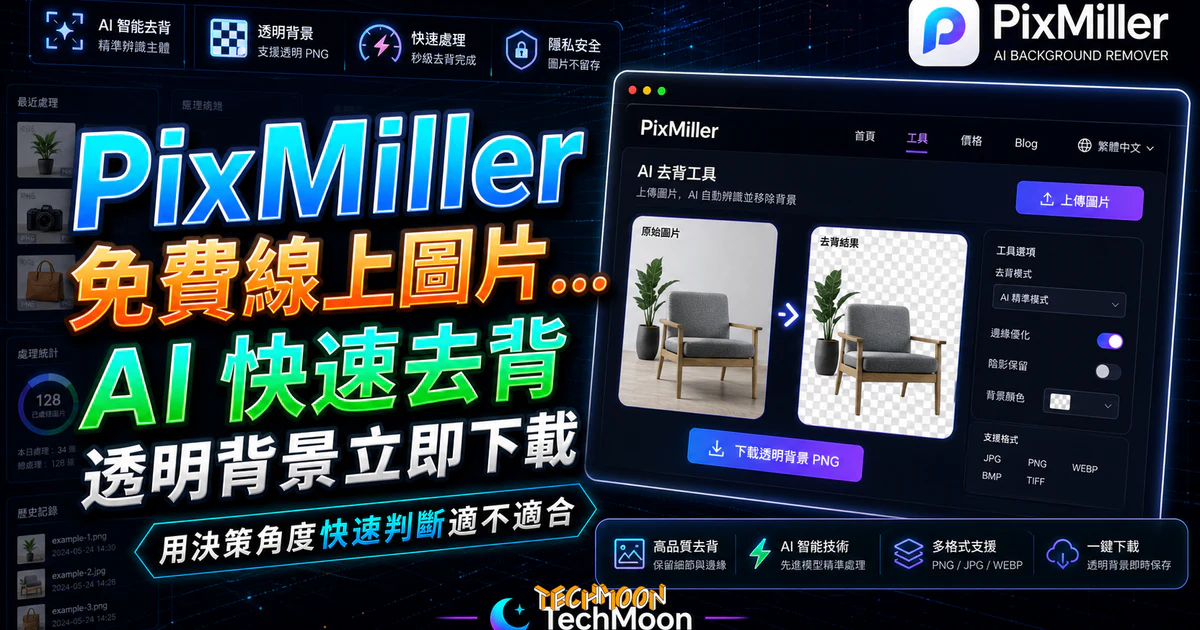
今天要介紹的是 PixMiller 這個網站,它是一個提供免費去背、圖片去背、線上去背、消除背景、透明背景、摳圖去背、AI 去背等功能的網站。PixMiller 提供了一個簡單易用的介面,使用者可以直接上傳圖片,並選擇不同的工具來去除背景。該網站使用的是先進的 AI 技術,能夠精確地偵測和去除背景,同時保留圖像的細節和清晰度。
用 AI 摘要這篇文章:
PixMiller 是一款免費就能用的線上 AI 去背工具,支援繁體中文介面,上傳圖片後大約 5 秒就能完成去背,免費版輸出帶浮水印的低解析度 PNG,付費版則可下載原始解析度的無浮水印檔案。
市面上免費去背工具不少,從老牌的 Remove.bg 到後來的 Erase.bg,各家定位不同。PixMiller 的差異化在於原生繁體中文操作介面、免註冊即可使用,以及針對電商場景(Amazon、Shopify、eBay)提供的合規白底輸出。對台灣使用者來說,語言門檻低,上手速度快。
免費線上去背 — 只需一鍵,圖片自動 AI 去背景
https://pixmiller.com/zh-hant/
目錄
PixMiller 是由 Ullr AI Lab 開發的線上 AI 去背服務,主打「全自動、免註冊、5 秒完成」。使用者只要上傳一張圖片,AI 會自動偵測前景主體並移除背景,產出透明背景的 PNG 檔案。截至 2026 年 5 月,官方宣稱已獲得超過 50,000 名賣家使用。
與多數同類工具一樣,PixMiller 背後的技術是基於深度學習的語義分割模型,能辨識人物、商品、動物等前景主體,逐像素區分前景與背景。官方宣稱邊緣精度達 99.8%,支援處理最大 20MB 的圖片(網頁版),圖片長邊限制在 32 到 10,000 像素之間。這個容量上限對手機照片和一般網頁素材來說綽綽有餘。
PixMiller 支援 JPG、PNG、WebP 和 BMP 格式。如果你的圖片超過大小上限,可以先透過 Compressor.io 或 iLoveIMG 這類壓縮工具處理後再上傳。
整個操作流程不需要任何修圖經驗,從上傳到下載大約 30 秒內就能完成。
打開 PixMiller 網站,首頁中央有明顯的上傳區塊。你可以點擊按鈕選擇檔案,也可以直接把圖片拖放進去。跟 Clipping Magic 和 BackgroundCut 的操作邏輯類似,拖放上傳對習慣桌面操作的人來說很順手。不需要先註冊帳號,打開網頁就能直接使用。
上傳後 AI 引擎會自動分析圖片,官方標榜處理時間在 5 秒以內。完成後頁面會顯示前後對比預覽,讓你一眼就能判斷去背效果是否理想。處理速度跟 Remove.bg 差不多,在正常網路環境下體驗很流暢。
去背完成後可以選擇輸出背景:透明(最常用)、純白、純黑,或自訂顏色。對電商賣家來說,白底輸出是剛好符合 Amazon 和 Shopify 商品圖規格的需求。免費版可以直接下載,但圖片會帶有 PixMiller 浮水印且解析度較低(寬度 640px 以下)。付費版則能下載原始解析度、無浮水印的 PNG。這種「免費帶浮水印、付費解鎖完整品質」的模式,跟 ImageMatting 和 Removal.ai 的商業策略基本一致。
免費版和付費版最大的分水嶺在於「輸出品質」和「是否能批次處理」。底下是截至 2026 年 5 月官方定價頁面的方案整理。
| 功能項目 | 免費版 | 付費版 |
|---|---|---|
| AI 自動去背 | 可使用 | 可使用 |
| 免費輸出解析度 | 寬度 640px 以下 | 原始解析度 |
| 浮水印 | 有 | 無 |
| 自訂背景顏色 | 有限選項 | 完整選項 |
| 批量處理 | 不支援 | 支援 |
| API 串接 | 不支援 | 支援 |
| 註冊帳號 | 不需要 | 需要 |
| 單張去背消耗 | 免費 | 1 點數 / 張 |
付費方案採點數制,1 張圖片 = 1 點數,提供「月訂閱」和「隨買隨用」兩種方式。月訂閱方案從 40 點數 / 月到 10,000 點數 / 月不等,單張成本隨方案遞增而降低。隨買隨用的點數不會過期,適合去背需求不固定的人。官方提供 7 天退款保證,付款支援信用卡和 PayPal,由 Stripe 和 Paddle 處理金流。所有方案均含稅。
如果你只是偶爾需要去背幾張圖片,免費版通常就夠用。有穩定去背需求的電商賣家或設計工作者,月訂閱的平均單張成本會比隨買隨用低不少。建議先用免費版確認去背品質符合需求後,再決定是否升級付費方案。
PixMiller 提供 RESTful API(OAS3 規格),適合需要把去背功能整合到自有應用程式或自動化流程的開發者。API 支援圖片檔案上傳(binary 或 base64)和 URL 三種輸入方式,單次上傳上限為 10MB。輸出可指定 preview(帶浮水印低解析度)或 full(原始解析度,扣 1 點數)兩種模式。
API 也支援指定圖片類型(人物、商品、天空、場景等),幫助 AI 更精準地判斷前景。透過 API 進行批次處理時,每分鐘可處理約 10 張,大量批次需求可聯繫官方調整速率限制。如果你用 WordPress 架站,可以透過自訂外掛將 PixMiller API 整合到媒體上傳流程,實現上傳即去背的自動化。
不過 API 功能僅限付費帳號使用,且需要一定的開發能力才能串接。如果你的技術門檻較高,PhotoRoom 也有提供類似的 API 服務可以評估比較。
選去背工具沒有絕對的優劣,關鍵在於你的使用場景和預算。底下把 PixMiller 和幾款主流工具做橫向比較。
| 比較項目 | PixMiller | Remove.bg | PhotoRoom | SnapEdit |
|---|---|---|---|---|
| 免費去背 | 有(帶浮水印) | 有(低解析度) | 有(帶浮水印) | 有 |
| 免費輸出解析度 | 寬度 640px 以下 | 預覽尺寸 | 低解析度 | 原始解析度 |
| 繁體中文介面 | 有 | 無 | 部分 | 有 |
| 批量處理 | 付費支援 | 付費支援 | 付費支援 | 不支援 |
| API 串接 | 有 | 有 | 有 | 無 |
| 背景替換 | 有 | 付費版 | 有(豐富模板) | 有 |
| 處理速度 | 約 3-5 秒 | 約 5 秒 | 約 3-5 秒 | 約 5 秒 |
Remove.bg 是知名度最高的去背工具,人物去背品質穩定,但免費版輸出解析度較低且無中文介面。PhotoRoom 的強項是豐富的模板和後製功能,適合需要快速製作商品照或社群貼文的人。SnapEdit 的免費版就能下載原始解析度,對預算有限的使用者很友善,但缺乏 API 和批量處理功能。
PixMiller 的優勢在於原生繁體中文介面、免註冊即可使用,以及針對電商平台的合規輸出預設。如果你的需求是偶爾去背幾張圖片,不需要太複雜的後製,PixMiller 是個低門檻的好選擇。需要更精細的手動編輯功能,可以考慮 ClipDrop Remove Background 或 InPixio。FocoClipping 和 Slazzer 也是值得比較的替代方案。
優點:免費即可使用完整 AI 去背流程,不需註冊帳號。原生繁體中文介面,台灣使用者零語言障礙。處理速度快,一般圖片 3 到 5 秒完成。支援透明背景和白底輸出,直接滿足電商合規需求。提供 API 串接,適合開發者做自動化整合。官方宣稱 GDPR 合規,上傳圖片 60 分鐘自動刪除。
缺點:免費版輸出帶浮水印且解析度限制在寬度 640px 以下,實用性受限。付費方案的單張成本在高使用量下仍不算便宜。毛髮、毛絨等複雜邊緣的去背品質偶有瑕疵。跟 ZapBG 和 SocialBook Background Remover 這類完全免費的工具相比,免費版的限制稍多。批量處理和 API 僅限付費方案。
適合誰:偶爾需要去背的社群小編、想快速產出白底商品照的電商賣家、需要製作簡報圖片的上班族,以及任何想免費試試 AI 去背效果的人。
不適合誰:每天需要處理數百張圖片的專業攝影師或大型電商團隊(批量處理需付費且 API 有速率限制)、對邊緣精度有極高要求的專業設計師、需要高度客製化去背流程的進階使用者。如果有中等去背需求但不想付費,Pure Photos 每月提供 100 張免費額度,可以考慮。也可以試試 Trace,在毛髮細節的處理上有不錯的表現。
電商商品照:各大電商平台對商品圖片有背景要求,最常見的是純白底。用手機拍完商品後,用 PixMiller 去背再設成白色背景,就能快速產出符合平台規格的商品圖。比起搭攝影棚拍白底照,成本和時間都低很多。需要更多設計素材,可以到 免費圖庫 找背景圖替換。
社群媒體貼文:把產品去背圖疊加到漸層色或場景背景上,視覺效果更突出。用 DesignCap 或 Fotor 這類線上設計工具可以快速完成。需要更多設計靈感,Freepik 上有大量免費模板可參考。
簡報與文件:帶背景的圖片放到簡報裡常看起來突兀,去背後的透明 PNG 可以完美融入任何簡報背景。需要更精緻的設計,Adobe Creative Cloud Express 提供很多簡報模板可搭配。
證件照與大頭貼:手機拍一張大頭照,上傳去背後設成白色或淺藍色背景,就能得到堪用的證件照。需要更精緻的結果可以用 PFPMaker 製作。
網頁設計:去背後的透明 PNG 在網頁中不會有白色方塊的問題,版面更乾淨。但 PNG 檔案通常比 JPG 大很多,建議上傳到網站前先用 Imagify 或 ShortPixel 這類壓縮工具處理,避免拖慢 WordPress 網站速度。你也可以參考如何在 WordPress 中使用 WebP 格式來進一步最佳化圖片載入效能。
1. 用免費版測試去背品質:打開 PixMiller 網站,上傳 2 到 3 張你實際會用到的圖片(人物照、商品照、動物照各一張效果最好),確認 AI 去背的結果是否符合你的標準。判斷標準:邊緣是否乾淨、主體是否完整、有沒有誤刪前景的情況。
2. 評估是否需要付費方案:如果你需要無浮水印且原始解析度的輸出,到官方定價頁面試算每個月的去背量,選擇月訂閱或隨買隨用。建議先從最小方案開始,用量穩定後再升級。新帳號會贈送 1 張免費高解析度去背額度,可以先試試付費品質。
3. 整合到你的工作流程:如果你是 WordPress 站長,去背後的 PNG 記得用壓縮工具處理再上傳。如果你是電商賣家,可以把 PixMiller 加入商品上架 SOP,拍照後直接去背產出白底圖。需要批次處理的開發者,可以研究 WordPress API 串接文件評估整合可行性。
PixMiller 提供免費去背服務,任何人都能上傳圖片讓 AI 處理。免費版的限制在於輸出圖片會帶有 PixMiller 浮水印,且解析度限制在寬度 640px 以下。如果需要無浮水印的原始解析度圖片,就需要購買付費方案的點數。免費版不需要註冊帳號,很適合先用來評估去背品質。
網頁版支援 JPG、PNG、WebP 和 BMP 四種格式,單一檔案上限 20MB,圖片長邊需在 32 到 10,000 像素之間。API 串接的單檔上限則是 10MB。如果圖片超過大小限制,建議先用 Bigjpg 或其他壓縮工具處理。
根據官方說明,上傳的圖片全程使用 256 位元 SSL 加密傳輸,處理完成後預設 60 分鐘內自動從伺服器刪除。PixMiller 宣稱符合 GDPR 規範,資料可選擇存放在美國(維吉尼亞)或歐洲(法蘭克福)。不過如果是包含敏感資訊的圖片,使用任何線上工具前都建議先閱讀官方隱私權政策。
免費版不支援批次處理,一次只能上傳一張。付費版提供批量上傳功能,也可以透過 API 進行批次處理。官方宣稱透過 API 可以在 15 分鐘內處理 1,000 張圖片。如果你有批次需求但不想付費,AirMore 是一款可以考慮的免費替代方案。
最大差異在操作門檻。Photoshop 去背需要手動使用套索、色版等工具,一張圖可能需要幾分鐘到幾十分鐘。PixMiller 全自動處理,幾秒鐘就能得到結果,完全不需要修圖技能。Photoshop 在精度和可控性上仍有優勢,但對大部分日常需求來說,AI 去背的品質已經足夠。去背後如果想進一步提升品質,可以搭配 AI 圖片增強工具或 圖片放大工具來處理邊緣細節,也可以用 AI 降噪工具減少顆粒感。
去背完成後下載 PNG 檔案,直接上傳到 WordPress 媒體庫即可。PNG 支援透明背景,在網頁中會自動呈現透明效果。不過 PNG 檔案體積通常比 JPG 大,建議搭配圖片壓縮外掛或轉檔工具處理後再上傳,避免影響網站載入速度。如果在 BgEraser 和 PixMiller 之間猶豫,可以兩邊都上傳同一張圖片,比較去背效果再決定。