Physical Address
304 North Cardinal St.
Dorchester Center, MA 02124
Physical Address
304 North Cardinal St.
Dorchester Center, MA 02124

今天介紹的「PaletteMaker」是一個非常實用的免費色彩配色工具,特別適合用於 UI/UX 設計師和任何尋求協調色彩方案的人。與其他收費的調色盤工具相比,它不僅免費且功能強大。
用 AI 摘要這篇文章:
PaletteMaker 是一款免費的線上配色工具,核心差異在於能將產生的配色即時套用到真實的 UI 設計範例上預覽,而不是只看幾個色塊。不需要註冊、不需要安裝,打開瀏覽器就能開始配色。
PaletteMaker – AI Color Palette Generator: Live Preview Colors on Real Designs
https://palettemaker.com/
目錄
PaletteMaker 是一個網頁端的免費配色產生器,由 palettemaker.com 團隊開發維護。它的核心功能有兩個:一是自動產生多組色彩搭配方案,二是把這些配色即時套用到內建的 UI 設計範例上,讓你在真實場景中判斷配色好壞。
市面上大多數配色工具,例如快速隨機產生配色的 Coolors、用 AI 延伸色階的 Tailwind Ink、或是一鍵產生五色搭配的 Color Palette Generator,都只提供色塊排列讓你對著看。PaletteMaker 的不同之處在於:你選好一組顏色後,它會立刻幫你套到網頁、手機 App、名片、插圖、Logo 等真實設計模板上。這個「在真實設計中預覽配色」的功能,是目前同類免費工具中少見的。
截至 2026 年 5 月,PaletteMaker 所有功能完全免費,不需要註冊帳號,也沒有付費升級方案。官方頁面已加入 AI Color Palette Generator 的標籤,顯示工具持續有在更新。
整體操作流程可以分成四個步驟:瀏覽範例、調整顏色、篩選收窄、匯出色碼。以下逐一說明。
打開 PaletteMaker 首頁後,你會看到各種真實的 UI 設計作品直接展示在頁面上,包括網頁版面、手機 App 介面、名片設計、插圖、邀請卡等。畫面左側是配色面板,排列著多組色彩方案。點擊任何一組配色,右側所有設計範例的顏色就會跟著即時切換。
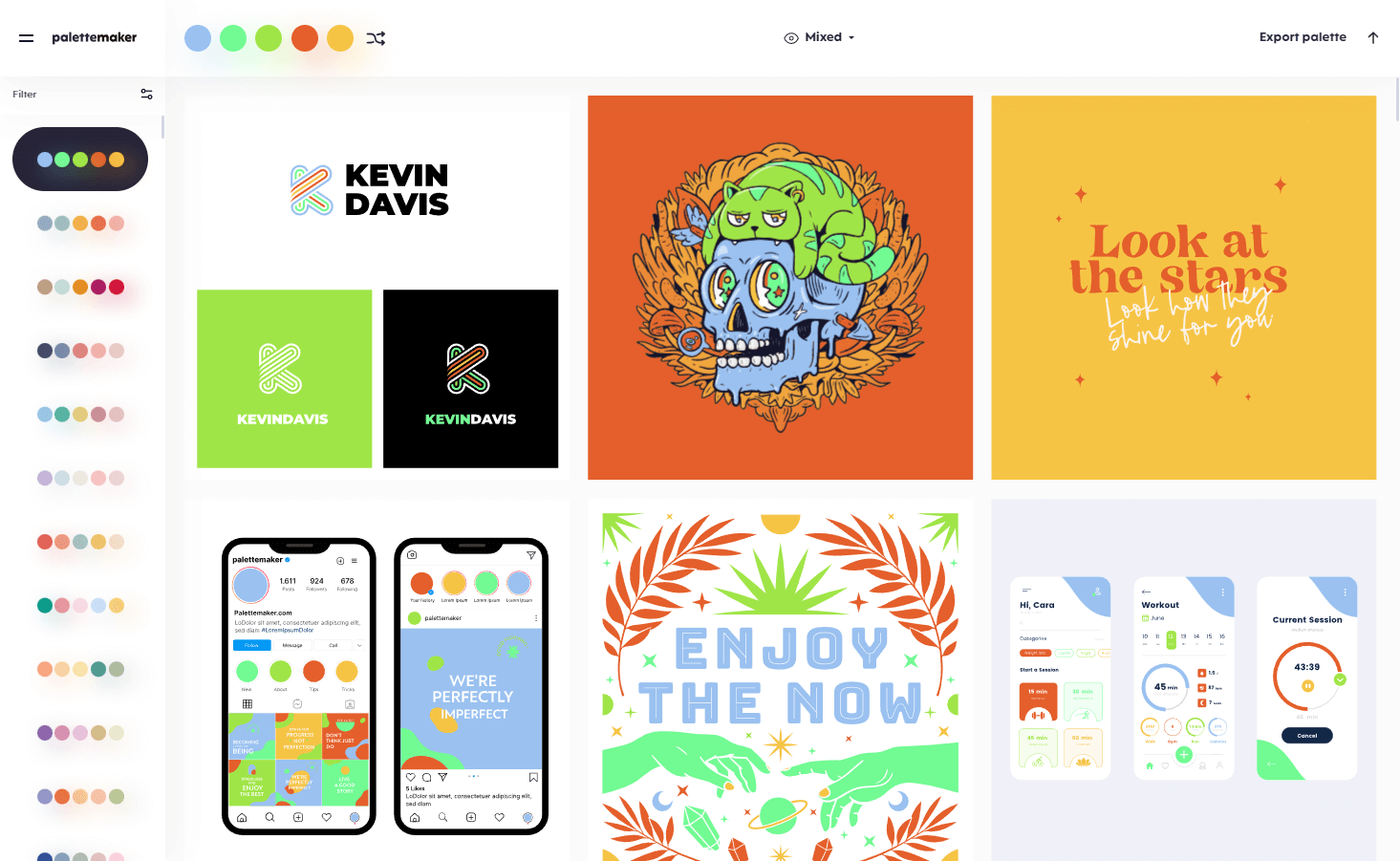
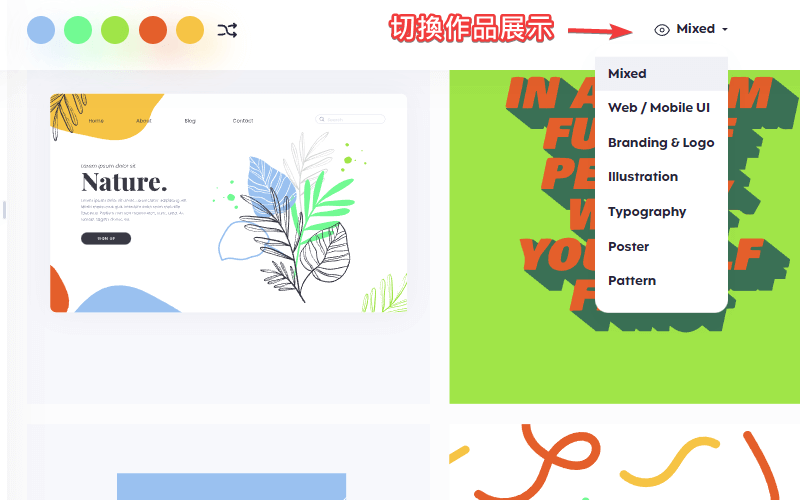
這個操作方式非常直覺,你不需要任何教學就能上手,點幾下就能快速找到有感覺的配色方向。如果你想專注看某一種設計類型,可以透過頁面上方的下拉選單切換分類,例如網頁 UI、Logo、插圖、字體排版等。
頁面最上方有一排 5 個顏色色塊,這是目前的基礎配色。點擊任何一個色塊會彈出色彩選擇器,你可以透過色相環精確挑選想要的顏色。旁邊的隨機按鈕按下去就會立刻產生一組全新的隨機配色,適合用來打破選色盲的困境。
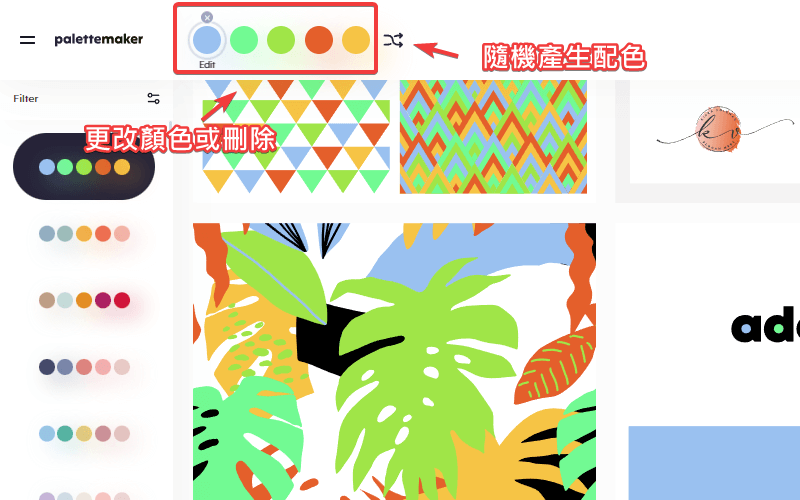
每次調整上方的顏色,左側的配色面板都會根據新的基礎色重新運算出多組搭配方案,包括偏對比、偏和諧、或是大膽撞色等不同風格。如果你需要更精細的深淺變化,Tint and Shade Generator 可以根據色碼自動產生漸層深淺色,是很好的輔助工具。
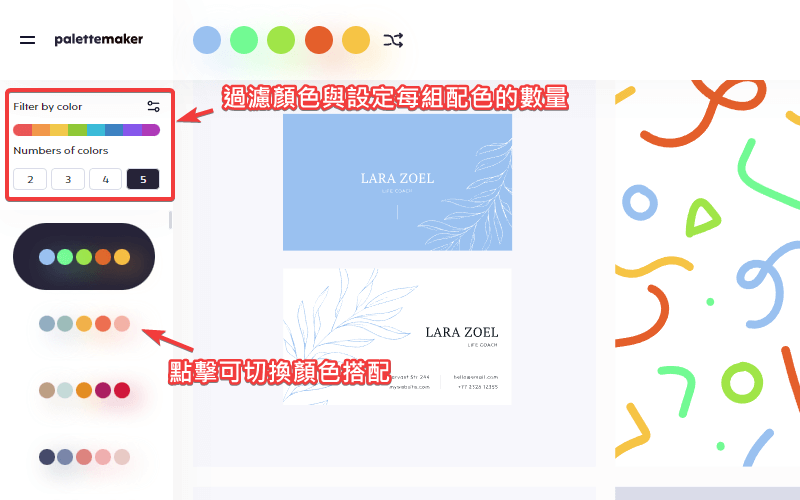
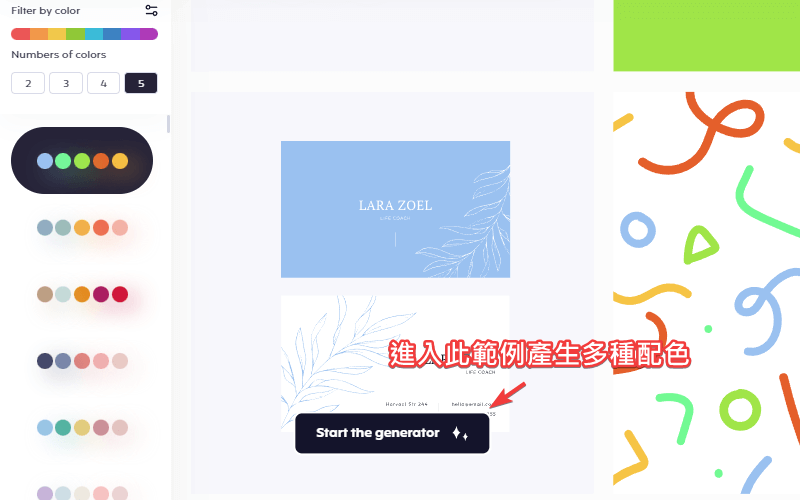
當配色方案太多時,點擊左側面板上的 Filter 按鈕,可以依色調類型(暖色系、冷色系、中性色)和配色數量(2 到 5 色)精準收窄結果。例如設計咖啡廳品牌就選暖色系,科技公司就選冷色系。
如果你對某個設計範例特別有感覺,想深入看看同一個設計套用不同配色的效果,點擊上面的「Start the Generator」按鈕,就會進入以該設計為基礎的專屬頁面。在這個頁面裡,設計元素固定不變,只有顏色在變,能更清楚地比較每組配色的優劣。
另外,範例展示的分類也可以切換。預設是 Mixed 混合模式,你可以從下拉選單選擇專注看網頁 UI、Logo、插圖、字體排版或圖案紋理等。同一組配色在不同場景下的表現可能差異很大,這個跨場景比較的功能對建立有彈性的品牌色彩系統很有幫助。
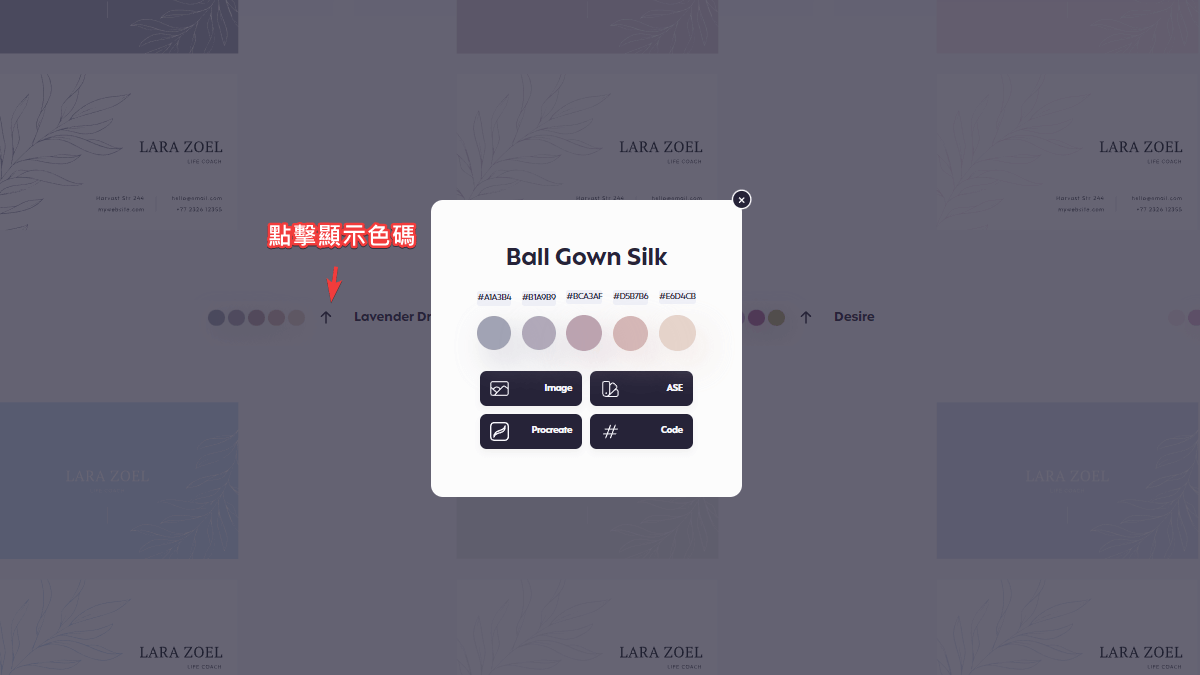
配色選好後,點擊 Export 圖示(向上箭頭按鈕),可以選擇 4 種匯出格式:
比起很多只提供 Hex 色碼複製的工具,PaletteMaker 的匯出選項更貼近實際的設計工作流程,涵蓋了從網頁開發到平面設計到數位繪圖的主要場景。
以下把 PaletteMaker 和幾款性質相近的免費配色工具做個比較,讓你快速判斷哪個工具適合你當下的需求。
| 工具 | 核心功能 | 設計範例預覽 | 匯出格式 | 需要註冊 |
|---|---|---|---|---|
| PaletteMaker | 配色產生+真實設計即時預覽 | 有(網頁、App、Logo、插圖等) | PNG、ASE、Procreate、色碼 | 不需要 |
| Coolors | 快速隨機產生配色 | 無,只看色塊排列 | Hex、URL 分享 | 免費不需,進階功能需 |
| Tailwind Ink | AI 延伸單色色階至 100 色 | 無 | 色碼複製 | 不需要 |
| Color Palette Generator | 一鍵產生 5 色搭配 | 無 | 色碼複製 | 不需要 |
簡單來說:如果你需要快速找到配色靈感,Coolors 的按空白鍵隨機產生非常快。如果你需要大量色階變化(例如按鈕 hover 狀態的深淺漸層),Tailwind Ink 的 AI 延伸功能更實用。但如果你需要確認配色在真實設計裡的視覺效果,PaletteMaker 是目前免費工具中最好的選擇。想分析某個網站現有的色系,Alwane 可以幫你抓取任何網站的色彩組成,也值得一併了解。
不需要。截至 2026 年 5 月,PaletteMaker 所有功能都是免費使用的,沒有付費方案或訂閱。直接打開瀏覽器前往官網就能開始配色。
目前不支援上傳自己的設計模板。你只能使用內建提供的設計範例來預覽配色,不過範例種類涵蓋了網頁 UI、Logo、插圖、名片等常見設計場景。
支援 4 種格式:PNG 圖片、ASE 檔案(可匯入 Adobe 軟體色板)、Procreate 色板(可匯入 iPad 的 Procreate App),以及顏色代碼(Hex、RGB、HSL,可直接複製貼上)。
配色本身不受版權限制,你可以自由將 PaletteMaker 產生的配色方案用於個人或商業專案。但要注意,PaletteMaker 上的設計範例範本屬於該平台,不能直接下載那些範例設計來商用。配色和範本是兩回事。
PaletteMaker 是網頁版工具,可以在手機瀏覽器中開啟,但介面是針對桌面瀏覽器設計的,在手機上操作的體驗較受限,建議在電腦上使用。