TechMoon 科技月球
WordPress、SEO 與 AI 工具實測指南
TechMoon 科技月球
WordPress、SEO 與 AI 工具實測指南


Cardboard 在 2026 年 10 月 26 日把影片剪輯接進 ChatGPT 外掛與 Claude 連接器:對話裡規劃初剪、素材存進帳戶、每一次剪輯都對應可接續的專案時間軸,能交回瀏覽器或 Mac 編輯器精修。帳單拆兩層,聊天方案付規劃,Cardboard 額度付剪輯。
用 AI 摘要這篇文章:
從一個連線請求看這次更新。我對官方提供給 Claude 用的位址 mcp.cardboard.ai/claude 送出了一份標準的 MCP 初始化請求,伺服器回來的不是功能清單,而是一道登入挑戰:要求 OAuth 授權,能申請的權限只有兩個,cardboard:read(讀取)與 cardboard:edit(編輯)。這代表十月二十六日宣布的這條新路已經真的上線,而且從連線那一刻起就綁著 Cardboard 帳戶,沒有匿名試用的空間。
事件本身是:Cardboard 在 2026 年 10 月 26 日於官方 changelog 上架第 48 則更新「Edit Videos in ChatGPT and Claude」,把影片剪輯搬進 ChatGPT 與 Claude 的對話。把素材附上訊息、用一句話說要什麼,剪好的影片直接在對話裡播放,覺得不對就再說一次。同日深夜(台北時間 23 時 44 分),Saksham(@sxmawl)在 X 發布宣布影片,文中以「我們」的口吻介紹這次整合並標記官方帳號 @usecardboard。
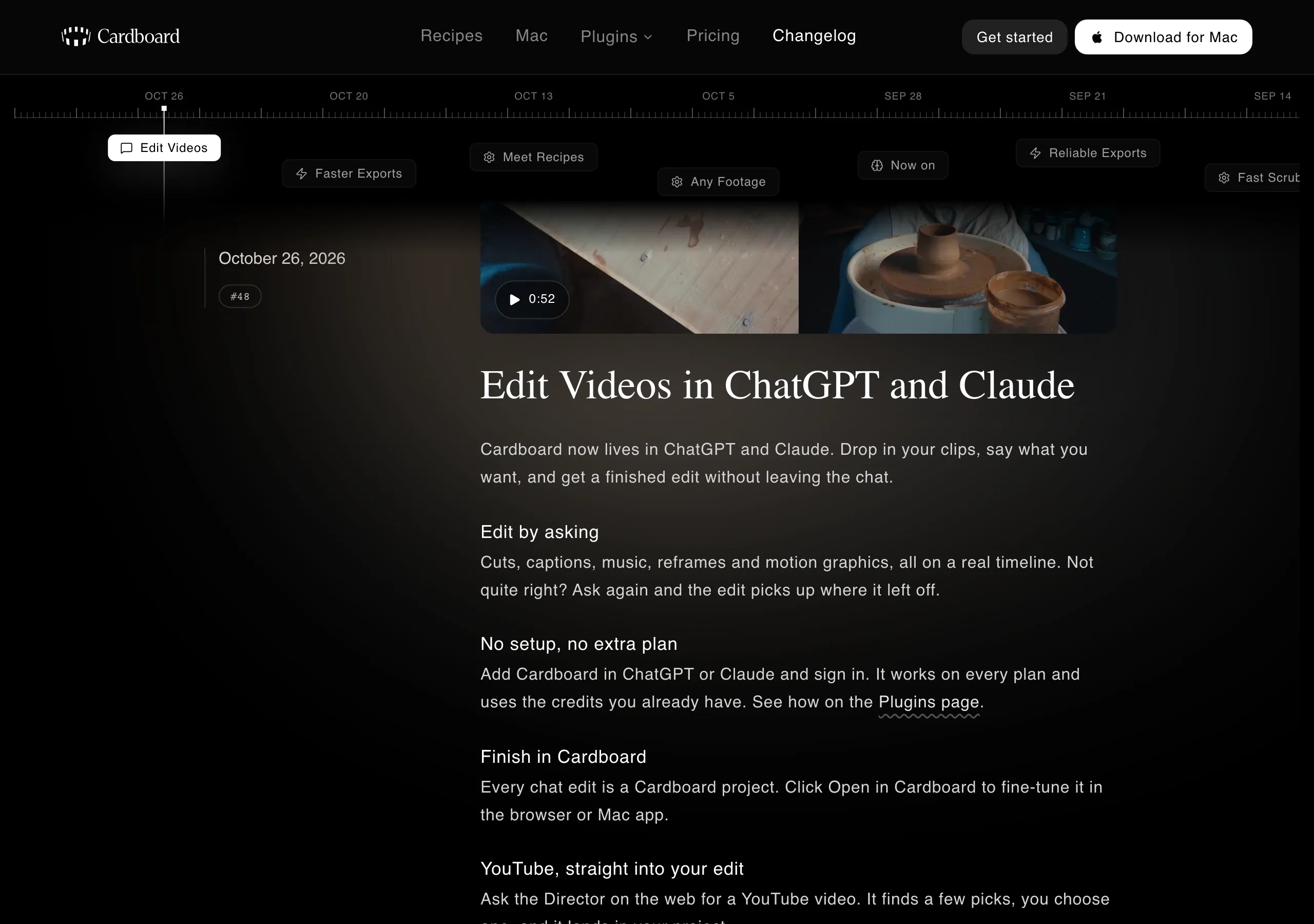
這次更新真正值得記下的,是它把「誰去找誰」的方向反了過來,並且把交付物從一支成片換成一個可以繼續改的專案。以下照這兩條線拆開。
兩個入口的安裝體驗差距不小。
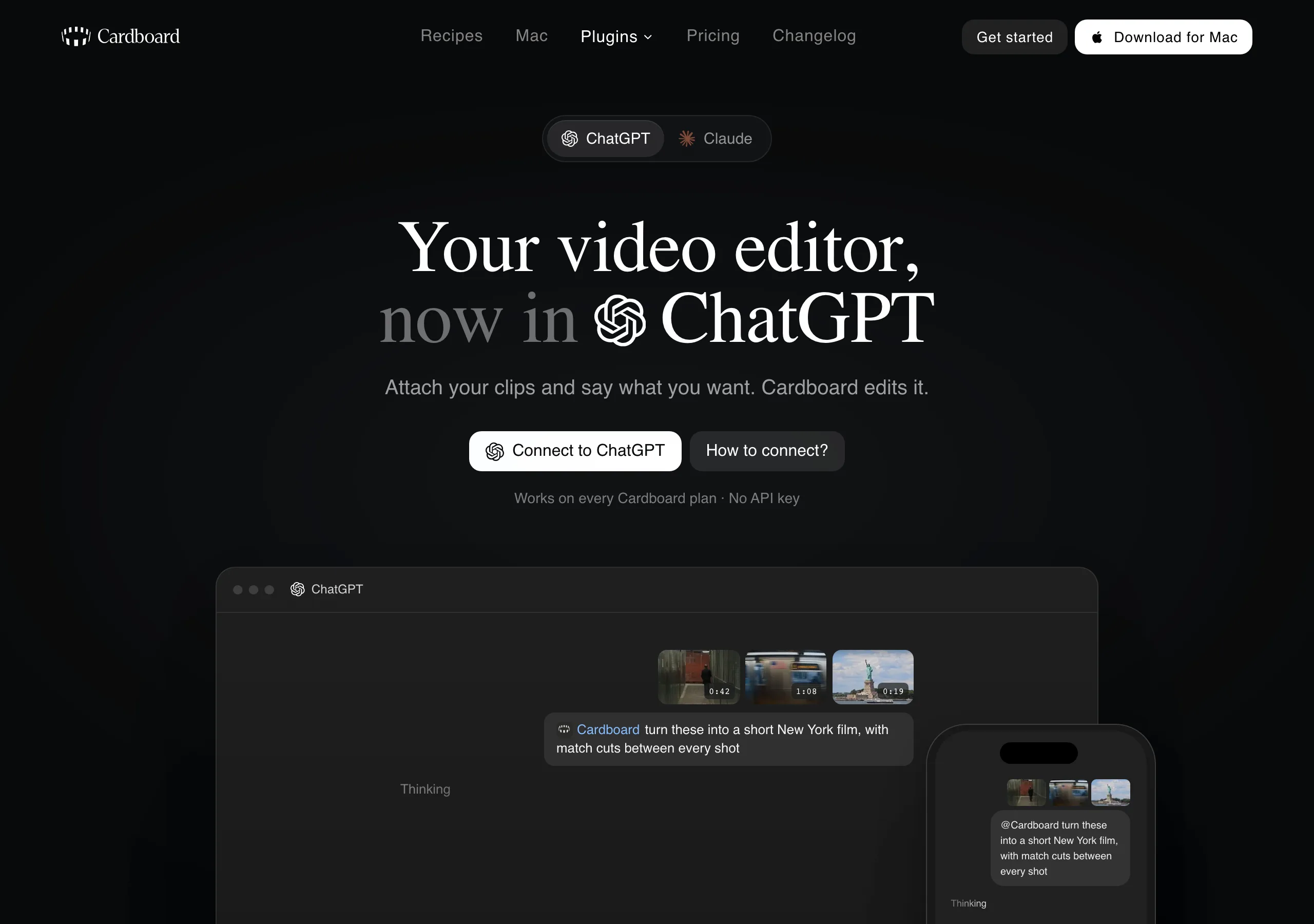
ChatGPT 這邊是正式的外掛目錄條目。照官方安裝說明:打開 ChatGPT 的外掛目錄搜尋 Cardboard,按安裝、連接並登入 Cardboard 帳戶,之後在任何對話裡輸入 @Cardboard 提需求,「ChatGPT 規劃剪輯,Cardboard 執行剪輯,影片在聊天裡播放」。官方另提供目錄內的直連位址,這個頁面在未登入狀態下拿不到內容,安裝與連接都在 ChatGPT 帳號內完成。
Claude 那邊目前沒有目錄條目,要手動設定。在 claude.ai 的連接器設定裡新增自訂連接器,名稱填 Cardboard、伺服器位址填 https://mcp.cardboard.ai/claude,登入 Cardboard 並授權後,就能請 Claude 用它處理影片。還沒有帳號的人先到 cardboard.ai 註冊再連。從兩平台的路徑差異看,入口的不對稱多半反映的是擴充機制成熟度的不同:一邊有目錄可上架,另一邊先開放自訂連接器。這是從安裝路徑推的判斷,官方沒有明說原因。
這裡的 MCP(Model Context Protocol,模型上下文協定)可以想成聊天助理呼叫外部服務的標準插頭。把 Cardboard 當成一個被聊天助理遠端呼叫的剪輯服務比較準確:剪輯工作發生在 Cardboard 自己的服務端,對話只是下指令與看結果的地方。官方安裝說明的開頭甚至是直接寫給助理看的:如果使用者還沒連上 Cardboard,把步驟告訴他、請他連上後再問一次,並且「不要用別的方式做這支影片」。官方預設這份說明的第一位讀者是機器,這個細節比任何功能列表都更能說明這條路的設計意圖。
把時間往回撥四週,同一份 changelog 的第 44 則(九月二十八日)標題是「Now on Mac, Bring Your Agent」。那次的邏輯是使用者把自己的代理帶進剪輯器:下載 Mac 應用程式,繼續用內建的 Director 代理,或者換成你已經在用的 Claude 或 Codex 代理,讓代理操作素材、時間軸與剪輯工具。同一則更新強調「Local by default」,素材留在 Mac 上、就地剪輯、不必上傳。
十月二十六日這則把箭頭掉轉:剪輯器住進你的對話,素材從本機換成存進 Cardboard 帳戶。工作起點從打開剪輯軟體,換成在你本來就在用的聊天視窗裡說一句話。
兩條路現在並存。Mac 應用程式的本機路線照舊,新的對話路線把同一套剪輯能力接進 ChatGPT 與 Claude 的介面。對已經付了聊天方案的人,這等於多了一個不必切換視窗的初剪入口;對重視素材不出本機的人,桌面路線仍是主要選項。
再往前幾週的條目也值得看一眼:10 月 13 日是食譜功能(Recipes),10 月 5 日是任意素材格式(Any Footage)。把外來素材與範本流程先鋪進產品,再把手機與桌面對話的入口接上,是這一個月看得到的推進順序。
這個產品的更新節奏本身就少見。官方 changelog 自稱「Something new every week. Without fail.」(每週都有新東西,從不失約),條目從 2025 年 11 月 9 日的初始版本一路排到這次的第 48 則,將近一年。節奏是不是每一週都準時,不必逐則計較,維持近一年的高頻更新是看得到的事實。
費用是這類整合最容易被誤讀的地方,官方 FAQ 給的口徑其實很清楚:ChatGPT 或 Claude 負責規劃剪輯,用的是你在該平台的方案;實際編輯在 Cardboard 執行,用的是 Cardboard 方案的額度,「就跟在編輯器裡用一樣」。不需要 API key,也不另收一個對話剪片專用方案。
Cardboard 的額度本身分兩種,定價頁 FAQ 有定義:usage credits 付代理的工作,包括分析素材、剪輯、字幕與配音;generative credits 付 AI 影片與圖片生成。Starter 以上的方案每個月兩種額度都會補充,Lite 只有一次性發放的 usage 額度,用完就得升級方案,而且升級後的新額度立即生效。
價格地板長這樣:Lite 首月 5 美元,之後月繳 10 美元、年繳換算每月 8 美元,在 Mac 應用程式裡免費使用,但匯出帶小小的「Made with Cardboard」浮水印;Starter 首月 9 美元、之後月繳 40 美元(年繳 29);Creator 首月 30 美元、之後月繳 100 美元(年繳 59);Pro 首月 89 美元、之後月繳 250 美元(年繳 175)。計費以當地貨幣進行,這是定價頁 FAQ 的說法。
額度的量級也照方案拉開:Starter 是標準用量的 2.5 倍並附 400 點 generative 額度,Creator 是 10 倍與 1,500 點,Pro 是 30 倍與 5,000 點,可用的模型範圍也從基礎模型(Hailuo、Kling 2.5 一類)往上開到 Kling 3、Veo 這一級。對話入口用的是同一套帳號額度,所以在聊天裡生成的每一秒素材,都吃的是跟你手動剪輯同一個池子。
不過,「適用每種方案」與「每種方案都有全部功能」是兩句話。changelog 宣傳對話裡能做剪接、字幕、音樂、畫面重構與動態圖像,並說這些「適用每種方案」;定價頁卻把畫面重構、動態圖像、影片清理與無浮水印匯出列在 Lite 的不包含清單,比較表另外載明 Lite 的匯出次數上限是 3、解析度上限 1080p。兩頁對照著讀,比較接近實況的說法是:連線入口對每種方案開放,功能與匯出條件仍照方案欄位走。想在對話裡用重構或動態圖像的人,先看自己方案的欄位再期待。
素材怎麼進到專案,官方 FAQ 列了三條路,上限各不相同。附在 ChatGPT 訊息裡的檔案,每支上限 512MB,官方明講這是 ChatGPT 自己的限制;在對話裡說一句「我有素材要加」,Cardboard 會開一個上傳框,每檔上限 2.5GB,Pro 方案放寬到 10GB;也可以直接貼影片連結。所有進到流程的素材都存進 Cardboard 帳戶,所以換一台裝置、換一個對話,工作接得上。
連接之後,ChatGPT 與 Claude 的手機應用程式也能用,影片準備好會直接在聊天裡播放,按影片上方的匯出(Export)就能下載成檔。官方 plugins 頁的示意畫面把同一條流程分別放在瀏覽器、平板與手機上:手機版可以對話與觀看,範例指令像是「用我紐約之旅的片段做一支卡點的格子蒙太奇」,逐格的時間軸操作仍屬於桌面與網頁編輯器。哪天不想用了,把外掛或連接器移除即可,專案留在 Cardboard 帳戶裡,帳號取消後專案也會保留一年。
這條資料路徑值得停下來看一眼。九月的 Mac 路線強調素材不出本機;十月的對話路線把素材放進帳戶,換來跨裝置與跨對話的延續。兩者是並存的選擇,你交給它什麼素材,就走不同的責任範圍:把客戶訪談或內部側拍丟進聊天之前,「素材會存進帳戶」這件事本來就該算進使用決策裡。
多數「AI 幫你剪片」的服務交付一支成片就結束,之後想改一個地方,常常等於重來一次。Cardboard 這次的設計不同:官方 changelog 寫明,對話裡的每一次剪輯都是一個 Cardboard 專案,覺得不對就再說一次,剪輯會從上次的進度繼續;影片可以直接在對話裡播放,也可以點「Open in Cardboard」把同一個專案搬回瀏覽器或 Mac 應用程式的時間軸精修。
這是整個更新裡最值錢的一句承諾。初剪的價值從來不在首版多快出來,而在第二輪、第三輪修改時不必重頭解釋整支片。想像一個具體流程:先讓對話整理出直式訪談的初稿,看過之後改口說「開場縮短、講者的回答保留完整、產品近拍挪到介紹那段」,如果系統真的沿用同一份時間軸,這種局部指令才有意義。官方 plugins 頁列出的範例指令,包括直式重構、加音樂、從 Google Drive 資料夾拿片段、照某支參考影片的風格做,展示的正是這種接力式工作流。這些是官方的示範情境,實際接得住多少輪修改,要實測才知道。
下載與專案是兩種交付,對應兩種對象:匯出的成片拿去發布、傳閱;專案本身留在帳戶裡,承接下一輪編輯。會回頭改片、或之後要請同事接手調字幕與片段順序的人,需要的是後者,而這正是對話入口與一般一次性生成服務的分界。
同一則更新還把 YouTube 接進剪輯流程:在網頁版請 Director 找一支 YouTube 影片,它給幾個候選、你挑一個,素材直接落進專案。對做評論或回應型內容的人,這省掉的是下載與轉檔那一段。
把官方文件讀完,仍有幾件事沒有答案。每支影片實際消耗多少 usage 額度,官方沒有給單位成本;各聊天平台每一種方案、地區與工作空間能不能用,官方只給了設定路徑,沒有給可用範圍清單;Claude 端未來會不會收進官方連接器目錄、對話產出影片的長度與解析度上限,頁面都還沒有寫。這幾項是接下來的回查節點:實際裝一輪、記下每支片的額度消耗,答案就會比任何宣傳頁面具體。
判斷留給兩種人。手上已經有素材、初剪需要多輪來回修改的人,這條路值得拿一支短訪談先試,要看的是第二輪的局部修改有沒有真的接在同一份時間軸上,首版成果反而其次;工作已經進入逐格調整複雜時間軸階段的人,對話入口的幫助有限,直接開編輯器比較實際。
想看同型態的先例,CapCut 先前把粗剪接進 Codex 的官方外掛走的是同一個方向;分工光譜的另一端,則是把粗剪留給人、包裝交給 AI 的做法;預算是主要考量的人,免費開源的瀏覽器剪輯器則是不必綁訂閱的另一條路。Cardboard 這次把整條初剪都搬進對話,等於把光譜往全自動那端再推一格;推得剛好還是過頭,答案在使用者第二輪修改的體驗裡。