TechMoon 科技月球
WordPress、SEO 與 AI 工具實測指南
TechMoon 科技月球
WordPress、SEO 與 AI 工具實測指南

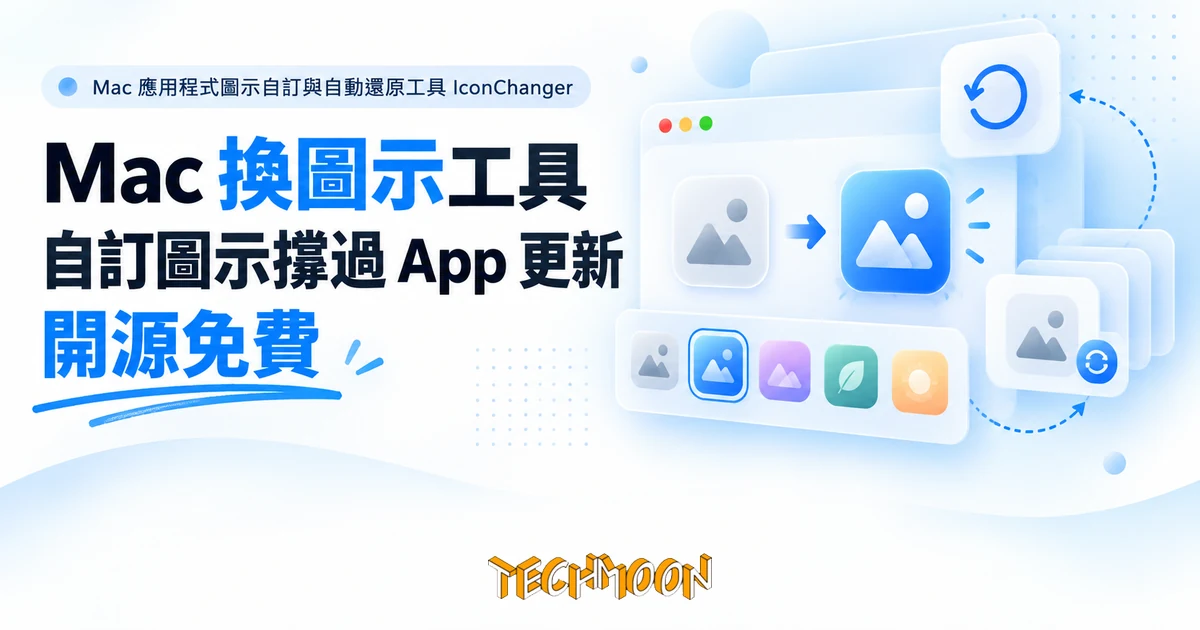
IconChanger 是開源免費的 Mac 圖示更換工具:原廠圖示自動快取、可單獨或一鍵全部還原,App 更新後背景服務自動把自訂圖示套回來,另附命令列與設定匯出。v1.5.0 安裝檔為 ad-hoc 簽章未公證,建議走 Homebrew 安裝;線上圖示搜尋需 macosicons.com 免費帳號的 API 金鑰,每月預設 50 次查詢,本機圖片則完全不受限。
用 AI 摘要這篇文章:
把 Mac 的 App 圖示換成自己喜歡的樣子,難的從來不是換那一下。Finder 裡對著 App 按「顯示簡介」,把圖片貼進左上角的小框,兩分鐘就學會了;難的是三個月後 Chrome 更新了一個版本,圖示默默變回原廠預設,而你早就忘了當初那張圖存在哪裡。IconChanger 這個開源工具抓的就是後面這一段:它把換圖示做成有快取、有還原、有背景服務的管理流程,App 更新完,你的自訂圖示自己回來。
先講結論。想認真整理 Mac 桌面觀感的人,這個工具值得裝:免費、MIT 授權、原始碼完整公開,有圖形介面也有命令列,背景常駐服務專門處理「更新後重套圖示」這件最煩的事。但動手之前有兩件事要先知道:第一,目前 v1.5.0 的安裝檔是 ad-hoc 簽章、沒有通過 Apple 公證,從瀏覽器下載會被 Gatekeeper 欄一次,走 Homebrew 安裝可以完全避開這個摩擦;第二,第一次執行要輸管理員密碼做一次性權限設定,公司管理的 Mac 在這一步卡住,是官方 issue 版的熱門主題。以下把這些判斷的證據逐一攤開。
基本資料先速覽一遍(資料時間為 2026 年 9 月):
| 項目 | 內容 |
|---|---|
| 授權 | MIT(繼承自 2022 年原始專案) |
| 系統需求 | macOS 13.0(Ventura)以上,管理員權限 |
| 最新穩定版 | v1.5.0(2026-07-29 發布) |
| 安裝管道 | Homebrew cask 或 GitHub Releases DMG |
| 費用 | 免費;線上圖示搜尋需 macosicons.com 免費帳號 |
| 原始碼 | Swift,64 個原始檔,文件含繁體中文共 30 種語言 |
手動換圖示的缺點,換過的人都有體感:一次只能改一個、原廠圖示沒有備份、App 每次更新都把你的自訂蓋掉。IconChanger 的作法是把這三個洞各補一塊。它讀取應用程式資料夾的完整清單,你點選 App、挑圖、套用;每一次套用之前,原廠圖示會自動進快取,所以任何時候都可以單獨還原某一個,或按一鍵全部還原。資料夾圖示也在管轄範圍內,不只是 App。
背景服務是整個工具的核心差異化。它常駐選單列、可以設定登入時自動啟動,負責在 App 更新後把自訂圖示重新套回去,這正是手動法永遠做不到的事。監看的方式是持續注意應用程式資料夾的異動,抓到更新就把快取裡的自訂圖示補回去;這個機制在 issue 版也有人回報過失效的情境(App 更新偵測沒有觸發,編號 #38),屬於背景服務仍要盯的環節。圍繞著它還有一圈配套:深色與淺色外觀可以各配一組圖示、隨系統切換;常用 App 可以設別名,搜尋時把「Adobe Illustrator」當成「Illustrator」去查,找圖容易得多;收藏與歷史紀錄讓你回頭找上次用過的圖。官方預覽圖顯示的主介面是兩欄式:左邊選 App、右邊挑圖示,內容區頂部帶一條即時的 Dock 預覽,套用前先看得出效果。
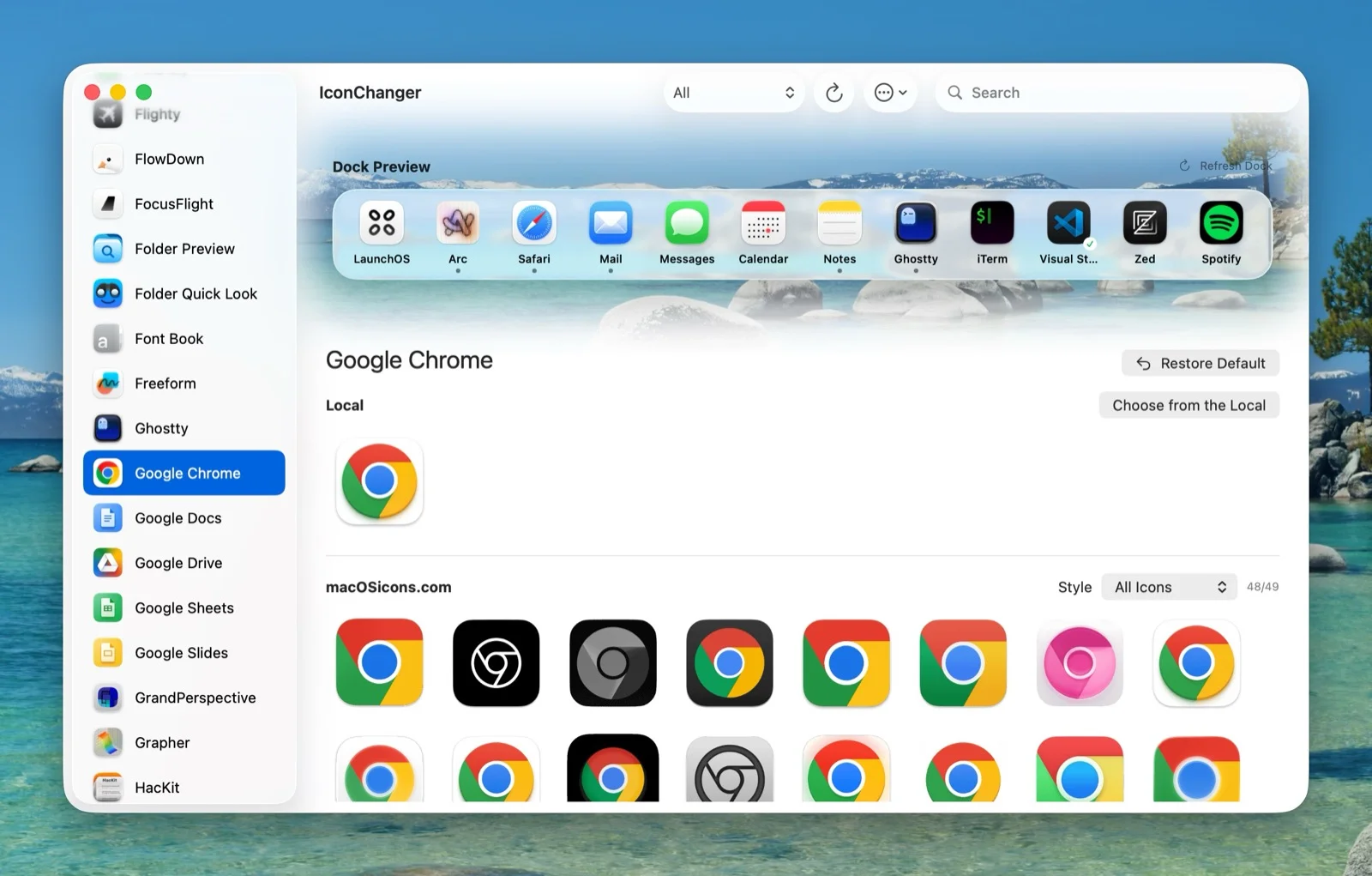
一個容易被忽略的細節是它跟啟動台(Launchpad)的關係。圖示換掉之後,啟動台那一版的圖也要跟著同步,這需要去讀寫啟動台自己的資料庫,程式裡為此引入了專門處理這個資料庫的模組;issue 版也留有使用者誤觸移除啟動台圖示的案例(編號 #11,附五則討論),提醒這塊的互動細節仍在演化。
會用命令列的人另外有一整套。App 內直接打包了一個 1,100 多行的 IconChangerCLI,指令涵蓋 set-icon、remove-icon、restore、list、status、import、export、validate、refresh-dock,附 zsh、bash、fish 補全。status 指令會把健康狀態印成兩行檢查:helper 檔案在不在、sudoers 有沒有設好,任何一項沒過就提示你先打開 App 完成設定,對寫部署腳本的人很好接。匯入匯出是純文字的設定檔,丟進 dotfiles 之後,第二台 Mac 一行指令就能重現整套圖示配置;export 出的設定檔也內建驗證指令,搬機器之前可以先檢查一遍。其中最有個性的指令叫 escape-jail:把每個 App 打包內建的原廠圖示重新套成自訂圖示,作者標示的用途是逃離 macOS Tahoe 的強制圓角外框。已經升級到新版系統又不喜歡新外框的人,可以把它當成一條退路。
下載 v1.5.0 的 DMG(8.4 MB)算 SHA-256,會發現雜湊值與 Homebrew cask 裡釘選的完全一致,這一關先過。但接著用 codesign 檢查 App 本體,輸出是 Flags=0x10002(adhoc,runtime):有簽章、有啟用硬化執行,但簽署者欄位是 not set;再跑 Gatekeeper 的安全評估(spctl),結果直接是 rejected。翻成白話:這份安裝檔沒有 Apple 公證。
對照官方文件站首頁的行銷文字「signed, notarised, sandboxed. no system mods, no SIP tricks」,這裡需要分層看。signed 技術上成立,ad-hoc 簽章也是簽章,檔案被改一個位元都會驗不過,防竄改的完整性是有的;notarised 與 v1.5.0 的實體不符;sandboxed 也對不上,隨附的授權宣告檔是空內容,沒有宣告 App Sandbox。有意思的是,倉庫裡的測試腳本 adhoc-release.sh 明確把 ad-hoc 發行當成計畫內的模式在測,所以這更像行銷頁寫了目標、發行線還沒走到,而不是誰搞丟了憑證。
對使用者的實際影響只有第一次打開的那一下。Homebrew 裝的 cask 不經過 Gatekeeper 的首次攔截,體驗最順;手動下載 DMG 的人,會在第一次開啟時看到「無法驗證開發者」,用右鍵選開啟,或到系統設定的隱私權與安全性裡手動允許,之後就不再問。要建立信任的話,這個專案其實給了兩條獨立的線索可以查:原始碼公開在 GitHub 上誰都讀得到,Homebrew cask 釘選了發行檔的雜湊值,兩者對得起來,完整性就有依據,不需要仰賴那張還不存在的公證票。
這類工具要管理員權限,值得把細節講清楚。第一次執行時,它透過 macOS 的管理者授權框(背後是 osascript)把兩個檔案裝進 /usr/local/lib/iconchanger:一個是老牌的命令列工具 fileicon,一個是包裝用的 helper.sh,擁有者設成 root:wheel、權限 755。之後每次換圖示都經過這組檔案執行。換圖示落地的方式是在 App 套件上掛自訂圖示資源,App 本體不搬家;程式會去讀每個 App 的 Info.plist 裡 CFBundleIconFile 這個欄位,找出原廠圖示在哪,快取起來供還原使用。
防護設計比多數同類工具講究。每次執行前,程式會用 SHA-256 驗證安裝在系統裡的 helper 與打包在 App 裡的版本一致,不一致就拒絕執行並留 log;helper.sh 本身拒絕含控制字元的路徑、強制 fileicon 必須位在預期目錄;自動設定失敗時的手動模式,會在 /etc/sudoers.d/iconchanger 放一條受限規則,免密碼的範圍只有那一支腳本,而不是任意命令,測試裡還要求 sudoers 替換必須用同目錄暫存檔寫入,防符號連結攻擊;helper 本身也帶一個 –self-test 自我檢查參數,官方在 issue 裡教使用者拿它驗證裝到系統裡的那份是不是活的。
「裝了什麼」之外,「移除時留下什麼」也查得到答案:Homebrew 的解除安裝流程會列出要清的檔案清單,涵蓋使用者層的偏好設定、快取與 ~/.iconchanger 設定目錄。至於 /usr/local/lib/iconchanger 底下的 root 檔案,文件沒有提供一鍵清除的指令,介意的人要自己用管理員權限刪,這是選擇這類工具前值得知道的對稱資訊。誠實地說,「no system mods」這句行銷話要打個折:它確實不碰 SIP、不改任何系統二進位檔,但把 root 擁有的檔案寫進 /usr/local/lib、在 sudoers.d 放規則,就是系統層級的寫入,兩件事一起看才是全貌。
權限這關也是目前最大的摩擦來源,issue 版的分布很誠實。編號 #32 的討論累積十九則留言,症狀是換了圖示沒有反應,最後釐清與 macOS 13 之後的「App 管理」權限有關(系統設定、隱私權與安全性、App 管理,裡面沒有 IconChanger 的話要重觸發一次詢問);#30、#42 是同類的權限設定失敗。#40 最典型:公司管理的 Mac,sudoers 設定檔被公司的生效組態蓋掉,作者親自留下 sudo -n 開頭的診斷指令逐步跟使用者對答案。2026 年 7 月 29 日到 30 日之間,v1.5.1-pre.1 的 fix.1 到 fix.3 三個連續修版繞著這群問題打轉:fix.2 修公司管理 Mac 的 helper 權限、fix.3 讓手動模式的警示可靠跳出來,fix.1 則修背景服務重複還原的毛病。另外還開著的已知問題,包括深色模式圖示未自動適配(#45)與 Arc 瀏覽器的圖示異常(#44)。
App 內建的線上圖示搜尋,打的是 macOSicons.com 的 API(對方用 Meilisearch 引擎),搜尋結果可以照風格過濾,官方文件站的預覽畫面上直接標著「44 / 50」的當月查詢用量。要用這個功能,得先去 macosicons.com 註冊帳號、申請一把 API 金鑰,貼進設定的進階頁並按測試連線確認有效,金鑰存在 macOS 鑰匙圈裡。查詢有每月額度,預設 50 次,是 App 端自己的計數器,每個月自動歸零;設定頁可以調額度、請求失敗的重試次數(預設零次,最多三次)與逾時秒數(預設十五秒)、可以開啟搜尋結果快取減少消耗,開發者選項裡甚至能放多把金鑰讓它用完自動換下一把。
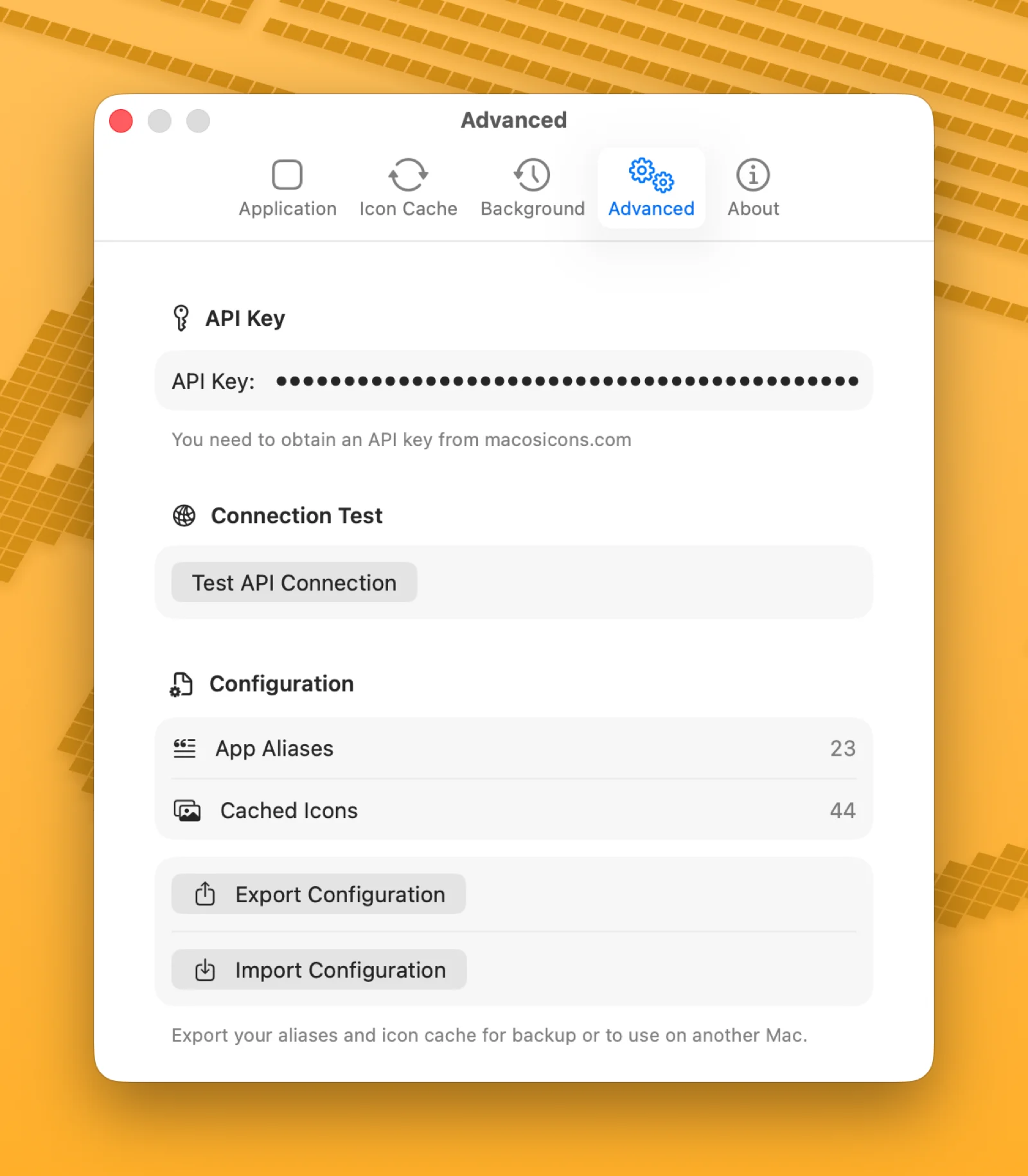
沒有金鑰完全不影響核心功能。本機圖片(PNG 或 icns)直接拖進視窗就能換,換圖示這件事本身不需要網路。關於對外連線,整包原始碼裡找不到任何遙測框架,Sentry、Firebase、PostHog 之類一個都沒有;網路呼叫清點出來只有三個對象:圖示搜尋的 api.macosicons.com、Sparkle 更新檢查的 appcast,以及關於頁抓作者 GitHub 頭像這種等級的請求。你換了哪些圖示、什麼時候換的,這些資訊不會出門。
macOSicons 這個圖庫站本身,TechMoon 之前寫過完整介紹,包括圖示的授權與使用限制,想認真挑圖的人可以回頭看那一篇;圖庫提供素材,IconChanger 負責套用與維護,兩邊剛好湊成一套工作流程。
這個專案的血緣值得知道。2022 年 4 月,Ryan Zhu 在 GitHub 建立 IconChanger 原始專案,口號是「點一下就換圖示」,累積到 914 顆星,2024 年 1 月之後 main 分支凍結。中間經過 lcandy2 的 fork 與改名,2025 年 3 月,現在的維護者 Bengerthelorf 另起倉庫接手開發,README 的致謝區把這段接力寫得明明白白。兩個細節也誠實地留著痕跡:LICENSE 的著作權人至今寫的是 2022 年的 Ryan Zhu,App 的 bundle ID 也還是 com.zhuhaoyu.IconChanger,都說明這份程式碼是繼承來的,授權鏈沒有斷。
接力之後的現在:630 顆星,2026 年 3 月的 v1.4.4-8 最終版 DMG 累積下載 2,312 次,7 月底的 v1.5.0 再添 1,676 次,開發活動一路延續到 7 月 30 日還有連續修版,文件站提供含繁體中文在內的 30 種語言,Homebrew 有官方 tap。更新機制走 macOS 常見的 Sparkle 框架,正式版與測試版分通道,偏好穩定的人會停在 1.5.0,不會被 pre 版自動打擾。對讀者的意義很直接:issue 有人回、bug 有人修、MIT 授權允許自由使用、修改、再散布,這些條件比一週爆紅的熱鬧更值得讓工具住進選單列。
三種人會用到離不開。想把整排 App 圖示換成同一套風格的人,還原與批次是剛需;用 dotfiles 管多台 Mac 的人,匯入匯出讓圖示配置變成一行指令;想用腳本自動化的人,CLI 加上補全做得有誠意。已經在 macOS 26 Tahoe 上、又不喜歡強制圓角外框的人,escape-jail 那個指令值得一試。Mac 的個人化工具近年確實熱鬧,像讓輸入法跟著網站自動切換的Input Source Pro、把原生視窗平鋪綁上快捷鍵的WindowKeys,IconChanger 補上的是圖示這一塊拼圖。
會卡住的人也先講明白。公司用 MDM 管理的 Mac,管理員權限與 sudoers 都可能被政策鎖死,這是官方也還在修的已知難題;完全不想處理 Gatekeeper 首開確認的人,改走 Homebrew 就沒這個環節;Windows 與 Linux 使用者則無緣,這是 macOS 限定工具。和 Finder 手動法比,手動法免費、內建、零安裝,換兩三個圖示很夠用,但沒有原圖快取、沒有更新後重套、一次改一個,換超過十個就會開始痛苦;IconChanger 裝的正是「換完之後」的那些事,要不要為此裝一個常駐服務,就看你要換幾個。
推薦 Homebrew,一行:brew install Bengerthelorf/tap/iconchanger,cask 目前釘在 1.5.0。想手動裝的人,到 GitHub Releases 下載 DMG、把 IconChanger 拖進應用程式資料夾,第一次打開時用右鍵選開啟,度過 Gatekeeper 那一次詢問。第一次啟動會要求輸管理員密碼完成 helper 安裝,macOS 13 之後若跳出「App 管理」權限詢問,同意它。真的卡在權限設定,官方文件的權限設定頁有手動 sudoers 的逐步教學,而且文件站有繁體中文版。移除時,Homebrew 的 zap 會一併清理偏好設定、快取與 ~/.iconchanger 設定目錄。
免費嗎?開源嗎?MIT 授權、完全免費。線上圖示搜尋需要 macosicons.com 的免費帳號與 API 金鑰,查詢預設每月 50 次;用本機圖片則沒有任何帳號或額度。
圖示會被改壞嗎?每次套用前原廠圖示都會進快取,可以單獨還原任何一個 App,也可以一鍵全部還原。helper 執行前有 SHA-256 完整性驗證。App 本體不被搬動,掛上的只是自訂圖示資源。
為什麼第一次打開被系統擋?目前發行檔是 ad-hoc 簽章、未通過 Apple 公證,Gatekeeper 會攔一次。右鍵選開啟即可度過,或改用 Homebrew 安裝,完全不經過這個詢問。
要讓一個會碰管理員權限的工具進選單列,先確認原始碼與授權乾不乾淨,再確認發行工件的簽章對不對得上官方說法,會安心很多。前者 IconChanger 是滿分,後者要自己動手查才會發現官網那句 notarised 與安裝檔的實況有落差;功能面它給得比同類多,這層落差也因此更該攤開來講。想過這一輪再決定要不要讓它常駐,會是比較穩的姿勢。原始碼在這裡,讀完再裝,永遠是開源工具最踏實的安裝方式。