TechMoon 科技月球
WordPress、SEO 與 AI 工具實測指南
TechMoon 科技月球
WordPress、SEO 與 AI 工具實測指南

keyboard.afjs.dev 是免費線上鍵盤測試網頁,打開就按、免安裝免帳號,虛擬鍵盤與按鍵歷史記錄用來驗每顆鍵是否失靈、組合鍵會不會互相吃掉;實測發現面板標示的「響應時間」量的其實是兩次按鍵的間隔,也就是打字節奏,計時數字要這樣讀才不會誤判鍵盤好壞。
用 AI 摘要這篇文章:
鍵盤剛拆箱、鍵盤進過水,或是要在二手交易現場確認沒有壞鍵,最快的辦法不是裝一套測試軟體,而是開一個網頁。keyboard.afjs.dev 做的就是這件事:打開、按鍵,虛擬鍵盤上對應的鍵會亮,右側的歷史記錄列出你按過的每個鍵,計數器加一。全程免費,不用帳號,不用安裝任何東西。
不過這頁有一個數字特別容易誤導人,先講結論:畫面上標著「響應時間」的那個毫秒數,量的並非鍵盤的速度,而是你兩次按鍵之間隔了多久。我實際按了 a,停大約 0.3 秒,按 b,停大約 0.15 秒,最後按 c。歷史記錄給出的數字是 b 323 毫秒、c 157 毫秒,完全貼著我停頓的節奏走,換個人按就換一組數字。把它當成鍵盤延遲拿去比較鍵盤好壞,結論會是錯的。
把這件事講清楚之後,這頁剩下的功能其實相當好用。
最直接的用途是驗單鍵。失靈的鍵有個明確特徵:你按了,歷史記錄裡就是不出現。鍵沒亮、沒進記錄、計數沒動,代表訊號根本沒走到頁面,問題在鍵盤或連線,跟網頁無關。新鍵盤開箱時把每個鍵點一輪,照實體鍵盤的排列出發,數字列、上排、中排、下排、右側與功能鍵,三十秒內可以把整把鍵盤掃完;掃的時候眼睛盯歷史記錄比盯鍵盤圖有用,因為記錄是逐筆累積的,哪一筆沒出來一目了然。鍵盤潑過水、清洗過軸之後,同樣用這招確認哪些鍵活了。二手交易現場更是標準場景,對方把手機或電腦打開給你,你開這頁逐鍵按一輪,壞鍵當場現形,議價或退場都有依據。想連整機規格一起驗的,可以搭配我們介紹過的 Devink 機查查,它把電腦的硬體配置一鍵匯成報告,驗鍵盤配上驗整機規格一次完成。
無線鍵盤特別值得這樣測一輪。藍牙連線不穩的鍵盤,症狀很少是整把失效,比較常見的是偶發性的掉鍵:同樣按一個字,有時進記錄、有時沒進。這種間歇性問題在日常打字裡只會覺得「偶爾少字」,很難定位,用這頁連續按同一顆鍵幾十次,掉鍵的頻率會直接攤在歷史記錄上,是判斷要不要換接收器、重配對或送修的快速依據。筆電內建鍵盤也適用,開這頁就能測,不用另外裝任何東西。
另一個用途是抓組合鍵吃鍵。入門鍵盤常見的規格限制是同時按住某些鍵時,其中一兩個鍵的訊號會消失,玩遊戲按住 W 加 Shift 再壓空白鍵衝刺,偶爾發生「某個鍵沒反應」,多半就是這種硬體限制。測法是把組合按住不放,盯著歷史記錄看該出現的鍵有沒有漏,例如同時壓住 W、A、Shift、空白鍵四個鍵,記錄裡這四個鍵都該出現過;有鍵始終沒出現就是那個組合會吃鍵。想測得完整一點,可以把自己遊戲或快速鍵裡實際會用的組合各壓一輪,因為吃鍵的組合因鍵盤而異,別人測沒事不代表你的組合沒事。這頁不會給你任何判定文字,它只負責把收到的鍵忠實列出,漏了幾個、要不要算不合格,是你自己對照出來的結論。它也不會告訴你這把鍵盤是幾 K 的 rollover 規格,那是鍵盤廠規格表的事。
使用時有兩個小地方要知道。歷史記錄最多保留 50 筆,最新的排在最上面,每筆附一個精確到秒的時間。虛擬鍵盤則是 58 鍵的簡化布局,畫面上沒有 F9 到 F12、沒有 Backspace、沒有符號鍵那一列,也沒有右側的修飾鍵;但畫面沒畫出來的鍵照樣會被計數、照樣進歷史記錄,所以判斷的依據永遠是歷史記錄,鍵盤圖只是視覺輔助。
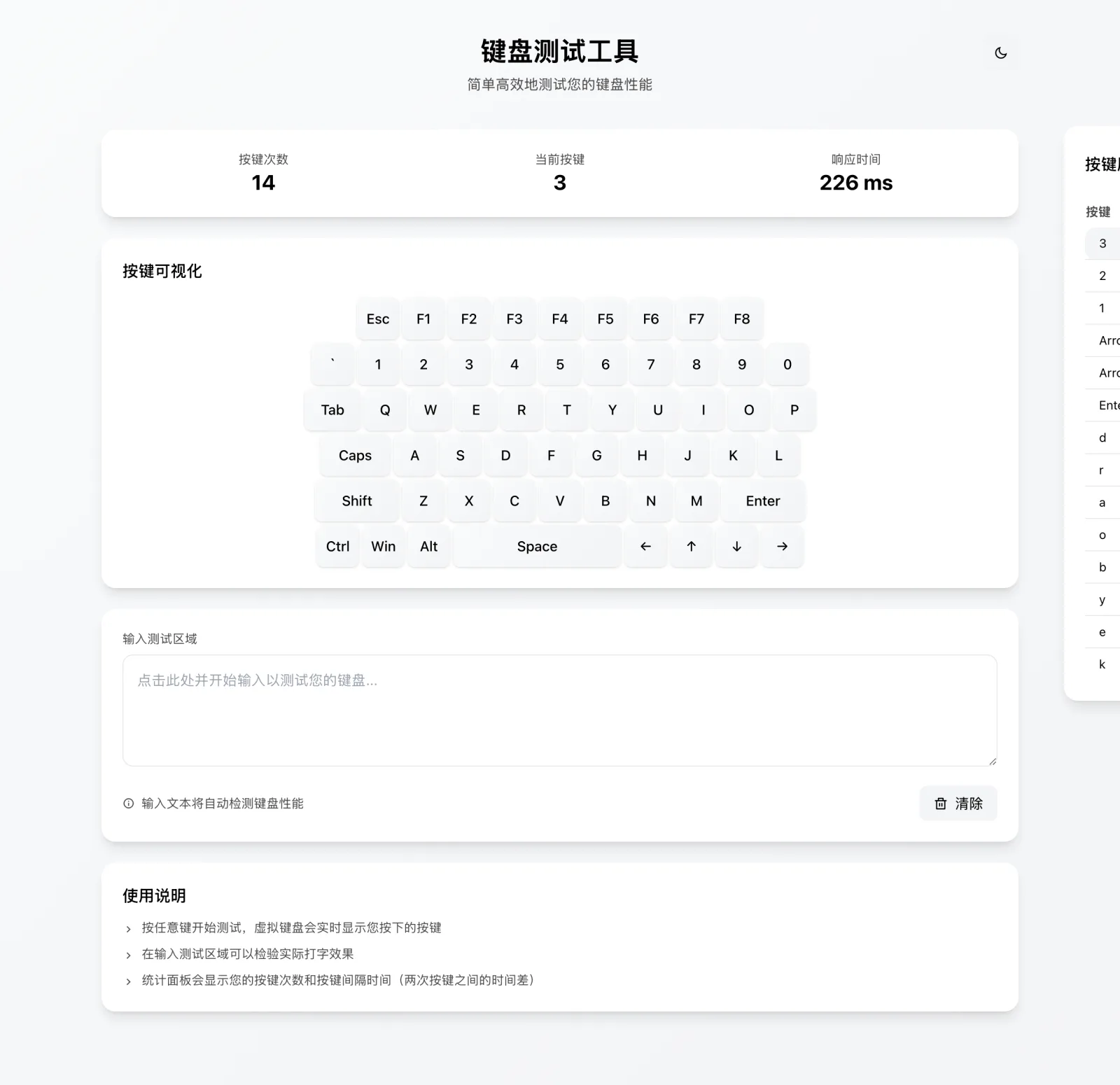
再看那個「響應時間」。它的計算方式寫在頁面程式碼裡,一點都不神秘:每次按鍵事件進來,頁面記下當下的高精度時鐘,跟上一個按鍵的時鐘相減,單位是毫秒。所以它量的是「這一鍵跟上一鍵隔了多久」,術語叫按鍵間隔。有趣的是,頁面自己的使用說明寫的正是「按鍵間隔時間(兩次按鍵之間的時間差)」,跟面板標籤的用詞對不上。要看懂這個數字,以說明的講法為準。
順帶一提面板上另一張卡。「當前按鍵」顯示的是按鍵的標準名稱,例如方向鍵會顯示 ArrowLeft、Escape 就顯示 Escape,空白鍵顯示 Space。這比鍵盤圖上的圖形更精確,對兩種情境特別有用:一是拆過鍵帽、懷疑鍵帽裝錯位置的,按下去看名稱就知道這顆鍵實際送出什麼;二是用可程式化鍵盤自訂過鍵位的,可以確認改鍵有沒有生效。歷史記錄記的也是同一套標準名稱,對照起來一致。
為什麼瀏覽器量不到鍵盤延遲?因為按鍵從觸發到被頁面看見,中間經過鍵盤控制器、USB 每 1 到 8 毫秒一次的輪詢、作業系統的輸入佇列、瀏覽器的事件處理,每一層都會加一點時間,而且加多少隨當下負載浮動。頁面拿到的事件時間戳是這條路的終點,拿兩個這種時間戳相減,混進去的變因根本剝不掉。開關行程、去彈跳、輪詢率這些規格級的延遲數字,是光電感測器與高速攝影設備的量測領域,跟這頁不在同一層。期待用它驗出「這把鍵盤延遲幾毫秒」的人,這條路走不通。
那這個數字有它的用處嗎?有,當打字節奏觀察器剛剛好。歷史記錄的每一筆都帶間隔欄,連續打字時看這串數字的分布,可以看自己雙擊的速度、連打的穩定度。連續打字時間隔數字會跟著節奏浮動,打得順的段落數字小而穩,停下來找字鍵時數字明顯變大,這種即時量化對打字練習是有意義的。它把「你按得多快」量得很準,只是這個能力常被那個標籤誤導成「鍵盤有多快」。同樣把量測結果攤開給讀者看的透明做法,可以對照我們實測過的 NetQuality 網路檢測工具,它把線路優劣跑成一張體檢報告,量什麼、不量什麼都寫在報告裡。
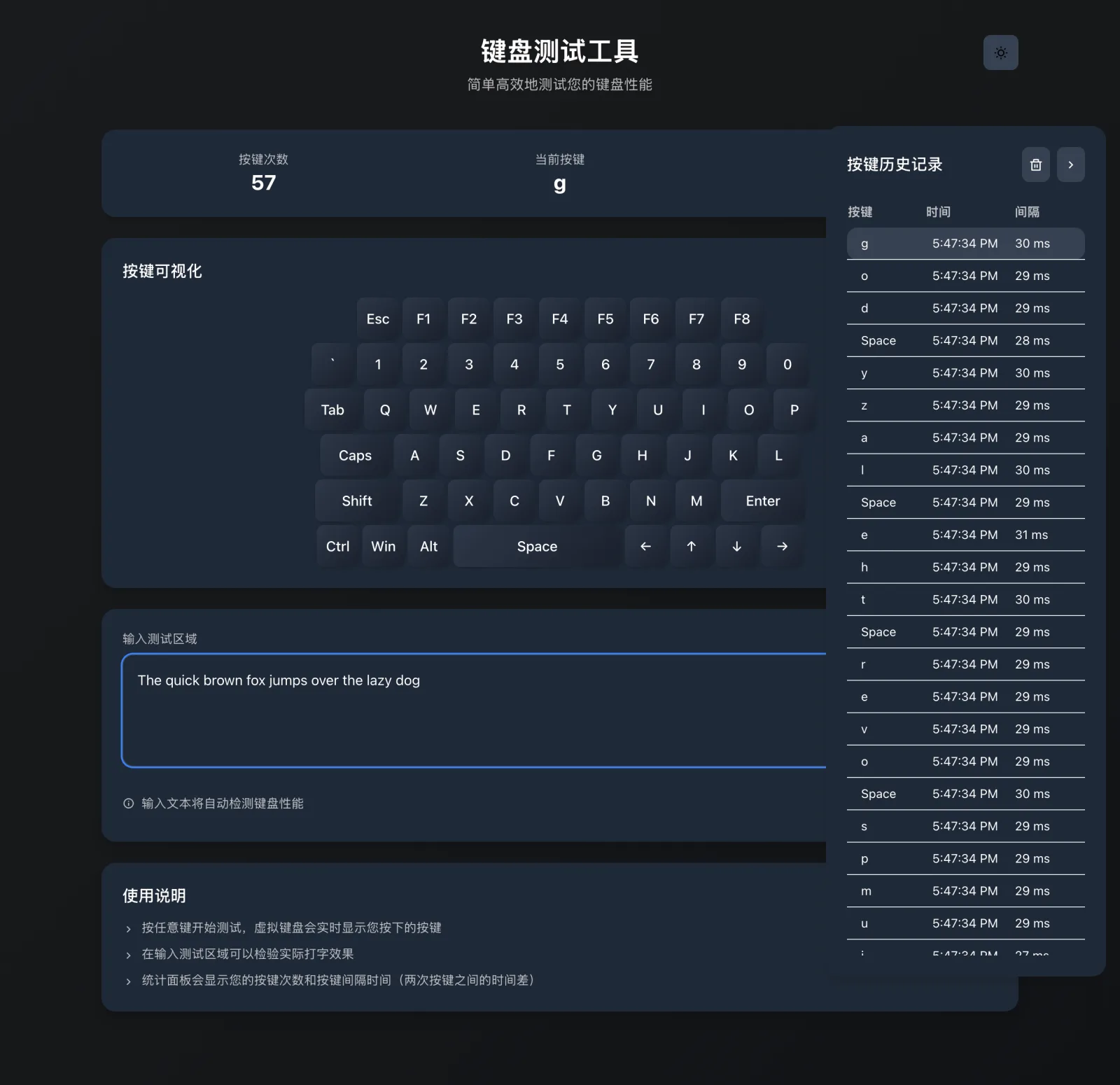
讀歷史記錄還有兩個細節。記錄是新排在上的,最新一筆會帶底色,所以連續按鍵時要從上往下看才是時間順序。時間欄只到秒,若想看更細的先後關係,間隔欄的毫秒數比時間欄有用,因為間隔是逐筆相減出來的,順序資訊就藏在數字裡。
實際用一段時間後,有幾個行為先知道,可以省掉不少困惑。
按住一個鍵不放,計數器會自己一直漲。這不是亂數也不是故障,是作業系統對按住的鍵會連續發出重複的按鍵事件,而頁面對重複事件照單全收,沒有過濾。想驗鍵就用點放的方式,按住統計的是你的作業系統,不是鍵盤。
打大寫字母時虛擬鍵盤不會亮。開著 Shift 或 Caps Lock 打字,字母會以大寫形式進歷史記錄,但鍵盤圖上只配置了小寫字母,對應不到就不亮。看到沒亮先確認大小寫狀態,再懷疑鍵是不是壞了。
最容易嚇到人的是計數歸零。按過「清除」按鈕之後,焦點還停在那顆按鈕上,這時按空白鍵,等於又按了一次清除。我實測按 k、e、y 之後按空白鍵,計數從 3 直接歸零。解法很簡單:按完清除,先點一下頁面的空白處再繼續測。另外,輸入測試區打字時數字也會一起漲,因為監聽掛在整個頁面而不是只掛在輸入框,兩邊本來就是同一個計數器。
這是很多人對線上工具的第一個疑慮,特別是有人會拿它打含密碼的欄位。實測的答案是讓人放心的:計時、計數、歷史記錄全部在頁面內完成,全程監看網路請求,沒有任何一筆把按鍵內容送出去。頁面唯一存進瀏覽器的資料是主題偏好,淺色或深色,就這樣。就隱私來說,這跟 Photo-Effects 把圖片處理全程留在本機 是同一種設計,資料處理發生在你的裝置上。
不過「零連線」這種說法會超過事實。頁面載入時會從 Tailwind 的 CDN 載樣式、從 jsDelivr 載圖示字體,還有一組 Cloudflare 的造訪分析 beacon 在跑,量的是頁面瀏覽次數與來源,拿不到你按了哪些鍵。對一般使用者夠用了,但嚴格講它是「按鍵資料不出瀏覽器」,連線行為存在,只是不碰按鍵內容。
網站本身反而要留意。這個網站沒有關於頁,也找不到條款或隱私政策,整頁沒有任何對外連結,作者是誰完全看不出來;從網頁檔案館的收錄紀錄看,它在 2025 年 3 月上線,之後一直維持同一個單頁,沒有版本說明或更新紀錄可查。你對它的信任只能建立在可驗證的行為上,沒有條款層的承諾可以抓,服務哪天改了或收了,也沒有人對你負責。它也有外部相依:樣式與圖示字體都從第三方 CDN 載入,CDN 或網站任何一端變動,頁面樣式就可能走樣。好在驗鍵盤這件事上它並不關鍵,真要保險,把驗機流程安排在交機現場完成,比依賴這頁長期存在更實際。
該用的是這幾種人:買新鍵盤要開箱驗全鍵的、收二手鍵盤要當場驗機的、懷疑某幾顆鍵接觸不良要快速定位的、想量化自己打字節奏的。介面有深淺色主題,也提供安裝成獨立應用程式的 PWA 支援,驗機現場只要有網路就能用。
不用來的是想量規格的人。開關延遲、輪詢率、去彈跳時間這類數字,這頁給不出來,需要外部量測設備或直接信鍵盤廠的規格表。想找按鍵壽命測試、巨集錄製或改鍵設定的,這頁也完全沒有這些功能,它就只是一面把按鍵事件照出來的鏡子。
整理成兩欄會更清楚(基準:2026 年 9 月實測與頁面程式碼):
| 這頁給得出 | 這頁給不出 |
|---|---|
| 每顆鍵有沒有註冊 | 開關延遲與輪詢率規格 |
| 組合鍵是否互相吃掉 | rollover 等級判定 |
| 兩次按鍵的間隔毫秒數 | 鍵盤整體延遲結論 |
| 打字節奏的量化觀察 | 壽命、巨集、改鍵功能 |
下次要驗鍵盤,開這頁把每顆鍵點一輪、把常用組合壓住看歷史,三十秒就能有個底。如果有人在社群平台上貼「我的鍵盤響應 5 毫秒」的截圖,你已經知道那個數字是什麼了:他打字的節奏,跟鍵盤快不快沒有關係。