Physical Address
304 North Cardinal St.
Dorchester Center, MA 02124
Physical Address
304 North Cardinal St.
Dorchester Center, MA 02124


今天主要是介紹如何使用 EasyEngine 在 GCP(Google Cloud Platform) 上安裝 WordPress,透過 EasyEngine 幫助你快速的在 VSP 或是本地主機上安裝 WordPress CMS 系統。
之前在 TechMoon 介紹過使用 ServerPilot 和 RunCloud 在 VPS 上架設 WordPress 網站的方法,這兩套工具各有優勢,但如果你的需求是一套完全免費、開源、而且以指令為導向的 WordPress 部署工具,那麼 EasyEngine 會是非常值得嘗試的選擇。
EasyEngine 是一套基於 Docker 的 WordPress 部署工具,專門幫助開發者用最少的指令、在最短的時間內,在任何 Linux 伺服器上安裝完整的 WordPress 環境。它會自動幫你處理 Nginx、PHP、MySQL、Redis 等服務的配置,讓你不需要手動一一設定。目前 EasyEngine 已經在 2018 年 11 月 22 日正式發布了 v4 穩定版,這個版本跟之前的 v3 有著根本性的架構差異,大幅改善了底層的容器化管理。
目錄
v4 版本幾乎是從零開始重寫的,跟 v3 相比有以下幾個根本性的改變:
如果你之前是 v3 的使用者,要注意一件事:v4 無法直接從 v3 升級。因為整個架構完全不同,v3 建立的網站需要透過官方提供的 Migrate Script 來進行遷移。v3 版本已經在 2019 年 1 月停止所有支援,所以如果你還在用 v3,強烈建議盡快規劃遷移到 v4。
這篇教學會以 Google Cloud Platform(GCP)作為示範環境。GCP 提供 $300 美金的免費試用額度,使用期限長達 12 個月,對於想要測試 VPS 架站的人來說非常划算。當然,如果你不想自己管理伺服器,也可以考慮 Bluehost 這類一鍵安裝 WordPress 的託管主機,或是 Kinsta 這種高效能的 WordPress 專屬主機,省去不少伺服器維護的麻煩。更多主機方案的比較可以參考我們整理的 WordPress 虛擬主機推薦懶人包。如果你只是想先練習架站,也可以用 000Webhost 免費虛擬主機來嘗試。
前往 Google Cloud Platform 首頁,點選右上角的「免費開始使用」按鈕。你需要使用 Google 帳號登入並綁定一張信用卡來啟用免費試用。Google 給予的 $300 美金免費額度可以讓你在 12 個月內自由使用各項 GCP 服務,這個額度對於架設幾個 WordPress 網站來說綽綽有餘。
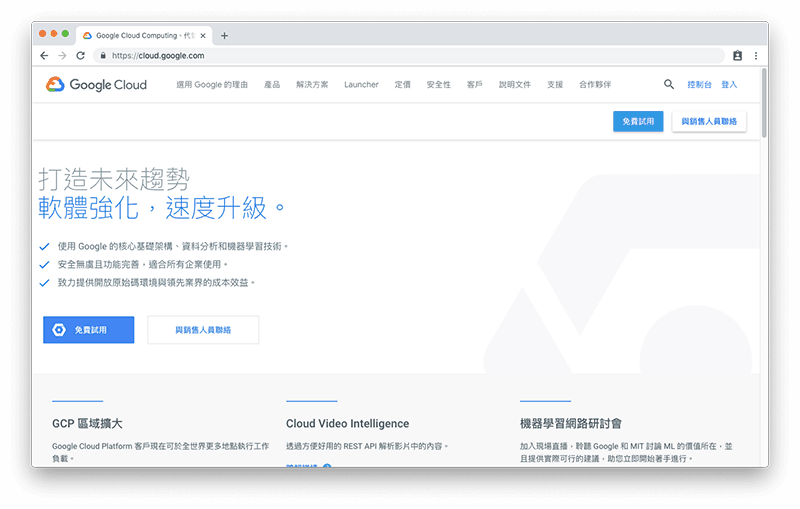
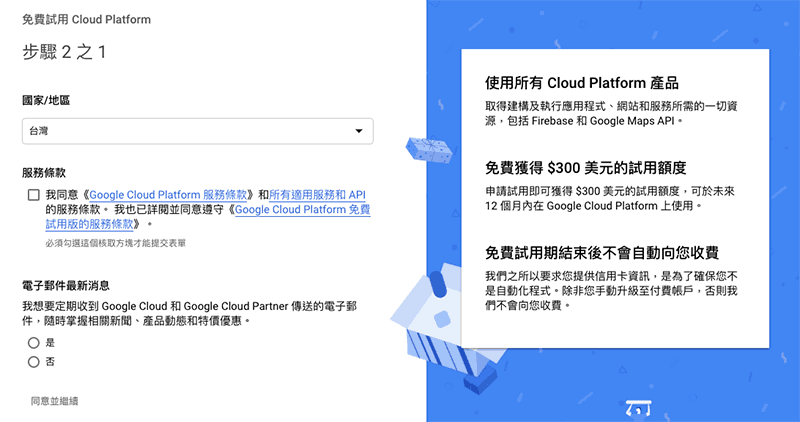
啟用完成後,點選右上方的「控制台」進入 GCP 的管理介面。
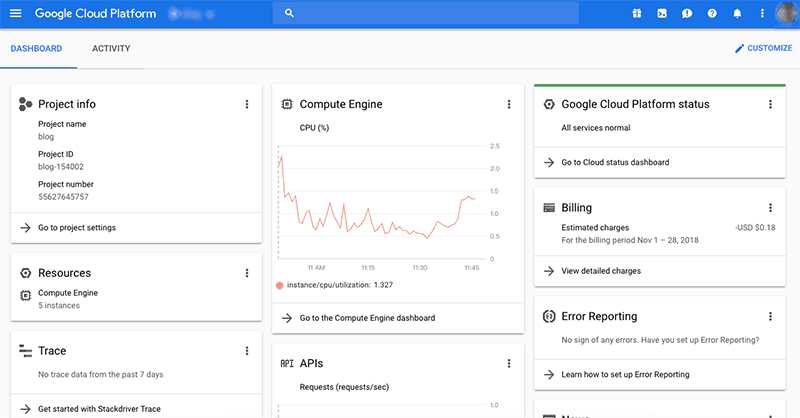
點選左上方的導航選單(三條橫線圖示),展開後找到「Compute Engine」裡面的「VM 執行個體」。
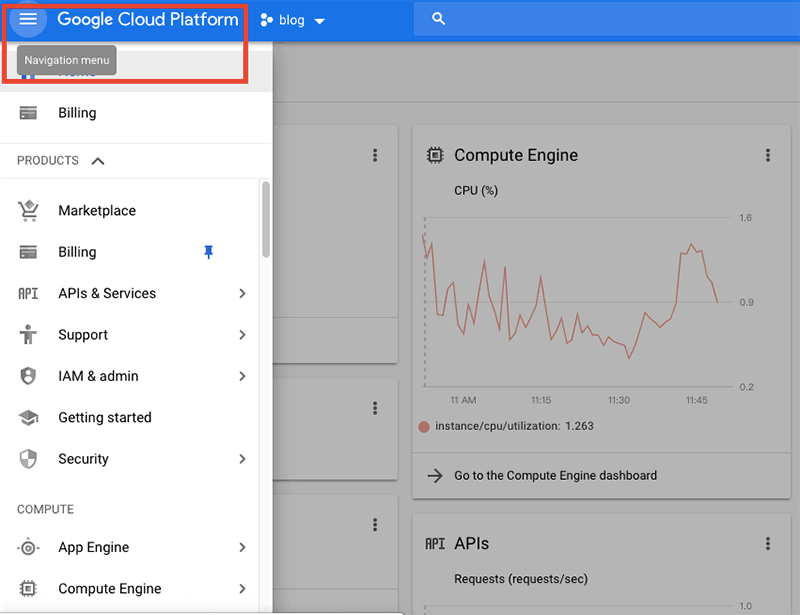
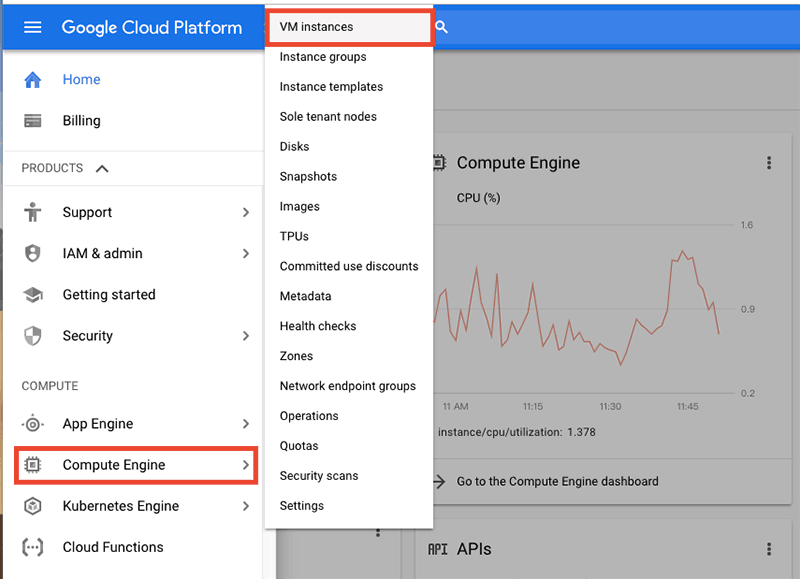
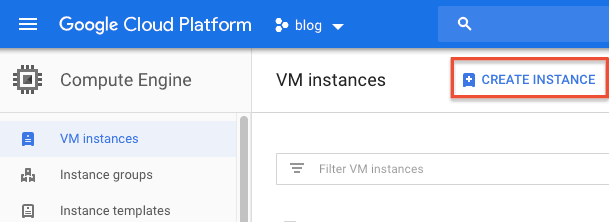
點選「建立」來新增一個 VM 執行個體。接下來是幾個重要的設定項目:
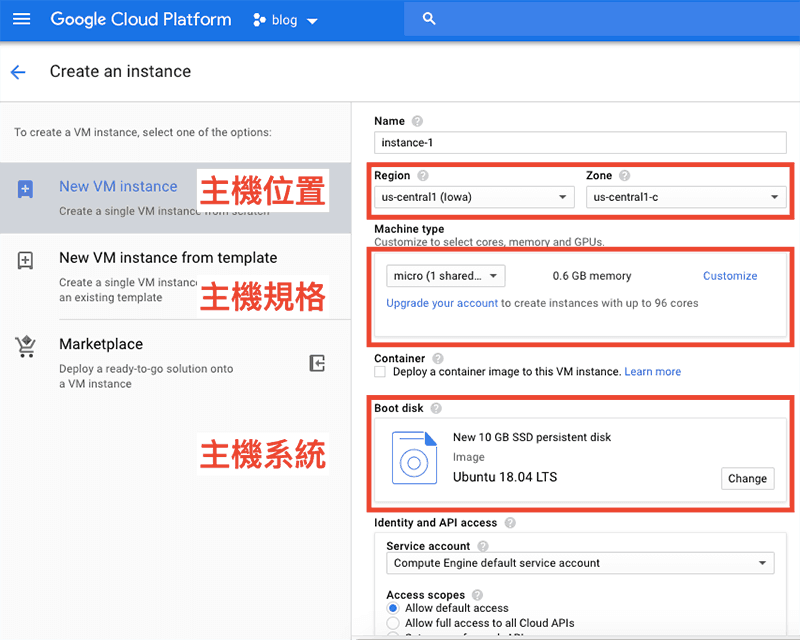
名稱:隨意取名,方便辨識即可。
區域:建議選擇離台灣較近的 asia-east1(台灣) 或 asia-east2(香港),這樣網站的延遲會比較低。如果讀者主要在北美,可以選擇美國區域。想知道更多關於主機位置對網站速度的影響,可以參考我們之前寫過的 網站載入速度對 SEO 排名的影響 分析。
機器設定:如果只是測試用途,選擇 e2-micro(2 個 vCPU、1 GB 記憶體)就足夠了。這個規格在 GCP 的 Always Free 方案中是免費的。如果網站流量較大,建議至少選擇 e2-small 或更高的規格。跟 A2 Hosting 或 DreamHost 這類 shared hosting 比起來,自建 VPS 的彈性更大,但也需要自己處理伺服器管理的部分。
開機磁碟:點選「變更」來選擇作業系統。EasyEngine v4 相容於 Ubuntu 14.04、16.04、18.04 以及 Debian 8 以上的系統,建議直接選擇 Ubuntu 22.04 LTS(長期支援版本),磁碟類型選擇 SSD 持久磁碟,容量給 20 GB 以上。
防火牆:在「防火牆」區塊中,把「允許 HTTP 流量」和「允許 HTTPS 流量」都打勾,這樣外部才能透過瀏覽器存取你的 WordPress 網站。
VM 建立完成後,GCP 提供了瀏覽器內建的 SSH 連線功能,不需要額外安裝任何 SSH 用戶端。在 VM 執行個體列表中,找到你剛建立的 VM,點選右側的「SSH」按鈕。如果你比較習慣用本地終端機操作,也可以使用 Filester 檔案管理外掛來管理 WordPress 檔案,或者透過 FTP 工具連線。
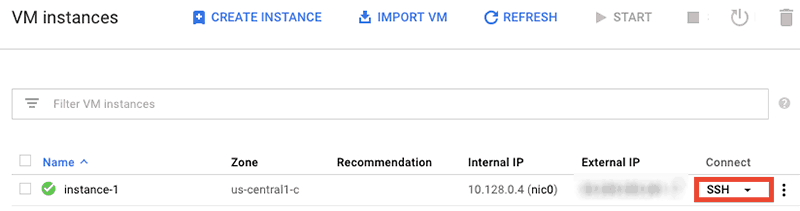
SSH 視窗開啟後,你會以一般使用者身份登入。要把權限提升到 root,輸入以下指令:
sudo -s
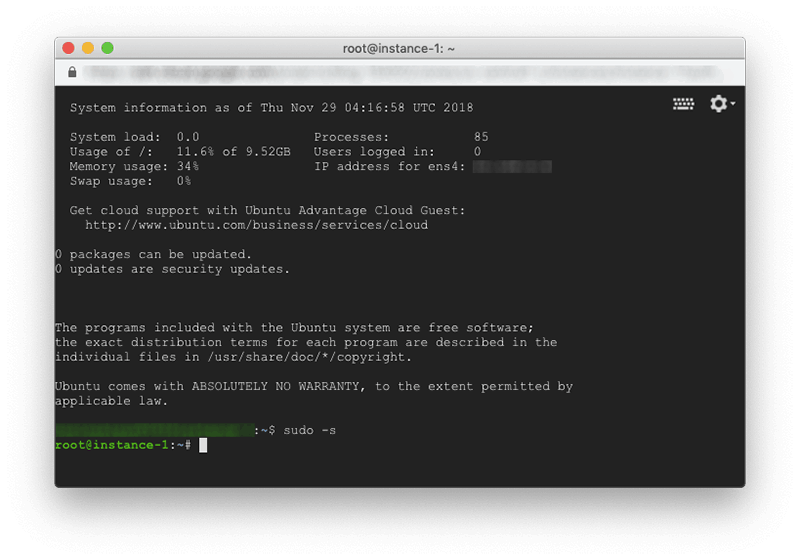
接著就可以開始安裝 EasyEngine v4 了。在 Linux 上只需要一行指令:
wget -qO ee rt.cx/ee4 && sudo bash ee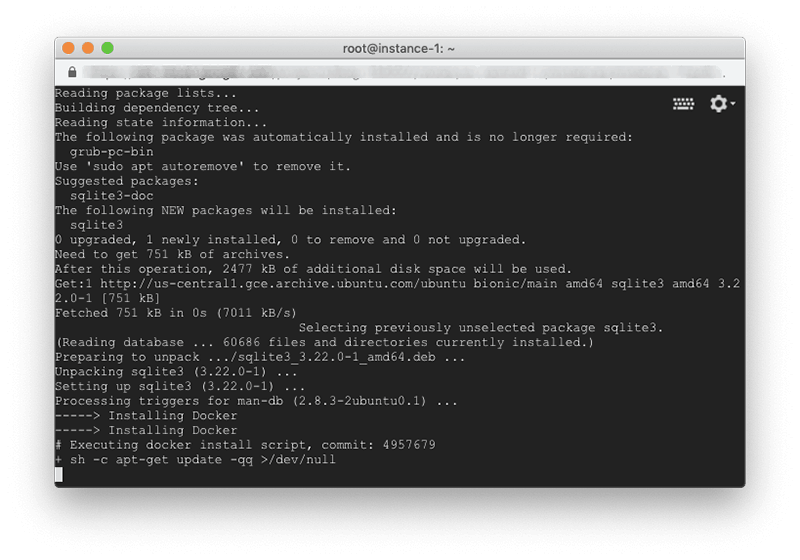
安裝過程會花幾分鐘的時間,EasyEngine 會自動下載所需的 Docker 映像檔並設定好相關服務。如果你也在 macOS 上開發,EasyEngine 也可以透過 Homebrew 安裝:brew install easyengine,方便在本機端建立測試環境。對於需要快速建立 WordPress 測試站的人,除了 EasyEngine 之外,InstaWP 也是一個很方便的選擇,可以一鍵建立免費的 WordPress 測試環境。
EasyEngine 安裝完成後,接下來就是重頭戲:建立 WordPress 網站。同樣只需要一行指令:
sudo ee site create example.com --type=wp請務必把 example.com 替換成你自己的網域。以這個範例來說,我使用的網域是 easyengine.techmoon.xyz,所以實際輸入的指令是:
sudo ee site create easyengine.techmoon.xyz --type=wp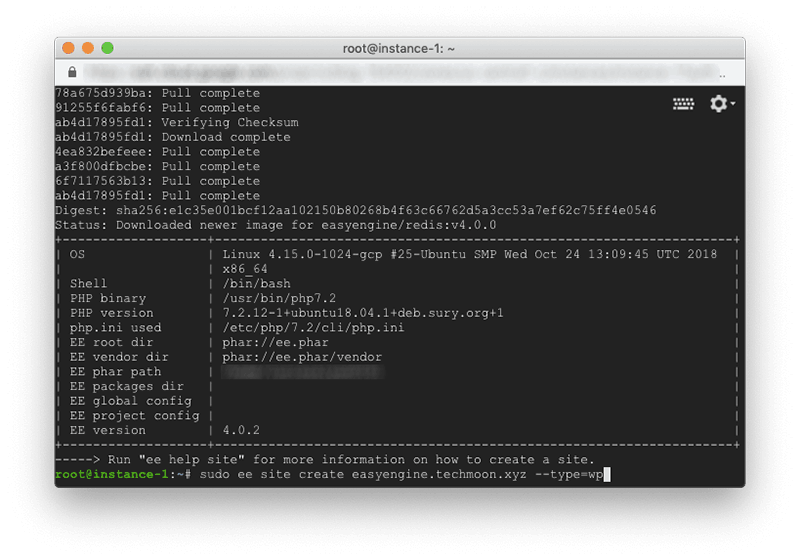
按下 Enter 之後,EasyEngine 會自動幫你完成以下工作:下載 WordPress 核心檔案、設定 Nginx 網頁伺服器、配置 MySQL 資料庫、建立虛擬主機設定檔。整個過程大概需要 3 到 5 分鐘,取決於伺服器的網路速度。
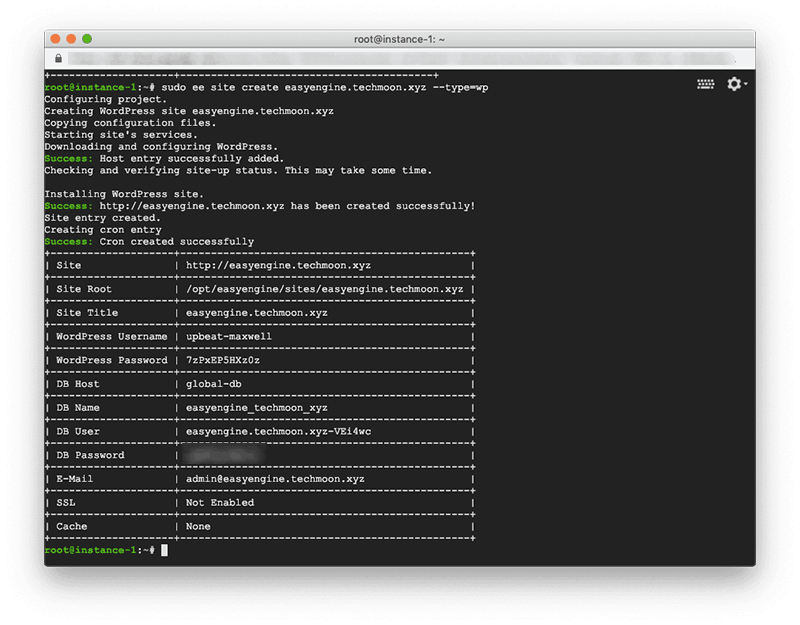
看到成功訊息後,打開瀏覽器輸入你的網域,就能看到 WordPress 的安裝精靈頁面了。如果你還沒決定要用什麼佈景主題,可以先參考我們整理的 2023 最新熱門 WordPress 佈景主題推薦,或是看看 新手如何挑選 WordPress 主題 的建議。對於剛從傳統編輯器過渡到區塊編輯器的使用者,也可以了解 Gutenberg 編輯器與 Classic Editor 的差異。
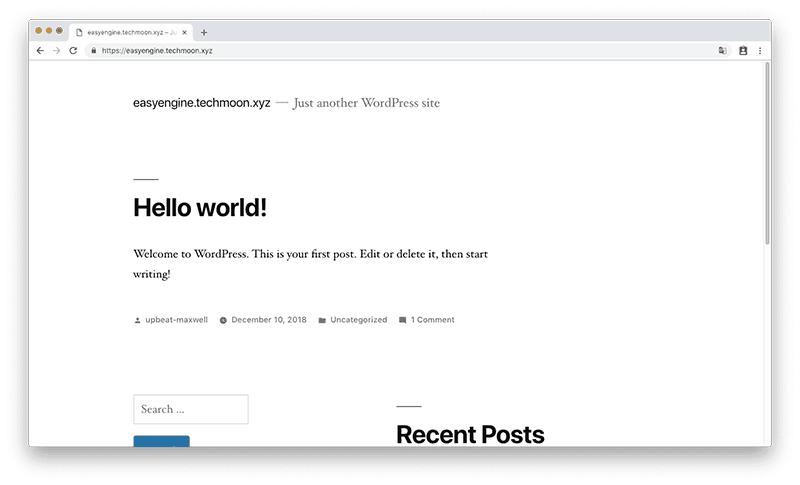
安裝好 WordPress 之後,EasyEngine 還提供了一系列的管理指令,讓你輕鬆維護網站。以下是幾個最常用的操作:
查看所有網站列表:
sudo ee site list停用某個網站:
sudo ee site disable example.com重新啟用網站:
sudo ee site enable example.com刪除網站:
sudo ee site delete example.com網站上線後,SSL 憑證是不可或缺的。EasyEngine 內建了 Let’s Encrypt 免費 SSL 憑證的安裝功能,只需要一行指令就能搞定:
sudo ee site update example.com --ssl=le執行後 EasyEngine 會自動向 Let’s Encrypt 申請憑證、配置 Nginx 並設定自動續期。如果你想強制將所有 HTTP 流量導向 HTTPS,可以再加上 --force-ssl 參數。SSL 憑證設定完成後,建議搭配 Cloudflare CDN 來進一步提升網站的安全性和速度。
EasyEngine v4 支援多種快取機制來加速 WordPress 網站。你可以在建立網站時就指定快取類型,也可以事後再開啟:
# 建立 WordPress 網站並啟用 Redis 快取
sudo ee site create example.com --type=wp --cache=redis
快取啟用後,EasyEngine 會在 Docker 容器中啟動 Redis 服務,自動配置好 WordPress 的物件快取。搭配啟用 GZIP 壓縮功能和前面提到的 Cloudflare CDN,你的 WordPress 網站速度會有明顯的提升。關於更多快取外掛的選擇,可以參考我們之前整理的 14 個最佳 WordPress 快取外掛推薦,裡面有詳細的功能比較。如果你想要追求極致的網站速度,也可以搭配圖片壓縮工具如 ShortPixel 或是安裝 WebP 圖片格式支援。
WordPress 安裝好之後,你的網域還沒有指向 GCP 伺服器,所以瀏覽器輸入網域會看不到網站。接下來需要設定 DNS 記錄。
到 GCP 控制台的 VM 執行個體頁面,找到你建立好的 VM,記下它的「外部 IP」位址。然後到你購買網域的註冊商後台(例如 Namecheap 或其他服務商),新增一筆 A Record,將 @ 和 www 都指向這個外部 IP。不確定自己網域目前指向哪裡的話,可以用 Hosting Checker 來線上查詢。
如果你還沒有網域,可以先看看 如何購買最便宜的網址 和 網域名稱選擇技巧 這兩篇文章。也可以使用 Domcomp 網域比價工具 來找到最便宜的註冊商,或是參考 TLD-List 網域註冊最便宜方案。
DNS 設定完成後,通常需要等待幾分鐘到幾小時的傳播時間。如果你使用 Cloudflare 作為 DNS 服務(這也是我推薦的做法),傳播速度通常會快很多。Cloudflare 的免費方案不只提供 快速的 DNS 服務,還有 CDN 加速和基本的安全防護功能,一舉多得。如果需要更進階的 DNS 管理,也可以搭配 Cloudflare Email Routing 來設定自訂網域信箱。設定過程中如果遇到 DNS 相關問題,可以參考 ERR_NAME_NOT_RESOLVED 錯誤排除指南 來排查。這裡也提醒一下,DNS 設定的正確性非常重要,建議了解一下 DNS Flag Day 對網站的影響。
在 VPS 上安裝 WordPress 有幾套主流的管理工具,每一套的定位和適合的使用者不太一樣。下面這個表格整理了 EasyEngine、RunCloud 和 ServerPilot 三套工具的主要差異:
| 功能 | EasyEngine v4 | RunCloud | ServerPilot |
|---|---|---|---|
| 費用 | 完全免費 | 免費 + 付費方案 | 免費 + 付費方案 |
| 管理方式 | 指令列(CLI) | 網頁圖形介面 | 網頁圖形介面 |
| 底層架構 | Docker 容器 | 原生 Nginx + Apache | 原生 Nginx + Apache |
| SSL 憑證 | 免費(Let’s Encrypt) | 付費方案才有 | 付費方案才有 |
| 自動備份 | 需自行設定 | 付費方案提供 | 付費方案提供 |
| 適合對象 | 有技術基礎的開發者 | 喜歡圖形介面的管理者 | 初學者或小型網站 |
| 監控功能 | 基本 | 豐富(付費) | 基本 |
從表格中可以看出,EasyEngine 的最大優勢是完全免費且功能完整,特別是免費提供 SSL 憑證安裝這一點,RunCloud 和 ServerPilot 都需要付費方案才有。但相對的,EasyEngine 沒有圖形化管理介面,所有操作都要透過指令列完成,這對不熟悉 Linux 指令的人來說會有較高的學習門檻。
如果你想了解更多關於 RunCloud 安裝 WordPress 或是 ServerPilot 搭配 GCP 的架站方法,可以回顧我們之前的詳細教學。如果你只是想找一個簡單好用的主機方案,不想自己管理伺服器,那麼直接選擇一個好的託管主機可能更適合你。我們在主機推薦文章中有完整分析各家主機的優缺點,像是 GreenGeeks 這類主打環保的主機、或是 FastComet 和 Hostinger 都是 CP 值很高的選擇。
WordPress 安裝好並完成 DNS 設定後,還有幾個重要的優化步驟建議你盡快完成,這些設定對網站的長期發展至關重要。
安裝必備外掛:在 WordPress 後台的「外掛」頁面搜尋並安裝以下外掛:SEO 外掛(如 Rank Math 或 Yoast SEO,參考我們的 WordPress SEO 外掛推薦)、備份外掛(推薦 UpdraftPlus,可以一鍵自動備份整個網站)、以及安全防護外掛。如果你的網站不需要留言功能,建議安裝 Disable Comments 外掛來關閉評論,減少垃圾留言的困擾。
強化網站安全性:VPS 自建環境的安全性需要你自己來維護。基本的措施包括:更改 WordPress 後台的登入路徑、限制登入嘗試次數、定期更新 WordPress 核心與外掛。更完整的安全性建議可以參考 提升 WordPress 網站安全的 6 個簡單方法。如果你的網站有表單或登入頁面,建議安裝 Cloudflare Turnstile 驗證碼工具來防止機器人攻擊,它比傳統的 reCAPTCHA 更友善。
提升網站速度:除了前面提到的 GZIP 壓縮和 Redis 快取之外,建議搭配 WordPress 網站速度優化的 4 個方法 來進一步提升效能。安裝快取外掛如 WP Rocket 也是一個不錯的選擇,它在 WordPress 快取外掛中的評價非常高。你也可以參考我們整理的 6 個實用小技巧加速 WordPress 網站 和 提升 WordPress 安全性與效能的 7 個技巧。定期用 網站速度測試工具 來檢測載入速度,確保網站保持最佳狀態。
基礎 SEO 設定:安裝好 SEO 外掛後,記得設定網站的標題格式、Meta 描述、XML Sitemap,並提交到 Google Search Console。想了解更完整的 SEO 入門知識,建議閱讀 SEO 是什麼?自學 SEO 優化指南 和 On-page SEO 網站優化技巧。
在使用 EasyEngine 安裝 WordPress 的過程中,偶爾會遇到一些問題。以下整理了幾個最常見的狀況和解決方法:
Docker 服務未啟動:如果安裝過程中出現 Docker 相關的錯誤,可以先檢查 Docker 是否正常運行:sudo systemctl status docker,如果沒有運行就手動啟動:sudo systemctl start docker。
網站出現 500 Internal Server Error:這通常是 PHP 或 Nginx 配置有問題。可以先檢查錯誤日誌:sudo ee site log example.com --error,再根據錯誤訊息來排查。更完整的解決方法可以參考 WordPress 500 Internal Server Error 修復指南。
出現 502 Bad Gateway:這通常表示 PHP-FPM 服務掛了。可以在 EasyEngine 的 Docker 容器中重啟 PHP 服務:docker restart $(docker ps -q --filter name=php)。如果問題持續發生,可能需要檢查記憶體是否不足,參考 WordPress 502 Bad Gateway 完整解決方法。
資料庫連線錯誤:如果看到「建立資料庫連線時發生錯誤」的訊息,可能是 MySQL 容器沒有正常啟動。檢查容器狀態:docker ps -a | grep db,並嘗試重啟:docker restart <容器ID>。詳細的排除步驟請參考 WordPress 資料庫連線錯誤解決方法。
503 Service Unavailable:這個錯誤通常跟伺服器資源不足有關,特別是記憶體不夠的時候。如果使用的是最低規格的 VM,建議升級到至少 2 GB 記憶體的方案。解決方法可以參考 WordPress 503 Service Unavailable 修復教學。若是持續遇到 504 Gateway Timeout 的問題,也需要檢查伺服器的網路和資源配置。
EasyEngine v4 目前支援 Ubuntu 14.04、16.04、18.04、20.04、22.04 以及 Debian 8 以上的版本。建議使用 Ubuntu 的 LTS(長期支援)版本,穩定性和社群支援都比較好。不支援 CentOS、Red Hat 或 Windows 系統。如果你想在 macOS 上使用 EasyEngine,可以透過 Homebrew 安裝:brew install easyengine。
EasyEngine 完全免費且開源。它採用 MIT 授權條款釋出,你可以在任何個人或商業專案中免費使用。目前官方沒有提供付費方案或付費支援服務,所有的文件和更新都在 EasyEngine 官方網站上免費取得。
可以的。在 macOS 上可以透過 Homebrew 安裝 EasyEngine,在 Linux 上安裝方式也相同。安裝後你可以在本機建立 WordPress 測試環境,方便進行開發和測試。如果你只需要臨時的測試環境,DemosWP 或 InstaWP 這類線上工具可能更快更方便。
EasyEngine 本身沒有內建自動備份功能,但你可以使用 WordPress 備份外掛來處理。推薦使用 UpdraftPlus,它可以一鍵備份整個 WordPress 網站(包含檔案和資料庫),並自動上傳到 Google Drive、Dropbox 等雲端空間。如果你偏好指令列方式,也可以直接備份 Docker 容器中的資料目錄。
升級 EasyEngine 只需要執行一行指令:sudo ee update。升級過程會自動下載最新版本並更新所有相關的 Docker 映像。建議在升級前先用備份外掛備份好網站資料,以防萬一。升級完成後可以用 ee --version 來確認版本號碼。
支援。建立 Multisite 網站時,在指令中加入 --mu=subdomain 或 --mu=subdirectory 參數即可:sudo ee site create example.com --type=wp --mu=subdomain。Multisite 的 DNS 設定會比較複雜一些,需要搭配萬用字元 SSL 憑證。
EasyEngine v4 的整個架構都是建立在 Docker 之上的。當你安裝 EasyEngine 時,它會自動安裝 Docker 引擎。建立 WordPress 網站時,EasyEngine 會在 Docker 容器中啟動 Nginx、PHP、MySQL、Redis 等服務,每個服務都在獨立的容器中運行。這樣做的好處是服務之間完全隔離,升級單一服務不會影響其他部分,也方便在不同伺服器之間遷移整個網站環境。
EasyEngine v4 是一套非常強大且完全免費的 WordPress 部署工具,它的 Docker 容器化架構讓 WordPress 的安裝和管理變得相當有彈性。對於有一定 Linux 基礎、喜歡用指令來管理伺服器的開發者來說,EasyEngine 是一個很棒的選擇。
但如果你對 Linux 指令不熟悉,或者不想花時間自己管理伺服器,那麼 Bluehost 這類 WordPress 官方推薦的託管主機可能是更適合你的選擇。Bluehost 提供一鍵安裝 WordPress 的功能,不需要碰任何指令,而且價格非常親民。如果你的預算允許、又追求高效能和專業的技術支援,Kinsta 的 Google Cloud Platform 主機也是一個頂級的選擇。
最終的選擇取決於你的技術能力和需求。無論是自建 VPS 還是使用託管主機,都可以在 WordPress 虛擬主機推薦懶人包中找到適合自己的方案。如果你對 A2 Hosting 或 SiteGround 這類高效能主機有興趣,也歡迎參考我們的詳細評價。
希望這篇 EasyEngine v4 的完整教學對你有幫助。如果在使用過程中遇到任何問題,歡迎在下方留言一起討論!








sudo ee site create example.com –type=wp
好像是
sudo ee site create example.com –-type=wp
才對
因為這個編輯器的關係,原文是 –type,但他沒顯示 @@”,已用了其他編輯器顯示。