TechMoon 科技月球
WordPress、SEO 與 AI 工具實測指南
TechMoon 科技月球
WordPress、SEO 與 AI 工具實測指南

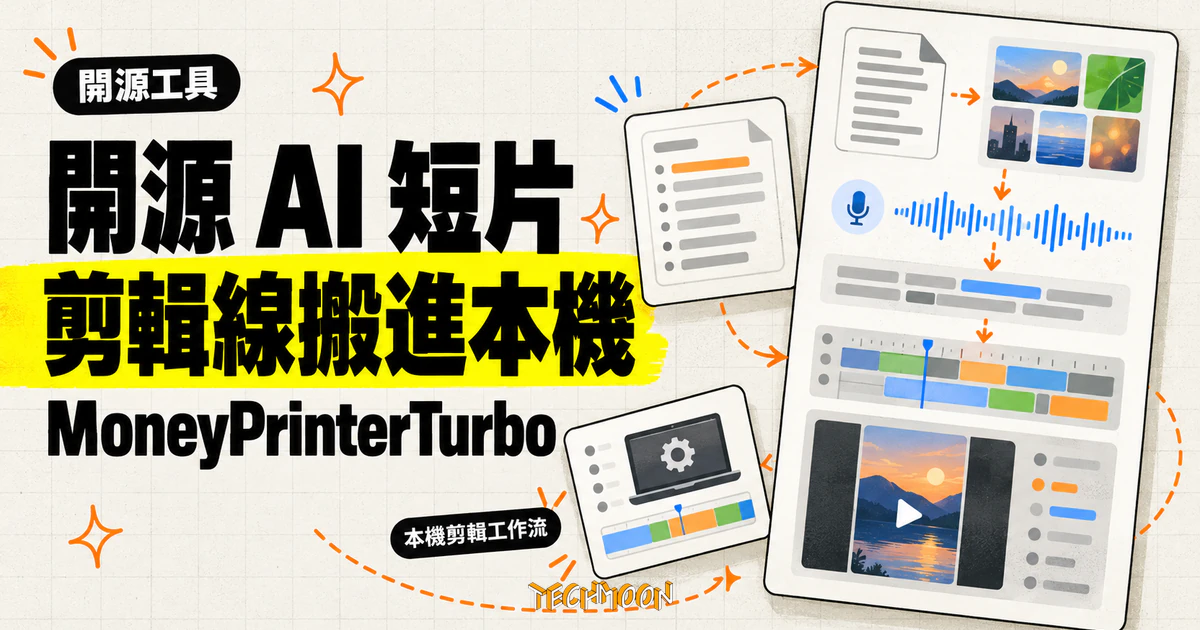
MoneyPrinterTurbo 是超過 13 萬顆星的開源短影片產生器。本機安裝實測:剪輯、字幕與合成全程在本機 ffmpeg 完成,零遙測;文案與素材走外部服務,手動貼文加免費 Edge TTS 可以零金鑰產片。設定頁預設推薦的語言模型綁著儲值回饋,自動發布另經第三方服務,這些邊界裝之前先看清。
用 AI 摘要這篇文章:
在 macOS 上用原生 Python 環境把 MoneyPrinterTurbo 裝起來、開進網頁介面,貼一段 56 字的中文文案,按「Generate Video」,畫面停下來的地方只有一行字:Please Enter the Pexels API Key。這一停,就是這套擁有超過 13 萬顆星、MIT 授權、實測前一天還在提交程式碼的開源短片產生器,最值得先講清楚的事:它把一條短影片生產線拆成兩半,剪輯、字幕與合成這一半裝在你機器上免費跑,文案與素材那一半接的是外部服務,鑰匙要你自己想清楚怎麼帶。實測之後我的判斷是:它是一套工程品質成熟、預設值也誠實的自架剪輯台,適合想把短片產線自動化的人;但它預設推薦的 AI 供應商綁著儲值回饋,名字又取作印錢機,使用上的紅線要自己畫。
它的工作流程是這樣一條鏈:給一個主題,AI 生出文案與英文關鍵詞,接著照關鍵詞去素材庫搜影片片段,同時把文案送去語音合成,再把字幕、背景音樂與片段用本機的 ffmpeg 剪成一支 HD 短片,直式橫式都行。這條鏈的後半段,也就是剪輯、字幕燒錄、配音檔組裝、影片拼接,全部在本機完成,不經過任何人的伺服器。
換個說法,開源的是剪輯台,不是整個團隊。文案那顆大腦是大型語言模型,走 API 計費;素材那雙眼睛是 Pexels、Pixabay 這類圖庫的搜尋介面,或者更新版提供的付費 AI 生影片服務。這個分工結構在設定檔裡一目了然:預設的影片來源是 pexels,預設的語言模型供應商是 Moonshot,兩者旁邊各是一排空著等填的 API 金鑰欄位。
遙測方面的乾淨程度值得單獨講。整個倉庫搜不到任何分析或錯誤回報套件,網頁介面以關閉統計上報的參數啟動,唯一的定期對外連線是版本檢查:每 12 小時問一次 GitHub 有沒有新版,問不到就安靜跳過。實測當天這台機器的 GitHub API 額度已用完,版本檢查回報 403,介面照常運作,什麼都沒壞。
安裝有兩條官方路。熟悉容器的人用倉庫附的 compose 設定檔,一次起兩個容器,網頁介面與 API 服務分開跑,連接埠都綁在本機回環位址,不對外暴露。不想碰容器的人走原生路:建立虛擬環境、裝上 25 個 Python 依賴、系統要有 ffmpeg,然後啟動網頁介面,瀏覽器打開本機的 8501 連接埠就是完整的操作畫面。我這次實測走的是原生路,從空目錄到介面可用大約十分鐘,依賴安裝沒有任何衝突。
第一次開機,介面先跳出一個三步導覽,第一步的標題就寫著 Configure the AI model,教你開設定頁選供應商、填金鑰、測連線。這個安排很誠實:它直接告訴你,裝完離能用還差一把鑰匙。
介面本身是成熟的表單式工作台。左側文案區有三種填法,只給主題讓 AI 全寫、給主題加自訂要求、或整段文案自己貼;右側影片區是素材來源、片段銜接方式、畫面比例、轉場、字幕字型位置顏色、背景音樂音量等十多項參數,每次跑的產出支數也是一個欄位,設成多支就等於批次生成再挑滿意的那一支。金鑰集中在設定頁管理,還附了一個金鑰備份分頁,把所有已填的供應商金鑰打包成 JSON 檔匯出,換機器或重灌後匯入還原,不過官方說明也警告這個檔案是明文,要自己保管好。介面提供 14 種語言,但中文只有簡體版,沒有繁體,要上手就得先接受這一點。
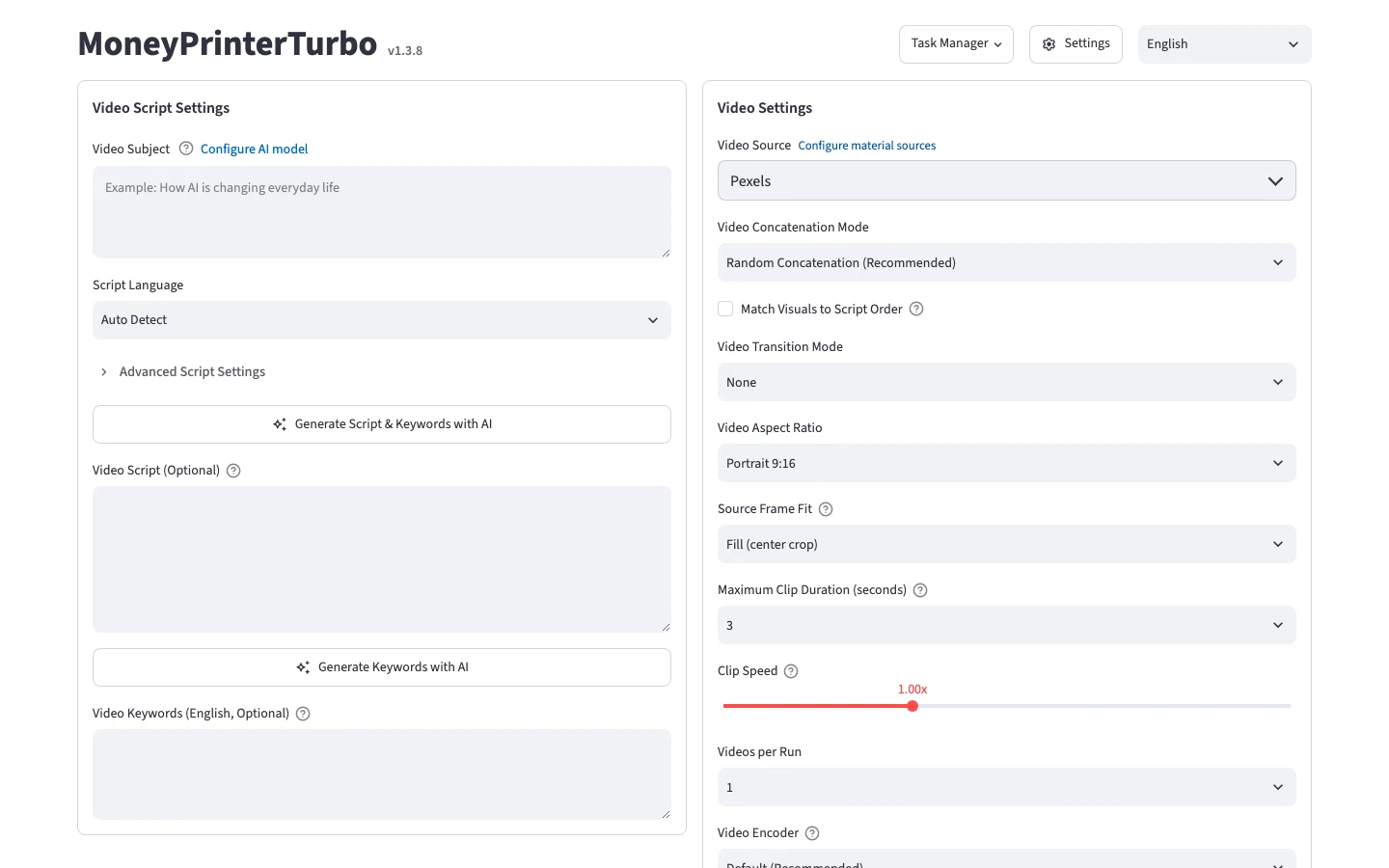
為了確認每個環節到底在哪裡要錢、哪裡不用,我做了一個零金鑰實測:不安裝任何 API 金鑰,把 56 字的中文文案直接貼進 Video Script 欄位,按生成。語音環節先動了起來,畫面給出估計:整段配音大約 10.4 到 14.1 秒,並且特別標明這是本機估算、沒有呼叫任何 API。這是因為預設的語音引擎是 Edge TTS,免金鑰、免安裝,直接用微軟的線上語音服務合成,中文聲音清單很長。
接著流程停在素材搜尋,回報缺 Pexels 金鑰。對照設定檔的預設值,這就是預設一鍵流程的第一道牆。過牆最省事的方式,是去 Pexels 開發者頁面申請免費金鑰,搜尋素材走它的免費額度,Pixabay 是設定頁標註的備援,同樣免費。不想申請任何金鑰的,把影片來源切成 local,直接上傳自己拍自己剪的素材,單支影片上限 200MB,支援 mp4、mov、avi、flv、mkv、webm,也收 jpg、png 圖片,會自動做成動態片段。願意花錢換獨特畫面的,就走付費的 AI 生影片來源,設定頁在這區明確標了供應商費用可能適用的警告,按秒計費的模型讓工具從搜現成片段變成花錢生成新畫面。
把三種走法配起來看,零金鑰的完整路徑是存在的:文案自己寫、素材自己帶、配音用免費的 Edge TTS、剪輯合成在本機,一毛錢不用花。這條路的前提是承擔兩件事:配音仍然連微軟的伺服器(Edge TTS 是線上服務),而且你得自己產出內容,它只負責組裝。
| 路徑 | 要準備什麼 | 內容哪來 | 適合誰 |
|---|---|---|---|
| 零金鑰最小路 | 裝好本機環境加 ffmpeg | 文案自己寫、素材自己傳 | 想先免費驗證流程的人 |
| 一鍵全自動 | 文案模型加素材庫兩把金鑰 | AI 生文案、圖庫搜片 | 要量產短片的人 |
| AI 生畫面 | 再加付費生影片服務金鑰 | 關鍵詞直接生成新片段 | 要獨特畫面、願按秒付費的人 |
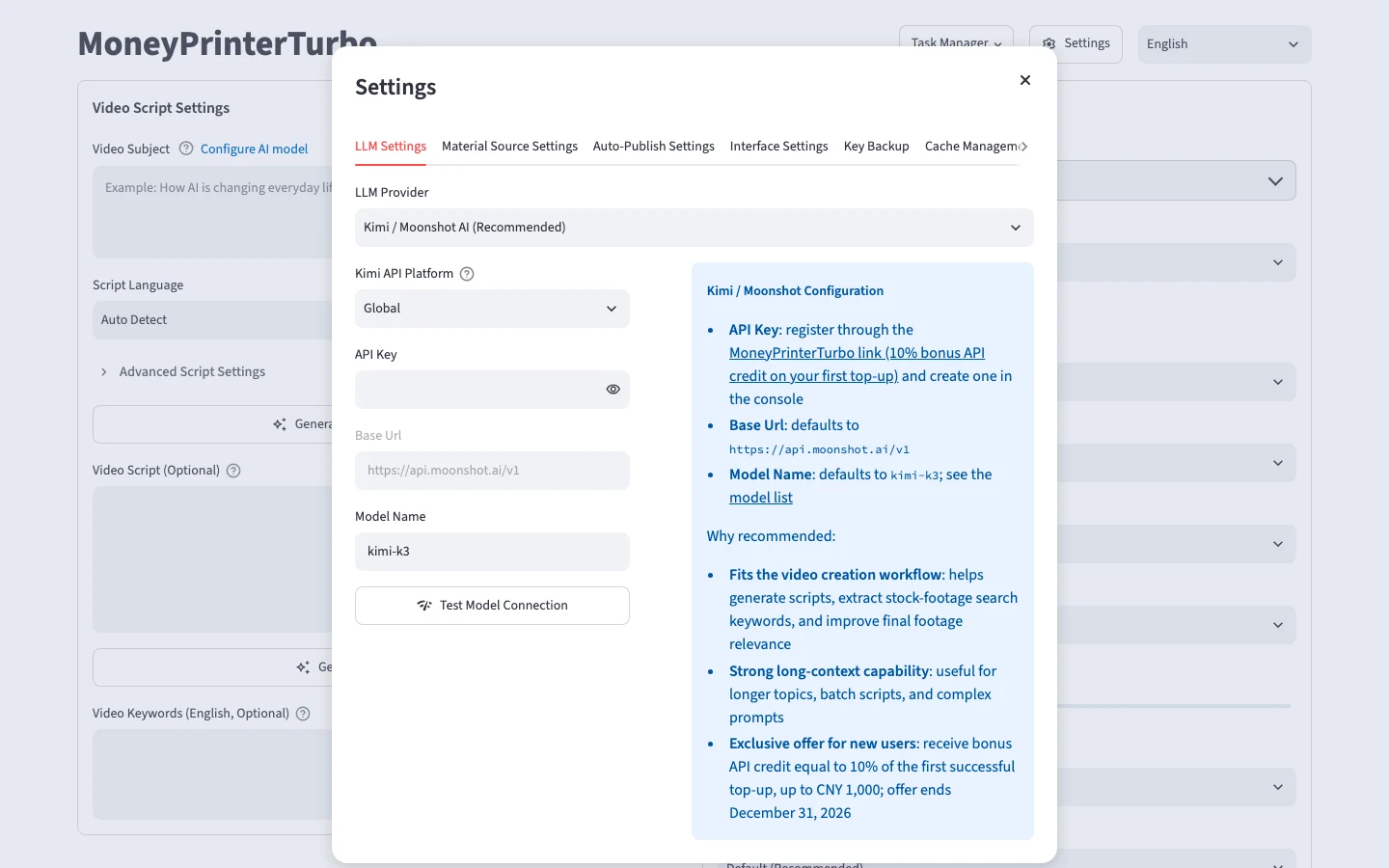
自架工具不等於與商業絕緣,這套的商業線就畫在設定頁裡。語言模型分頁的預設供應商是 Kimi,標著 Recommended,右側說明框直接寫著:透過專屬連結註冊、首次儲值可獲 10% 加值、最高人民幣 1,000 元、活動到 2026 年 12 月底。這不是貼在文件角落的贊助連結,是嵌在產品設定介面裡的推廣文案。供應商登錄共約 37 家,除了 OpenAI、Anthropic、Gemini、DeepSeek、Qwen 這些官方直連,也收錄多家模型中繼閘道,倉庫說明頁同時掛著好幾家 API 中介的贊助連結。想用哪家模型是自由,但要知道預設那個 Recommended 背後有推廣安排。
自動發布是另一條要畫清楚的線。設定頁的自動發布分頁整合了第三方服務 upload-post.com,填它的 API 金鑰與發布帳號後,生成的影片可以直接推到 TikTok 與 Instagram。便利的代價是社群帳號的授權經手一家第三方服務;這個功能預設關閉,不碰完全不影響其他流程。同類的自動發布需求,之前實測過的開源方案把帳號與排程都留在自己機器上,取向不同(見〈Social Auto Upload 多平台發布工具〉)。
產線跑起來之後,真正花錢的反覆環節是修版:字幕位置調一下、背景音樂換一首、片段順序重排。這套的作法是把已經下載好的素材與配音檔保存在任務資料夾,另外提供一個純本機的修版渲染器,說明文字寫得很直白:不呼叫供應商、不需要憑證、不做發布。換句話說,花錢的環節只在第一次生成發生,後續的微調重渲染全部留在本機重跑,這對按次計費的 AI 素材來源尤其重要,等於把試錯成本壓到電費。
字幕的時間軸做法也值得記一筆。配音走語音合成時,引擎會同時回傳每個字的時間戳,字幕直接用這份時間戳對軸,不是事後再用語音辨識回猜,所以配音與字幕的同步是結構性保證,而不是靠運氣。素材端則有快取管理:搜尋過、下載過的片段會留在本機快取,設定頁的快取管理分頁可以看統計、預覽、清理,同一批關鍵詞反覆生成時不會重複消耗圖庫額度。
自動化介面有三層。網頁介面之外,倉庫附了完整的命令列工具,預設語音、字幕位置等參數都能帶參數進去,排程器或 Shell 腳本可以直接批次產片;再往外一層是獨立的 API 服務,走文件齊全的 HTTP 介面,能被別的程式當渲染後端呼叫。API 與成片下載支援選配的金鑰保護,在設定檔填入後,請求必須帶自訂表頭才放行,多金鑰輪替的寫法也原生支援,把多把圖庫金鑰用清單填進去就能自動輪流用。這些細節湊起來,它不像一個爆紅的展示品,更像一套被認真維運的小型生產系統。
工具叫 MoneyPrinterTurbo,直譯就是印鈔機。它能大幅降低短片的生產成本,也就同時降低了量產低品質內容的成本,這把刀切往哪個方向完全看使用者。倉庫說明頁找不到任何反濫用聲明或使用政策,從授權條款的角度它也不需要寫,但對照各內容平台這兩年對量產內容的清洗政策,把這套工具開到最大吞吐量去餵演算法,帳號承擔的風險不會因為工具是開源就消失。我的立場是把它當生產力工具看待、產出自己署名負責的內容,而不是當內容農場的彈藥庫。
工程活躍度是這個專案的強項。主分支最後一次合併在實測前一天,最新版 v1.3.8 於 2026 年 10 月初發布,近三個月出了六個正式版,議題區當週的新問題有人回應也有人修。133,368 顆星、兩萬一千多個分支,MIT 授權條款檔案完整存在。發展方向也看得出野心:素材來源從圖庫搜尋一路擴到文字生影片模型、本地圖片伺服器、語意排序,甚至有了金鑰備份與快取管理這種維運級功能。
最後把該知道但這次沒測到的講清楚。付費 AI 生影片來源的實際畫質與計費沒有實測,接了金鑰跑完整成片的輸出品質也留給下一步,Windows 原生安裝路徑同樣未驗證。官方說明頁另推了一個第三方託管的線上版,不想安裝的人有現成入口,但那是別家公司包裝的服務,收費與資料處理是另一套故事,不在我這次的驗證範圍。
該裝的人:手上有多平台短片需求、願意申請一把圖庫金鑰或自己備素材、能接受簡中介面,而且想要一條可完全自控的產線。它可以當個人工作室的批量產線,也可以當更高階流程的渲染後端,API 服務獨立於網頁介面存在,能被腳本呼叫。同樣在短片自動化這個賽道上,影視解說取向有 NarratoAI(見〈NarratoAI 影視解說工具〉),數字人口播有 LuoGen(見〈LuoGen 數字人口播〉),精修剪輯則可以交給剪映草稿的程式化控制(見〈py-jianying-draft 剪映草稿工具〉),四者拼起來幾乎是完整的短片工廠。
先繞路的人:期待裝完就一鍵全自動且全程免費的,第一道金鑰牆就會讓你失望;需要繁體介面的,目前只能等社群補翻譯;想把社群帳號交給自動發布的,先確認自己接受第三方經手授權。最低成本的嘗試順序我會這樣排:先走零金鑰路徑確認介面與剪輯流程,再申請一把 Pexels 免費金鑰生成完整的一支片,最後才決定要不要往 AI 生文案或 AI 生畫面那些計費環節投錢。