TechMoon 科技月球
WordPress、SEO 與 AI 工具實測指南
TechMoon 科技月球
WordPress、SEO 與 AI 工具實測指南


Anthropic 在 11 月 10 日讓 Claude 長出三種可續編的協作成果:Whiteboards 與 Sheets 以測試版推出,十月才測試的 Dashboards 更名 Claude Data 轉正式版。三者成熟度與方案預設值不同:Team 預設全開,Enterprise 的白板與試算表要管理員手動開啟,資料功能 11 月 19 日才預設啟用;每張資料圖表都附 SQL 查詢可核對。
用 AI 摘要這篇文章:
Anthropic 在 2026 年 11 月 10 日於官方部落格發布更新,Claude 的付費方案多了三種可以讓團隊接手繼續編的工作成果:共享白板 Claude Whiteboards、試算表 Claude Sheets,以及把十月才開始測試的 Dashboards 更名轉正式版的 Claude Data。官方 X 帳號的同步公告落在台北時間 11 月 11 日凌晨 1 點 26 分,措辭是 starting to roll out,也就是漸進推出,個別帳號看到功能的時間可能晚於公告日。
這次更新值得注意的地方在方向。以前用 Claude 的協作流程多半是「產出文字,複製到別的工具」:跟模型討論出計畫,再自己搬到白板軟體畫圖;算出表格,再貼進試算表。更新之後,成果直接留在 Claude 裡,團隊在原地繼續改,其他工具的角色從目的地變成出口。公告原文對舊行為的描述是「把輸出搬到另一個工具,Claude 就看不到後續的進度與修改」,新做法則是文件、白板、試算表與儀表板都留在 Claude,需要時再把成品送往夥伴工具。
不過同一則公告裡的三樣東西,成熟度、預設值和出口都不一樣。把它們當成一套「上線了」的功能一次採用,容易踩到不預期的牆。以下逐項拆開看。
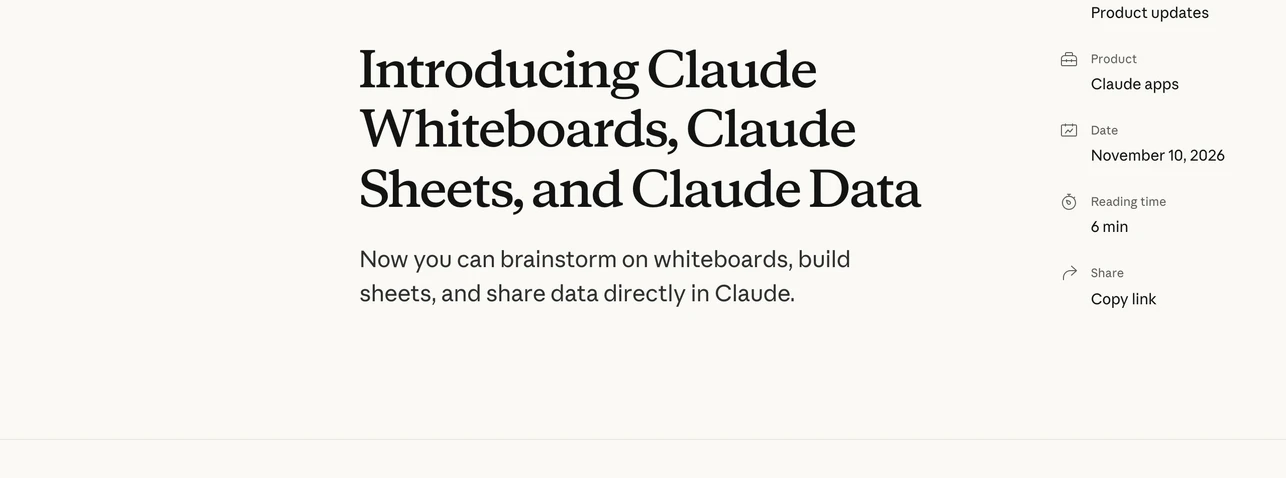
先分清楚每個東西現在站在哪個階段。Whiteboards 與 Sheets 這次以測試版推出;Claude Data 是十月以測試版登場的 Dashboards 改名而來,這次轉為正式版。更名的理由官方寫得很直白:公司使用資料的方式比儀表板更廣,產品名稱跟著調整。已經做好的舊儀表板會繼續可用,不用搬家。
正式版三個字也不代表全熟。Data 裡兩個最能拉開差距的功能,認證查詢與即時分享,官方說明文仍然標為測試中。換句話說,這次公告的正確讀法是:一個正式版、兩個測試版,正式版裡還有兩個測試中的功能,採用時程要分開排。
公告日期與實際生效也要分開看。公告寫 available today,X 貼文寫 starting to roll out today,兩者並沒有矛盾,但意思是你今天打開 Claude 未必看得到全部功能,帳號之間會有時間差。
同一則公告還有一個順帶的升級:互動連接器(interactive connectors)現在可以把整個應用開在對話旁邊或全螢幕,官方點名 Adobe、Atlassian、Box 與 Notion。它跟三種成果是互補關係,成果留在 Claude、應用也開在 Claude,切換分頁的次數再少一層。這條線官方另有一篇專文,這裡點到為止。
適用範圍很清楚:Pro、Max、Ultra、Team 與 Enterprise 付費方案,網頁、桌面與行動版都用得到。反向也交代一下,免費方案不在這次範圍,教育用的 Claude for Teachers 也還沒有白板。
預設值因方案而異,這是採用前最該先查的一格。Team 方案三項預設全開,Data 的兩個測試功能也一併開啟,登入就能用。Enterprise 相反:Whiteboards 與 Sheets 預設關閉,Claude Data 要到 2026 年 11 月 19 日才預設開啟,而且若管理員先前已經手動存過設定,就以存過的為準;兩個測試功能在 Enterprise 一律預設關閉。管理員的開關位置在組織設定的 Artifacts 頁。

白板還有兩道跟資料控管有關的門。啟用 HIPAA 相關組態的組織暫時用不了白板;對 Claude Code 設定零資料保留的組織,白板只在聊天與 Cowork 裡可用,不涵蓋在零資料保留範圍,Claude Code 裡則不提供。這代表合規等級愈高的組織,愈需要先跟資安確認再開。另外白板的使用量計入方案本身的用量上限,大量拿它開會畫圖的團隊,要留意方案額度的消耗速度。
白板解決的是「想法還沒定案」的那個階段。在聊天裡說一句「開一張白板來規畫產品發表」,或從 Artifacts 頁的白板磚進入,Claude 會把口述、打字或草圖整理成形狀、箭頭與群組,畫成一張有時間軸、有負責人與日期的板子,做好之後也存在 Artifacts 頁供日後接續處理。同事可以同時上板改位置,也能跟隨某人正在看的區域;要聚焦時,框選一塊區域再對它提問。官方給的典型場景是檢討會議:每個人先把觀察丟上板,Claude 按主題分組,再替每個人草擬後續的行動項目,與會者最後只需要人工判斷哪些意見能合併、誰接手、日期合不合理。
分享的設計是 Email 邀請制。打開白板按 Share 就能把人拉上板,組織外的人也能透過 Email 加入,但在 Team 與 Enterprise 方案,開放組織外部邀請的開關掌握在管理員手裡,一樣位於組織設定的 Artifacts 頁。
出口選項相當多。想留下文件或簡報,可以請 Claude 把整張板轉成 doc 或 deck;要繼續用專業工具,可以送往 Lucid、Miro 與 Zoho Vani;要存檔,Share 選單裡能匯出 PNG。
入口的限制倒是值得記下來。白板不能從檔案匯入,也就是它沒有「把舊的 Miro 板搬進來」這條路,只能當起點,不能當中繼站。它在上市時也不讀取連接應用程式的上下文,Claude 只看板面上有的東西。想用講的也可以:輸入框旁的麥克風按鈕按下去口述,再按一次或按 Escape 收尾,字會先留在輸入框裡。不過聽寫功能的語言清單列了二十五種語言,包含簡體中文與日文、韓文,沒有繁體中文,台灣團隊想靠口述整理,目前會碰到這道牆。
對已經有既定白板工作流的團隊,務實的定位是拿它收斂想法,收斂完就送往既有工具,而不是把歷史文件搬進來。
Sheets 的能力範圍:多分頁、公式、格式與下拉選單,官方給的例子是打一句「做一份活動追蹤表」或「招募預算表」,Claude 就把欄位、格式與公式建起來。比較有差別的是它可以直接編輯儲存格,每一筆修改都會標示出來,方便回看是誰改了什麼,也能分享給團隊一起維護。
功能深度官方自己把話講在前頭:現在提供的是簡單的試算表功能,更多功能在做了。需要完整 Excel 功能時,可以把檔案匯出成 .xlsx 或 CSV,也有 Claude for Excel 可用;要接既有工作流,Airtable、Asana、monday.com 與 Smartsheet 都在夥伴清單上。官方在另一篇發布文則點出一個更大的想像:同一份上下文可以從白板帶到試算表再帶到儀表板,中間不必重講背景細節。而且表的長相不必是制式表格,你可以直接跟 Claude 點菜,要一份帳號追蹤表、每日簡報、專案狀態板或合約審查表,讓它照你的欄位邏輯建。
我的判斷是把它放在「建表與初稿」這一段。模型幫你把空白表格變成有公式有選單的骨架,這段價值明確;但把長期帳務留在測試版功能裡,等於讓關鍵數字住在會移動的地基上。比較穩的做法是在 Claude 裡建表與迭代草案,定案後匯出,回到 Excel 或既有系統當唯一資料源,避免同一份資料在兩處各改一套。
Data 連接的是公司的資料庫或倉儲,要先接上至少一個資料連接器(倉儲或 CRM 都算)才有東西可問,這是三項成果裡唯一有明確前置條件的一個。官方列出的連接對象包含 Amazon Redshift、BigQuery、ClickHouse、Databricks 與 Snowflake,也能對已連接的應用(例如 Salesforce 的商機資料)提問;官方發布文同一時間提到,市集收錄的連接器與外掛已超過 9,000 個。用白話問一句「本季各區域營收」,Claude 會寫出 SQL、執行、畫成圖表。
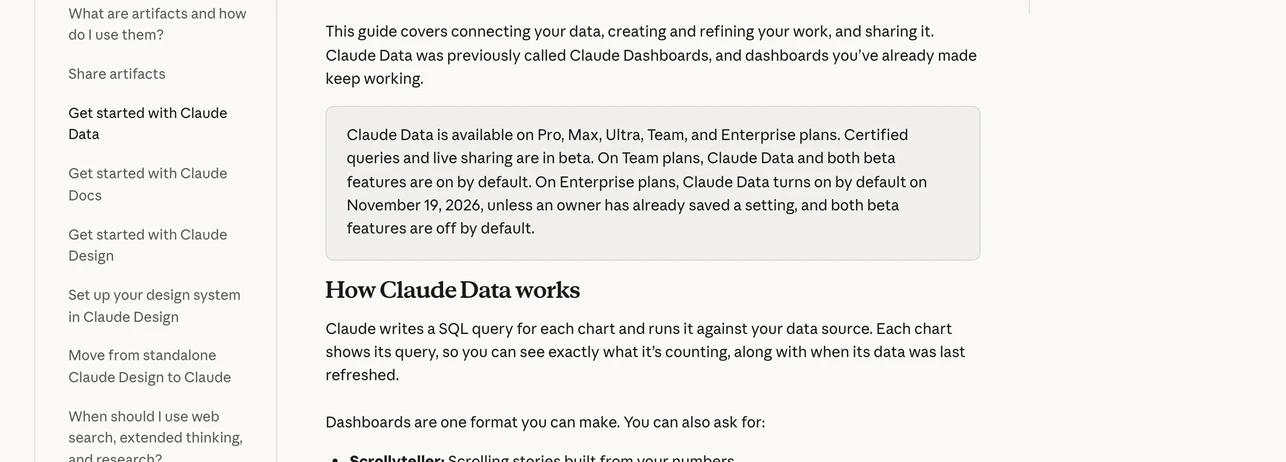
它最值得記的設計是每張圖表都附上產生它的 SQL 查詢與最後更新時間,點開就看得到數字是怎麼算出來的;對一個數字有疑問,點它或打開資料側邊欄就能回查。AI 給的數字從「相信模型」變成「可以核對的查詢」,這對要拿去開會的報表是本質差異。產出形態也不只有儀表板:捲動式的資料故事、簡短的說明影片、書面分析都在選單上,適合把同一批數字包成不同受眾要的格式。資料的新鮮度則是開啟時才判斷,儀表板在被打開且資料到期時才重新查詢,沒有固定排程,團隊要意識到自己看到的是「到期前的最後一次結果」。
提問方式官方也給了要領:說出你想知道什麼,別只指定圖表長相。「這個月各通路的註冊數跟上月比如何?」會比「畫一張註冊數圖表」更容易問到重點;資料在哪張表或哪個應用,直接點名,別讓模型猜。
認證查詢(測試中)把這個想法再推一層:資料團隊可以先認證「大家應該用的指標定義」,之後 Claude 建圖表時沿用這些查詢,圖表會掛上認證標記。認證可以直接在 Claude 裡做,也能沿用 dbt、Looker 或 Cube 裡已經有的定義。這解決的是同一個指標各算各的老問題,前提是資料團隊願意先投入整理。
即時分享(同樣測試中)的權限邊界也畫得清楚:同事打開分享出去的儀表板會看到最新數字,就算他沒有連接器的存取權也一樣,但他只能看到你核准過的查詢結果,不能拿你的權限自己去跑別的查詢。版本歷史會記下每次修改(包含人工直接改的),可以預覽並回溯到指定版本,唯讀權限的同事則不能編輯也不能回溯。
另外,儀表板現在支援快取,更新頻率可以逐儀表板設定。要留意的是,白板與試算表都有明確的檔案出口,Data 的說明文裡則找不到對應的匯出選項,成果的保存與攜帶目前綁在平台裡,資料落地走的是連接器那端的倉儲。
同場加映的一個數字當參考:官方在另一篇發布文自述,內部法務團隊用 Claude 建了審查工具,把行銷審查從三天縮短到 24 小時。這是官方自己的說法,當方向參考可以,不當效果保證。
分流看會比較省事。免費方案使用者不用做任何事。Team 方案已經三項全開,挑一個非關鍵專案試白板與試算表最划算,例如把一場檢討會議的整理交給白板,或讓它建一份活動追蹤表。試的時候給自己三個驗收點:白板轉出的文件能不能直接用;試算表匯出的 .xlsx 打開來公式與格式是否完好;Data 圖表的 SQL 對不對得上倉儲裡那張表。三關都過,再考慮把流程常駐。Enterprise 管理員有兩個時間點要注意:現在決定白板與試算表要不要開,11 月 19 日 Data 預設開啟前則該先想好資料連接器的授權範圍。資料團隊可以先評估認證查詢要不要接上 dbt 或 Looker 的既有定義。
還沒確定的事也如實列:漸進推出沒有給各帳號的時間表;白板與試算表是測試版,功能與限制隨版本變動,聽寫語言清單也可能擴充;官方同時預告了 Claude Meetings 會讓 Claude 加入通話記筆記並更新團隊文件,但沒有給日期。這篇文章的細節以官方在 2026 年 11 月 10 日發布的公告與說明文為準,測試版標示有變動或 Enterprise 預設開啟日到期時,回來對照官方文件再決定下一步。