TechMoon 科技月球
WordPress、SEO 與 AI 工具實測指南
TechMoon 科技月球
WordPress、SEO 與 AI 工具實測指南

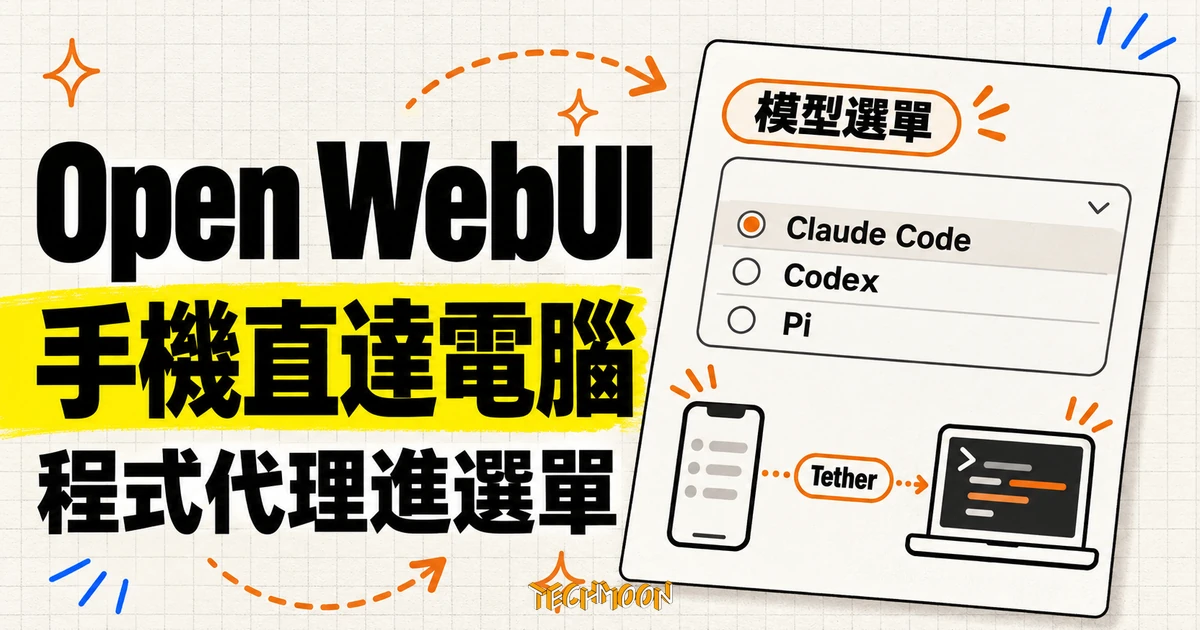
Open WebUI 於 11 月 8 日發布 0.13.1,透過 Open Terminal 把 Claude Code、Codex 與 Pi 等程式代理放進模型選單,新增桌面伴隨程式 Tether 把自家電腦接進聊天介面,手機瀏覽器也能連上。代理對話不可重新生成、附件預載改為預設關閉、資料庫遷移要求所有實例同步更新,Tether 正式使用另走企業授權,本文從官方發行說明與兩份授權文件逐項核對。
用 AI 摘要這篇文章:
11 月 8 日這天,Open WebUI 在台北時間晚間七點剛過發布 0.13.1,約 46 分鐘後又接著發布 0.13.2 修補版。0.13.1 的重頭戲,是把程式代理收進模型選單:在有提供代理的 Open Terminal 上,Claude Code、Codex 與 Pi 會直接出現在選模型的下拉選單裡,你可以用文字或語音跟它對話、挑它的推理強度與服務層級,並在聊天裡核准它發出的工具請求。同場推出的桌面伴隨程式 Tether,則把你自己的電腦接進這個介面,手機瀏覽器也能指揮家裡機器裡的專案。聊天介面與執行環境就此接上線,但代理對話的操作限制、工具核准與審查訊息的去向、資料庫升級與授權代價,這幾組條件各自獨立,沒對齊之前,選單裡多出來的名字還只是名字。
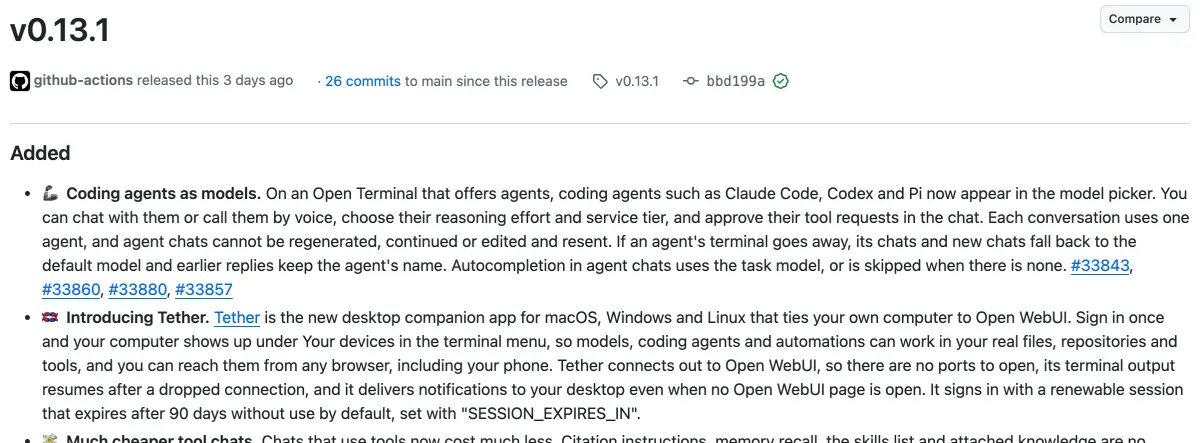
先分清楚這個入口的性質。Open WebUI 的模型選單過去裝的是模型權重,換一個選項等於換一顆腦袋;0.13.1 之後,選單裡的 Claude Code 是一個依附在 Open Terminal 上的執行中程式。官方發行說明寫得明白:coding agents such as Claude Code, Codex and Pi now appear in the model picker。它提供的是一條工作管線,包含檔案存取與工具執行,而不只是生成文字的引擎。
正因為它是程式,操作上的規則跟一般聊天不同。官方條列的限制值得逐條看:每個對話只使用一個代理;代理對話不支援重新生成、接續生成,也不支援編輯舊訊息後重送;代理依附的終端消失時,既有對話與新對話都會回落到預設模型,但先前的回覆仍掛著代理名稱,回看紀錄時名稱還在,不等於那個執行環境還活著。自動補全在代理對話裡改用另外設定的任務模型,沒設就略過。
這組限制換個角度讀,其實畫出了這種介面的邊界:代理對話是「一次綁定一個工作環境」的互動,不是「同一串訊息隨時換腦袋」的聊天。想把代理跑一半的成果換個模型接手,目前的答案是不行,你只能開新的對話。對已經習慣在聊天介面裡重生成、改訊息重送的使用者,這是升級前最該先知道的一段。控制項方面,發行說明寫明可以為選定的代理調整推理強度與服務層級,也能用語音呼叫它,操作方式與一般模型對話保持一致。
至於帳務,代理的計費跟著各家自己的服務走,這一版發行說明對此沒有著墨;可以確定的是 Open WebUI 統一的是入口,計費與帳號並沒有跟著選單一起統一。
0.13.0(11 月 3 日發布)引入了分頁工作區,檔案、終端機、桌面畫面與瀏覽器分頁都掛在另行設定的 Open Terminal 連線上;0.13.1 做的是在這層之上加代理與接上你的電腦。Tether 有 macOS、Windows 與 Linux 三種版本,登入後你的電腦會出現在終端選單的 Your devices 底下,模型、代理與自動化工作便能操作這台機器裡的真實檔案、程式庫與工具,而且從任何瀏覽器都連得進來,包括手機。
連線方向是這套設計裡最值得留意的一格。Tether 由你的電腦主動連出到 Open WebUI 伺服器,所以家裡機器不必對外開任何連接埠,這對藏在 NAT 後面的個人環境很友善;短暫斷線後終端輸出會接續播放,就算沒有開著 Open WebUI 的頁面,桌面通知照樣送達。登入使用可續期的會話,預設連續 90 天未使用才到期,期限可用 SESSION_EXPIRES_IN 調整。要分清楚的是,90 天講的是登入狀態的壽命,與某項工作能不能連續跑 90 天是兩回事;從手機連上,也只是取得入口,檔案與工具都還在那台電腦上。
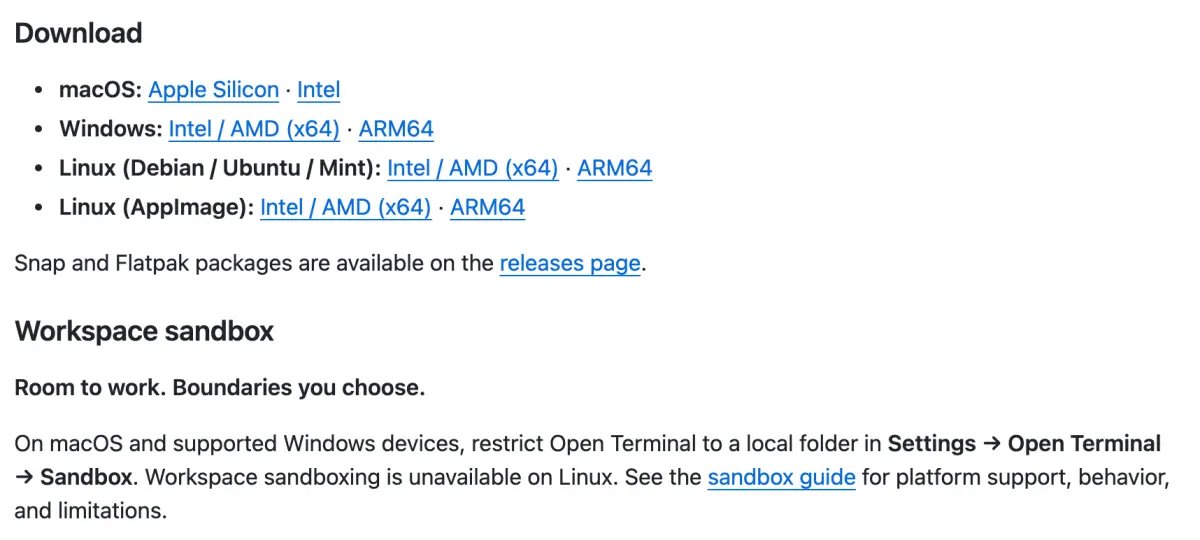
把整台電腦交給代理之前,範圍怎麼限?Tether 的說明文件給了一個答案,但答案有平台差異:macOS 與受支援的 Windows 裝置可以在設定裡把 Open Terminal 限制在單一資料夾(Settings → Open Terminal → Sandbox),Linux 版明寫不提供這個功能。也就是說,想用資料夾畫出代理的活動範圍,Linux 用戶目前沒有官方邊界可倚賴,得靠自己的帳號權限或容器安排。另外 Tether 的程式庫公開原始碼,但明寫不接受 pull request,想回報問題只能開 issue;看得到程式碼與開放協作是兩回事,這點和主程式的開源生態不太一樣。
工作接續的體驗也有實質更新:每個對話的分頁、分割配置與選定終端會存在伺服器端,換裝置重開也會恢復;檔案瀏覽器可以直接複製 Git 程式庫並標示新增或變動的檔案;Markdown 檔在預覽裡就能編輯存回;Cmd 加 P 的快速開檔搜尋用名稱或路徑找檔;輸入區的工作目錄選單附有資料夾搜尋與最近使用清單,聊天資料夾也能設定預設終端與工作目錄;大螢幕上把分頁拖到邊緣就能分割成並排窗格,一邊看代理輸出、一邊開檔案。這些細節指向同一件事:聊天介面正在把自己補成一個能待得住的工作環境。至於想讓代理跑在雲端機器而不是自己電腦上,Databricks 先前的做法是把 SSH 機器變成 Claude Code 與 Codex 的跑道,與 Tether 是同一個問題的兩種答案。
代理會做事,就會碰到「哪些動作要先問人」的老問題。0.13.1 在完整存取與要求核准這兩個既有選項之外,加了名為 Auto 的新模式:預設關閉,由管理員啟用。啟用後,一個審查模型逐次檢查工具呼叫,判斷不需要確認的就直接放行;審查時會把工具名稱、參數與最近幾則訊息送到管理者設定的評分 API。而當審查因為錯誤、逾時或內容過長而無法完成時,系統改為要求人工批准。這個設計的誠實之處在於它沒有把「審查失敗」當成「同意放行」,寧可退回來問人。
對自架者來說,真正該問的是資料路徑。主要聊天模型就算跑在本機,審查服務是另一個可以被指向任何地方的 API 端點;啟用 Auto 之前,先確認評分 API 指向哪裡、由誰營運。這個方向在業界並不孤單,GitHub 先前也為 Copilot 推過輔助權限,讓模型先替使用者判斷哪些代理操作可以自動放行;差別在於 Open WebUI 這版把「審查訊息送哪裡」攤在發行說明裡,自架者可以自己決定那一端。
工具迴圈也多了煞車。同樣參數連續失敗兩次,系統會結束工具迴圈讓模型直接寫最終回覆,不再無限重試同一個失敗的請求;回覆因 token 上限被截斷時,未完成的工具呼叫不會被執行,避免帶著不完整參數就行動。長對話的自動化因而比較不會失控,這對放著代理跑半天的人是實實在在的保險。
0.13.1 含資料庫結構變更,官方強烈建議升級前備份資料庫與相關資料;更關鍵的是,多 worker、多伺服器或負載平衡的部署必須所有實例同時更新,滾動更新明寫不支援,混用版本讀同一份結構會直接造成應用失敗。同一份說明還寫著:這版包含安全修補,細節要等 CVE 編號分配後才公布,並強烈建議所有部署盡快更新。一邊是「必須一次停齊」,一邊是「越快越好」,維運時段要自己排出來,這兩個要求不會互相化解。

行為與預設也有幾處要重新核對。附件預載在原生函式呼叫下改為預設關閉:附檔不再自動塞進對話,模型改用自己的檔案工具讀取;沒有工具能力、或沒有開啟 Files 內建工具的模型,會看不到附檔,要在模型的 Capabilities 裡手動打開 Preload files 才恢復舊行為。升級後若發現「模型怎麼不理我附的檔案」,最該優先檢查的就是這個開關;走舊式函式呼叫或非網頁的 API 請求則維持原行為。檢索的預設值同步放寬,RAG_TOP_K 與 RAG_TOP_K_RERANKER 由 3 改為 10、CHUNK_SIZE 由 1000 改 1024;自己存過的設定不會被覆蓋,既有知識庫要重建索引才會吃到新切法。擷取文字少於 50,000 字元的檔案改用全文進對話,檢索片段的邏輯讓位給完整內容。
省費機制則藏在訊息佈局裡。引用指示、記憶回想、技能列表與附加知識不再每輪重寫進系統提示,改以隱藏的工具結果放在使用者訊息之後,對話開頭因此在請求之間保持一致,供應商的提示快取有機會命中;開啟 Tool Search 時,模型還能把找到的多個獨立工具併成一次呼叫,省下來回的模型輪次。官方直接用 much cheaper 形容工具對話,但沒有給出適用所有供應商的省費比例,實際帳單仍取決於各家快取支援與費率。要留意的是自訂管線(custom pipes)會看到不同的訊息排列,沿用舊佈局的擴充需要調整。
同日的 0.13.2 修了幾件事:區域網路或 Docker 位址以一般 HTTP 開啟時,聊天卡在載入中(官方指認是 crypto.randomUUID 函式在該環境不存在所致)、留言與 Markdown 編輯的同源錯誤,以及 Allow Side Chat 權限開關的顯示。它沒有改變 0.13.1 的資料庫升級條件,分批更新的念頭可以收起來了。效能方面官方自量的數字也一併公布:大型對話開啟約快 2 倍、標記已讀未讀快 4 到 6 倍、貼上 16,000 行文字後每次按鍵從 8.6 秒降到 74 毫秒,這些都是官方宣稱,尚無第三方重測。
這次更新最容易被忽略、卻最容易踩線的,是授權分工。Tether 用的是 Open WebUI Enterprise License,條款寫明軟體要在正式環境使用,前提是你(與你所代表的組織)持有涵蓋正確座位數的企業授權;開發與測試不必訂閱。條款尾部另有個人使用例外:個人非商業使用免費,但條件是「不是代表雇主或其他組織」。換句話說,員工下班自己玩是一回事,上班用它接公司專案,就落在企業授權的範圍裡。
主程式是另一份授權、另一套邏輯。Open WebUI 主程式的授權重點在品牌保護:30 天滾動期間內 end user 不超過 50 人的部署可以改掉品牌,超過就需要書面許可或企業授權;這條線管的是白牌豁免,不是使用人數上限,內部使用本身不限人數,本站先前的自架實測曾逐條拆解過。把兩份文件擺在一起,會發現「能自架」與「能免費正式用」是兩題,而 Tether 把其中比較嚴格的那半帶了進來。
| 元件 | 授權依據 | 免費範圍 | 組織正式使用 |
|---|---|---|---|
| Open WebUI 主程式 | Open WebUI License | 內部使用不限人數 | 動到品牌才牽涉授權,超過 50 人滾動線才需許可 |
| Tether 桌面伴隨程式 | Open WebUI Enterprise License | 個人非商用、開發與測試 | 需按座位數的企業授權 |
| 代理與模型(Claude Code、Codex 等) | 各家服務條款 | 依各家方案 | 依各家方案,費用本來就分開 |
企業授權的價格未公開,要向官方詢價。想把這套組合引進團隊的人,採購清單上至少會出現 Tether 授權與各家代理方案兩條線,先分開估價再合起來看,比較不會漏算。
已經自架 Open WebUI 的人,這版值得試,但順序比速度重要:先固定一個專案和一個終端,把工作位置、核准方式與附檔行為都對照過一輪,再決定要不要讓它進日常流程;升級前備份資料庫,並把所有實例排在同一個時段一起換版。還沒揭開的資訊也別假裝知道:安全修補的細節要等 CVE 編號分配、企業授權價格要另循官方詢價、Linux 版 sandbox 尚無時間表,這幾項可以在下一個 minor 版本或安全公告頁更新時回查。選單裡多出的名字要變成真的生產力,得先把這些格子一格一格填上;至於只想要一個能從手機看到的代理工作臺的個人玩家,現在就是進場的好時機,前提是你接受它跑在你自己的電腦上,而公司不行。