TechMoon 科技月球
WordPress、SEO 與 AI 工具實測指南
TechMoon 科技月球
WordPress、SEO 與 AI 工具實測指南

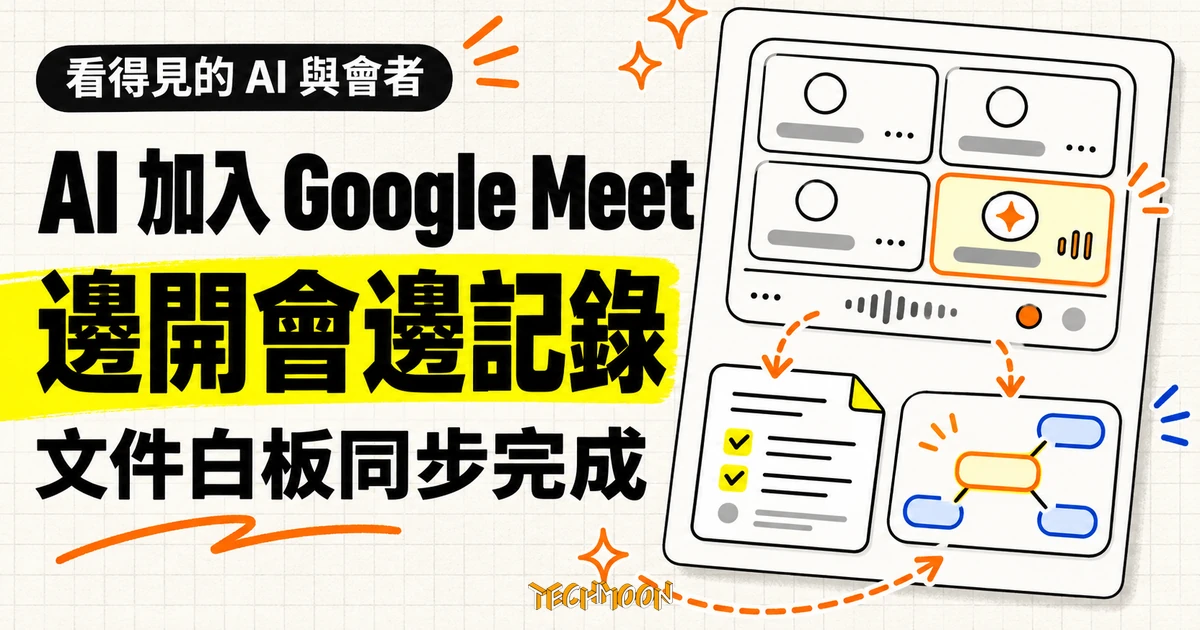
Anthropic 在 11 月 12 日向 Team 與 Enterprise 推出 Claude Meetings Beta,Claude 能以看得見的與會者身分加入 Google Meet,邊開會邊做筆記、回答問題並建立文件與白板。Team 預設開啟、Enterprise 預設關閉,外部來賓政策兩方案也相反;會議成果免費期限只到 2027 年 2 月 10 日。
用 AI 摘要這篇文章:
Anthropic 在 2026 年 11 月 12 日於官方部落格宣布 Claude Meetings 進入 beta:Claude 會以看得見的與會者身分加入 Google Meet 通話,邊開會邊做筆記、回答問題,並在通話中直接建立文件與白板等成果。首波對象是 Team 與 Enterprise 方案,其他視訊平台列在後續計畫,官方措辭是 starting to roll out,屬於漸進推出,個別帳號看到功能的時間會有落差。官方說明文件在 11 月 13 日回查時仍標示 updated today,設定細節以這份文件為準。
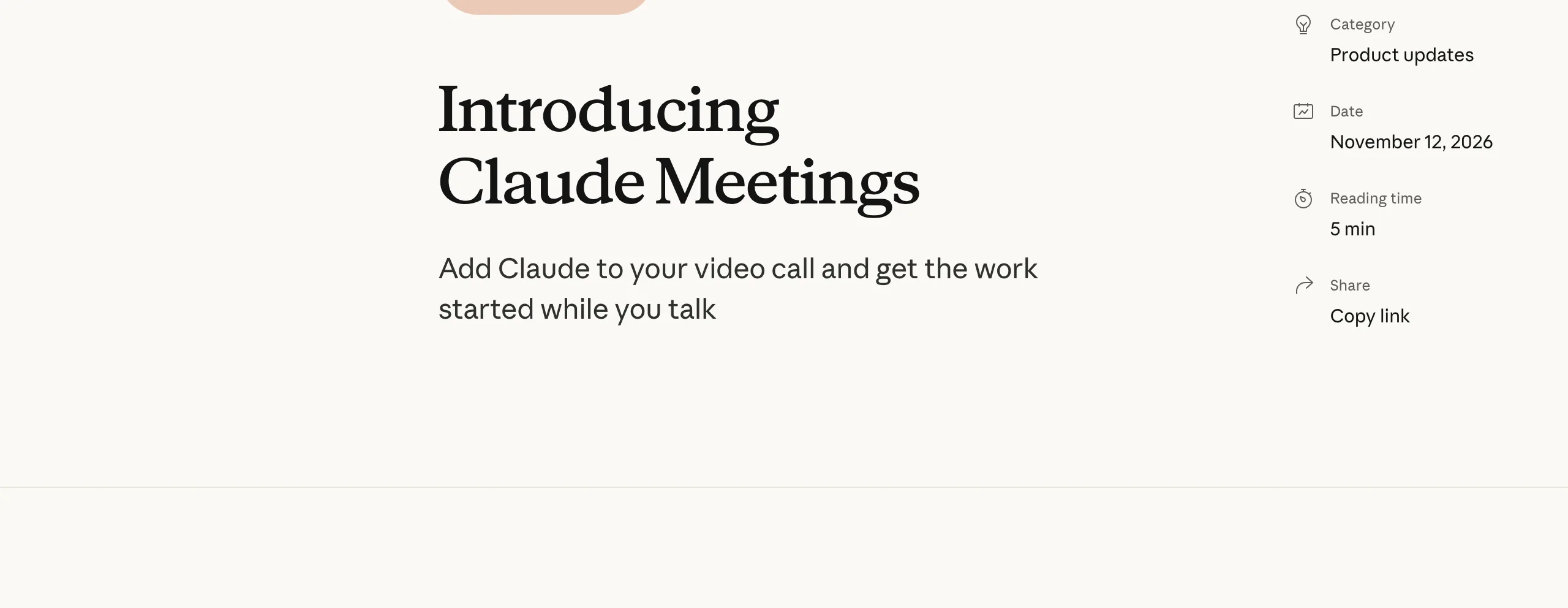
這次更新把 Claude 的協作產出從對話視窗推進到視訊會議的現場。三天前的 11 月 10 日,Anthropic 才讓白板、試算表與資料圖表留在對話裡,Meetings 再往前一步:產出發生的位置就在通話中,團隊邊講邊改。不過對要決定開不開的組織來說,真正要先算清楚的不是筆記能力,而是三條管理邊界:連接工具動用誰的權限、貼進 Meet 聊天的內容誰看得到、哪類用量要計費。Team 與 Enterprise 的出廠預設在這三條上幾乎全部相反。
Claude 不會無預警出現在會議裡,它要被加進來,而加入之前有兩層前提。組織層:Team 方案的 Meetings 功能預設開啟,擁有者可以關掉;Enterprise 相反,預設關閉,擁有者要嘛對整個組織開啟,要嘛用自訂角色只開給部分單位,而在 Enterprise 上,有 Owner 權限的自訂角色同樣能進設定頁調整。個人層:擁有者必須先為組織啟用 Google Calendar,成員再連上自己的日曆,然後到 Claude 的 Meetings 頁面選一場會議,按 Add Claude。換句話說,拿到企業方案不等於每場會議都有 AI 與會,組織先決定功能可用,個人再決定邀哪一場。
不想每場手動邀請的成員,可以在設定裡打開 auto-join,選擇自動加入全部會議,或全部會議但排除一對一。官方明文寫著擁有者不能代替成員設定這個選項,它跟功能開關分屬不同人手上的權限。
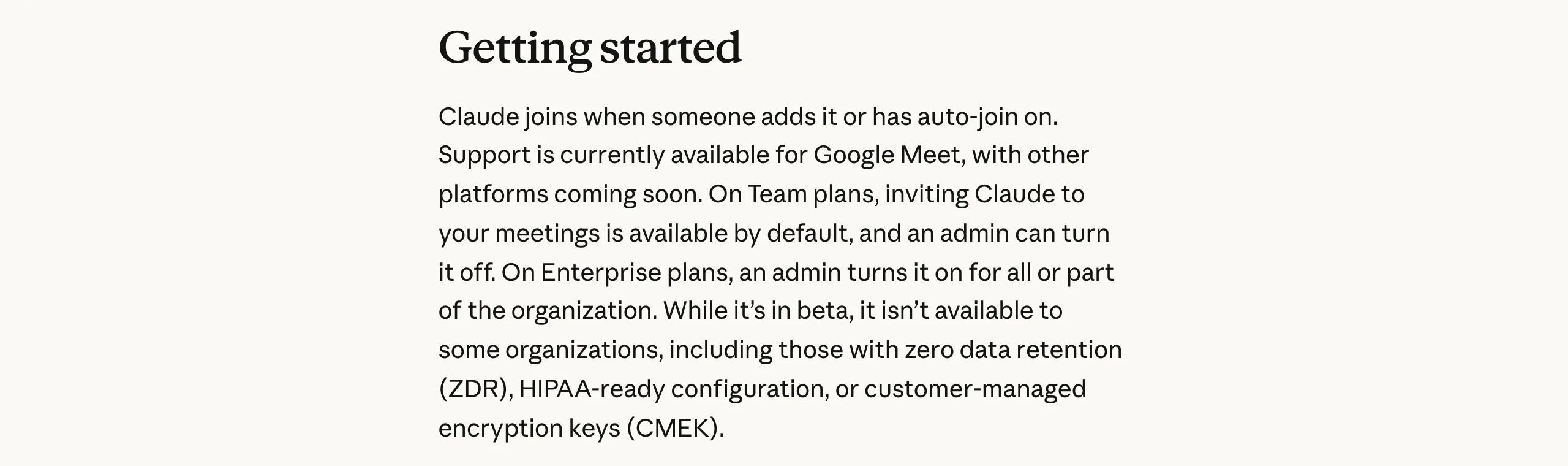
入會當下通常不需要許可,Claude 會直接進來。需要請求時,主持人可以放行,也可以拒絕;被拒絕之後,它不會在同一通話裡反覆嘗試,除非有人再把它加回來,而且成員會看到被拒絕的紀錄。除了網頁版,這項功能在 Claude Desktop 也能使用。
會議中的互動方式很直接。與會者說出「Claude」接著提問,或直接在 Meet 聊天打字,Claude 預設用文字在 Meet 聊天回答。要共同產出時,說一句「Claude, make a doc」或「Claude, make a whiteboard」,團隊裡任何人都能提出,每一項成果都會掛到這場會議的專屬頁面,數量不限,文件、白板、簡報等所有成果類型都支援。
官方公告給的示範情境是規劃客戶活動:有人說「Claude,為這個計畫開一份文件」,它把目前討論過的內容寫成草稿,受邀的同事一邊講一邊改;討論到預算時,有人問去年活動花了多少,Claude 先徵得同意去查,把結果貼進會議聊天,再跟目前計畫比對;討論時程時,再請它把時間軸畫上白板。散會前說一句請它寄 recap,會後所有筆記、待辦、計畫文件與白板都集中在會議頁面。
它的視訊磚是動態的,會顯示 Claude 當下在做什麼。控制手段也明確:可以要求它停止聆聽,或從會議頁面暫停,恢復同樣從頁面操作;要它離開,用說的或從頁面選 Remove Claude 都行,之後再加回來會回到同一個會議頁面。單場會議它最多停留八小時,離開前會先警告。
會議結束後,會議頁面保存摘要與待辦、完整逐字稿,以及通話中建立的所有成果。組織內的受邀者會收到附連結的回顧信,可以查看筆記並直接編輯 Claude 做出來的東西,頁面也能在組織內部分享給其他人。Meetings 的日曆檢視列出過去與未來的會議,方便回頭找紀錄。
比較有意思的是紀錄會接回日常工作。在一般對話裡,你可以請 Claude 查詢過去的會議,前提是那場會議本來就在你的存取範圍內。會議紀錄從此變成後續工作的查詢背景,而不是躺在信箱裡的附件。
不過逐字稿、摘要與共同草稿是三種不同的東西。逐字稿追查誰說過什麼,摘要幫你快速回顧,文件則可能被同事持續改寫。問「為什麼改成這個方向」要回到討論脈絡,問「最新版本是什麼」該看持續編輯後的成果,兩種問題對應不同紀錄,團隊最好先約定哪一份是後續工作的依據。
這是 Claude Meetings 與一般會議機器人差異最大的地方。Claude 可以在通話中使用成員已連接的工具,例如幫你發 Slack 訊息,而它動用的是提出要求者本人的工具權限。官方說明是第一次提出請求時會詢問,同意之後沿用;如果是用說的提出請求,目前每次都會先確認「正在替誰工作」,這兩件事不一樣,前者是工具授權的延續,後者是身分確認。
需要批准時,請求會盡量出現在 Meet 聊天;如果還要確認 Claude 帳號,則會在會議頁面處理,讓每次工具操作都能對應到具體成員。擁有者另有一個成員連接器開關,可以整個關掉會議中使用連接工具的能力;官方文件列出了這個開關,但沒有載明出廠預設值,導入時要當場確認。
可見範圍是另一條邊界,官方在說明文件裡特別提醒:Claude 貼到 Meet 聊天的任何內容,通話裡的每一個人都看得到。這在有外部來賓的會議裡特別重要。某個成員有權查某份內部資料,只代表系統能依他的權限去查,不代表查出來的結果適合給全場看。回到官方示範的預算情境,查詢結果是貼在 Meet 聊天裡的,如果那場會議有客戶參與,去年活動成本就同時曝光了。
會議頁面上的聊天是另一個空間,它只在組織內部,外部來賓無法存取。兩個畫面都叫會議聊天,但觀眾完全不同,團隊導入時最容易錯估的就是這裡。
費用是最後一條邊界,官方拆成三類。筆記、逐字稿,以及不使用連接工具的回答,都包含在 Team 與 Enterprise 方案內,不另外收費。使用連接工具的動作則計入成員個人的方案用量,可能為組織帶來額外費用。會議中建立的文件與白板,官方明列免費到 2027 年 2 月 10 日,期限之後的價格尚未公布。
對管理者來說,這代表兩場時間相同的會議可能花費不同:一場只做筆記,一場頻繁查詢與操作連接工具,後者的用量會反映在帳單上。評估預算時把紀錄類與工具類分開算,再把 2027 年 2 月 10 日這個日期放進行事曆,是現在就能做的準備。
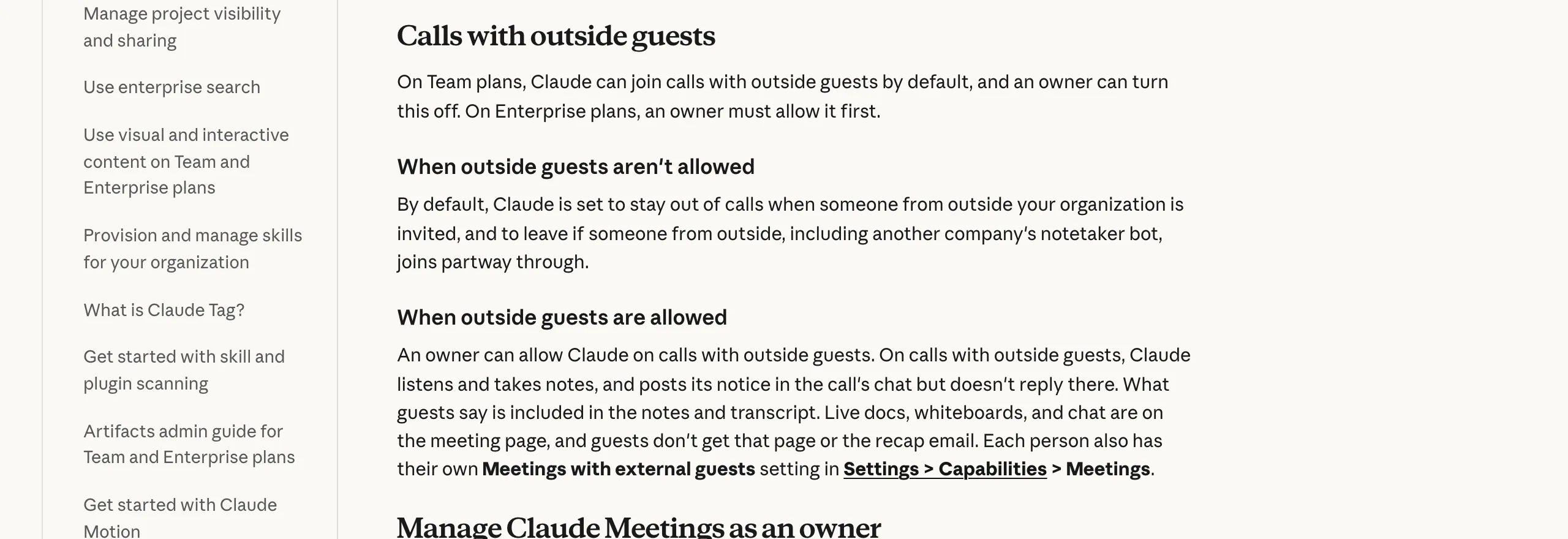
有外部來賓的會議,行為依方案與設定而異。說明文件寫得很細:Team 方案預設允許 Claude 加入有外部來賓的會議,擁有者可以關掉;Enterprise 預設僅限內部會議,擁有者必須先允許。公告本身的說法比較粗,只寫預設避開外部會議、管理者可以開放,沒有拆方案;以 11 月 13 日回查的說明文件為準,兩方案的出廠值確實相反。
| 設定項 | Team 出廠預設 | Enterprise 出廠預設 |
|---|---|---|
| Claude Meetings 功能 | 開啟,擁有者可關閉 | 關閉,擁有者可全開或用自訂角色開部分 |
| 外部來賓會議 | 允許,擁有者可改為僅內部 | 僅內部,擁有者須先允許 |
| 會中使用成員連接工具 | 有開關,預設值未載明 | 有開關,預設值未載明 |
不允許外部會議時的行為有兩種:邀請名單上就有外部人士,Claude 不加入;會議途中才有外部人士加入,它會離開。值得注意的是,別家公司的會議筆記機器人也算外部參與者,對方的 Otter 或 Granola 中途進場,同樣會觸發 Claude 離開,主持人應該事先知道這個設定條件。
允許外部會議時,Claude 會聆聽並做筆記,在聊天貼出通知,但不在 Meet 聊天裡回答問題。來賓說的話會進入筆記與逐字稿,但來賓拿不到會議頁面,也不會收到回顧信;即時建立的文件、白板與內部聊天都留在組織內的頁面上。對客戶訪談或跨公司討論來說,這代表對方即使看不到紀錄,發言仍被轉錄與保存,邀請者有責任事先說明記錄目的與內部讀取範圍。成員個人另外有一個外部來賓會議設定,與組織規則搭配使用。
Claude 保存逐字稿、摘要與螢幕畫面的描述,不保存音訊。換句話說,會議沒有錄音檔留下來,但有一份可讀取的完整文字紀錄,兩者不能混為一談。官方也明確要求,把 Claude 加進會議或打開自動加入之前,先確認所有與會者接受被轉錄。
合規等級高的組織要特別注意排除條款。採用零資料保留、HIPAA 相關組態或客戶管理加密金鑰的組織,beta 期間一律不開放,不會因為買了 Enterprise 就自動有資格。這代表資料政策愈嚴格的組織,愈可能暫時排在門外,先與資安單位確認適用性,比為了試功能改變原本的資料承諾更實際。
會議筆記工具這個市場已經很擠,從瀏覽器錄影加逐字稿的輕量做法到專職 AI 同事都有。Claude Meetings 的整合方向因此值得看清楚:官方與 Gong、Attention、Granola、Fireflies.ai、Otter 以及 Plaud 合作,之後可以把會議逐字稿送進團隊本來就在用的工具。方向是輸出,把紀錄送往既有工作流,而不是把其他工具的歷史會議搬進 Claude。
這對已經部署其他筆記工具的團隊是個務實訊號:短期內不必急著換系統,可以先驗證 Google Meet 的直接入會與會中共同產出,再等逐字稿串接上線後決定兩邊怎麼分工。整合時程官方只寫 soon,沒有日期。
擁有者現在能做的檢查有三項,位置都在組織設定的 Products 頁:Claude Meetings 功能開關、外部來賓會議政策,以及成員連接器開關。成員端則是把 Google Calendar 連上,看看入口出現了沒有;漸進推出階段,同組織不同帳號看到功能的時間可能不一致。
試用的建議順序跟多數團隊的直覺相同:先挑內部會議。參與者與分享範圍都容易確認,先看逐字稿、待辦與共同草稿能不能接回原本的流程,再考慮開放連接工具的操作。對外會議放在最後,等外賓政策與告知流程都談好再開。
還不能確認的清單也列一下:其他視訊平台的支援時程、2027 年 2 月 10 日之後的成果定價、beta 何時轉正,以及六家夥伴的逐字稿串接上線時間,官方都沒有給日期。這篇的時間基準是 11 月 12 日的公告與 11 月 13 日回查的說明文件,期限前後值得回來看定價段落有沒有變動。
整體看,Claude Meetings 把「會議結束才開始整理」的工作搬到通話當下,這個方向清楚;但它的採用決策幾乎全部落在管理設定上。先對照方案預設、畫清楚兩個聊天空間的觀眾、把計費三軌攤開,再決定要從哪一種會議開始試,會比直接全組織開啟穩得多。