TechMoon 科技月球
WordPress、SEO 與 AI 工具實測指南
TechMoon 科技月球
WordPress、SEO 與 AI 工具實測指南

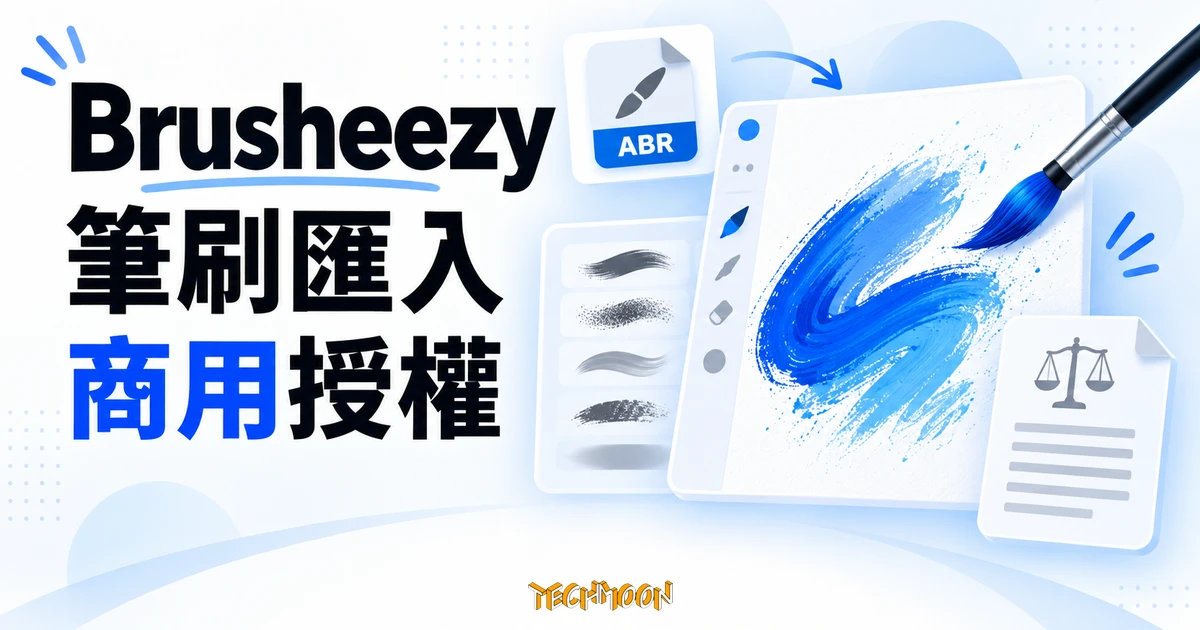
在 Brusheezy 找筆刷,先確認檔案與素材授權,再依 Photoshop 或 Procreate 的方式匯入。整理 Standard、Community 與付費授權的差異,以及 Unlimited、定額訂閱、點數效期和匯入失敗的檢查方向。
用 AI 摘要這篇文章:
Brusheezy 可以找免費筆刷,下載前要確認授權,取得 ABR 後可依軟體說明匯入 Photoshop 或 Procreate。我會先挑一組符合用途的素材試畫,再決定是否付費;免署名和可用於販售商品,並不是同一件事。
Brusheezy提供 Photoshop 筆刷,也能找到 PSD、紋理、圖案等素材。找筆刷時可用 watercolor、smoke、spray 等風格詞縮小範圍,再進入個別資源頁看內容與授權。預覽圖只是展示,不是你一定會拿到的檔案格式。
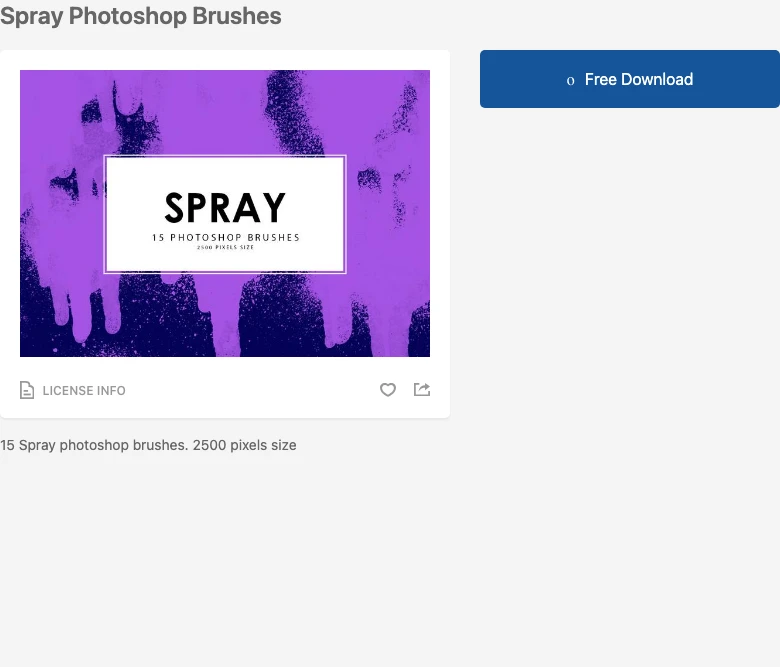
例如 Spray Photoshop Brushes 頁面列出 15 個噴漆筆刷、2500 pixels size,並提供 Free Download 與 License Info。這是該組素材的描述,不能推成全站筆刷數量或尺寸。下載前先辨認作者、檔案內容和授權入口,比只看縮圖漂亮更有用。
如果要的是可以塗畫的筆刷,確認取得 .abr;PSD 是可編輯影像專案,JPG、PNG 通常是圖片素材,不能用相同的筆刷匯入方式處理。ZIP 則是壓縮包,先解壓縮再找其中的檔案與說明。
頁面可能同時出現廣告和站方下載按鈕。確認你仍在該資源頁、點的是素材的 Free Download;遇到登入或驗證提示就照頁面處理,不要因為其他教學寫「免註冊」,便把任何額外下載器或不明安裝程式視為必要步驟。
Adobe 的桌面版匯入說明使用 Window → Brushes 面板。先準備已解壓縮的 ABR 檔,再依下列流程操作:
Adobe 也提供另一個做法:保持 Photoshop 開啟,直接雙擊下載的 ABR。介面翻譯或版本可能不同,重點是找到 Brushes 面板的匯入功能;不要把 Photoshop Express、網頁工具或 Illustrator 當成相同軟體,照搬桌面版選單。
匯入後只看到一筆或效果不同,先展開群組,確認你選的是預期筆刷,再調整筆刷大小、透明度和顏色。素材預覽可能包含多個圖層或後製,單次點擊不一定會得到整張範例圖。
如果清單完全沒有新增項目,先檢查是否還在選 ZIP、檔案是否真的以 .abr 結尾,以及匯入時有沒有錯誤訊息。不要直接用改副檔名的方式把 PSD 或圖片變成筆刷。可回到資源頁確認軟體需求,重新取得完整檔案;刪除測試筆刷前,保留原始下載檔,以便重新匯入。
Procreate 可以匯入 Adobe Photoshop 的 .abr 筆刷。Procreate 官方說明明列這項支援,因此用 iPad 畫圖的人,不需要僅因 Brusheezy 標示 Photoshop 筆刷就放棄。
將檔案放到 iPad 可存取的位置,例如透過檔案 App 或 AirDrop 傳入。開啟 Procreate 的 Brushes 介面,從新增按鈕選擇 Import from Files,再選筆刷檔;官方也支援從其他 App 拖放匯入。版本與檔案類型會影響群組呈現,匯入後在筆刷庫檢查新增內容。
支援 ABR 不代表每個筆刷包都能成功,也不保證筆觸與 Photoshop 完全一致。先在空白畫布試畫,觀察形狀、透明度和壓力反應;若失敗,確認選到的是筆刷檔、檔案完整,再查該資源的需求與 Procreate 支援說明。
其他繪圖軟體要分別看自己的匯入文件,不能把「非 Photoshop」當作一律不相容的條件。反過來說,能匯入也不會改變素材授權,客戶作品或販售用途仍需另行確認。
Brusheezy 的「免費下載」不是單一商用授權。官方 License Types區分 Standard、Premium、Community、Editorial 與 Creative Commons。先看個別素材標示哪一種,再判斷你的使用方式。
| 素材授權 | 官方列出的條件 | 使用前的判斷 |
|---|---|---|
| Standard | 免費使用須做實質修改並署名 | 保留來源,確認修改方式符合條件 |
| Premium | 取得付費授權後免署名,修改不是必要條件 | 確認這份素材取得的是對應授權 |
| Community | 可商用,但不可用於販售商品或重新散布;一般使用須署名 | 客戶網站與商品印製要分開看 |
| Editorial | 用於新聞文章、出版品或時事說明,另有嚴格用途限制 | 不可當成一般商用素材 |
| Creative Commons | 依個別授權類型及作者條件使用 | 查看是否限制商用或改作 |
最容易混淆的是 Community:替餐廳網站做視覺,和把相同元素印上待售商品,是兩種不同用途。官方用鴨子筆刷舉例,前者允許,後者不行。Community 的免署名資格與商品化限制也要分開看,不能因有 Premium 帳戶就把販售限制一起忽略。
Standard 要求實質修改加署名。把下載檔原封不動轉給別人、換個檔名或只加一句來源,都不能直接當成符合所有條件。保存素材頁、作者、授權類型和取得日期,依該頁提供的方式標示來源;若交付客戶,先確認公開成品能否保留所需署名。
Editorial 的官方說明不允許一般私人用途、商用、販售、改動或重新散布。Creative Commons 則有不同類型,Brusheezy 說明這類素材不能購買升級授權;不要假設付費會員可以抹除作者原本的條件。
若用途是商品、可下載範本、素材包或客戶再利用,應在製作前確認該授權的具體範圍。免版稅、免署名與可以重新販售是不同條件。找圖示而非筆刷時,Icons8 圖示與署名說明也適用相同的檢查方式:看你取得的素材和授權,不把另一個網站的規則套過來。
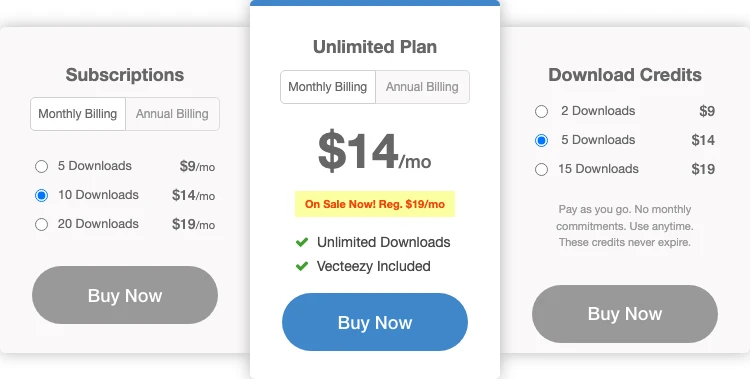
Brusheezy 的付費選項不全是無限下載。官方方案頁同時提供 Unlimited Plan、每月固定下載數的 Subscriptions,以及一次性 Download Credits。
2026 年 9 月 9 日的月繳畫面,Unlimited 顯示每月 US$14 促銷價及 US$19 原價;定額訂閱列 5/10/20 次下載,價格分別是每月 US$9/14/19;一次性點數列 2/5/15 次,價格是 US$9/14/19。這是公開方案卡,購買時仍要核對計費週期、當次應付金額與續約條件,不能把年繳平均月價當作只付一個月。
對偶爾需要素材的人,我會先看指定檔案能否取得合適授權,再決定買點數或訂閱;只有使用量確實需要,才考慮 Unlimited。固定次數訂閱不能當無限方案,而且官網明列未用完的訂閱下載數不會累積到下個月。
一次性點數的有效期限,官網同頁出現兩種說法。方案卡寫「These credits never expire」,下方 FAQ 卻寫「do not expire for one year」。在購買前先請客服確認並保存回覆,不宜只看其中一句就預期永久有效。FAQ 的定額訂閱次數也與上方方案卡不同,應核對實際選取的方案。
該頁列出的方案是單一使用者授權,多人團隊需另洽站方。退款 FAQ 提到 30 天退款與 Premium 檔案下載數條件,不能解讀成無條件退費;若你打算先購買再測試,先確認這些條件如何適用,也別以為取消訂閱就等於已完成退款。
找到喜歡的筆刷後,建立一個素材資料夾,同時保留下載檔、來源網址與授權說明。檔名可加上風格或用途,讓下次接案時能找回來源,而不是只剩一份不知道從哪裡下載的 ABR。
先匯入一組,試畫並確認授權符合預定用途,再決定是否加入常用筆刷庫。下載量大不代表畫得更快;能辨認哪一組適合目前作品,比一次塞滿面板更容易管理。
完成設計後若要放上網站,可另用Optimizilla 壓縮輸出圖片,並比較壓縮前後的細節。輸出 JPG、PNG 的處理與原始筆刷檔管理是兩件事,保留可編輯作品與下載來源,才方便日後修改及核對使用條件。