Physical Address
304 North Cardinal St.
Dorchester Center, MA 02124
Physical Address
304 North Cardinal St.
Dorchester Center, MA 02124

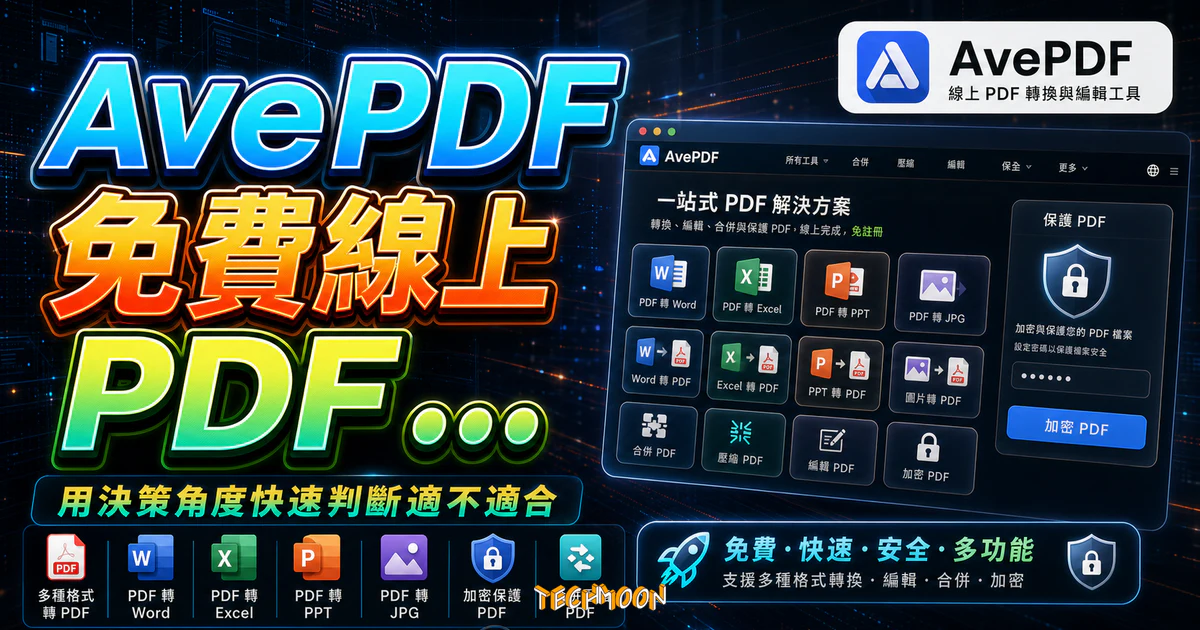
如果您是一名設計師或者企業主,那麼您可能會需要一個能夠幫助您管理 PDF 檔案的工具。AvePDF 就是一個很好的選擇。它能夠讓您輕鬆轉換、修改和合併 PDF 檔案,幫助您更有效地進行工作。例如,您可以將 PDF 轉換為 Word 檔案,方便您對其進行編輯。或者,您也可以將多個 PDF 檔合併為一個檔案,以便您更方便
在日常辦公或學習過程中,PDF 檔案幾乎無所不在。合約、報告、論文、發票,通通都是 PDF 格式。問題在於,當你需要修改內容、合併多份文件、壓縮檔案好透過 Email 寄出,或是把掃描的紙本轉成可編輯的文字時,往往得安裝一套又要付費又占空間的軟體。AvePDF 就是在這種痛點下誕生的線上工具,它把 50 多種 PDF 相關功能全部搬到瀏覽器裡,打開網頁就能用,連帳號都不用註冊。這篇文章會帶你從頭到尾搞懂 AvePDF 到底能做什麼、怎麼用,以及它跟其他同類工具比起來有哪些優勢。
目錄
AvePDF 是一款由法國公司 ORPALIS(現已更名為 Nutrient)開發的免費線上 PDF 工具平台。跟市面上大多數只做簡單轉檔的網站不同,AvePDF 的核心技術全部自主研發,不是套用第三方 API 的拼湊產品。這意味著在 OCR 文字辨識、PDF/A 長期存檔轉換、超壓縮這類高階功能上,它的表現往往比競品更穩定、更精準。
打開 AvePDF 官網,你會看到首頁直接列出最受歡迎的幾個工具,像是轉換 PDF、合併為 PDF、編輯 PDF、超壓縮等等。不需要登入,也不需要下載任何東西,選好工具、上傳檔案、等幾秒鐘就能下載結果。對於偶爾需要處理 PDF 的一般使用者來說,這種零門檻的操作體驗非常友善。
比較值得一提的是它的安全性設計。所有上傳到 AvePDF 的檔案都會經過加密處理,而且系統會在 30 分鐘後自動刪除所有暫存檔案。就算你上傳的是機密合約或個人資料,也不用太擔心外洩的問題。如果你對線上隱私有更高的要求,也可以搭配使用 VPN 服務來加強連線安全。
AvePDF 提供超過 50 種工具,功能涵蓋了 PDF 檔案生命週期中的幾乎每個環節。從建立、轉換、編輯、整理、保護到最佳化,通通都能在瀏覽器中完成。底下我用一個表格幫你快速掌握它的功能分類:
| 功能分類 | 代表性工具 | 簡要說明 |
|---|---|---|
| 轉換工具 | PDF 轉換器、轉換為 PDF | 支援 100+ 種格式互轉,包含 Word、Excel、PowerPoint、圖片等 |
| 整理工具 | 合併 PDF、分割 PDF、頁面排序 | 合併多個 PDF、提取特定頁面、重新排列頁面順序 |
| 編輯工具 | 編輯 PDF、加入浮水印、加入頁碼 | 直接在瀏覽器中修改 PDF 內容、加上品牌浮水印或頁碼 |
| 最佳化工具 | 超壓縮、壓縮 PDF、PDF/A 轉換 | 大幅縮小檔案體積、轉換成 ISO 合規的長期存檔格式 |
| 安全工具 | 加密 PDF、解密 PDF、電子簽名 | 設定密碼保護、移除密碼、線上完成文件簽署 |
| OCR 工具 | 文字辨識、掃描到 PDF | 將掃描圖片轉成可搜尋、可編輯的文字 PDF |
| 擷取工具 | 提取圖片、提取文字、提取表格 | 從 PDF 中單獨取出圖片、文字或表格資料 |
每個分類底下還有更多細項,比如說轉換工具就能再細分成「PDF 轉 Word」「PDF 轉 Excel」「PDF 轉 PowerPoint」「PDF 轉圖片」等等。等於說你手邊不管遇到什麼類型的 PDF 處理需求,大部分都能在 AvePDF 上找到對應的工具。如果你對其他類似的線上轉檔工具也有興趣,可以參考我們之前介紹過的 CleverPDF 免費線上 PDF 轉檔工具以及 EasyPDF 免費線上轉檔服務,這幾款各有各的強項。
PDF 轉檔大概是大多數人最常見的需求了。你可能收到一份 PDF 格式的報價單,老闆要你把數字更新一下;或是客戶寄來一份 PDF 合約,你需要在裡面修改幾個條款。這時候就得把 PDF 轉回可編輯的 Office 格式。
AvePDF 的「轉換 PDF」工具可以將 PDF 檔案轉換成以下格式:
反向操作也完全沒問題。AvePDF 的「轉換為 PDF」功能可以把上述所有格式(以及更多)直接轉成 PDF,支援的來源格式超過 100 種。不管你是要將 線上圖片格式轉換後再轉 PDF,還是直接把 Office 檔案丟上去,都能快速搞定。
實際操作的流程非常直覺,這邊以「將 Word 轉成 PDF」為例走一次給你看:
整個過程不用安裝任何軟體,也不需要註冊帳號,對於不想在電腦裡塞一堆用不到的應用程式的人來說真的很方便。如果你平常也會需要處理 WebP 圖片轉檔或 MOV 轉 MP4 影片格式,同樣有免費的線上工具可以對應。
合併和分割 PDF 是辦公室裡超級常見的操作。你可能需要把多份掃描文件合成一個檔案方便歸檔,或是從一份 50 頁的報告裡只抽出第 3 到第 7 頁寄給同事。AvePDF 在這方面的操作同樣簡單俐落。
選擇「合併為 PDF」工具後,把所有需要合併的 PDF 檔案拖進上傳區。你可以透過拖拉的方式自由調整檔案的排列順序,確認順序無誤後按下合併按鈕,幾秒鐘就能得到一個完整的合併檔案。這對於需要整理掃描文件的人來說特別好用,像是把多張掃描的收據合併成一個檔案提交給會計部門。
「分割 PDF」工具讓你可以精確地指定要提取哪些頁面。你可以輸入頁碼範圍(例如「1-3, 7, 10-12」),系統就會按照你的設定把指定的頁面抽取出來。這比很多要付費的 PDF 軟體還要方便,畢竟不是每個人都願意花錢買一套只為了偶爾分割個 PDF 的工具。
如果你有大量圖片需要合併,也可以參考我們之前介紹過的 Aspose Merge JPG 免費線上合併圖片工具,它支援多達 27 種輸出格式,功能同樣強大。
OCR(Optical Character Recognition,光學字元辨識)是 AvePDF 最具競爭力的功能之一。很多免費 PDF 工具根本不提供 OCR,或是提供的版本效果很差。AvePDF 不一樣,它的 OCR 引擎是自家開發的,支援多國語言(包含繁體中文),而且辨識準確度相當高。
想像一下這個場景:你拿到一份紙本的會議記錄,用手機掃描成圖片存成 PDF。但這個 PDF 裡面的文字全部都是圖片的一部分,你沒辦法選取、複製或搜尋裡面的內容。這時候 OCR 就派上用場了,它會自動辨識圖片中的文字,把原本不可搜尋的 PDF 變成一份文字層可以選取和搜尋的 PDF。
實際應用的場景包含:
進入「文字辨識」工具頁面,上傳你的掃描 PDF 或圖片檔案,選擇輸出格式(可搜尋的 PDF 或是純文字檔),然後按下開始。AvePDF 會自動偵測文件中的語言並進行辨識。辨識完成後,你就能下載一份帶有文字層的 PDF,裡面的內容可以直接複製貼上到其他地方使用。如果你有更進階的需求,像是想讓 ChatPDF 幫你分析 PDF 文件內容,先做過 OCR 處理會讓 AI 工具讀取得更準確。
「超壓縮」是 AvePDF 獨家提供的功能,也是它跟其他同類工具明顯拉開差距的地方。一般 PDF 壓縮工具最多就是把圖片解析度降低、移除重複字型,壓縮率通常在 30% 到 50% 之間。AvePDF 的超壓壓縮技術能夠在不影響視覺品質的前提下,將 PDF 檔案體積縮小 70% 甚至更多。
超壓縮技術會分析 PDF 中的每個元素(圖片、向量圖形、字型、多媒體內嵌物件等),然後針對不同類型的元素採用最佳化的壓縮策略。比如說,對於圖片會使用先進的影像壓縮演算法重新編碼;對於重複出現的字型則會進行子集化處理,只保留實際用到的字元。這整套流程是自動的,使用者不需要懂任何技術細節。
超壓縮特別適合以下幾種情境:
跟 Speedpdf 線上 PDF 轉檔工具比起來,AvePDF 在壓縮率的表現上更加突出,特別是對於含有大量圖片的 PDF 檔案。
PDF/A 是 ISO 19005 標準定義的 PDF 子集格式,專門用於長期電子文件存檔。很多政府機關、金融機構和法律單位都要求提交的電子文件必須符合 PDF/A 格式。AvePDF 提供了免費的 PDF/A 轉換和驗證工具,讓你不需要購買昂貴的專業軟體就能搞定這件事。
一般 PDF 檔案可能會嵌入外部字型連結、JavaScript、加密等元素,這些東西在十年、二十年後可能就沒辦法正常顯示了。PDF/A 格式的設計原則就是「自給自足」,所有需要的資源(字型、圖片、色彩描述檔等)全部內嵌在檔案中,而且不依賴任何外部資源或加密機制。這樣一來,就算很久以後用什麼設備開啟,文件都能正確顯示。
操作步驟跟其他工具一樣簡單:選擇「轉換為 PDF/A」工具,上傳你的 PDF 檔案,選擇要轉換的 PDF/A 等級(PDF/A-1b、PDF/A-2b 或 PDF/A-3b),然後按下開始。轉換完成後,你可以直接下載符合 ISO 標準的 PDF/A 檔案。AvePDF 還提供了「PDF/A 驗證」工具,可以檢查你現有的 PDF 檔案是否符合 PDF/A 標準,並產生詳細的驗證報告。
如果你有在經營網站並且需要處理結構化資料,推薦你看看我們整理的 結構化資料測試工具推薦,對提升搜尋引擎可見度很有幫助。
AvePDF 也提供了電子簽名(eSign)和加密保護功能,這兩項在很多線上 PDF 工具是要額外收費的,但 AvePDF 把它們列為基本功能。
使用「eSign PDF」工具,你可以在 PDF 上加入簽名。操作方式有幾種:可以用滑鼠或觸控筆直接在螢幕上簽名、上傳已有的簽名圖片、或是打字輸入名字讓系統產生簽名字型。簽名完成後還可以調整大小和位置,對於需要遠端簽署合約或同意書的人來說非常實用。
「加密 PDF」工具讓你可以為 PDF 設定開啟密碼和權限密碼。開啟密碼用來限制誰能查看檔案,權限密碼則可以限制列印、複製、編輯等操作。反向的「解密 PDF」工具則可以在你忘記自己設的密碼時(前提是你還記得),把密碼移除。如果你對密碼管理有興趣,LastPass 密碼產生器可以幫你產生高強度的隨機密碼。
在網路安全意識日漸高漲的現在,保護敏感文件的重要性不言而喻。如果你正在架設 WordPress 網站,也建議你參考我們的 WordPress 網站安全強化指南,從多個層面做好安全防護。
市面上免費的線上 PDF 工具不少,為了幫你更清楚了解 AvePDF 的定位,我把幾款主流工具做了一個比較表:
| 功能 / 工具 | AvePDF | CleverPDF | EasyPDF | Speedpdf |
|---|---|---|---|---|
| 轉檔格式數 | 100+ 種 | 44 種 | 多種主流格式 | 主流格式 |
| OCR 文字辨識 | 有(自研引擎) | 無 | 無 | 無 |
| PDF/A 轉換 | 有 | 無 | 無 | 無 |
| 超壓縮技術 | 有(獨家) | 一般壓縮 | 無 | 無 |
| 電子簽名 | 有 | 無 | 無 | 無 |
| 加密 / 解密 | 有 | 有 | 無 | 有 |
| 免註冊使用 | 是 | 是 | 是 | 是 |
| 檔案自動刪除 | 30 分鐘 | 不定 | 不定 | 不定 |
| 雲端整合 | Google Drive、Dropbox | 部分支援 | Google Drive、Dropbox | 部分支援 |
從表格可以看出,AvePDF 在高階功能上(OCR、PDF/A、超壓縮、電子簽名)有明顯的領先優勢。如果你的需求只是簡單的格式轉換,前面介紹過的 CleverPDF 或 EasyPDF 也完全夠用。但如果偶爾會需要處理掃描文件、壓縮大型 PDF、或是簽署電子合約,AvePDF 的綜合能力就更勝一籌了。
順帶一提,如果你需要把網頁內容轉成 PDF,WebtopDF 線上網頁轉 PDF 工具是更專門的選擇;如果是跟 PDF 相關的 AI 應用,ChatDOC 結合 AI 分析 PDF和 LightPDF ChatDoc 都值得一試。
不同的人有不同的 PDF 處理需求,這邊根據幾種常見的使用場景,幫你梳理最適合的工具組合:
如果你每個月大概只處理幾次 PDF,像是把合約轉成 Word 修改一下再轉回 PDF,AvePDF 的免費方案完全夠用。不需要註冊、不需要安裝、用完就走。同類型的替代選擇還有 PDNob PDF Online 和 PDF.new(Adobe 與 Google 合作推出的服務)。
如果你的工作常常需要處理掃描的紙本文件,AvePDF 的 OCR 功能會是你最好的幫手。搭配「掃描到 PDF」和「PDF/A 轉換」功能,你可以建立一套完整的掃描文件數位化工作流程。如果還需要從圖片中提取文字,PDNob 圖片轉文字工具也是不錯的輔助選擇。
經營網站的人常常需要壓縮 PDF 檔案來提升下載速度,或是加上浮水印保護版權。AvePDF 的超壓縮和浮水印功能可以滿足這些需求。如果你正在尋找 適合的 WordPress 虛擬主機,好的主機搭配壓縮後的 PDF 檔案,能讓你的網站整體體驗更好。對於 Kinsta 這類高品質主機的使用者來說,最佳化所有可下載資源的體積更是基本功。
AvePDF 的加密和電子簽名功能對於需要保護敏感文件的人來說很實用。如果你對整體的數位安全有更高的要求,可以搭配 VPN 工具保護上網隱私和 Email 外洩檢測工具來建立完整的個人資安防護網。想要進一步檢查網站的安全性設定,Security Header Scanner 網站安全掃描也是值得加入書籤的好工具。
AvePDF 提供免費方案,大多數基本功能(轉檔、合併、分割、壓縮等)都可以免費使用,不需要註冊帳號。免費版的主要限制在於每小時的處理次數上限,以及單一檔案最大 128 MB 的限制。如果你需要無限制地使用或是處理更大的檔案,可以考慮付費方案(每年 45 美元),支援最大 512 MB 的檔案並解鎖所有 50+ 種工具的完整功能。
AvePDF 使用加密傳輸保護所有上傳的檔案,而且所有暫存檔案會在 30 分鐘後自動從伺服器上刪除。包含 AvePDF 的管理人員在內,沒有人可以存取你上傳的檔案內容。當然,如果是涉及高度機密的文件(比如國防或醫療記錄),建議還是使用離線的桌面端 PDF 軟體來處理,或是在使用線上工具前先確認自己可接受的風險範圍。
是的,AvePDF 的網站介面支援繁體中文。你可以在網頁底部的「語言能力」區塊中切換到繁體中文。它的 OCR 文字辨識功能同樣支援辨識中文內容,對於需要處理中文掃描文件的使用者來說是一大加分。
免費版單一檔案上限為 128 MB,付費版則提升到 512 MB。付費版還支援每次最多同時處理 100 個檔案的批次操作,適合需要大量處理 PDF 的企業用戶。
完全不需要。AvePDF 是一款純瀏覽器的線上工具,只要你有網路連線和現代瀏覽器(Chrome、Firefox、Safari、Edge 等),就能直接使用所有功能。不論你用的是 Windows、macOS 還是 Linux,都沒有相容性問題。
AvePDF 的 OCR 引擎是自家開發的,在乾淨的掃描文件上辨識準確度很高,基本可以達到 95% 以上的正確率。不過對於手寫文字、低品質掃描、或是排版非常複雜的文件,辨識效果會有所下降,這點是所有 OCR 工具共同的限制。
AvePDF 有提供 REST API 服務,適合開發者將 PDF 處理功能整合到自己的應用程式或網站中。API 支援的工具種類跟網頁版一致,採用量計價的模式。如果你有這方面的需求,可以到 AvePDF 官網查看詳細的 API 文件和計費方式。
AvePDF 是純線上工具,不需要安裝任何軟體,適合輕度到中度的 PDF 處理需求。Adobe Acrobat 則是功能更全面的桌面端和線上混合解決方案,支援更進階的編輯、表單建立、批次處理等功能,但價格也高出許多(每月約 20 美元起)。對於一般使用者來說,AvePDF 的免費方案已經能涵蓋絕大部分日常需求。如果你只是想快速編輯圖片,Adobe Photoshop Express 線上圖片編輯和 Adobe Creative Cloud Express 也有免費版本可以使用。
如果你覺得 AvePDF 不完全符合需求,市面上還有不少免費的線上 PDF 工具可以選擇,包括前面提到的 WebtopDF(網頁轉 PDF 專用)、PDF.new(Adobe 與 Google 合作的服務)以及 LightPDF ChatDoc(結合 AI 分析 PDF)。每款工具各有強項,建議根據自己的實際需求來選擇。如果你也想了解更多 AI 輔助的應用,ChatDOC 結合 AI 快速分析 PDF 檔案和 ChatGPT 的相關功能都值得嘗試。
AvePDF 可以跟很多工具形成互補的工作流程。舉例來說,你可以先用 免費線上去背工具把圖片處理好,再用 AvePDF 轉成 PDF;或是先用 AI Image Enhancer 提升圖片畫質,再用 AvePDF 把處理後的圖片合併成 PDF。如果你需要放大圖片,AI Image Enlarger或 Bigjpg AI 圖片放大工具都是免費的好選擇。如果需要去除圖片中的文字,ClipDrop Text Remover可以幫上忙。
對於中小型企業來說,AvePDF 的付費方案(每年 45 美元)提供了不錯的性價比,包含無限制的處理量、最大 512 MB 的檔案支援、以及 100 個檔案的批次處理能力。不過對於有嚴格合規要求的大型企業,可能還是需要考慮更完整的文件管理解決方案。如果你正在為企業建置 WordPress 網站,搭配好的主機(像是 A2 Hosting 或 SiteGround)和適當的文件管理流程,能讓整體的網站營運更加順暢。
講了這麼多,AvePDF 在免費線上 PDF 工具這個領域確實算得上是功能最完整的一款。它的 OCR、超壓縮、PDF/A 轉換、電子簽名這些高階功能,在很多競品身上都是要額外付費的。對於偶爾需要處理 PDF 的個人使用者、需要掃描文件數位化的辦公人員、或是想要壓縮線上文件以便下載的網站管理者來說,AvePDF 都是值得一試的好工具。如果你對其他類型的免費線上工具也有興趣,歡迎持續關注 TechMoon 的相關介紹文章。
AvePDF — 免費線上 PDF 和文件工具
https://avepdf.com/zh








