Physical Address
304 North Cardinal St.
Dorchester Center, MA 02124
Physical Address
304 North Cardinal St.
Dorchester Center, MA 02124

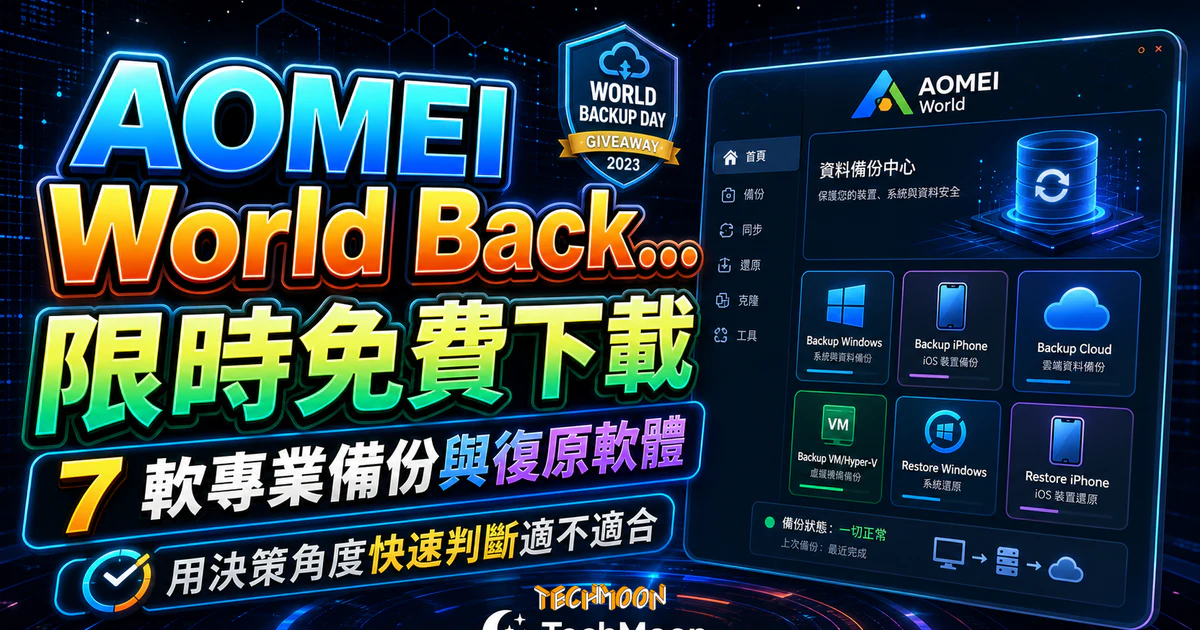
接下來我們將會進一步介紹 AOMEI 在今年 World Backup Day Gifts 活動中提供的免費備份軟體。這些軟體包括 Backup Windows、Backup iPhone、Backup Cloud、Backup VM/Hyper-V、Restore Windows、Restore iPhone。
你有想過電腦裡那些珍貴照片、重要文件和多年的工作心血,如果某天突然全部消失了會怎樣嗎?每年 3 月 31 日是 World Backup Day(世界備份日),而 AOMEI 每年都會在這個時候推出限時免費的備份軟體大放送。今年的 AOMEI World Backup Day Giveaway 活動提供了 7 款專業備份與復原軟體讓所有人免費下載,包含 Windows 備份、iPhone 備份、雲端備份、虛擬機器備份以及對應的復原工具。這篇文章會帶你完整了解活動內容、每款軟體的功能特色、下載安裝教學,以及為什麼你應該從今天開始認真看待資料備份這件事。
目錄
你有想過自己電腦裡那些照片、文件、工作專案,如果某天突然全部消失了,會是什麼感覺嗎?這不是危言聳聽,根據 World Backup Day 官方統計,全球有超過 30% 的電腦使用者這輩子從來沒有做過任何形式的備份。也就是說,每三個人就有一個人把自己的重要資料完全暴露在風險當中。
World Backup Day 最早是在 2011 年由 Reddit 社群發起的,日期就定在每年的 3 月 31 日。選這一天的原因很直白,4 月 1 日愚人節前一天,提醒大家別讓資料遺失變成一個不好笑的玩笑。這個節日從一個網路討論串出發,經過十多年的推廣,如今已經成為全球科技圈重視的年度活動,很多軟體公司都會在這段期間推出各種優惠和免費活動來響應。
資料遺失的原因其實非常多元。硬碟突然壞掉是最常見的,機械式硬碟的平均壽命大約 3 到 5 年,SSD 雖然耐用一些但也不是萬無一失。再來就是勒索病毒,這幾年越來越猖獗,加密你的檔案然後要求你付贖金才能解鎖,這時候如果你有良好的備份習慣搭配 VPN 安全工具來保護網路連線,就能大幅降低風險。人為失誤也是一大因素,不小心刪掉整個資料夾、格式化錯硬碟,這種事情每天都在世界各地發生。如果你遇過這類情況,就會知道擁有一套好用的資料救援軟體有多重要,像是 WorkinTool Data Recovery 也是值得考慮的選項。
備份這件事,從以前被視為「有做不錯、沒做也沒關係」的選配項目,到現在已經變成一種必要的投資。想像一下你花了三年累積的設計作品集、家庭照片、客戶資料庫,全部存在一顆沒有備份的硬碟上。這不是「万一」的問題,而是「何時」會發生的問題。每個人都應該建立自己的備份系統,而 AOMEI 每年在 World Backup Day 推出的免費備份軟體活動,正是讓你零成本開始的好機會。
AOMEI 這個名字可能對一些人來說有點陌生,但在備份軟體圈子裡,它絕對是數一數二的重量級品牌。公司全名是 AOMEI Technology Co., Ltd,2009 年在中國四川成都成立,專注於備份、復原和磁碟分割管理軟體的研發。經過十幾年的發展,AOMEI 的全球使用者已經突破 2000 萬,產品被翻譯成超過 20 種語言,在北美、歐洲和亞洲都有相當穩定的用戶基礎。
AOMEI 的產品線覆蓋面很廣,從個人用戶到企業級客戶都有對應的解決方案。旗艦產品 AOMEI Backupper 是一款多功能備份工具,能處理系統備份、磁碟備份、分區備份和檔案備份。另外還有 AOMEI Partition Assistant,專門做磁碟分割區管理,功能可以比美市面上許多付費磁碟工具。針對企業用戶,AOMEI 提供了集中式備份管理方案,可以讓 IT 管理員統一管控公司內所有電腦的備份任務,大幅簡化企業的資料保護流程。
筆者之前也介紹過 AOMEI 的聖誕節免費大禮包活動,那次他們提供了總價值超過 1300 美金的 21 款軟體讓大家免費下載。另外如果你對磁碟分割管理有需求,AOMEI Partition Assistant Professional 也是市面上相當受歡迎的選擇,正版序號的價格非常有競爭力。AOMEI 每年都會在世界備份日、聖誕節等時期推出限時免費活動,對使用者來說是很實在的福利。如果你常關注免費軟體活動,也可以看看我們之前介紹過的 VideoProc Converter 限時免費和其他工具推薦。
AOMEI 每年的 World Backup Day 活動都會在官方活動頁面舉行,今年的 Giveaway 提供了 7 款專業備份與復原軟體讓使用者完全免費下載。這些軟體涵蓋了 Windows 備份、iPhone 備份、雲端備份、虛擬機器備份以及對應的復原工具,基本上你日常會遇到的備份需求都能透過這次活動取得的軟體來滿足。
這次 AOMEI 免費備份軟體下載活動的參與方式非常簡單。前往 AOMEI 的 World Backup Day Giveaway 官方活動頁面(https://www.aomeitech.com/partners/world-backup-day/giveaway-1128.html),頁面上方會有一個醒目的【Get ALL Backup Apps Together】按鈕,點下去就能把所有軟體一次打包下載。如果你不需要全部,往下滑也能看到每一款軟體的個別介紹和獨立下載按鈕,可以只挑你需要的來裝。
下載完成後,每個軟體安裝包裡面都會附贈一組專屬序號。這裡有個重要的時間限制要注意:所有 AOMEI 備份軟體序號都必須在活動規定期限前完成啟用,逾期序號就會失效。所以下載完之後別放到忘記,盡快安裝並輸入序號完成啟用。如果下載速度比較慢,可以考慮搭配 Free Download Manager 這類下載加速工具來提升效率。有些人可能也想知道,這類免費活動和付費軟體的差別在哪裡,我們後面的章節會詳細說明。
活動頁面的介面設計得蠻直覺的,上方是統一下載區,下方則依照軟體類型分區展示,每款軟體都有簡短的功能說明和系統需求標示。就算你是第一次接觸備份軟體,跟著頁面指示操作也不會有太大困難。下載完成後就可以直接進入安裝和啟用的流程,我們後面也會有更詳細的教學說明。
Backup Windows 是這次活動中最核心的工具,如果你正在找一款免費 Windows 備份軟體推薦方案,它絕對是首選。它的功能定位很明確,就是幫你把 Windows 電腦上的所有重要資料完整保護起來。不管你是要備份整個作業系統、一整顆硬碟、單獨一個磁碟分割區,還是只要備份特定資料夾和檔案,Backup Windows 都能處理。
備份模式方面,Backup Windows 提供了三種選擇:完整備份(Full Backup)、增量備份(Incremental Backup)和差異備份(Differential Backup)。完整備份顧名思義就是把你選定的來源全部複製一份,優點是復原時最簡單直接,缺點是每次都要花比較長的時間和儲存空間。增量備份只會備份上次備份之後有變動的檔案,速度快、佔空間小,但復原時需要依序載入每一次的增量備份檔。差異備份則是備份距離上次完整備份後所有變動過的檔案,在速度和復原便利性之間取得了不錯的平衡。一般來說,我建議個人用戶採用「每週做一次完整備份 + 每天做增量備份」的策略,既節省空間又能確保資料不會漏掉。
在系統相容性上,Backup Windows 支援 UEFI 和傳統 BIOS 開機模式,GPT 和 MBR 兩種分割區格式也都沒問題。儲存目的地也很彈性,你可以把備份存到本機硬碟、外接 SSD、USB 隨身碟、NAS 網路儲存裝置,甚至是雲端空間。排程備份功能是另一個值得一提的亮點,設定好排程之後,軟體就會在背景自動執行備份任務,你不需要每次都手動操作。
如果你平常工作很依賴 Windows 系統,不管是處理文書排版還是使用 ISO 映像檔製作工具,系統備份絕對不能少。Windows 系統崩潰的時候,有備份和沒有備份的差別就是「花 30 分鐘還原」和「花三天重新安裝所有軟體和設定」的差距。Windows 和 Office 的重新安裝、驅動程式更新、軟體授權重新啟用,這些都是沒有系統備份時要面對的噩夢。
iPhone 使用者對於備份的需求其實不亞於電腦用戶。我們的手機裡存了大量照片、聯絡人資訊、聊天記錄、備忘錄,這些資料一旦遺失真的會讓人非常焦慮。Backup iPhone 就是 AOMEI 專為 iOS 裝置設計的備份工具,在 iOS 備份工具免費的選項中算是功能相當完整的一款,支援 iPhone、iPad 和 iPod Touch 全系列產品。
Backup iPhone 能備份的資料類型很全面,包括聯絡人、簡訊(SMS 和 iMessage)、通話記錄、照片、影片、備忘錄、行事曆、語音備忘錄、APP 資料等等。備份目的地可以選擇存到電腦本機或是直接上傳到 iCloud,兩種方式各有優缺點。電腦本機備份速度快、不佔雲端空間,但你的電腦也要記得備份。iCloud 備份方便,但免費空間只有 5GB,照片一多就很容易不夠用。我自己是兩種都做,電腦存一份、雲端存一份,雙重保障比較安心。
一個很實用的功能是跨裝置復原。假設你從舊 iPhone 換到新 iPhone,透過 Backup iPhone 可以直接把舊手機的備份檔復原到新裝置上,不需要經過 iTunes 或 Finder 的繁瑣流程。操作介面也設計得很清爽,基本上連接手機、選擇備份項目、點開始備份,三個步驟就搞定。如果你曾經遇過照片損毀或模糊的問題,也可以搭配 restorePhotos 這類照片修復工具來挽救那些受損的珍貴影像。日常修圖方面,Adobe Photoshop Express 和 Adobe Remove Background 也是手機上很方便的照片編輯工具。
隨著雲端服務越來越普及,很多人的生活和工作資料都分散在各種雲端平台上。Backup Cloud 就是 AOMEI 針對這個趨勢推出的備份工具,支援市面上主流的雲端儲存服務,包括 Google Drive、Dropbox、OneDrive、Amazon S3 等等。使用方式很直接,綁定你的雲端帳號之後,就能指定要備份哪些雲端檔案或資料夾,也可以設定排程讓它定期自動同步備份。
雲端備份的意義在哪裡?很多人以為資料存在雲端就等於備份了,其實不然。雲端服務也可能發生故障、帳號被盜、誤刪檔案超過回收期限等情況。如果你把重要的雲端文件額外備一份到其他儲存位置,就多了一層保障。雲端安全也不容忽視,透過 Cloudflare 的 DNS 服務和 1.1.1.1 WARP 來提升你的網路安全防護,搭配良好的備份習慣,才能真正做到萬無一失。如果你在使用雲端儲存上有額外需求,之前我們也介紹過 pCloud 雲端硬碟和 Koofr 雲端儲存,都是值得考慮的選擇。
Backup VM/Hyper-V 則是面向有在跑虛擬機器的進階使用者和企業 IT 人員。這款虛擬機器備份軟體支援 VMware、Hyper-V 和 VirtualBox 等主流虛擬化平台,能夠對運行中的虛擬機器進行熱備份(不停機備份),這對企業環境來說非常關鍵,因為很多伺服器是 24 小時運轉不能隨便停機的。如果你有使用 Dropbox Transfer 來分享大型檔案的需求,搭配虛擬機器備份可以確保你的分享服務不會因為伺服器故障而中斷。企業如果在選擇 主機服務,也要考慮主機商是否提供自動備份功能,這對資料安全來說是基本保障。
備份做好了,接下來就是希望永遠用不到但一定要會用的復原功能。Restore Windows 支援從多種備份來源進行資料還原,包括系統備份、硬碟分割區備份和單獨的檔案備份。操作邏輯很清楚,開啟軟體後選擇你要還原的備份檔,然後指定還原目標位置,確認後就開始執行。系統備份的還原甚至可以在電腦無法正常開機的情況下,透過開機 USB 隨身碟來進行緊急救援,這點對於遭遇系統錯誤或閘道故障的使用者來說非常實用。
Restore iPhone 的操作方式也類似,從電腦本機的備份檔或 iCloud 備份中選擇你要還原的項目,然後指定還原到哪台 iOS 裝置。整個過程中最重要的是耐心等待,尤其是備份檔比較大的時候,復原時間可能需要 30 分鐘到一兩個小時不等,這段期間不要中斷連線或強制關機,否則可能造成資料不完整。
復原操作時有幾個常見問題需要注意。第一,確保還原目標位置的儲存空間足夠容納備份資料。第二,如果還原的是系統備份,目標磁碟上的現有資料會被覆蓋,所以建議先確認目標磁碟上沒有你需要保留的東西。第三,遇到還原失敗的狀況,先檢查備份檔本身是否完整,有時候備份過程中斷會導致檔案損壞。如果你的備份檔已經損壞,可能需要借助像 EaseUS Data Recovery Wizard 或 WorkinTool Data Recovery 這類專業的資料救援工具來嘗試挽救。如果你遇到的是網路相關的錯誤,像是503 Service Unavailable或504 Gateway Timeout,那屬於伺服器端的問題,跟本機備份復原是不同的層面。
一次推出 7 款軟體,到底每款工具的定位是什麼?適合誰用?以下這張對照表格幫你一次看清楚。
| 軟體名稱 | 主要功能 | 適用平台 | 適合對象 |
|---|---|---|---|
| Backup Windows | 系統/硬碟/分區/檔案備份 | Windows 11/10/8/7 | 所有 Windows 個人用戶 |
| Backup iPhone | iOS 裝置資料備份 | Windows + iOS | iPhone/iPad 使用者 |
| Backup Cloud | 雲端檔案備份同步 | Windows | 重度雲端服務使用者 |
| Backup VM/Hyper-V | 虛擬機器熱備份 | Windows Server | IT 管理員、企業用戶 |
| Restore Windows | Windows 資料還原 | Windows | 需要系統復原的用戶 |
| Restore iPhone | iOS 資料還原 | Windows + iOS | 換機或資料遺失的 iPhone 用戶 |
從表格中可以看出,Windows 用戶是最主要的受益族群,因為 Backup Windows 和 Restore Windows 幾乎能滿足所有本機備份和還原的需求。如果你同時使用 iPhone,那 Backup iPhone 和 Restore iPhone 也值得一起安裝。至於 Backup Cloud 和 Backup VM 則是面向更進階的使用場景。
關於免費版和付費版的差異,這次活動提供的版本基本上等同於付費專業版的功能,只是取得序號後需要在使用期限內完成啟用。如果你對 AOMEI 其他付費產品有興趣,像是 Partition Assistant Professional,也有正版序號可以很便宜的價格取得。如果你有其他軟體需求,像是 免費線上檔案轉換工具或 免費圖庫 Icons8,我們之前也有詳細介紹過。
如果你去問任何一位 IT 專業人士關於備份的建議,十個裡面有九個會跟你提到「3-2-1 法則」。這個法則是美國攝影師 Peter Krogh 在他的著作中提出的,後來被廣泛採納成為備份領域的黃金標準。它的概念很簡單:你應該隨時保持至少 3 份資料副本,存放在 2 種不同的儲存媒體上,其中 1 份要放在異地(也就是不同於你日常使用的地方)。
拆開來看,「3 份副本」指的是原始資料加上兩份備份。比方說你的工作檔案存在電腦硬碟上(第 1 份),你用 AOMEI Backup Windows 做了一個備份存到外接硬碟(第 2 份),再用 Backup Cloud 把同樣的資料同步到 Google Drive(第 3 份)。這樣一來,就算你的電腦硬碟和外接硬碟同時故障,Google Drive 上還有完整的一份可以救回來。
「2 種儲存媒體」的重點在於不要把所有雞蛋放在同一個籃子裡。如果你把兩份備份都存在同一顆硬碟的不同分割區,那硬碟壞了等於全部一起陣亡。正確的做法是本機硬碟一份、外接硬碟或 NAS 一份、雲端空間一份,三種不同的物理儲存媒體才能確保安全。像是 pCloud 和 Koofr 這類雲端儲存服務都是不錯的異地備份選項,費用也不高。
在實踐 3-2-1 法則時,有幾個常見的錯誤需要避免。第一,只備份到同一顆硬碟上,這樣硬碟壞了備份也跟著消失。第二,忽略了雲端備份的重要性,很多人覺得把東西存到外接硬碟就夠了,但外接硬碟也會摔壞、遺失或被偷。第三,從來不測試復原流程,備份做得很認真但從來沒試過還原,等到真正需要復原的時候才發現備份檔其實有問題。養成定期測試備份完整性的習慣非常重要。另外,資料安全也不只有備份,搭配 ExpressVPN 等 VPN 工具來保護你的網路傳輸安全也是整體防護的一環,或者參考 Surfshark VPN 和 NordVPN 的功能介紹來選擇適合自己的安全方案。
每個人的備份需求都不一樣,沒有一套方案能打天下。以下根據不同使用場景提供一些建議,讓你能更快找到適合自己的備份策略。
一般個人用戶最需要備份的就是照片、影片、個人文件和瀏覽器書籤。建議使用 Backup Windows 進行系統完整備份,搭配 Backup iPhone 來同步手機上的照片和聯絡人。備份目的地選擇外接硬碟加雲端雙重保障。整體成本很低,一顆 1TB 的外接硬碟大約一千多元就搞定,雲端儲存的月費也大多在幾十到幾百塊之間。如果需要清理電腦空間來騰出備份檔的存放位置,可以試試 騰訊檸檬清理 來清理系統垃圾。
如果你是設計師、攝影師或接案工作者,你的作品檔案就是你的資產。除了基本的本機備份之外,強烈建議使用 Backup Cloud 定期同步重要專案資料夾到雲端。另外可以考慮使用 NAS 建立區域網路備份中心,搭配 AOMEI 的排程備份功能來實現自動化。如果工作室有自己的網站或線上作品集,選擇一個提供自動備份功能的 WordPress 主機服務也很重要。Bluehost 是 WordPress 官方推薦的主機商,提供自動備份和一鍵還原功能,對於有架站需求的創作者來說是非常省心的選擇。如果需要更高階的 Managed WordPress Hosting,Kinsta 也有完善的自動備份機制和出色的效能表現。對於想要快速架設測試站的使用者,InstaWP 可以幾秒鐘就建好一個 WordPress 測試環境。
企業的備份需求就複雜得多,需要考慮到伺服器備份、虛擬機器備份、資料庫備份等多個層面。Backup VM/Hyper-V 是專為這類場景設計的工具,能夠在不中斷服務的情況下完成虛擬機器備份。企業也應該建立完整的災難復原計畫(Disaster Recovery Plan),定義 RPO(Recovery Point Objective)和 RTO(Recovery Time Objective),確保在發生事故時能在可接受的時間內恢復運作。
不管你是哪一類使用者,有一個原則是通用的:備份方案的可靠性比價格更重要。寧可多花一點錢選擇穩定可靠的方案,也不要為了省錢而把重要資料放在不確定的儲存環境中。就像選擇 A2 Hosting 或 SiteGround 這類口碑良好的主機服務一樣,備份工具的選擇也應該以品質為優先考量。如果你剛起步,000webhost 免費主機也是不錯的練習選擇,雖然功能有限但足夠讓你熟悉網站管理的基礎操作。
下載完成之後,接下來就是安裝和啟用的步驟。整個流程不會太複雜,但有一些細節需要注意,否則可能會碰到序號無法啟用的狀況。
序號啟用失敗最常見的原因有三個。第一,序號已經過期,記得要在活動規定期限內完成啟用。第二,網路連線不穩定,導致無法連上 AOMEI 的驗證伺服器,可以試試看關掉 VPN 或切換網路環境再試一次。第三,序號複製時多了空白字元或少了某個字元,重新複製貼上一次通常就能解決。如果你在安裝過程中遇到 Windows 相容性問題,像是系統音量異常或其他 Windows 故障,可以先排除系統問題再繼續安裝。另外,如果你需要管理安裝序號或尋找遺失的產品金鑰,PassFab Product Key Recovery 可以幫你快速找回 Windows 和其他軟體的授權序號。
序號過期後軟體會恢復為免費版模式,基本功能仍然可以使用,但部分進階功能(如排程備份、增量備份、系統遷移等)將被限制。建議在期限內完成啟用,這樣就能永久享有專業版的所有功能。如果你錯過了這次活動,也可以參考 AOMEI 的付費版本購買資訊,價格其實相當親民。
Backup Windows 和 Restore Windows 支援 Windows 11、Windows 10、Windows 8.1、Windows 8、Windows 7(SP1),以及 Windows Server 2012 到 2022 的各版本。Backup iPhone 和 Restore iPhone 則需要搭配 Windows 系統運行,但可以連接 iOS 12 到 iOS 17 各版本的 iPhone 和 iPad。Backup Cloud 和 Backup VM 需要在 Windows Server 環境下使用。如果你的 Windows 系統有相容性問題,可以參考我們的Windows 10 相關教學來排除故障。
這次活動提供的版本等同於市售的專業版,功能上完全一致。差別在於取得方式,活動期間透過 Giveaway 頁面下載的軟體附帶的是限量序號,必須在指定期限內完成啟用才能永久保留專業版資格。超過期限未啟用的話,軟體會降級為免費版。這和很多軟體限時免費活動的模式相同,像是之前介紹過的 Free Download Manager 和 FreeIMG 等免費工具也有類似的機制。
AOMEI 備份軟體支援多種儲存目的地:本機硬碟(內接和外接都行)、SSD 固態硬碟、USB 隨身碟、SD 記憶卡、NAS 網路儲存裝置、以及各類雲端儲存服務(Google Drive、OneDrive、Dropbox 等)。建議至少選擇兩種不同的儲存媒體,符合 3-2-1 備份法則中「2 種儲存媒體」的原則。雲端儲存方面,pCloud 提供加密功能非常適合存放敏感備份資料。
在 AOMEI Backupper 中建立新的備份任務時,左下方會有一個「排程」選項。點進去之後可以選擇每日、每週、每月或是事件觸發(例如使用者登入時)等排程模式。設定好排程後,軟體會在背景自動執行備份,你不需要每次手動操作。建議選擇電腦不太忙碌的時段來跑備份,例如凌晨 2 點或中午休息時間。
只要你已經在活動期限內成功啟用序號,軟體就不會失效。已啟用的專業版授權是永久有效的,不會因為活動結束而被收回。不過要注意的是,如果你之後重新安裝系統或解除安裝軟體,重新安裝時可能無法再使用同一組序號,因為 Giveaway 序號通常有啟用次數限制。建議在啟用後保留好安裝檔和序號的備份,以備不時之需。之前我們也介紹過 AOMEI 聖誕節活動,AOMEI 經常舉辦各種免費活動,可以多留意我們的後續分享。
全球每天都有無數因為沒有備份而造成重大損失的真實案例。從個人用戶因為硬碟故障而永久失去全家旅行照片,到企業因為勒索病毒攻擊而被迫支付高昂贖金,這些事情都不是新鮮事。根據研究,企業在遭遇重大資料遺失後,有將近 60% 會在六個月內倒閉。養成備份習慣不僅是保護資料,更是在保護你自己的心血和未來。如果你還沒開始備份,這次 AOMEI 的免費活動就是最好的起點。我們網站上也有許多實用工具的介紹,像是 線上檔案轉換、HeaderScan 安全檢測、SaveFrom 下載工具、Icons8 免費圖庫、Freepik 設計資源等,都可以幫助你更有效率地管理你的數位資產。
有的,AOMEI 全系列軟體都支援繁體中文介面,安裝時可以選擇語言,或者在安裝完成後從設定中切換。操作介面的翻譯品質不錯,對台灣使用者來說非常友善。如果你平常就有使用其他中文介面的工具,像是 Free Download Manager 或 騰訊檸檬清理,那 AOMEI 的介面操作邏輯也不會讓你覺得陌生。








